


 Video Converter Ultimate
 Εγγραφή οθόνης
 Επισκευή βίντεο
 Ασφαλές κατέβασμα
Γρήγορες επιδιορθώσεις του σφάλματος 0xc00d36e5 για να κάνετε τα βίντεό σας να παίζουν ξανά
Προσπαθείτε να αναπαράγετε ένα βίντεο, αλλά εμφανίζεται ο κωδικός σφάλματος 0xc00d36e5 και αναφέρει ότι το αρχείο δεν μπορεί να αναπαραχθεί. Εκνευριστικό, σωστά; Ειδικά όταν είστε έτοιμοι να δουλέψετε και να δείτε τα βίντεό σας. Αλλά μην αγχώνεστε! Έχουμε τις λύσεις για εσάς. Είτε χρησιμοποιώντας ένα αυτόματο εργαλείο επιδιόρθωσης βίντεο είτε λύνοντάς το χειροκίνητα, αυτό το άρθρο τις έχει προσαρμόσει ολοκληρωμένα για εσάς. Στις επόμενες ενότητες θα σας καθοδηγήσουμε τόσο μέσα από τις αυτοματοποιημένες όσο και τις χειροκίνητες μεθόδους, διασφαλίζοντας ότι θα έχετε μια σειρά επιλογών για να διαλέξετε. Ας εξερευνήσουμε λοιπόν αυτές τις λύσεις βήμα προς βήμα, ώστε να επιστρέψετε στην απρόσκοπτη παρακολούθηση των βίντεό σας χωρίς διακοπές στην αναπαραγωγή.

Μέρος 1. Γιατί τα βίντεό σας λαμβάνουν κωδικό σφάλματος 0xc00d36e5
Ο κωδικός σφάλματος 0xc00d36e5 σχετίζεται με προβλήματα αναπαραγωγής πολυμέσων στα Windows. Αυτό το σφάλμα συνήθως υποδεικνύει ότι το αρχείο πολυμέσων που προσπαθείτε να αναπαράγετε δεν είναι συμβατό με τη συσκευή αναπαραγωγής πολυμέσων ή ότι υπάρχει πρόβλημα με το ίδιο το αρχείο. Μπορεί να υποδηλώνει ότι το αρχείο είναι κατεστραμμένο, δεν έχει υποστηριζόμενη μορφή ή ότι υπάρχει πρόβλημα με τους κωδικοποιητές που απαιτούνται για την αναπαραγωγή.
Ακολουθούν ορισμένοι συνήθεις λόγοι για τους οποίους τα βίντεό σας λαμβάνουν κωδικό σφάλματος 0xc00d36e5:
Συμβατότητα μορφής αρχείου.
Η ασυμβατότητα της μορφής βίντεο επηρεάζει τη δυνατότητα αναπαραγωγής του αρχείου βίντεο ή ήχου που αναπαράγετε.
Κατεστραμμένο αρχείο.
Ένα κατεστραμμένο αρχείο πολυμέσων θα μπορούσε να εμποδίσει την αναπαραγωγή του.
Προβλήματα codec.
Οι κωδικοποιητές είναι στοιχεία λογισμικού που κωδικοποιούν και αποκωδικοποιούν αρχεία πολυμέσων. Εάν οι απαραίτητοι κωδικοποιητές λείπουν ή είναι ξεπερασμένοι, μπορεί να οδηγήσει σε σφάλματα αναπαραγωγής.
Προβλήματα προγράμματος αναπαραγωγής πολυμέσων.
Το πρόγραμμα αναπαραγωγής πολυμέσων μπορεί να είναι παλιό ή να μην έχει ρυθμιστεί σωστά.
Μέρος 2. Γρήγορη μέθοδος για τη διόρθωση του σφάλματος 0xc00d36e5
Η χρήση ενός εργαλείου επιδιόρθωσης βίντεο είναι μια γρήγορη και αποτελεσματική λύση για την αντιμετώπιση του κωδικού σφάλματος 0xc00d36e5. Αυτά τα εργαλεία προσφέρουν μια αυτοματοποιημένη διαδικασία επιδιόρθωσης που εντοπίζει και διορθώνει γρήγορα συνηθισμένα προβλήματα στα αρχεία βίντεο, απαιτώντας ελάχιστες τεχνικές γνώσεις χάρη στα φιλικά προς τον χρήστη περιβάλλοντά τους. Ένα από τα καλύτερα και πιο ευέλικτα εργαλεία επιδιόρθωσης βίντεο που μπορούμε να χρησιμοποιήσουμε σήμερα είναι το FVC Video Repair. Αυτό το εργαλείο αποδεικνύεται αποτελεσματική λύση για τη διόρθωση βίντεο που εμφανίζουν τον κωδικό σφάλματος 0xc00d36e5. Ειδικεύεται στην επιδιόρθωση μη αναπαράξιμων βίντεο λόγω προβλημάτων όπως βλάβη εξοπλισμού ή κρασάρισμα συστήματος και υποστηρίζει διάφορες μορφές βίντεο. Επιπλέον, αξιοποιώντας τον πιο πρόσφατο αλγόριθμο τεχνητής νοημοσύνης, το FVC Video Repair εξασφαλίζει μια πλήρως αυτόματη διαδικασία επιδιόρθωσης με φιλικό προς τον χρήστη περιβάλλον και υψηλά ποσοστά επιτυχίας. Για να χρησιμοποιήσετε αυτό το εργαλείο, ακολουθήστε τα παρακάτω βήματα:
Βήμα 1. Πρώτα, κατεβάστε το λογισμικό κάνοντας κλικ στο κουμπί δωρεάν λήψης.
Δωρεάν ΛήψηΓια Windows 7 ή νεότεραΑσφαλής Λήψη
Δωρεάν ΛήψηΓια MacOS 10.7 ή νεότεροΑσφαλής Λήψη
Βήμα 2. Αφού το εγκαταστήσετε, εκτελέστε το εργαλείο κάνοντας κλικ στο κουμπί Κόκκινο Συν για να προσθέσετε το βίντεο που περιέχει τον κωδικό σφάλματος 0xc00d36e5 και προσθέστε το δείγμα βίντεο κάνοντας κλικ στο κουμπί Μπλε Συν.
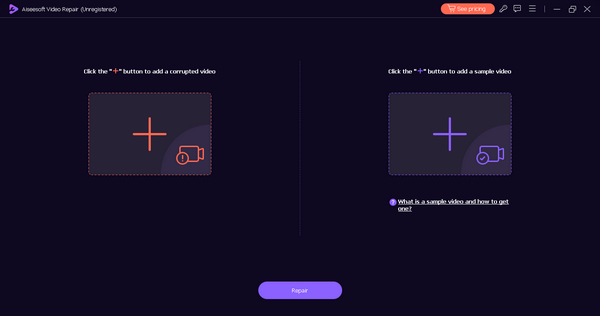
Βήμα 3. Κάντε κλικ στο κουμπί Επιδιόρθωση για να ξεκινήσει η διαδικασία επιδιόρθωσης.
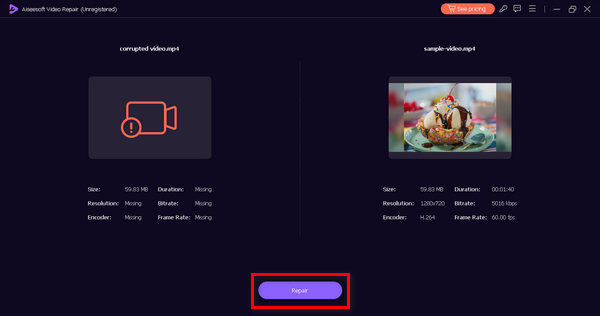
Βήμα 4. Τέλος, κάντε κλικ στο κουμπί Προεπισκόπηση για να ελέγξετε αν ο κωδικός σφάλματος 0xc00d36e5 έχει πλέον εξαφανιστεί και αν το βίντεό σας αναπαράγεται ομαλά. Αν είστε ικανοποιημένοι, μπορείτε στη συνέχεια να αποθηκεύσετε το αρχείο.
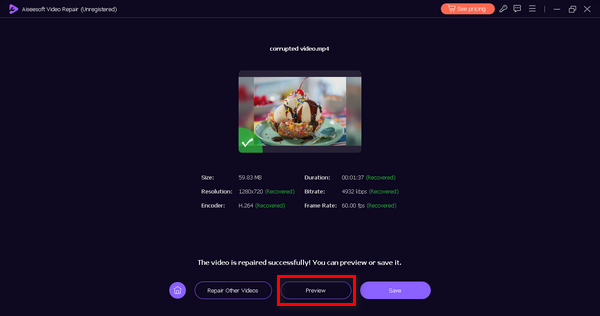
Το FVC Video Repair είναι πράγματι μια αξιόπιστη και αποδοτική επιλογή για την επίλυση του προβλήματος ηχεία βίντεο που δεν αναπαράγονται ή του κωδικού σφάλματος βίντεο 0xc00d36e5 και για την αποκατάσταση της ομαλής αναπαραγωγής.
Μέρος 3. 2 Μη αυτόματες μέθοδοι για τη διόρθωση του σφάλματος 0xc00d36e5
Οι παρακάτω είναι οι μη αυτόματες μέθοδοι που μπορείτε να κάνετε για να διορθώσετε αποτελεσματικά τον κωδικό σφάλματος βίντεο 0xc00d36e5:
Μέθοδος 1: Ενημέρωση των Windows
Η ενημέρωση του λειτουργικού συστήματος Windows μπορεί επίσης να ενημερώσει το Windows Media Player και να συμβάλει στην επίλυση του κωδικού σφάλματος 0xC00D36E5. Το Windows Media Player είναι στενά ενσωματωμένο με τη συνολική αρχιτεκτονική του συστήματος και οι ενημερώσεις στο λειτουργικό σύστημα συχνά περιλαμβάνουν βελτιώσεις, διορθώσεις σφαλμάτων και νέες δυνατότητες για διάφορα στοιχεία, συμπεριλαμβανομένης της αναπαραγωγής πολυμέσων. Ακολουθεί η διαδικασία βήμα προς βήμα για την ενημέρωση των παραθύρων σας:
Βήμα 1. Πηγαίνετε πρώτα στις ρυθμίσεις και κάντε κλικ στο Σύστημα.
Βήμα 2. Θα δείτε το Windows Update στη δεξιά γωνία της οθόνης σας. Κάντε κλικ σε αυτό.
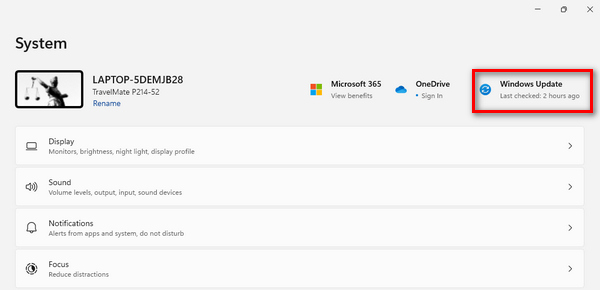
Βήμα 3. Στη συνέχεια, θα δείτε ένα κουμπί που λέει Έλεγχος για ενημερώσεις. Κάντε κλικ σε αυτό.
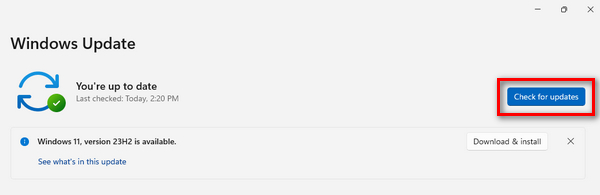
Βήμα 4. Τώρα, Κάνε λήψη και εγκατάσταση της νέας ενημέρωσης.
Διατηρώντας τα Windows σας ενημερωμένα μέσω του Windows Update, διασφαλίζετε ότι το Windows Media Player λαμβάνει τις πιο πρόσφατες βελτιώσεις, συμπεριλαμβανομένων ενημερωμένων κωδικοποιητών, βελτιώσεων συμβατότητας και συνολικών βελτιστοποιήσεων απόδοσης.
Μέθοδος 2: Ενημέρωση προγράμματος οδήγησης προσαρμογέα οθόνης
Η ενημέρωση του προγράμματος οδήγησης προσαρμογέα οθόνης είναι απαραίτητη καθώς η αναπαραγωγή βίντεο εξαρτάται σε μεγάλο βαθμό από την κατάλληλη επεξεργασία γραφικών. Ένα παλιό ή μη συμβατό πρόγραμμα οδήγησης οθόνης μπορεί να οδηγήσει σε σφάλματα κατά την αναπαραγωγή βίντεο. Ακολουθεί η διαδικασία βήμα προς βήμα για την ενημέρωση του προγράμματος οδήγησης του προσαρμογέα οθόνης:
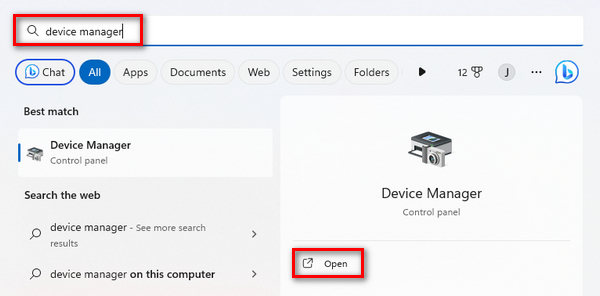
Βήμα 1. Μεταβείτε στο Start. Θα δείτε ένα κουμπί αναζήτησης· πληκτρολογήστε Device Manager και κάντε κλικ στο Άνοιγμα.
Βήμα 2. Μετά από αυτό, κάντε κλικ στο Display Adapter. Στη συνέχεια, κάντε δεξί κλικ και πατήστε Σάρωση για αλλαγές υλικού.
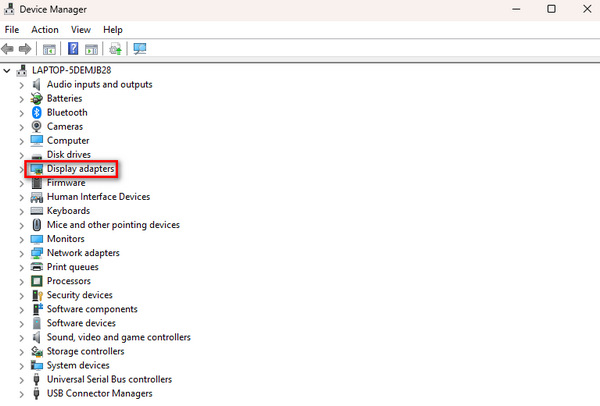
Εάν δεν υπάρχουν αλλαγές στο υλικό του προσαρμογέα οθόνης, μπορείτε να παραλείψετε τα παρακάτω βήματα.
Βήμα 3. Για να ενημερώσετε τον προσαρμογέα οθόνης, κάντε δεξί κλικ πάνω του και επιλέξτε Ενημέρωση προγράμματος οδήγησης.
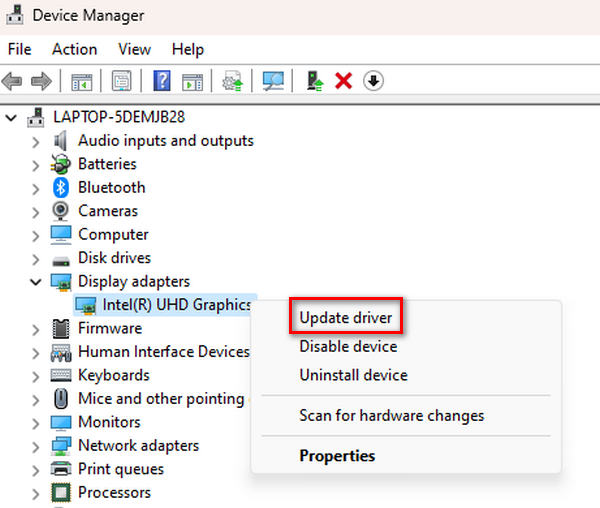
Βήμα 4. Τώρα, κάντε κλικ στο Search Automatically for Driver.
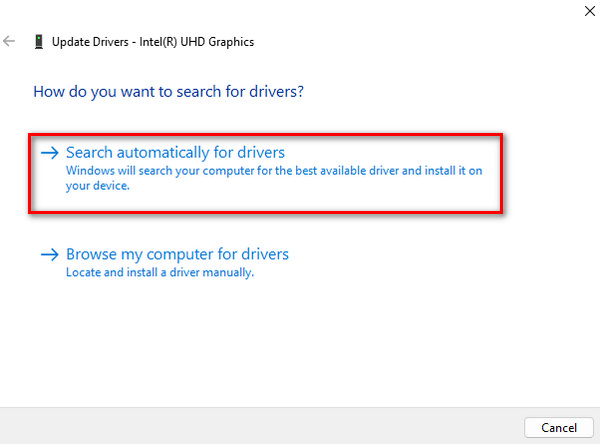
Με την ενημέρωση του προγράμματος οδήγησης, οι χρήστες μπορούν να επιλύσουν προβλήματα που σχετίζονται με την απόδοση και την εμφάνιση του βίντεο, συμπεριλαμβανομένου του buffer βίντεο και του κωδικού σφάλματος βίντεο 0xC00D36E5, βελτιώνοντας τη συνολική εμπειρία αναπαραγωγής πολυμέσων στο σύστημά τους.
Μέρος 4. Συχνές ερωτήσεις σχετικά με το Σφάλμα 0xcd00d36e5
Γιατί τα βίντεο γίνονται μη διαθέσιμα;
Τα βίντεο ενδέχεται να μην είναι διαθέσιμα για διάφορους λόγους, όπως καταστροφή αρχείων, μη συμβατές μορφές, κατεστραμμένο μέσο αποθήκευσης ή προβλήματα με το πρόγραμμα αναπαραγωγής πολυμέσων. Επιπλέον, προβλήματα δικτύου, ελλιπείς λήψεις ή διακοπές κατά τη μεταφορά αρχείων μπορεί να συμβάλουν στο να μην είναι διαθέσιμα τα βίντεο.
Γιατί δεν είναι δυνατή η αναπαραγωγή του βίντεό μου;
Το βίντεό σας ενδέχεται να μην μπορεί να αναπαραχθεί λόγω παραγόντων όπως η καταστροφή, η έλλειψη κωδικοποιητών ή η μη συμβατή μορφή. Οι ζημιές στον εξοπλισμό, τα σφάλματα συστήματος ή οι επιθέσεις ιών μπορούν επίσης να καταστήσουν τα βίντεο μη αναπαραγόμενα. Σε τέτοιες περιπτώσεις, η χρήση εργαλείων επισκευής βίντεο ή η ενημέρωση του προγράμματος αναπαραγωγής πολυμέσων και των στοιχείων του συστήματος μπορεί συχνά να επιλύσει τα προβλήματα.
Πώς μπορώ να ανακτήσω ένα βίντεο που δεν μπορεί να αναπαραχθεί;
Η ανάκτηση ενός βίντεο που δεν μπορεί να αναπαραχθεί μπορεί να επιτευχθεί με διάφορες μεθόδους. Η χρήση εργαλείου επισκευής βίντεο είναι μια κοινή προσέγγιση. αυτά τα εργαλεία αναλύουν αυτόματα και διορθώνουν προβλήματα στο αρχείο βίντεο. Εναλλακτικά, μπορείτε να δοκιμάσετε να ενημερώσετε τη συσκευή αναπαραγωγής πολυμέσων, να ελέγξετε τη συμβατότητα του αρχείου ή να επιδιορθώσετε μη αυτόματα το αρχείο χρησιμοποιώντας εντολές ή εξειδικευμένο λογισμικό. Εάν έχετε αντίγραφο ασφαλείας, η επαναφορά από προηγούμενη έκδοση μπορεί επίσης να είναι μια επιλογή.
Τι ρόλο παίζει η διακοπή μεταφοράς αρχείων στη μη διαθεσιμότητα βίντεο;
Οι διακοπές μεταφοράς αρχείων μπορούν να συμβάλουν σημαντικά στο να μην είναι διαθέσιμα τα βίντεο. Εάν υπάρξουν διακοπές κατά τη διαδικασία μεταφοράς, μπορεί να οδηγήσουν σε ελλιπείς λήψεις ή κατεστραμμένα αρχεία βίντεο. Προβλήματα δικτύου ή ξαφνικές διακοπές κατά την αντιγραφή ή τη μετακίνηση βίντεο σε διαφορετικές τοποθεσίες αποθήκευσης ενδέχεται να έχουν ως αποτέλεσμα την απώλεια της ακεραιότητας των δεδομένων, καθιστώντας τα βίντεο αδύνατη για αναπαραγωγή. Η διασφάλιση σταθερής και αδιάλειπτης μεταφοράς αρχείων μπορεί να μετριάσει αυτό το ζήτημα.
συμπέρασμα
Συμπερασματικά, η αντιμετώπιση του σφάλματος 0xc00d36e5 δεν είναι δύσκολη όταν έχετε τις σωστές πληροφορίες για το πώς να το διορθώσετε. Ωστόσο, οι μέθοδοι επίλυσής του διαφέρουν ανάλογα με τη φύση της αιτίας του σφάλματος, επομένως είναι σημαντικό να τις κατανοήσετε πρώτα.
-
 Διορθώστε το σφάλμα 0xc00d36c4 με αυτές τις 3 αποδεδειγμένες μεθόδους [2024]
 Αντιμετωπίζετε τον κωδικό σφάλματος βίντεο 0xc00d36c4 κατά την αναπαραγωγή ενός βίντεο; Ακολουθήστε τον οδηγό μας για γρήγορα βήματα για να το επιλύσετε και απολαύστε αδιάκοπη αναπαραγωγή βίντεο.
-
 Πώς να διορθώσετε γρήγορα αποτελεσματικά τον κωδικό σφάλματος βίντεο 224002
 Δυσκολεύεστε να βρείτε την καλύτερη λύση για να διορθώσετε γρήγορα τον κωδικό σφάλματος 224002; Μάθετε τα σε αυτό το άρθρο και διορθώστε τα μόνοι σας με ευκολία.
-
 Πώς να διορθώσετε γρήγορα και μη αυτόματα τον κωδικό σφάλματος 102630
 Μην αφήσετε τον κωδικό σφάλματος 102630 να καταστρέψει την εμπειρία προβολής σας! Μάθετε πώς να το διορθώσετε με τον χρήσιμο οδηγό μας. Ακολουθήστε αυτούς τους αναλυτικούς οδηγούς για μια γρήγορη λύση
