


 Video Converter Ultimate
 Εγγραφή οθόνης
 Επισκευή βίντεο
 Ασφαλές κατέβασμα
Επισκευή αρχείων βίντεο: Συνήθεις μέθοδοι που χρησιμοποιούνται για γρήγορη αποκατάσταση
Μας ελκύει η παρακολούθηση βίντεο και θεωρείται ένας καλός τρόπος για να παρακάμψετε την πλήξη και να απολαύσετε πραγματικά μια μέρα χωρίς να σκεφτείτε τίποτα, παρακολουθώντας απλώς τα αγαπημένα σας βίντεο και όλα αυτά. Τι γίνεται όμως αν, στη μέση της πολύ ωραίας στιγμής σας, συναντήσετε μια ξαφνική διακοπή από το βίντεό σας; Σταμάτησε, υπήρχε μήνυμα σφάλματος, έχασε το ηχητικό κομμάτι του και πολλά άλλα. Σε αυτήν την κατάσταση, οι περισσότεροι άνθρωποι απλώς θα το αφήσουν να ξεφύγει από την ενόχλησή τους και άλλοι θα προσπαθήσουν να κάνουν βασικές μεθόδους για να τα διορθώσουν.
Για να σας γλιτώσει χρόνο και ενέργεια από το να κάνετε λανθασμένες ενέργειες, αυτό το άρθρο θα σας καθοδηγήσει σε 2 αποτελεσματικούς τρόπους για να πραγματοποιήσετε επιδιόρθωση αρχείων βίντεο. Αυτό θα σας βοηθήσει να απλοποιήσετε τη διαδικασία διόρθωσης των βίντεό σας και να ανακτήσετε τη στιγμή σας σε ελάχιστο χρόνο. Χωρίς άλλη καθυστέρηση, ας ξεκινήσουμε!

Μέρος 1. Είναι πραγματική η επισκευή βίντεο και πώς λειτουργεί
Ίσως είναι δύσκολο να το πιστέψουμε, αλλά η επισκευή βίντεο είναι πραγματική. Αυτά είναι εργαλεία εφαρμογών λογισμικού που έχουν σχεδιαστεί ειδικά για να αντιμετωπίζουν τα πιο συνηθισμένα προβλήματα βίντεο και να τα διορθώνουν ανάλογα. Τα προβλήματα βίντεο δεν περιορίζονται σε ένα ζήτημα. Καθένα από αυτά έχει διαφορετική βασική αιτία και λύση που αυτό το εργαλείο θα διαβάσει αυτόματα και τελικά θα διορθώσει.
Η επιδιόρθωση αρχείων βίντεο λειτουργεί αναλύοντας τη δομή του αρχείου βίντεο. Έτσι, όταν το βίντεό σας έχει κάποιο πρόβλημα με την αναπαραγωγή ή σταματά, τότε χρειάζεστε ένα εργαλείο επιδιόρθωσης βίντεο για αυτό. Τώρα, αυτό το εργαλείο σαρώνει ή διαβάζει το αρχείο βίντεο για πιθανές ασυνέπειες, όπως δεδομένα που λείπουν, σπασμένα καρέ, προβλήματα συγχρονισμού ήχου-βίντεο ή καταστροφή στην κεφαλίδα του αρχείου. Μετά από αυτό, το εργαλείο θα εφαρμόσει αυτόματα μια σειρά αλγορίθμων για να διορθώσει τα δεδομένα που λείπουν ή έχουν καταστραφεί. Η διαδικασία επισκευής περιλαμβάνει συνήθως την αποκατάσταση της ποιότητας βίντεο και ήχου, τη διόρθωση προβλημάτων αναπαραγωγής και τη διασφάλιση ότι το αρχείο βίντεο μπορεί να αναπαραχθεί σε διάφορες συσκευές αναπαραγωγής πολυμέσων χωρίς σφάλματα.
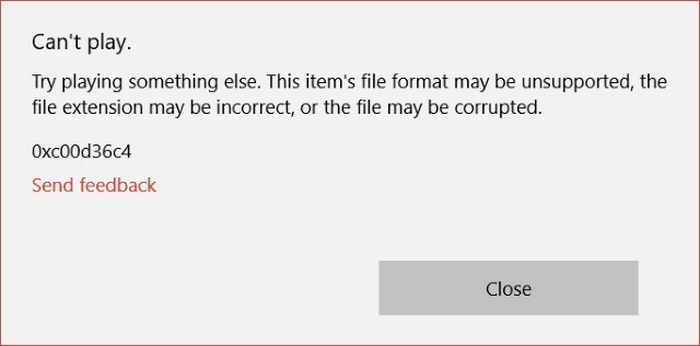
Οι ακόλουθες είναι οι συνήθεις αιτίες βλάβης βίντεο:
Καταστροφή αρχείου
Εκτός από τη διαδικτυακή ροή βίντεο, κατεβάζουμε ή μεταφέρουμε επίσης ένα αρχείο βίντεο σε άλλη συσκευή για να τα παρακολουθήσουμε. Ωστόσο, όταν ένα αρχείο βίντεο αντιμετωπίζει κάποιο είδος διακοπής κατά τη διάρκεια της διαδικασίας μεταφοράς, όπως ξαφνική απώλεια ρεύματος, ακατάλληλο τερματισμό λειτουργίας ή αστοχία υλικού, το βίντεο θα έχει ελλιπή δεδομένα που θα προκαλέσουν την καταστροφή του.
Μη ολοκληρωμένες λήψεις
Αυτό, επίσης, είναι σχετικά το ίδιο με την καταστροφή αρχείων, καθώς οι ελλιπείς λήψεις μερικές φορές καταστρέφουν ένα αρχείο βίντεο. Ωστόσο, οι ελλιπείς λήψεις οδηγούν επίσης σε απώλεια δεδομένων ή σπασμένα τμήματα, με αποτέλεσμα σφάλματα αναπαραγωγής ή το αρχείο να μην ανοίγει καθόλου.
Προβλήματα με codecs
Τα βίντεο βασίζονται σε συγκεκριμένους κωδικοποιητές για την κωδικοποίηση και την αποκωδικοποίηση των δεδομένων. Τώρα, το θέμα είναι ότι όταν ένας κωδικοποιητής λείπει ή δεν είναι συμβατός, το βίντεο μπορεί να μην αναπαράγεται σωστά, οδηγώντας σε προβλήματα όπως η απουσία ήχου, η ασταθής αναπαραγωγή ή η πλήρης αποτυχία ανοίγματος.
Μέρος 2. Επιδιόρθωση κατεστραμμένου αρχείου βίντεο
Τώρα που γνωρίζετε μερικές από τις κοινές αιτίες για την καταστροφή ενός βίντεο, ήρθε η ώρα να μάθετε διαφορετικούς τρόπους για να κάνετε μια επιδιόρθωση αρχείου βίντεο. Κάποιοι μπορεί να ρωτήσουν, γιατί να επιδιορθώσετε αυτό το βίντεο εάν μπορείτε να βρείτε άλλη πηγή ή να επαναλάβετε την ίδια διαδικασία αλλά πιο προσεκτικά με τα βήματα αυτή τη φορά; Αν και αυτό μπορεί να είναι ένα καλό σημείο, το θέμα εδώ είναι ότι δεν θα σας δώσει εγγύηση 100% ότι μπορείτε να καταστήσετε ξανά τα βίντεό σας κατεστραμμένα ή χωρίς σφάλματα. Έτσι, ο ευκολότερος και πιο αποτελεσματικός τρόπος για να διορθώσετε αυτό το πρόβλημα είναι να χρησιμοποιήσετε ένα εργαλείο επισκευής βίντεο.
Μέθοδος 1: Χρήση επισκευής βίντεο FVC
Το FVC Video Repair είναι λογισμικό επιδιόρθωσης βίντεο, σχεδιασμένο για να διορθώνει διάφορα προβλήματα βίντεο, συμπεριλαμβανομένων κατεστραμμένων βίντεο που δεν μπορούν να αναπαραχθούν λόγω βλάβης εξοπλισμού, σφαλμάτων συστήματος, επιθέσεων ιών κ.λπ. Έτσι, αυτό το εργαλείο λειτουργεί σαρώνοντας τις πληροφορίες του βίντεο που χρειάζεται επιδιόρθωση. Στη συνέχεια, ολόκληρη η διαδικασία επιδιόρθωσης βίντεο θα πραγματοποιηθεί αυτόματα. Τέλος, αυτό που κάνει αυτό το εργαλείο ένα από τα καλύτερα για επιδιόρθωση βίντεο σήμερα είναι ότι υιοθετεί τον πιο πρόσφατο αλγόριθμο τεχνητής νοημοσύνης (AI) για την αποτελεσματική επιδιόρθωση κατεστραμμένων βίντεο και υποστηρίζει μια σειρά από ευρέως χρησιμοποιούμενες μορφές βίντεο.
Βασικά χαρακτηριστικά:
• Υιοθετεί τον πιο πρόσφατο αλγόριθμο AI για αποτελεσματική επισκευή βίντεο.
• Σαρώνει και επιδιορθώνει αυτόματα βίντεο.
• Προεπισκόπηση του βίντεο που έχει αποκατασταθεί.
• Υποστηρίζει μορφές βίντεο όπως MP4, MOV και 3GP.
• Μπορεί να επισκευάσει κατεστραμμένα βίντεο και βίντεο που δεν μπορούν να αναπαραχθούν.
• Επαναφέρει κατεστραμμένα αρχεία βίντεο.
• Διατηρεί την αποκατεστημένη ανάλυση βίντεο, ρυθμό καρέ και bitrate.
Δείτε πώς μπορείτε να χρησιμοποιήσετε το FVC Video Repair για να επιδιορθώσετε κατεστραμμένα αρχεία βίντεο:
Βήμα 1. Πρώτα, μεταβείτε στην επίσημη ιστοσελίδα τους. Έπειτα, κάντε λήψη του εργαλείου και εγκαταστήστε το στη συσκευή σας.
Δωρεάν λήψηΓια Windows 7 ή νεότεραΑσφαλής λήψη
Δωρεάν λήψηΓια macOS 10.7 ή νεότεροΑσφαλής λήψη
Βήμα 2. Στη συνέχεια, προσθέστε το κατεστραμμένο αρχείο βίντεο κάνοντας κλικ στο κουμπί Κόκκινο Συν, το ίδιο και με το κουμπί Μπλε Συν για να προσθέσετε το δείγμα βίντεο. Μετά από αυτό, κάντε κλικ στο κουμπί Repair για να ξεκινήσει η διαδικασία επιδιόρθωσης.

Βήμα 3. Τέλος, κάντε κλικ στο κουμπί Preview για να κάνετε προεπισκόπηση του βίντεο που επεξεργάστηκε. Όταν η διαδικασία επιδιόρθωσης ολοκληρωθεί με επιτυχία, μπορείτε να το αποθηκεύσετε κάνοντας κλικ στο κουμπί Save.
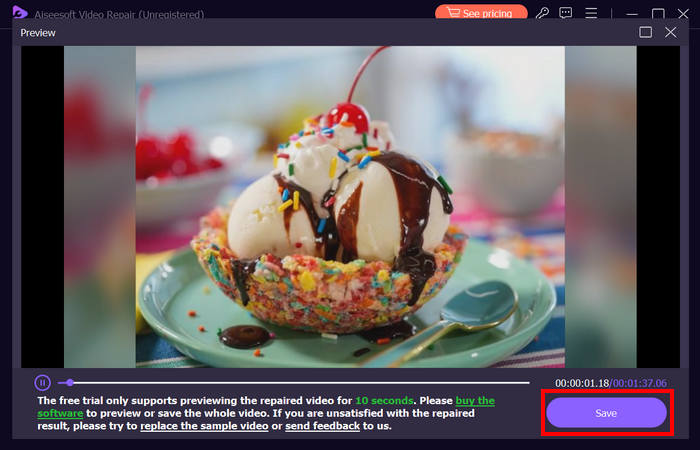
Όσον αφορά τις ανάγκες επισκευής βίντεο, το FVC Video Repair είναι πραγματικά μια κορυφαία επιλογή λόγω της απλότητας αλλά του ολοκληρωμένου τρόπου αποκατάστασης διαφόρων ειδών προβλημάτων βίντεο. Με τη χρήση προηγμένης τεχνολογίας και τη διαισθητική διεπαφή του το καθιστά αξιόπιστο και προσιτό εργαλείο επισκευής βίντεο σήμερα.
Μέθοδος 2: Τεχνικές χειροκίνητης επισκευής
Ενώ τα αυτοματοποιημένα εργαλεία όπως το FVC Video Repair προσφέρουν μια βολική λύση, υπάρχουν επίσης μη αυτόματες τεχνικές που μπορείτε να δοκιμάσετε για να διορθώσετε μικρά προβλήματα βίντεο:
Επανεκκινήστε το σύστημα
Το πρώτο πράγμα που μπορείτε να κάνετε σε ένα βίντεο είναι να επανεκκινήσετε τον υπολογιστή σας. Συνήθως, αυτή η τεχνική επιλύει προσωρινές δυσλειτουργίες ή διενέξεις λογισμικού στον υπολογιστή σας που μπορεί να είναι ο λόγος για τον οποίο τα βίντεό σας τείνουν να είναι ασυνήθιστα.
Για να επανεκκινήσετε τον υπολογιστή σας με Windows:
Βήμα 1. Μεταβείτε στο Start στην αρχική σας οθόνη.
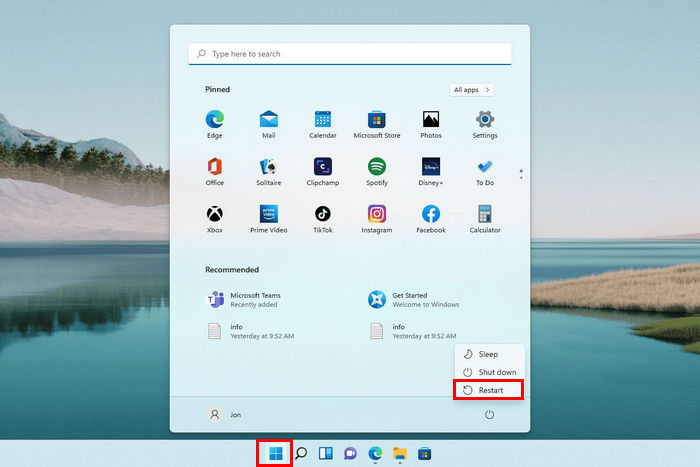
Βήμα 2. Στη συνέχεια, κάντε κλικ στο κουμπί Power και επιλέξτε Restart.
Εν τω μεταξύ, για να επανεκκινήσετε τον υπολογιστή macOS, ακολουθήστε τα παρακάτω βήματα:
Βήμα 1. Πρώτα, κάντε κλικ στο μενού Apple, επιλέξτε System Settings και, στη συνέχεια, κάντε κλικ στο General στην πλευρική στήλη.
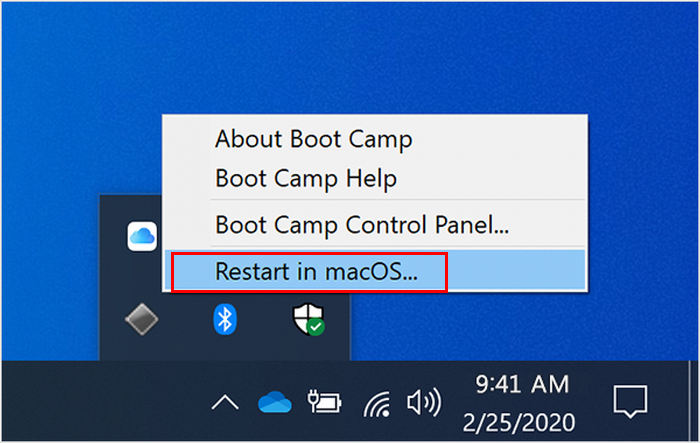
Βήμα 2. Κάντε κλικ στο Startup Disk στα δεξιά, επιλέξτε τον τόμο Boot Camp και, στη συνέχεια, κάντε κλικ στο Restart.
Εάν η επανεκκίνηση του συστήματός σας δεν επιλύσει το πρόβλημα, τότε αυτό μπορεί να μην είναι απλώς ένα μικρό πρόβλημα βίντεο. Τώρα, ακολουθήστε την επόμενη μέθοδο εάν αισθάνεστε ότι το πρόβλημα βρίσκεται στο πρόγραμμα αναπαραγωγής πολυμέσων που χρησιμοποιείτε.
Χρησιμοποιήστε άλλο Media Player για να αναπαραγάγετε το βίντεο
Ορισμένες συσκευές αναπαραγωγής πολυμέσων είναι καλύτερα εξοπλισμένες για να χειρίζονται ορισμένες μορφές βίντεο ή κατεστραμμένα αρχεία. Εάν το βίντεό σας δεν παίζει σε ένα πρόγραμμα αναπαραγωγής, δοκιμάστε να το ανοίξετε με ένα άλλο, όπως το VLC Media Player, το οποίο έχει ενσωματωμένους κωδικοποιητές και καλύτερες δυνατότητες διαχείρισης σφαλμάτων.
Για να αναπαραγάγετε το βίντεό σας στο VLC Media Player, ακολουθήστε τα παρακάτω βήματα:
Βήμα 1. Μεταβείτε στη βιβλιοθήκη σας και κάντε δεξί κλικ στο βίντεο που πρόκειται να παρακολουθήσετε.
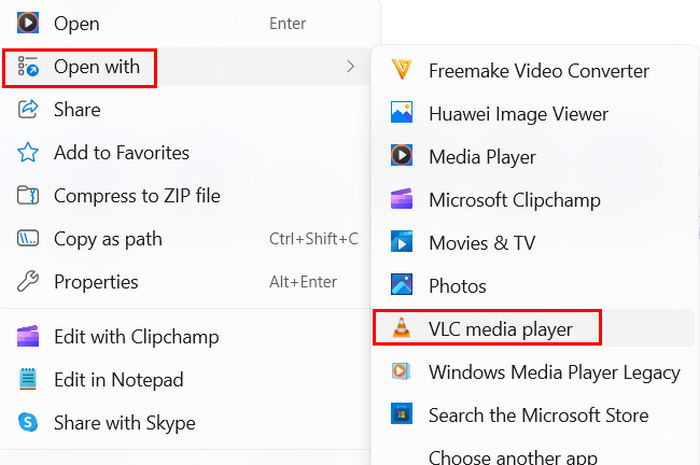
Βήμα 2. Τώρα, κάντε κλικ στο Open With και επιλέξτε VLC media player.
Με αυτόν τον τρόπο, η αναπαραγωγή του βίντεό σας σε διαφορετική συσκευή αναπαραγωγής πολυμέσων, όπως το VLC, ενδέχεται να επιλύσει το πρόβλημα. Ωστόσο, εάν το πρόβλημα παραμένει, πρέπει πραγματικά να χρησιμοποιήσετε ένα εργαλείο επισκευής βίντεο όπως το FVC Video Repair.
Μέρος 3. Συχνές ερωτήσεις σχετικά με την επισκευή βίντεο
Μπορεί πραγματικά να επιδιορθωθεί ένα κατεστραμμένο αρχείο βίντεο;
Είναι σίγουρα ναι! Είναι δυνατό για ένα κατεστραμμένο αρχείο βίντεο να επιδιορθωθεί χρησιμοποιώντας ένα εξειδικευμένο εργαλείο επισκευής βίντεο όπως το FVC Video Repair. Αυτό το εργαλείο έχει σχεδιαστεί ειδικά για να αντιμετωπίζει μια σειρά ζητημάτων και προβλημάτων βίντεο, συμπεριλαμβανομένων κατεστραμμένων αρχείων βίντεο.
Είναι δύσκολο να διορθώσετε ένα αρχείο βίντεο με μη αυτόματο τρόπο;
Η μη αυτόματη επιδιόρθωση ενός αρχείου βίντεο μπορεί να είναι δύσκολη, ειδικά αν δεν είστε εξοικειωμένοι με την τεχνολογία. Ενώ ορισμένα μικρά προβλήματα βίντεο μπορούν εύκολα να επιλυθούν με επανεκκίνηση του συστήματός σας, εγκατάσταση των σωστών κωδικοποιητών ή χρησιμοποιώντας μια διαφορετική συσκευή αναπαραγωγής πολυμέσων όπως το VLC. Ωστόσο, η πιο σοβαρή διαφθορά απαιτεί συνήθως τη χρήση αποκλειστικού λογισμικού επισκευής.
Μπορείτε να επιδιορθώσετε βίντεο σε VLC;
Ναι, μπορείτε να επιδιορθώσετε τα βίντεό σας σε VLC. Το VLC Media Player διαθέτει ορισμένες ενσωματωμένες λειτουργίες επισκευής που μπορούν να βοηθήσουν σε μικρά προβλήματα βίντεο. Ωστόσο, εάν το βίντεό σας έχει πραγματικά σοβαρή περίπτωση προβλήματος, θα χρειαστείτε ένα πιο εκτεταμένο εργαλείο επισκευής βίντεο για να επαναφέρετε αποτελεσματικά τα κατεστραμμένα βίντεό σας.
Μπορεί ένα βίντεο να είναι πολύ κατεστραμμένο για να επισκευαστεί;
Σε ορισμένες περιπτώσεις, εάν ένα αρχείο βίντεο είναι σοβαρά κατεστραμμένο, μπορεί να μην επισκευαστεί και ακόμη και τα προηγμένα εργαλεία ενδέχεται να μην είναι σε θέση να επαναφέρουν πλήρως το βίντεο. Ωστόσο, η χρήση εξειδικευμένων εργαλείων επισκευής βίντεο όπως το FVC Video Repair αυξάνει τις πιθανότητες επιτυχούς ανάκτησης.
Μπορείτε να ανακτήσετε τα διαγραμμένα αρχεία βίντεο χρησιμοποιώντας εργαλεία επισκευής;
Όχι. Τα εργαλεία επισκευής βίντεο δεν έχουν σχεδιαστεί για την ανάκτηση διαγραμμένων αρχείων. Χρησιμοποιούνται ειδικά για τη διόρθωση προβλημάτων σε υπάρχοντα αρχεία βίντεο που είναι κατεστραμμένα ή κατεστραμμένα. Εάν ένα αρχείο βίντεο έχει διαγραφεί, θα πρέπει να χρησιμοποιήσετε λογισμικό ανάκτησης αρχείων ή υπηρεσίες που έχουν σχεδιαστεί για ανάκτηση δεδομένων προτού μπορέσετε να επιχειρήσετε οποιαδήποτε επιδιόρθωση.
συμπέρασμα
Το να μάθετε τον σωστό τρόπο για να πραγματοποιήσετε μια επιδιόρθωση βίντεο και να γνωρίζετε το κατάλληλο εργαλείο που πρέπει να χρησιμοποιήσετε είναι πραγματικά σημαντικό. Είναι σαν να έχετε μια αξιόπιστη λύση στην τσέπη σας, έτοιμη να αποκαταστήσει τα αρχεία βίντεο όποτε κάτι πάει στραβά. Έτσι, ανεξάρτητα από το πρόβλημα του βίντεο, είτε αντιμετωπίζετε ένα μικρό πρόβλημα βίντεο είτε μια πιο σοβαρή αλλοίωση, δεν θα κάνετε ποτέ λάθος με το FVC Video Repair.
-
 Stellar Repair για βίντεο: Πράγματα που μπορεί να μην γνωρίζετε [Κριτική]
 Έχετε περιέργεια για το Stellar Repair για βίντεο; Σε αυτό το άρθρο, μάθετε τα πάντα για αυτό, από τις λειτουργίες, τα πλεονεκτήματα και τα μειονεκτήματα, τις συμβατότητες και την τιμή του.
-
 Πώς να διορθώσετε ένα βίντεο με εικονοστοιχεία: Τι προκαλεί και πώς να το διορθώσετε
 Μην αφήνετε τα pixelation να καταστρέφουν τα βίντεό σας. Ανακαλύψτε πώς να κάνετε το βίντεο λιγότερο pixel με τις στρατηγικές των ειδικών μας. Βελτιώστε το βίντεό σας για τέλεια ποιότητα pixel.
-
 Πώς να επιδιορθώσετε το αρχείο MP4: Επαναφέρετε τα βίντεό σας σε λίγα λεπτά
 Ξεκλειδώστε τα μυστικά της επισκευής MP4! Ακολουθήστε το ευνόητο σεμινάριο μας για αντιμετώπιση και επιδιόρθωση προβλημάτων. Μην αφήνετε τα κατεστραμμένα βίντεο να καταστρέψουν την εμπειρία πολυμέσων σας.
