


 Video Converter Ultimate
 Εγγραφή οθόνης
 Επισκευή βίντεο
 Ασφαλές κατέβασμα
Επιδιόρθωση αρχείων AVI με γρήγορες και μη αυτόματες επιδιορθώσεις
Το Audio Video Interleave ή αρχεία AVI έχουν γίνει ιδιαίτερα δημοφιλή στη σύγχρονη κατανάλωση πολυμέσων. Αποτελούν έναν δημοφιλή τρόπο διαμοιρασμού τραγουδιών και ταινιών μεταξύ λάτρεων του βίντεο. Εντυπωσιακά, ένα AVI λειτουργεί ως ψηφιακή μορφή κοντέινερ, ειδικά σχεδιασμένη για την αποθήκευση ηχητικού και οπτικού περιεχομένου. Επιπλέον, αυτά τα αρχεία διευκολύνουν την αναπαραγωγή τους σε διάφορες πλατφόρμες και άλλες εφαρμογές, προσφέροντας συμβατότητα με μια σειρά από ψηφιακά προγράμματα αναπαραγωγής πολυμέσων. Παρά τα αξιόλογα χαρακτηριστικά τους, τα αρχεία AVI μπορεί περιστασιακά να υποστούν αλλοίωση και φθορά. Ωστόσο, δεν υπάρχει λόγος ανησυχίας! Υπάρχουν πολυάριθμες μέθοδοι που μπορούν να σας βοηθήσουν να επισκευάσετε αρχεία AVI, διασφαλίζοντας ότι θα γίνουν ξανά αναπαραγώγιμα. Με αυτά κατά νου, παρακάτω παρουσιάζονται μερικές από τις πιο συνηθισμένες λύσεις που μπορείτε να δοκιμάσετε.

Μέρος 1. Γιατί πρέπει να διορθώσετε ένα αρχείο βίντεο AVI
Η επιδιόρθωση ενός αρχείου βίντεο AVI είναι απαραίτητη για μερικούς σημαντικούς λόγους. Η κατανόηση αυτών των λόγων θα σας βοηθήσει να δείτε τη σημασία των αποτελεσματικών μεθόδων επιδιόρθωσης αρχείων.
• Λόγω καταστροφής αρχείου.
Μπορεί να προκληθεί καταστροφή σε όλους τους τύπους αρχείων βίντεο λόγω παραγόντων όπως ημιτελείς λήψεις, σφάλματα συστήματος ή σφάλματα κατά τη μεταφορά αρχείων. Τα αρχεία AVI, όπως και τα άλλα, είναι επιρρεπή σε καταστροφή.
• Λόγω προβλημάτων με το Media Player.
Η ασυμβατότητα με παλιές εκδόσεις του προγράμματος αναπαραγωγής ή ορισμένες συσκευές αναπαραγωγής πολυμέσων μπορεί να προκαλέσει δυσλειτουργία των αρχείων AVI.
• Λόγω κακόβουλου λογισμικού ή ιού.
Ένας άλλος λόγος είναι ότι τα αρχεία AVI μπορεί να είναι ευάλωτα σε επιθέσεις ιών ή κακόβουλου λογισμικού, γεγονός που μπορεί να οδηγήσει σε καταστροφή ή ζημιά.
• Λόγω ζητημάτων λήψης και μεταφοράς αρχείων.
Αυτός είναι επίσης ένας συνηθισμένος λόγος για τη διακοπή του αρχείου: συμβαίνουν σφάλματα κατά τη διαδικασία μεταφοράς αρχείων AVI από τη μια συσκευή στην άλλη. Ενδέχεται να υπάρχουν σφάλματα που οδηγούν σε καταστροφή του αρχείου.
Μέρος 2. Γρήγορη επιδιόρθωση για την επιδιόρθωση ενός αρχείου βίντεο AVI
Όπως υποσχεθήκαμε, εδώ είναι μια γρήγορη λύση για τη διαδικασία επισκευής AVI. Το προσεκτικά επιλεγμένο εργαλείο Video Repair είναι ένα εύχρηστο εργαλείο ειδικά σχεδιασμένο για τη διόρθωση αρχείων AVI που έχουν αντιμετωπίσει κάποιες δύσκολες δυσλειτουργίες. Επιπλέον, είναι εξαιρετικό για την αντιμετώπιση πιο περίπλοκων προβλημάτων, όπως η αλλοίωση και τα σφάλματα στο index chunk του βίντεο. Διορθώνει αυτά τα σφάλματα και αναδομεί τμήματα του βίντεο που μπορεί να έχουν «στραβώσει». Στη συνέχεια, συνθέτει ένα αναπαραγώγιμο video stream, ακόμη κι αν το αρχείο είναι μερικώς κατεστραμμένο ή ελλιπές.
Αυτό που το ξεχωρίζει είναι ότι αυτό το Video Repair χρησιμοποιεί εξελιγμένους αλγόριθμους επισκευής για την επιδιόρθωση κατεστραμμένων αρχείων AVI χωρίς να θέτει σε κίνδυνο την ποιότητα του βίντεο και του ήχου. Και αυτό είναι που το καθιστά μια γρήγορη λύση για την επιδιόρθωση αρχείων AVI. Μετά τη διαδικασία επισκευής, τα αρχεία βίντεο μπορούν να αναπαραχθούν ξανά σε διάφορα λογισμικά πολυμέσων.
Βήμα 1. Πρώτα απ’ όλα, πιάστε τον κέρσορα και κάντε κλικ στο κουμπί Download παρακάτω. Έπειτα, εγκαταστήστε γρήγορα το λογισμικό στον υπολογιστή σας.
Δωρεάν ΛήψηΓια Windows 7 ή νεότεραΑσφαλής Λήψη
Δωρεάν ΛήψηΓια MacOS 10.7 ή νεότεροΑσφαλής Λήψη
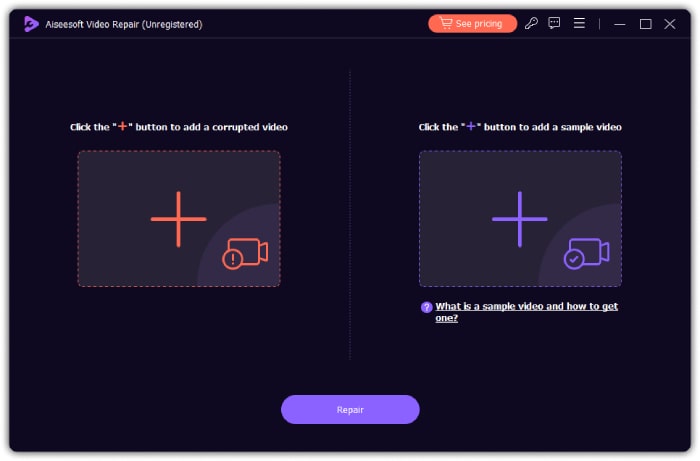
Βήμα 2. Αφού το εγκαταστήσετε στον υπολογιστή σας, ανοίξτε το και αρχίστε να εισάγετε το κατεστραμμένο αρχείο AVI. Για να το κάνετε αυτό, κάντε κλικ στο κουμπί Red Plus στην αριστερή πλευρά. Στη συνέχεια, πρέπει να κάνετε κλικ στο άλλο κουμπί προσθήκης για να ανεβάσετε ένα δείγμα αρχείου βίντεο, είτε είναι σε μορφή AVI είτε σε άλλη μορφή βίντεο.
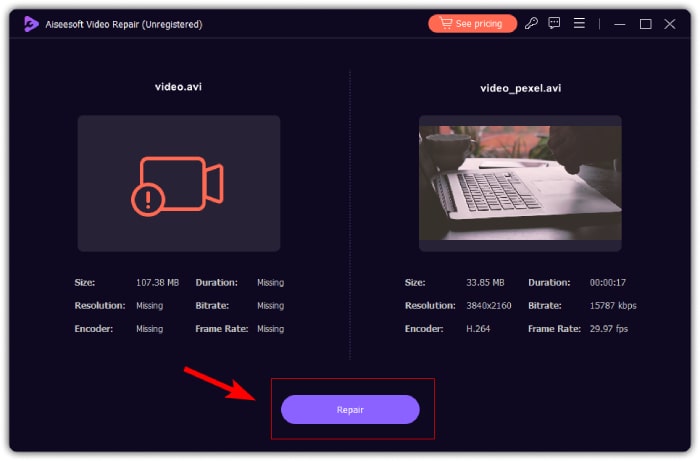
Βήμα 3. Όταν τα βίντεο είναι έτοιμα, κάντε κλικ στο κουμπί Repair. Το μόνο που χρειάζεται τώρα είναι να περιμένετε μερικά δευτερόλεπτα και μετά να προχωρήσετε στην εξαγωγή του επισκευασμένου αρχείου AVI.
Μέρος 3. Μη αυτόματες επιδιορθώσεις για τη διόρθωση αρχείων AVI (Κοινές λύσεις)
Εάν θέλετε να δοκιμάσετε τις κοινές λύσεις ή τις μη αυτόματες επιδιορθώσεις για να διορθώσετε τα αρχεία βίντεο σε AVI.
1. Βρείτε και χρησιμοποιήστε άλλα προγράμματα αναπαραγωγής πολυμέσων.
Οι περισσότεροι από εσάς ίσως χρησιμοποιείτε το προεπιλεγμένο πρόγραμμα αναπαραγωγής όταν βλέπετε βίντεο σε έναν υπολογιστή. Έτσι, όταν το βίντεο δεν αναπαράγεται στο Windows Media Player, σκεφτείτε να χρησιμοποιήσετε άλλα προγράμματα αναπαραγωγής πολυμέσων πέρα από αυτό που χρησιμοποιείτε τώρα. Διότι το πρόβλημα στα βίντεο AVI δεν βρίσκεται πάντα στο ίδιο το αρχείο, αλλά ενδέχεται να οφείλεται στο πρόγραμμα αναπαραγωγής που χρησιμοποιείται. Επομένως, η δοκιμή του αρχείου σε διαφορετικά προγράμματα αναπαραγωγής μπορεί να σας βοηθήσει να εντοπίσετε αν το πρόβλημα εντοπίζεται στον συγκεκριμένο player σας και να σας καθοδηγήσει στην εύρεση κατάλληλης λύσης για βέλτιστη αναπαραγωγή.
2. Ελέγξτε για ζητήματα δίσκου.
Στη συνέχεια πρέπει να επιθεωρήσετε βοηθητικά προγράμματα δίσκου και να διορθώσετε τυχόν πιθανά σφάλματα δίσκου, ειδικά όταν τα αρχεία AVI σας είναι αποθηκευμένα στον υπολογιστή σας. Η αντιμετώπιση κατεστραμμένων τομέων σε έναν σκληρό δίσκο είναι σημαντική, καθώς έχουν τη δυνατότητα να προκαλέσουν καταστροφή αρχείων, ιδιαίτερα στην περίπτωση των βίντεο AVI. Επίσης, η τακτική χρήση βοηθητικών προγραμμάτων δίσκου για τον εντοπισμό και την επίλυση αυτών των ζητημάτων θα συμβάλει στη συνολική υγεία και ακεραιότητα των αποθηκευμένων αρχείων AVI σας.
3. Ελέγξτε το Codec του AVI.
Ένας κωδικοποιητής (codec) λειτουργεί ως πλαίσιο που καθορίζει τις διαδικασίες συμπίεσης και αποσυμπίεσης για ένα αρχείο AVI. Αυτό περιλαμβάνει τη συμπίεση τόσο των ηχητικών όσο και των οπτικών στοιχείων, τα οποία περνούν μέσα από έναν συμπιεστή ώστε να παραχθεί ένα 'αποκωδικοποιημένο' αρχείο κατά την αποσυμπίεση. Αν το αρχείο AVI σας είναι κατεστραμμένο ή αν ο κωδικοποιητής βίντεο δεν υποστηρίζεται από το πρόγραμμα αναπαραγωγής σας, είναι σημαντικό να εξετάσετε ποιος codec χρησιμοποιείται. Η χρήση εξειδικευμένων εργαλείων για την αναγνώριση των codecs θα σας επιτρέψει να διαγνώσετε και να διορθώσετε τα πιθανά προβλήματα που σχετίζονται με το αρχείο AVI.
4. Κάντε ξανά λήψη του αρχείου AVI
Την πρώτη φορά που κατεβάσατε το αρχείο AVI, διακόπηκε. Οι πιθανότητες είναι ότι τα δεδομένα βίντεο και ήχου δεν είναι συγχρονισμένα ή κατεστραμμένα. Έτσι, ένας κοινός και αποτελεσματικός τρόπος για να επιδιορθώσετε τέτοια αρχεία AVI είναι να τα ανακτήσετε. Επομένως, επισκεφτείτε ξανά την αρχική πηγή του αρχείου και ξεκινήστε μια νέα λήψη για να διασφαλίσετε την απρόσκοπτη ενοποίηση μεταξύ των στοιχείων ήχου και βίντεο στο σύστημά σας.
Μέρος 4. Συχνές ερωτήσεις σχετικά με τη διόρθωση βίντεο AVI
Ποιο είναι το καλύτερο εργαλείο επισκευής AVI;
Η επιλογή της καλύτερης επισκευής για αρχεία AVI μπορεί να ποικίλλει. Αλλά αν θέλετε να μάθετε το πιο προτεινόμενο εργαλείο βίντεο λόγω της στιβαρότητάς του, είναι το FVC που προτείνει το Video Repair.
Πώς μπορώ να διορθώσω μόνιμα το ευρετήριο AVI;
Επισκευάστε το ευρετήριο AVI. Μπορείτε να χρησιμοποιήσετε εξειδικευμένα εργαλεία που έχουν σχεδιαστεί για την επιδιόρθωση ή την αναδόμηση του ευρετηρίου αρχείων AVI, επιλύοντας ζητήματα που σχετίζονται με το ευρετήριο.
Πώς μπορώ να ελέγξω για σφάλματα στο αρχείο AVI;
Χρησιμοποιήστε διαγνωστικά εργαλεία για να ελέγξετε για το σφάλμα στα αρχεία AVI σας. Εργαλεία που μπορούν να εντοπίσουν και να αναφέρουν τυχόν σφάλματα ή ασυνέπειες στο αρχείο AVI, βοηθώντας σας να αξιολογήσετε την ακεραιότητα του αρχείου.
συμπέρασμα
Αυτό το άρθρο περιέχει γρήγορες και συνηθισμένες λύσεις για να επισκευάσετε αρχεία AVI. Επίσης, περιλαμβάνονται οι λόγοι για τους οποίους χρειάζεται η επισκευή του συγκεκριμένου αρχείου βίντεο, ώστε να κατανοήσετε τη σημασία αυτής της εργασίας επισκευής. Εν τω μεταξύ, αν έχετε κατεστραμμένα αρχεία βίντεο και δεν μπορείτε πλέον να τα κατεβάσετε ξανά, τότε αυτό το προσεκτικά επιλεγμένο Video Repair μπορεί να αποτελέσει την άμεση βοήθειά σας. Είναι ένα άρτιο εργαλείο επισκευής βίντεο που σας υποστηρίζει αποτελεσματικά στη μετατροπή των κατεστραμμένων αρχείων βίντεο πίσω στην αρχική τους μορφή!
-
 Κωδικός σφάλματος 232011: Τι είναι αυτό και πώς να το διορθώσετε
 Μάθετε πώς να αντιμετωπίζετε προβλήματα και να επιλύετε τον κωδικό σφάλματος 232011 στον υπολογιστή σας με αυτές τις εύκολες και αποτελεσματικές συμβουλές. Μην αφήνετε αυτό το σφάλμα να διαταράσσει πλέον τη χρήση του υπολογιστή σας!
-
 Πώς να διορθώσετε γρήγορα και μη αυτόματα τον κωδικό σφάλματος 102630
 Μην αφήσετε τον κωδικό σφάλματος 102630 να καταστρέψει την εμπειρία προβολής σας! Μάθετε πώς να το διορθώσετε με τον χρήσιμο οδηγό μας. Ακολουθήστε αυτούς τους αναλυτικούς οδηγούς για μια γρήγορη λύση
-
 Πώς να επιδιορθώσετε το αρχείο MP4: Επαναφέρετε τα βίντεό σας σε λίγα λεπτά
 Ξεκλειδώστε τα μυστικά της επισκευής MP4! Ακολουθήστε το ευνόητο σεμινάριο μας για αντιμετώπιση και επιδιόρθωση προβλημάτων. Μην αφήνετε τα κατεστραμμένα βίντεο να καταστρέψουν την εμπειρία πολυμέσων σας.
