


 Video Converter Ultimate
 Εγγραφή οθόνης
 Επισκευή βίντεο
 Ασφαλές κατέβασμα
Wondershare Repairit Video Repair: Όλα όσα πρέπει να γνωρίζετε
Όσον αφορά τα λογισμικά επισκευής βίντεο, υπάρχουν πάρα πολλές επιλογές. Αυτό μπορεί να γίνει πολύ αγχωτικό, ειδικά όταν πρέπει να αποφασίσετε πού θα επενδύσετε τα χρήματα και την εμπιστοσύνη σας. Λοιπόν, σε αυτό το άρθρο σας καλύπτουμε! Θα σας προσφέρουμε μια ολοκληρωμένη αναλυτική αξιολόγηση των δύο εργαλείων επισκευής βίντεο που είναι σήμερα διαθέσιμα, του Wondershare Repairit Video Repair και του Stellar Repair for Video. Θα συγκρίνουμε τα χαρακτηριστικά και τις δυνατότητές τους, θα σας καθοδηγήσουμε στη χρήση του Wondershare Repairit Video Repair και θα σας παρουσιάσουμε μια εναλλακτική λύση, αν αναζητάτε μία.
Επομένως, είτε είστε επαγγελματίας βιντεογράφος είτε απλώς κάποιος που ασχολείται με θέματα βίντεο, αυτό το άρθρο είναι εδώ για να σας βοηθήσει. Ας αρχίσουμε!

Μέρος 1. Χαρακτηριστικά και δυνατότητες του Wondershare Repairit Video Repair
Στο πρώτο μέρος αυτού του άρθρου, συγκρίναμε το RepairIt Video Repair με το Stellar Repair για βίντεο. Καλύπτει τα βασικά χαρακτηριστικά και τις ιδιότητές τους. Τώρα, ας βουτήξουμε βαθύτερα στις δυνατότητες που κάνουν αυτό το εργαλείο μια απαραίτητη λύση για όποιον ασχολείται με κατεστραμμένα αρχεία βίντεο.
Χαρακτηριστικά και Δυνατότητες
1. Υποστηρίζει διάφορους ψηφιακούς media players
Το Wondershare Repairit Video Repair είναι μια ευέλικτη λύση για αναπαραγωγή βίντεο. Επομένως, μπορεί να υποστηρίξει διάφορες συσκευές αναπαραγωγής ψηφιακών πολυμέσων, διασφαλίζοντας ότι τα επισκευασμένα βίντεό σας μπορούν να αναπαραχθούν σχεδόν σε οποιαδήποτε συσκευή ή λογισμικό προτιμάτε. Έτσι, είτε χρησιμοποιείτε δημοφιλή προγράμματα αναπαραγωγής όπως το VLC Media Player ή το Windows Media Player, αυτό το εργαλείο εξασφαλίζει συμβατότητα. Αυτό σημαίνει ότι μπορείτε να παρακολουθείτε απρόσκοπτα επισκευασμένα βίντεο στην προτιμώμενη πλατφόρμα σας χωρίς να ανησυχείτε για προβλήματα μορφής ή κωδικοποιητή.
2. Επισκευάζει βίντεο από διάφορες συσκευές
Ένα από τα ξεχωριστά χαρακτηριστικά του Repairit Video Repair είναι η ικανότητά του να επισκευάζει βίντεο από διάφορες συσκευές. Είτε τραβάτε το βίντεό σας με smartphone, ψηφιακή κάμερα, βιντεοκάμερα ή οποιαδήποτε άλλη συσκευή εγγραφής, αυτό το εργαλείο μπορεί να τα διορθώσει.
3. Επισκευή βίντεο με τεχνητή νοημοσύνη (AI‑Powered)
Το Repairit Video Repair χρησιμοποιεί αλγόριθμους με τεχνητή νοημοσύνη, σχεδιασμένους να εντοπίζουν και να διορθώνουν σφάλματα βίντεο με υψηλό βαθμό ακρίβειας. Αυτή η προηγμένη τεχνολογία διασφαλίζει ότι τα βίντεό σας επισκευάζονται αποτελεσματικά και ενισχύει την ταχύτητα της διαδικασίας επισκευής.
4. Φιλικό προς τον χρήστη περιβάλλον
Στο RepairIt Video Repair, δεν χρειάζεται να είστε γνώστες της τεχνολογίας για να πλοηγηθείτε στο λογισμικό. Αυτό το εργαλείο απλοποιεί τη διαδικασία επισκευής, καθιστώντας την χωρίς προβλήματα, ώστε να μπορείτε να εστιάσετε στην ανάκτηση των βίντεό σας χωρίς να κολλάτε από τεχνική ορολογία ή περίπλοκες διαδικασίες.
Πράγματι, το Wondershare Repairit Video Repair είναι ένα ισχυρό εργαλείο που μπορούμε να χρησιμοποιήσουμε σήμερα. Με την πολυχρηστικότητά του, την ευκολία χρήσης και τα προηγμένα χαρακτηριστικά του, αυτό το εργαλείο αποτελεί μια ιδανική λύση για όποιον αντιμετωπίζει προβλήματα σε βίντεο, όπως αλλοίωση αρχείων, μαύρη οθόνη βίντεο και πολλά άλλα. Επομένως, αν έχετε να διαχειριστείτε ένα κατεστραμμένο βίντεο, χρησιμοποιήστε το τώρα και ακολουθήστε τα γρήγορα βήματα στο επόμενο μέρος αυτού του άρθρου.
Μέρος 2. Γρήγορος οδηγός χρήσης Wondershare RepairIt Video Repair
Για να χρησιμοποιήσετε αυτό το εργαλείο, ακολουθήστε τα εξής απλά βήματα:
Βήμα 1. Κατεβάστε την εφαρμογή από την επίσημη ιστοσελίδα τους.
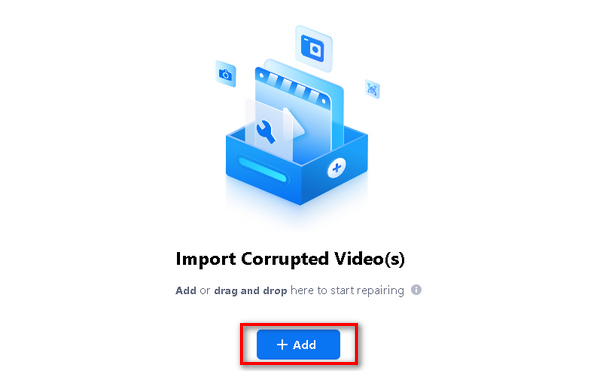
Βήμα 2. Εκκινήστε το πρόγραμμα και, από εκεί, προσθέστε το αρχείο βίντεο κάνοντας κλικ στο κουμπί Add.
Βήμα 3. Στη συνέχεια, κάντε κλικ στο κουμπί Repair για να ξεκινήσει η επισκευή του αρχείου και πατήστε Save όταν ολοκληρωθεί.
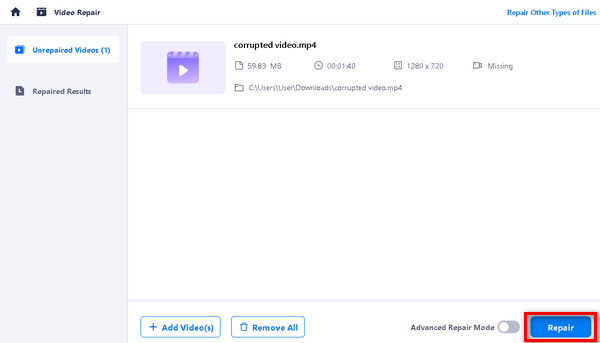
Δεν μπορείτε να αποθηκεύσετε το αρχείο βίντεο εάν χρησιμοποιείτε τη δοκιμαστική του έκδοση. Ωστόσο, έχουν πολλά πακέτα για να διαλέξετε, ανάλογα με τις ανάγκες σας.
Μέρος 3. Wondershare Repairit Video Repair vs Stellar Repair for Video
Έχοντας το σωστό εργαλείο μπορεί να κάνει τη διαφορά. Με αυτό, βάλαμε δύο δημοφιλή εργαλεία λογισμικού αντιμέτωπα. Αυτή η σύγκριση θα σας βοηθήσει να επιλέξετε το λογισμικό που ταιριάζει καλύτερα στις ανάγκες σας, αξιολογώντας την ευκολία χρήσης, την υποστήριξη, το σχεδιασμό, την τιμολόγηση και τις δυνατότητές του. Ελέγξτε τις αξιολογήσεις και καθορίστε ποιο λογισμικό είναι η κορυφαία επιλογή για τις απαιτήσεις επισκευής βίντεο.
| Wondershare Repairit Video Repair | Stellar Repair για βίντεο | |
| Συνολικά | ⭐⭐⭐⭐ | ⭐⭐⭐⭐ |
| Ευκολία στη χρήση | ⭐⭐⭐⭐ | ⭐⭐⭐⭐⭐ |
| Υποστήριξη | ⭐⭐⭐⭐⭐ | ⭐⭐⭐⭐ |
| Σχέδιο | ⭐⭐⭐⭐ | ⭐⭐⭐⭐⭐ |
| Τιμολόγηση | $99.99 | $69.99 |
| Πλατφόρμα | Windows και Mac | Windows και Mac |
| Το καλύτερο για | Για απλούς χρήστες που αναζητούν μια εύκολη, διαισθητική λύση για την επίλυση κοινών προβλημάτων διαφόρων μορφών βίντεο. | Προχωρημένοι χρήστες που επιδιώκουν να επιδιορθώσουν βίντεο που έχουν υποστεί σοβαρές ζημιές ή άτομα που αντιμετωπίζουν πιο περίπλοκα προβλήματα. |
| Μορφές υποστήριξης | MP4, MOV, 3GP, M2TS, MKV, MTS, AVI, FLV, MXF, M4V κ.λπ. | MP4, MOV, AVI, MKV, AVCHD, MJPEG, WEBM, ASF, WMV, FLV, DIVX, MPEG, MTS, M4V, 3G2, 3GP, F4V, κ.λπ. |
| Ταχύτητα μετατροπής | Γρήγορα | Γρήγορα |
| Απαιτείται εγγραφή | Είσοδος μέσω email | Είσοδος μέσω email |
| Δωρεάν δοκιμή | Εφτά μέρες | – |
| Χαρακτηριστικά | Υποστηρίζει διάφορες ψηφιακές συσκευές αναπαραγωγής πολυμέσων Επισκευάζει βίντεο από διάφορες συσκευές Επεξεργασία παρτίδας Τροφοδοτείται με AI Φιλική προς το χρήστη διεπαφή | Διορθώνει διάφορα σφάλματα βίντεο και ζητήματα καταστροφής Επισκευάζει βίντεο από διάφορες συσκευές Προηγμένη επισκευή Προεπισκόπηση επισκευασμένων βίντεο. Υποστηρίζει διάφορες ψηφιακές συσκευές αναπαραγωγής πολυμέσων |
| Πλεονεκτήματα/Πλεονεκτήματα | Υποστήριξη ευρείας μορφής Υποστηρίζονται όλες οι μεγάλες μάρκες φωτογραφικών μηχανών Τα βίντεο 4K και HD μπορούν να επισκευαστούν Επισκευάστε πολλά βίντεο ταυτόχρονα | Υποστήριξη ευρείας μορφής Φιλική προς το χρήστη διεπαφή Προηγμένοι αλγόριθμοι επισκευής Συμβατότητα μεταξύ πλατφορμών |
| Μειονεκτήματα/Μειονεκτήματα | Τα αρχεία μεγαλύτερα από 30 MB δεν μπορούν να επιδιορθωθούν Υψηλότερη τιμή σε σύγκριση με κάποια που προσφέρουν τον ίδιο προηγμένο αλγόριθμο Οι χρήστες δεν μπορούν να αποθηκεύσουν αρχεία όταν χρησιμοποιούν τη δοκιμαστική έκδοση. | Η δωρεάν δοκιμαστική έκδοση έχει περιορισμούς. Υψηλότερη τιμή σε σύγκριση με ορισμένες εναλλακτικές. Λίγες μορφές βίντεο δεν υποστηρίζονται, ειδικά αυτές οι παλιές μορφές βίντεο. |
Μέρος 4. Wondershare RepairIt Video Repair Alternative
Αν κανένα από τα παραπάνω λογισμικά δεν λειτουργεί για εσάς, μπορείτε να χρησιμοποιήσετε το Aiseesoft Video Repair ως εναλλακτική λύση. Αυτό το εργαλείο είναι επίσης εξαιρετικό για την επισκευή και αποκατάσταση κατεστραμμένων ή αλλοιωμένων αρχείων βίντεο, όπως τα Wondershare RepairIt Video Repair και Stellar Repair for Video. Αυτό που κάνει αυτό το εργαλείο την καλύτερη εναλλακτική είναι η συμβατότητα σε πολλές πλατφόρμες, η εκτεταμένη υποστήριξη μορφών αρχείων, το φιλικό προς τον χρήστη περιβάλλον και άλλα χαρακτηριστικά. Για να το χρησιμοποιήσετε, ακολουθήστε τα παρακάτω βήματα:
Βήμα 1. Ξεκινήστε κατεβάζοντας και εγκαθιστώντας το λογισμικό Aiseesoft Video Repair στον υπολογιστή σας.
Δωρεάν ΛήψηΓια Windows 7 ή νεότεραΑσφαλής Λήψη
Δωρεάν ΛήψηΓια MacOS 10.7 ή νεότεροΑσφαλής Λήψη
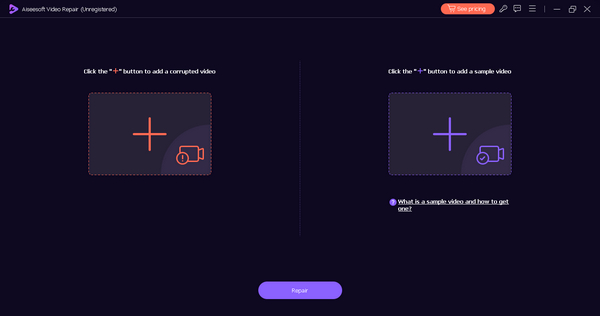
Βήμα 2. Αφού το εγκαταστήσετε, εκκινήστε το πρόγραμμα και, από εκεί, θα δείτε δύο κουμπιά· κάντε κλικ στο κόκκινο κουμπί με το σύμβολο συν για να προσθέσετε το βίντεο που έχει πρόβλημα και χρησιμοποιήστε το μπλε κουμπί με το σύμβολο συν για να προσθέσετε το δείγμα βίντεο.
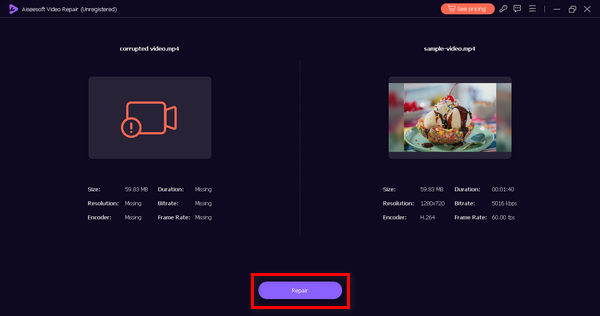
Βήμα 3. Τώρα, κάντε κλικ στο κουμπί Repair για να επισκευάσετε το κατεστραμμένο βίντεο.
Βήμα 4. Αφού ολοκληρωθεί η επισκευή, πατήστε το κουμπί Preview για να ελέγξετε αν το διορθωμένο βίντεο παίζει ομαλά. Αν ναι, μπορείτε να αποθηκεύσετε το επισκευασμένο βίντεο.
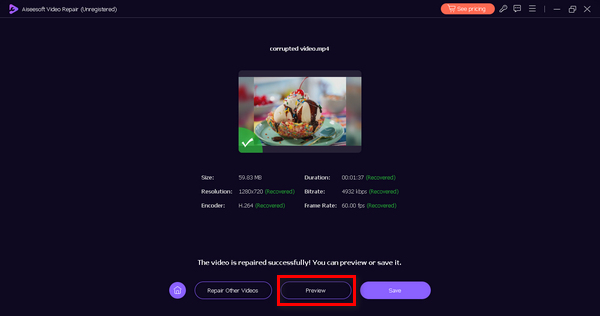
Το Aiseesoft Video Repair είναι πραγματικά το καλύτερο εναλλακτικό εργαλείο λογισμικού που μπορείτε να χρησιμοποιήσετε εάν κανένα από αυτά δεν λειτουργεί για εσάς. Εκτός από τη φιλική προς τον χρήστη διεπαφή, είναι ασφαλές και αποτελεσματικό. Με τις υπέροχες δυνατότητες του, μπορεί να διορθώσει αποτελεσματικά τα κατεστραμμένα ή κατεστραμμένα βίντεό σας.
Μέρος 5. Συχνές ερωτήσεις σχετικά με το Wondershare RepairIt Video Repair
Είναι δωρεάν το Repairit Video Repair;
Όχι. Παρόλο που μπορείτε να αποκτήσετε δωρεάν πρόσβαση στο RepairIt Video Repair, δεν μπορείτε να αποθηκεύσετε το βίντεο που επεξεργαστήκατε για επισκευή. Ωστόσο, εάν θέλετε να το αποθηκεύσετε και να αποκτήσετε πρόσβαση σε όλες τις δυνατότητες του, πρέπει να αγοράσετε μια άδεια χρήσης για την έκδοση premium. Η τιμολόγηση και τα προγράμματα ποικίλλουν, με μηνιαίες, ετήσιες και ισόβιες επιλογές άδειας χρήσης, εξασφαλίζοντας ευελιξία που ταιριάζει στις συγκεκριμένες ανάγκες σας.
Είναι η διαδικτυακή έκδοση Wondershare Video Repair ίδια με την έκδοση για υπολογιστές;
Όχι, η ηλεκτρονική έκδοση και η επιτραπέζια έκδοση του Wondershare Video Repair δεν είναι το ίδιο. Η έκδοση για υπολογιστές, η οποία είναι γνωστή ως Repairit Video Repair, είναι ένα ολοκληρωμένο λογισμικό που εγκαθιστάτε στον υπολογιστή σας. Προσφέρει προηγμένες δυνατότητες, συμπεριλαμβανομένων δυνατοτήτων επισκευής με τεχνητή νοημοσύνη, εξόδου υψηλής ποιότητας και υποστήριξης για διάφορες μορφές και κωδικοποιητές. Από την άλλη πλευρά, η ηλεκτρονική έκδοση είναι συνήθως ένα απλοποιημένο εργαλείο που βασίζεται στο web που μπορεί να προσφέρει βασικές υπηρεσίες επισκευής βίντεο. Η έκδοση για υπολογιστές είναι γενικά πιο πλούσια σε δυνατότητες και κατάλληλη για επαγγελματικές και ολοκληρωμένες ανάγκες επισκευής βίντεο.
Έχει περιορισμούς επισκευής το Wondershare Video Repair;
Ναι, το Wondershare Video Repair έχει ορισμένους περιορισμούς. Αν και είναι ιδιαίτερα αποτελεσματικό στην επισκευή ενός ευρέος φάσματος προβλημάτων βίντεο, υπάρχουν περιπτώσεις όπου η αλλοίωση του βίντεο είναι τόσο σοβαρή που δεν μπορεί να αποκατασταθεί πλήρως. Ο βαθμός επισκευής εξαρτάται από τη σοβαρότητα της αλλοίωσης του αρχείου βίντεο ή του παγώματος του βίντεο. Σε τέτοιες περιπτώσεις, το λογισμικό ενδέχεται να μην μπορεί να ανακτήσει πλήρως το βίντεο. Επιπλέον, η δωρεάν δοκιμαστική έκδοση έχει περιορισμούς επισκευής, επιτρέποντάς σας να κάνετε προεπισκόπηση του επισκευασμένου βίντεο, αλλά προσφέροντας μόνο μερική επισκευή, ώστε να ενθαρρύνει τους χρήστες να αγοράσουν την πλήρη έκδοση για πλήρη αποκατάσταση.
Μπορεί το Repairit Video Repair να χειριστεί πολλά αρχεία βίντεο ταυτόχρονα;
Ναι, το Repairit Video Repair περιλαμβάνει μια λειτουργία μαζικής επισκευής βίντεο που σας επιτρέπει να επιδιορθώνετε πολλά αρχεία βίντεο ταυτόχρονα. Αυτή η δυνατότητα εξοικονόμησης χρόνου είναι ιδιαίτερα πολύτιμη όταν έχετε πολλά κατεστραμμένα βίντεο για επιδιόρθωση, επιτρέποντάς σας να ξεκινήσετε ταυτόχρονα τη διαδικασία επιδιόρθωσης για όλα. Βελτιώνει τη ροή εργασίας και εξασφαλίζει αποτελεσματική ανάκτηση βίντεο.
Ποια λειτουργικά συστήματα είναι συμβατά με το Repairit Video Repair;
Το Repairit Video Repair είναι συμβατό με λειτουργικά συστήματα Windows και Mac. Επομένως, είτε χρησιμοποιείτε Windows είτε Mac, μπορείτε να το εγκαταστήσετε και να το χρησιμοποιήσετε για να επιδιορθώσετε τα κατεστραμμένα βίντεό σας.
συμπέρασμα
Ορίστε το! Τώρα μπορείτε να επιλέξετε ποιο εργαλείο θα χρησιμοποιήσετε για να επιδιορθώσετε το κατεστραμμένο αρχείο βίντεο. Το Wondershare RepairIt Video Repair και το Stellar Repair for Video είναι σταθερά εργαλεία λογισμικού που μπορούμε να χρησιμοποιήσουμε σήμερα. Ωστόσο, εάν κανένα από αυτά δεν ταιριάζει στις ανάγκες σας, έχουμε ετοιμάσει ένα εναλλακτικό εργαλείο που μπορείτε να χρησιμοποιήσετε, το Aiseesoft Video Repair.
-
 Τι είναι το σφάλμα 0xc10100bf στο βίντεο και πώς να το διορθώσετε
 Το βίντεό σας δεν παίζει λόγω Σφάλματος 0xc10100bf και ψάχνετε τρόπους να το διορθώσετε; Σε αυτό το άρθρο, θα μάθετε τι είναι και πώς να το διορθώσετε.
-
 Ανασκόπηση επισκευής βίντεο πυρήνα: Εδώ είναι όλα όσα πρέπει να γνωρίζετε
 Έχετε ακούσει ποτέ για το Kernel Video Repair; Λοιπόν, σε αυτήν την ανασκόπηση, θα έχετε όλα όσα χρειάζεται να γνωρίζετε, από τα βασικά χαρακτηριστικά, τη λειτουργία και τα πλεονεκτήματα και τα μειονεκτήματά του.
-
 Πώς να αφαιρέσετε το υδατογράφημα Filmora από τα βίντεο ή τα έργα σας δωρεάν
 Πώς να αφαιρέσετε το υδατογράφημα Filmora; Αυτή η ερώτηση κάνει τον γύρο του ιστού και εδώ παραθέτουμε διαφορετικές προσεγγίσεις που μπορείτε να χρησιμοποιήσετε!
