


 Video Converter Ultimate
 Εγγραφή οθόνης
 Επισκευή βίντεο
 Ασφαλές κατέβασμα
6 κορυφαία λογισμικά αντιγραφής DVD που μπορείτε να λάβετε υπόψη - Επιλέξτε ένα
Στο παρελθόν, η πιο συνηθισμένη μορφή ταινιών που συναντούσαμε ήταν το DVD. Τότε, όλοι είχαν ένα DVD player στο σπίτι και οι υπολογιστές μας ήταν επίσης εξοπλισμένοι με μονάδα DVD. Όταν θέλαμε να δούμε μια ταινία ή μια τηλεοπτική σειρά, αγοράζαμε ένα DVD από καταστήματα οπτικοακουστικού υλικού. Ωστόσο, με τις νεότερες και πιο εξελιγμένες λειτουργίες των κινητών τηλεφώνων και των υπολογιστών, βλέπουμε σταδιακά όλο και λιγότερο αυτή τη μορφή. Μπορούμε να επιλέγουμε ταινίες online και να μοιραζόμαστε συναρπαστικά βίντεο με φίλους μέσω συνδέσμων. Αυτό όμως δεν σημαίνει ότι τα DVD θα εξαφανιστούν. Παραμένουν μία από τις ασφαλέστερες συσκευές αποθήκευσης δεδομένων. Ωστόσο, συχνά αντιμετωπίζουμε καταστάσεις όπου γρατζουνίζουμε ή σπάμε κατά λάθος ένα DVD. Για να αποτρέψουμε την απώλεια των βίντεο που είναι αποθηκευμένα σε αυτό, είναι καλύτερο να το ψηφιοποιήσουμε, να κάνουμε εξαγωγή των βίντεο και να κρατήσουμε ένα αντίγραφο ασφαλείας. Σε τέτοιες στιγμές, χρειαζόμαστε επαγγελματικό λογισμικό rip DVD για να μας βοηθήσει να ολοκληρώσουμε τη διαδικασία. Αν θέλετε να επιλέξετε ένα εργαλείο που να ανταποκρίνεται στις προσδοκίες σας, διαβάστε αυτόν τον οδηγό. Θα παρουσιάσουμε έξι από τα κορυφαία DVD rippers στην αγορά, μαζί με οδηγίες χρήσης. Εδώ θα βρείτε όλα όσα χρειάζεται να γνωρίζετε.

Μέρος 1. Εισαγωγή
Γιατί χρειάζεστε ένα DVD Ripper
Όπως αναφέρεται στην εισαγωγή, οι άνθρωποι προτιμούν πλέον να παρακολουθούν δημοφιλείς ταινίες και τηλεοπτικές σειρές online. Ωστόσο, αυτό δεν σημαίνει ότι τα DVD θα καταργηθούν σταδιακά. Λόγω των περιορισμών του εξοπλισμού εκείνη την εποχή, οι περισσότερες κλασικές παλιές ταινίες που κυκλοφορούσαν εδώ και πολλά χρόνια έχουν διατηρηθεί σε DVD. Και τα DVD, ως φυσικοί φορείς, καταστρέφονται εύκολα. Για να διασφαλίσουμε ότι αυτές οι πολύτιμες πηγές βίντεο δεν θα χαθούν, πρέπει να ψηφιοποιήσουμε τα DVD, χρησιμοποιώντας επαγγελματικό λογισμικό αντιγραφής DVD για να εξαγάγουμε τα βίντεο που περιέχονται και να διατηρήσουμε ένα αντίγραφο ασφαλείας στις άλλες συσκευές μας.
Ο δεύτερος λόγος για την αντιγραφή DVD είναι ότι, παρόλο που μπορεί να έχουμε ένα DVD player ή μια οπτική μονάδα στο σπίτι, η μεταφορά της συσκευής μαζί μας είναι μη πρακτική όταν θέλουμε να αναπαράγουμε το περιεχόμενο ενός DVD σε άλλα σενάρια ή τοποθεσίες. Μπορούμε να εξαγάγουμε το βίντεο εκ των προτέρων και να αποθηκεύσουμε το αρχείο στο τηλέφωνο ή τον υπολογιστή μας. Με αυτόν τον τρόπο, μπορούμε να παρακολουθήσουμε το περιεχόμενο που είναι αποθηκευμένο στο DVD ακόμα και χρησιμοποιώντας ένα κανονικό πρόγραμμα αναπαραγωγής βίντεο.
Αυτή τη στιγμή, υπάρχουν πολλά λογισμικά στην αγορά που παρέχουν αυτό το είδος υπηρεσίας και ορισμένα προγράμματα επεξεργασίας βίντεο με πιο ολοκληρωμένες λειτουργίες είναι επίσης εξοπλισμένα με αυτό το είδος λειτουργίας. Για να σας βοηθήσουμε να εντοπίσετε με μεγαλύτερη ακρίβεια το ιδανικό ripper, θα σας παρουσιάσουμε 6 καλύτερα λογισμικά αντιγραφής DVD στο παρακάτω περιεχόμενο. Μπορείτε να αποφασίσετε ποιο θα επιλέξετε ως τον καλύτερο βοηθό σας με βάση τα πλεονεκτήματα και τα μειονεκτήματά του και τα βήματα για τη χρήση του.
Μέρος 2. Κορυφαίο λογισμικό αντιγραφής DVD για το 2025
Όπως αναφέρεται στην εισαγωγή, οι άνθρωποι προτιμούν πλέον να παρακολουθούν δημοφιλείς ταινίες και τηλεοπτικές σειρές online. Ωστόσο, αυτό δεν σημαίνει ότι τα DVD θα καταργηθούν σταδιακά. Λόγω των περιορισμών του εξοπλισμού εκείνη την εποχή, οι περισσότερες κλασικές παλιές ταινίες που κυκλοφορούσαν εδώ και πολλά χρόνια έχουν διατηρηθεί σε DVD. Και τα DVD, ως φυσικοί φορείς, καταστρέφονται εύκολα. Για να διασφαλίσουμε ότι αυτές οι πολύτιμες πηγές βίντεο δεν θα χαθούν, πρέπει να ψηφιοποιήσουμε τα DVD, χρησιμοποιώντας επαγγελματικό λογισμικό αντιγραφής DVD για να εξαγάγουμε τα βίντεο που περιέχονται και να διατηρήσουμε ένα αντίγραφο ασφαλείας στις άλλες συσκευές μας.
AnyMP4 DVD Ripper
Το AnyMP4 DVD Ripper μετατρέπει βίντεο από DVD σε οποιαδήποτε δημοφιλή μορφή και επιτρέπει την άμεση επεξεργασία και επεξεργασία των εξαγόμενων βίντεο σε υπολογιστές Windows ή Mac. Με τον εξοπλισμό του με την πιο προηγμένη τεχνολογία επιτάχυνσης υλικού, μπορεί να αντιγράψει το DVD στη μορφή προορισμού σας με 50 φορές ταχύτερη ταχύτητα. Επιπλέον, μπορεί να αντιγράψει DVD 1:1, χωρίς να προκαλέσει απώλεια ποιότητας DVD, γι' αυτό συνιστώ στους χρήστες που απαιτούν υψηλή ποιότητα να το δοκιμάσουν.
• Υποστηρίζει πολύγλωσσους υπότιτλους και σας επιτρέπει να προσαρμόζετε τους υπότιτλους DVD και τα κομμάτια ήχου.
• Επιταχύνετε την ταχύτητα κοπής με τεχνολογία σκληρής επιτάχυνσης.
• 2 λειτουργίες DVD για ανάλυση, ικανοποιώντας την απαίτησή σας για μεγαλύτερη ταχύτητα ανάλυσης ή ένα πιο ολοκληρωμένο αποτέλεσμα ανάλυσης.
• Αποτυπώστε τις καλύτερες σκηνές από τις ταινίες DVD σας σε μορφή PNG/JPG.
• Υποστήριξη προσαρμογής ποιότητας DVD, ανάλυσης, ρυθμού μετάδοσης bit και άλλων.
• Υποστήριξη εξαγωγής ως βίντεο, ήχο και άλλες συνήθεις μορφές.
Δωρεάν λήψηΓια Windows 7 ή νεότεραΑσφαλής λήψη
Δωρεάν λήψηΓια MacOS 10.7 ή νεότεροΑσφαλής λήψη
Μετά τη λήψη, μπορείτε να ακολουθήσετε τα παρακάτω βήματα για να χρησιμοποιήσετε το καλύτερο DVD ripper.
Βήμα 1: Εκκινήστε το στην επιφάνεια εργασίας σας και τοποθετήστε το DVD στη μονάδα οπτικού δίσκου. Κάντε κλικ στο “Load DVD” στη διεπαφή για να προσθέσετε τον δίσκο στην πλατφόρμα.
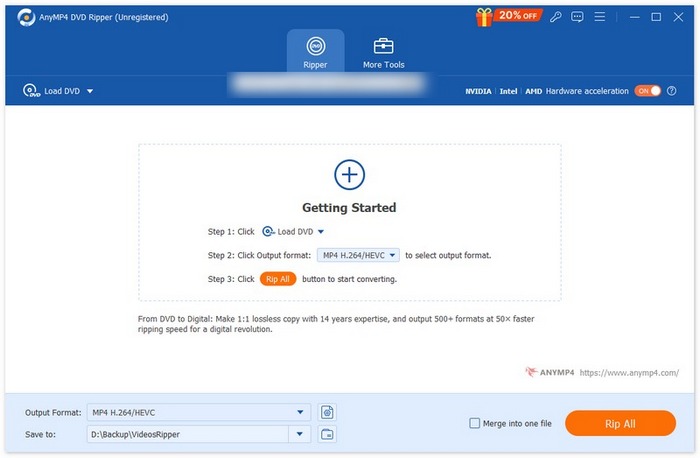
Βήμα 2: Όταν το DVD φορτωθεί στο πρόγραμμα, το εργαλείο θα το αναλύσει αυτόματα και θα δείτε τα στοιχεία του. Μπορείτε επίσης να προσαρμόσετε την ποιότητα βίντεο, τον κωδικοποιητή και τον ρυθμό καρέ σύμφωνα με τις ανάγκες σας.
Βήμα 3: Επιλέξτε αυτό που θέλετε να κάνετε rip και διαλέξτε τη μορφή εξόδου από το κουμπί “Output Format” παρακάτω.
Βήμα 4: Κάντε αμέσως κλικ στο “Rip All” για να ξεκινήσει η μετατροπή του σε οποιαδήποτε μορφή επιλέξετε.
Πλεονεκτήματα
- Υποστήριξη πάνω από 500 μορφών αρχείων εξόδου.
- Εύκολα βήματα για ταχύτερη διαδικασία κοπής.
- Ασφαλής αντιγραφή χωρίς απώλεια ποιότητας.
- Εξοπλισμένο με ένα πλήρες σύνολο λειτουργιών επεξεργασίας βίντεο που σας βοηθούν να τροποποιήσετε το αρχείο σας.
Μειονεκτήματα
- Η δωρεάν έκδοση μπορεί να ξεκλειδώσει πολύ περιορισμένες λειτουργίες.
WinX DVD Ripper
Το WinX DVD Ripper είναι ένα επαγγελματικό και αποτελεσματικό εργαλείο επεξεργασίας DVD. Μπορεί να μετατρέψει βίντεο από δίσκους σε μορφή MP4 μέσα σε πέντε λεπτά και διασφαλίζει ότι η ποιότητα του βίντεο δεν θα επηρεαστεί κατά τη διάρκεια της διαδικασίας μετατροπής. Τα βίντεο εξόδου είναι συμβατά με iPhone, iPad, Android, smart TV, PC, tablet κ.λπ. Φυσικά, διαθέτει επίσης μια ευέλικτη ενότητα επεξεργασίας βίντεο. Μπορείτε να περικόψετε και να συγχωνεύσετε βίντεο από DVD, να προσαρμόσετε κομμάτια ήχου, να προσθέσετε κομμάτια υπότιτλων κ.λπ. Διάφορα στοιχεία βίντεο, όπως ο ρυθμός μετάδοσης bit, ο ρυθμός καρέ και η ανάλυση, μπορούν επίσης να ρυθμιστούν εύκολα. Το έχουμε χρησιμοποιήσει στην πράξη και έχουμε διαβάσει πολλές κριτικές για το WinX DVD Ripper για αναφορά και έχουμε διαπιστώσει ότι είναι ένα αρκετά τέλειο DVD ripper για τους περισσότερους χρήστες.
Μπορείτε να ακολουθήσετε τα παρακάτω βήματα για να αντιγράψετε το DVD σας.
Βήμα 1: Κατεβάστε και εγκαταστήστε το WinX DVD Ripper στον υπολογιστή σας με Windows.
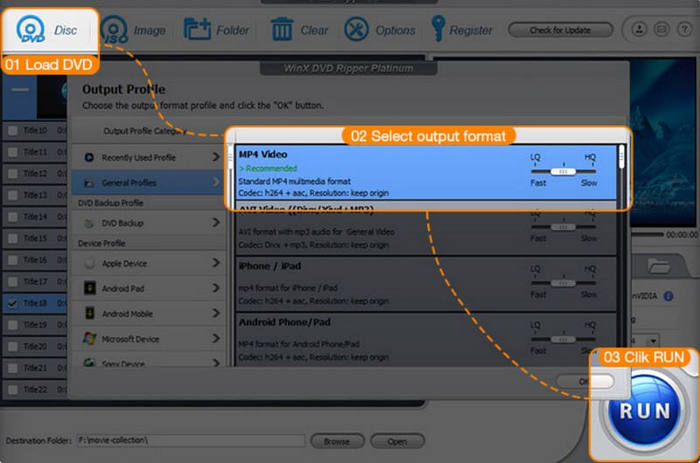
Βήμα 2: Τοποθετήστε το DVD σας και κάντε κλικ στο Disc για να φορτώσετε τον δίσκο μέσα στο πρόγραμμα.
Βήμα 3: Επιλέξτε μια μορφή εξόδου για τα βίντεό σας. Μπορείτε επίσης να επιλέξετε να εξαχθεί το βίντεο σε αρχείο συσκευής, όπως iPhone, iPad κ.λπ.
Βήμα 4: Επιλέξτε έναν φάκελο προορισμού. Τέλος, κάντε κλικ στο RUN για να ξεκινήσει η διαδικασία rip.
Πλεονεκτήματα
- Μπορεί να επιτύχει αντιγραφή DVD διάρκειας 5 λεπτών σε προηγμένες διαμορφώσεις υλικού.
- Υποστηρίζει περισσότερους από 210 κωδικοποιητές βίντεο ή ήχου.
- Προσφέρει προσαρμοσμένες ρυθμίσεις για bitrate, ρυθμό δειγματοληψίας, fps και ανάλυση.
Μειονεκτήματα
- Συμβατό μόνο με λειτουργικό σύστημα Windows.
Χειρόφρενο
Το Handbrake είναι ένας παλιός φίλος που δεν πρέπει να αγνοείται όταν πρόκειται για εργαλεία επεξεργασίας βίντεο. Εκτός από την πιο γνωστή λειτουργία μετατροπής μορφής, μπορεί επίσης να χρησιμοποιηθεί ως δωρεάν μετατροπέας DVD ripper. Το Handbrake επιτρέπει στους χρήστες να προσαρμόζουν ελεύθερα τις παραμέτρους βίντεο όπως τα δύο προηγούμενα εργαλεία. Μπορείτε να προσθέσετε τίτλους, υπότιτλους, ακόμη και φίλτρα στα βίντεο στα DVD σας. Άλλες λειτουργίες που υποστηρίζονται από το Handbrake περιλαμβάνουν τη μείωση θορύβου, τη διόρθωση χρώματος και τη ρύθμιση κλίμακας του γκρι.
Ορίστε ένας οδηγός για την αντιγραφή DVD με το Handbrake.
Βήμα 1: Κατεβάστε το Handbrake από την επίσημη ιστοσελίδα του. Στη συνέχεια, τοποθετήστε τον δίσκο σας στη μονάδα DVD του υπολογιστή.
Βήμα 2: Όταν ανοίξει το Handbrake, θα εντοπίσει αυτόματα το DVD σας. Τότε θα δείτε το Source Selection.
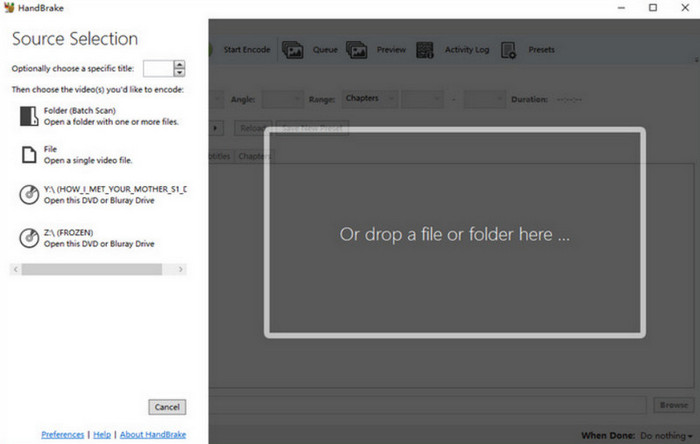
Βήμα 3: Κάντε κλικ στο DVD-στόχο σας. Το πρόγραμμα θα αρχίσει να σαρώνει το περιεχόμενό του.
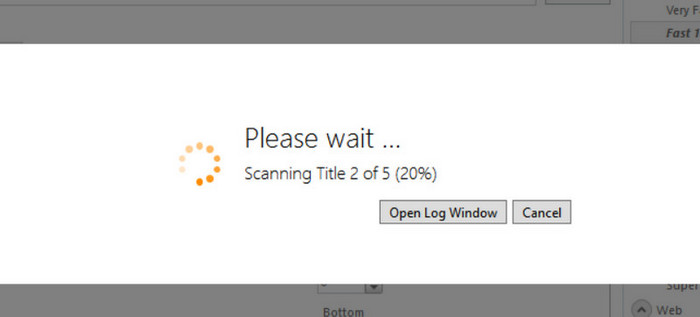
Βήμα 4: Μπορείτε να αναπτύξετε τη λίστα κάτω από το Title για να αποφασίσετε ποιο μέρος του DVD θέλετε να κάνετε rip.
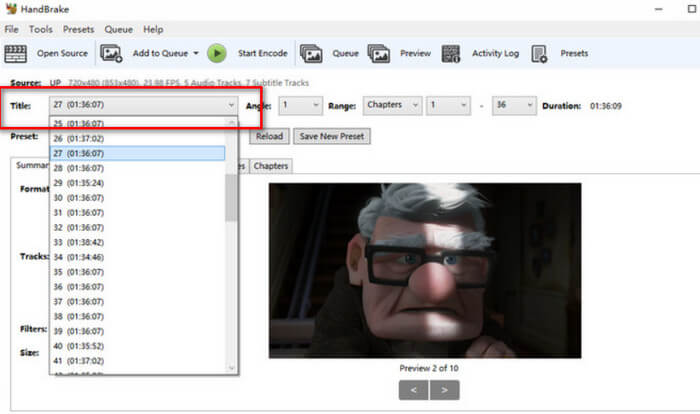
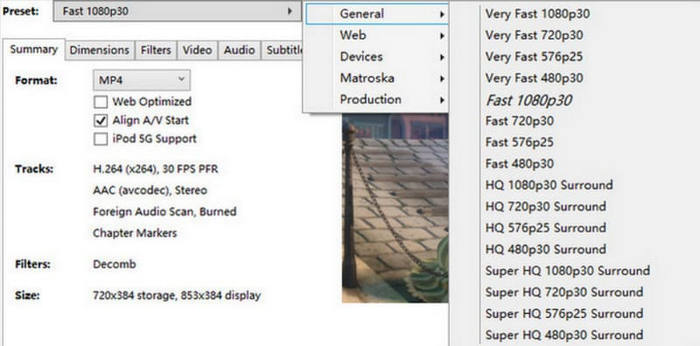
Βήμα 5: Έπειτα θα πρέπει να επιλέξετε μια μορφή εξόδου για το βίντεό σας. Μπορείτε επίσης να κάνετε κλικ στο Preset > General για να επιλέξετε την επιθυμητή ανάλυση.
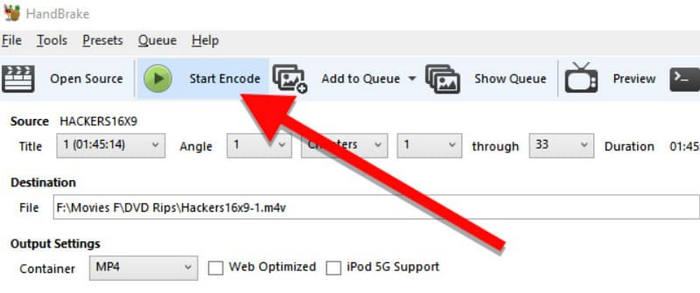
Βήμα 6: Για να ξεκινήσει η διαδικασία rip, κάντε κλικ στο κουμπί Start Encode.
Πλεονεκτήματα
- 100% δωρεάν και ανοιχτού κώδικα.
- Συμβατό με συστήματα Mac, Linux και Windows.
Μειονεκτήματα
- Το στυλ σχεδίασης της σελίδας είναι σχετικά παλιό.
Wonderfox DVD Ripper
Το Wonderfox DVD Ripper είναι λογισμικό σχεδιασμένο ειδικά για τη διαχείριση DVD και των αρχείων τους. Υποστηρίζει ότι μπορεί να κάνει rip DVD χωρίς καμία απώλεια ποιότητας. Οι χρήστες μπορούν να ολοκληρώσουν όλες τις απαραίτητες ενέργειες σε 3 βήματα. Μπορεί να χειριστεί σχεδόν οποιαδήποτε μορφή αρχείου και οποιοδήποτε DVD, επειδή διαθέτει περισσότερα από 600 προφίλ εξαγωγής και μπορεί να αποκωδικοποιήσει πλήρως και να ψηφιοποιήσει το περιεχόμενο του δίσκου. Φυσικά, οι λειτουργίες του δεν περιορίζονται στην επεξεργασία βίντεο. Οι χρήστες μπορούν επίσης να το χρησιμοποιήσουν για να προσθέτουν υπότιτλους σε βίντεο.
Δείτε τι πρέπει να κάνετε για να χρησιμοποιήσετε το Wonderfox DVD Ripper.
Βήμα 1: Κατεβάστε και εγκαταστήστε το Wonderfox DVD Ripper στη συσκευή σας. Έπειτα ανοίξτε το.
Βήμα 2: Τοποθετήστε το DVD που θέλετε να κάνετε rip. Στη συνέχεια, θα πρέπει να κάνετε κλικ στο DVD Disc για να ανεβάσετε το περιεχόμενο του δίσκου.
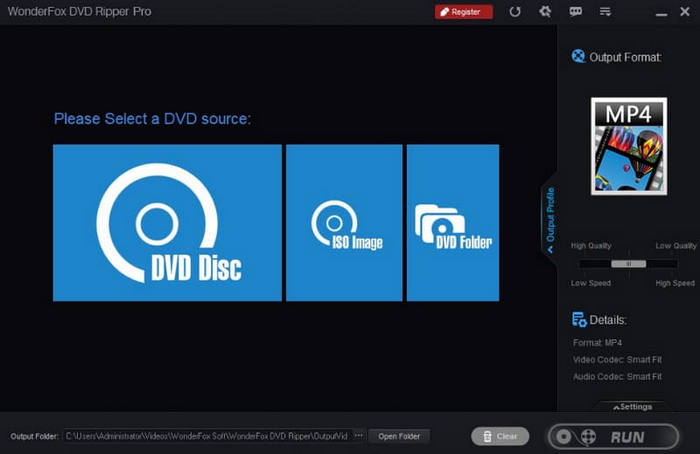
Βήμα 3: Το Wonderfox DVD Ripper θα επιλέξει την κύρια ταινία στο DVD. Μπορείτε να προσθέσετε και άλλα βίντεο χειροκίνητα. Για να επεξεργαστείτε το βίντεο, κάντε κλικ στο Edit.
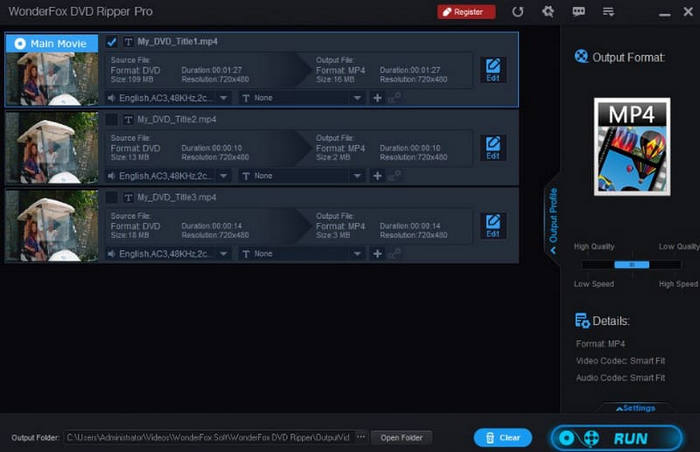
Βήμα 4: Κάντε κλικ στο Output Format για να διαλέξετε μια μορφή αρχείου για το βίντεο που θα κάνετε rip. Τέλος, κάντε κλικ στο RUN.
Πλεονεκτήματα
- Μπορεί εύκολα να συμπιέσει αρχεία σε DVD χωρίς συνολική απώλεια ποιότητας.
- Εξαιρετικά αποτελεσματικό στο χειρισμό DVD.
- Πολύ εύκολο στη χρήση. Οι χρήστες μπορούν να αντιγράψουν DVD σε 3 βήματα.
Μειονεκτήματα
- Μπορεί να ληφθεί μόνο σε υπολογιστή με Windows.
- Ο υπολειπόμενος χρόνος που παρέχεται για εξαγωγή είναι ανακριβής.
Αποκρυπτογράφος DVDFab HD
Το DVDFab είναι ειδικός στη διαχείριση δίσκων DVD και Blu-ray. Διαθέτει μια ειδική λειτουργία σε σύγκριση με τα συμβατικά προγράμματα αναπαραγωγής (rippers). Οι χρήστες μπορούν να ορίσουν τις προτιμήσεις λειτουργίας αναπαραγωγής πριν ξεκινήσουν τη λειτουργία. Μπορείτε πρώτα να αποφασίσετε πού θέλετε να αναπαραχθεί το βίντεο DVD που έχει μετατραπεί και στη συνέχεια να ορίσετε τις παραμέτρους βίντεο σύμφωνα με τις επιλογές σας. Όσον αφορά την ποιότητα βίντεο και ήχου, μπορεί να εξάγει βίντεο χωρίς απώλειες και ήχο 5.1 AC3. Σας συνιστούμε να δοκιμάσετε το DVDFab HD Decrypter αν θέλετε να απολαύσετε μια κινηματογραφική οπτικοακουστική εμπειρία στο σπίτι.
Δείτε τι πρέπει να κάνετε όταν χρησιμοποιείτε το DVDFab HD Decrypter για να αντιγράψετε βίντεο.
Βήμα 1: Ανοίξτε το λογισμικό DVDFab και επιλέξτε την επιλογή Ripper. Έπειτα φορτώστε το DVD-στόχο σας.
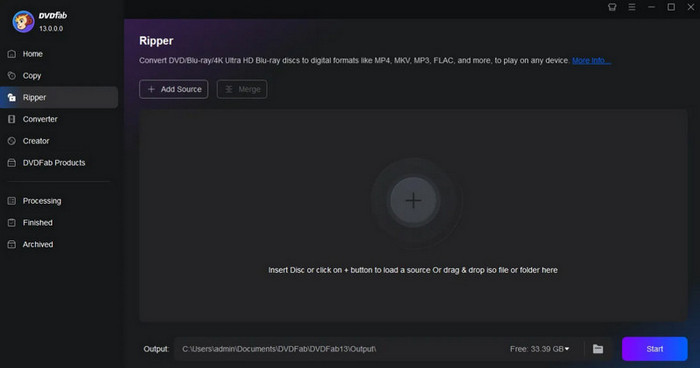
Βήμα 2: Πατήστε Choose Other Profile > Format > Video για να διαλέξετε μια ψηφιακή μορφή για το αρχείο σας. Αν χρειάζεται να επεξεργαστείτε το αρχείο σας, κάντε κλικ στο Advanced Settings και στο Video Edit.
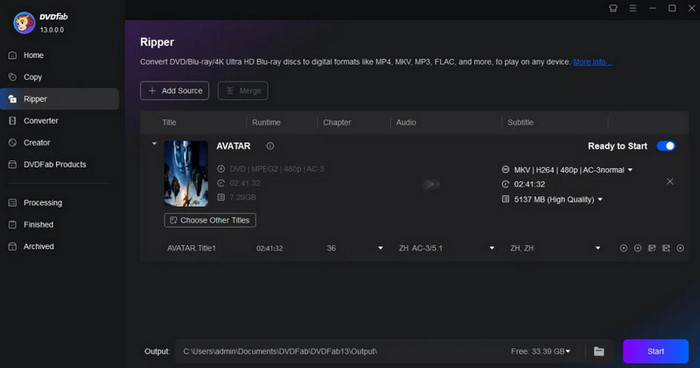
Βήμα 3: Κάντε κλικ στο Start για να ξεκινήσει το πρόγραμμα να κάνει rip το DVD σας.
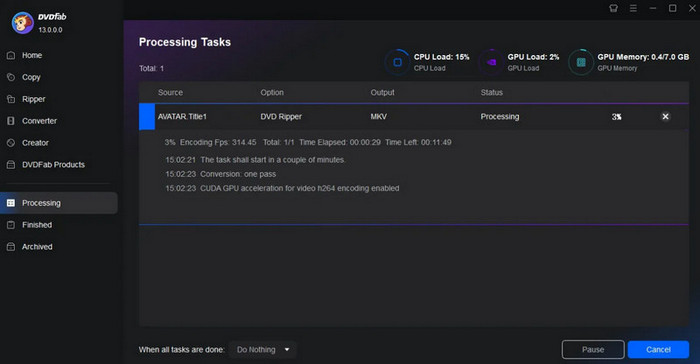
Πλεονεκτήματα
- Υποστηρίζει μορφές αρχείων έως και 1000+.
- Μπορεί να μετατρέψει DVD με 50 φορές μεγαλύτερη ταχύτητα με επιτάχυνση GPU.
Μειονεκτήματα
- Η δωρεάν έκδοση έχει πάρα πολλούς περιορισμούς και μπορείτε να ξεκινήσετε να τη χρησιμοποιείτε κανονικά μόνο πληρώνοντας.
Μετατροπέας βίντεο Movavi
Όπως και το FVC Video Converter Ultimate που αναφέραμε νωρίτερα, το Movavi Video Converter είναι επίσης ένας ολοκληρωμένος επεξεργαστής ήχου και βίντεο. Ωστόσο, η γκάμα των υποστηριζόμενων μορφών έχει επεκταθεί ώστε να περιλαμβάνει και DVD. Η διεπαφή περιέχει όλα τα βασικά εργαλεία επεξεργασίας βίντεο και ήχου. Μπορεί να περικόψει, να κόψει, να περιστρέψει, να αλλάξει διαστάσεις, να αναστρέψει και να αλλάξει μέγεθος στα βίντεο. Όσον αφορά τα ειδικά εφέ, αυτός ο MP4 editor προσφέρει ακόμη και περισσότερες από 6.000 διαφορετικές επιλογές. Μπορείτε να εξαγάγετε το βίντεο σε οποιαδήποτε δημοφιλή μορφή με ένα μόνο κλικ για να κάνετε rip ένα DVD.
Εδώ είναι ο οδηγός για το πώς να χρησιμοποιήσετε αυτό το καλύτερο πρόγραμμα DVD ripper.
Βήμα 1: Εγκαταστήστε το Movavi Video Converter στον υπολογιστή σας. Φορτώστε το DVD σας.
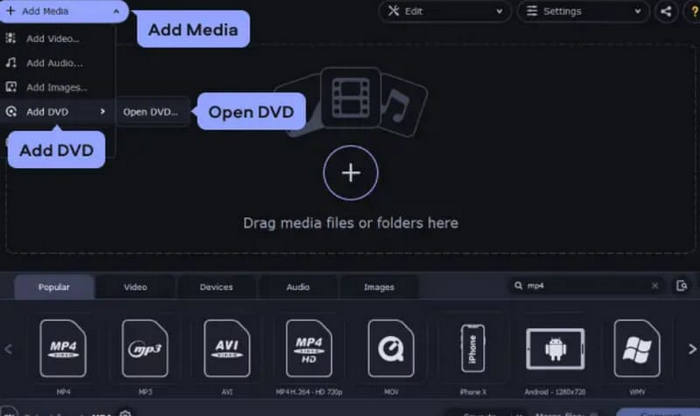
Βήμα 2: Κάντε κλικ στο Add Media και επιλέξτε Add DVD > Open DVD. Πρέπει να εντοπίσετε τον φάκελο VIDEO_TS.
Βήμα 3: Επιλέξτε μια μορφή εξόδου κάτω από την καρτέλα Video.
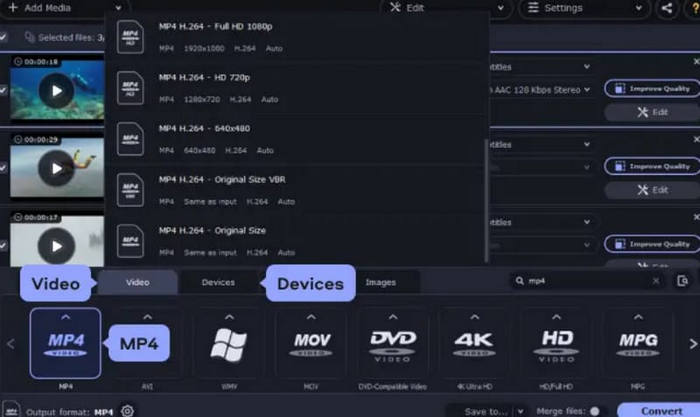
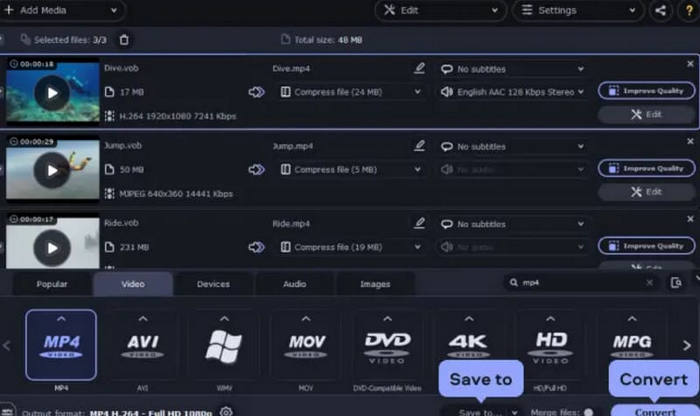
Βήμα 4: Κάντε κλικ στο Save to για να επιλέξετε τη διαδρομή αποθήκευσης του βίντεό σας. Τέλος, κάντε κλικ στο Convert.
Πλεονεκτήματα
- Υποστηρίζει την αναβάθμιση του βίντεό σας με τεχνολογία τεχνητής νοημοσύνης.
- Συχνές ενημερώσεις με βάση την ισχυρή τεχνολογική υποστήριξη.
- Παρέχει έγκαιρες προσαρμοσμένες υπηρεσίες.
Μειονεκτήματα
- Δεν υποστηρίζει εγγραφή DVD.
Μέρος 3. Συχνές ερωτήσεις για το καλύτερο λογισμικό αντιγραφής DVD
Το καταστρέφει η αντιγραφή ενός DVD;
Αυτή η λειτουργία δεν θα επηρεάσει τα βίντεο στο DVD σας ή το ίδιο το DVD. Ωστόσο, προσέξτε να μην γρατσουνίσετε το DVD κατά την εισαγωγή και την αφαίρεσή του.
Πόσα GB είναι ένα αντιγραμμένο DVD;
Ένα DVD μπορεί γενικά να αποθηκεύσει έως και 4,7 GB δεδομένων. Μια ταινία συνήθως καταλαμβάνει από 1 έως 2 GB. Μπορείτε να κάνετε μια εκτίμηση με βάση το περιεχόμενο.
Χάνεται η ποιότητα κατά την αντιγραφή DVD;
Η αντιγραφή ενός DVD δεν επηρεάζει την ποιότητα του βίντεο. Φυσικά, αν συμπιέσετε το βίντεο πριν από την εξαγωγή, η ευκρίνειά του ενδέχεται να μειωθεί.
συμπέρασμα
Σε αυτό το άρθρο, αξιολογήσαμε τα έξι καλύτερα προϊόντα στην αγορά για να σας βοηθήσουμε να βρείτε το καλύτερο λογισμικό αντιγραφής DVD. Μπορείτε να βρείτε λεπτομερείς διαδικασίες λειτουργίας και τα πλεονεκτήματα και τα μειονεκτήματά τους εδώ. Για δωρεάν λύση, μπορείτε να δοκιμάσετε το Handbrake. Για ένα επαγγελματικό εργαλείο αντιγραφής DVD, προτείνω το AnyMP4 DVD Ripper.
Δωρεάν λήψηΓια Windows 7 ή νεότεραΑσφαλής λήψη
Δωρεάν λήψηΓια MacOS 10.7 ή νεότεροΑσφαλής λήψη
-
 3 Μέθοδοι για να Εγγράψετε Video_TS σε DVD σε Windows και Mac
 Αν έχετε το αρχείο TS πρόχειρο και θέλετε να το αποθηκεύσετε σε DVD, διαβάστε αυτόν τον οδηγό. Θα σας δείξουμε λεπτομερώς πώς να εγγράψετε το Video_TS σε DVD σε υπολογιστές Windows ή Mac.
-
 Ανασκόπηση 2025 5 δωρεάν συσκευών αναπαραγωγής DVD για Windows 10
 Ποιο είναι το καλύτερο δωρεάν DVD player για τα Windows 10; Πώς να αποκτήσετε το Windows Media Player αναπαραγωγή DVD; Αυτή η ανάρτηση παραθέτει 5 καλύτερες δωρεάν συσκευές αναπαραγωγής DVD για τα Windows 10.
-
 Λογισμικό DVD Player για Mac Δωρεάν λήψη 2025
 Πώς να παίξετε ένα DVD σε Mac χωρίς μονάδα DVD; Πώς μπορώ να χρησιμοποιήσω ένα εξωτερικό DVD player με το Mac μου; Αυτή η ανάρτηση μοιράζεται 5 δωρεάν συσκευές αναπαραγωγής DVD για Mac.
