


 Video Converter Ultimate
 Εγγραφή οθόνης
 Επισκευή βίντεο
 Ασφαλές κατέβασμα
Μετατροπή DVD σε QuickTime: 2 Μέθοδοι για Εύκολη Αντιγραφή DVD [2025]
Το QuickTime είναι πολύ συγκεκριμένο σχετικά με τα αρχεία πολυμέσων που αναπαράγει. Για παράδειγμα, μπορεί να αναπαράγει μόνο αρχεία πολυμέσων σε μορφές που υποστηρίζει. Επομένως, εάν έχετε ένα DVD και θέλετε να αναπαράγετε το περιεχόμενό του στο QuickTime, θα πρέπει πρώτα να μετατρέψετε τα αρχεία DVD σε συμβατή μορφή.
Αν δυσκολεύεστε να καταλάβετε πώς μπορείτε να μετατρέψετε DVD σε QuickTime, μην ανησυχείτε γιατί σας καλύπτουμε! Μάθετε δύο εργαλεία DVD Ripper που μπορούν να σας βοηθήσουν να μετατρέψετε εύκολα τα DVD σας σε μια μορφή που υποστηρίζει το QuickTime. Λοιπόν, αν δεν παίρνει αναβολή και χρειάζεται να παρακολουθήσετε τα DVD σας στο QuickTime, συνεχίστε το διάβασμα!

Μέρος 1. Μπορεί το QuickTime να αναπαράγει DVD
Το QuickTime δεν μπορεί να αναπαράγει απευθείας DVD, καθώς υποστηρίζει μόνο συγκεκριμένες μορφές. Ωστόσο, υπάρχει ένας τρόπος για να αναπαράγετε ένα DVD στο QuickTime, και αυτός είναι μέσω της μετατροπής του DVD σε μια μορφή που μπορεί να χειριστεί, όπως MOV, MP4 και M4V. Με αυτόν τον τρόπο, οι χρήστες μπορούν να αναπαράγουν τα DVD τους στο QuickTime. Επίσης, με αυτόν τον τρόπο διασφαλίζεται η ευκολότερη πρόσβαση στο περιεχόμενο του DVD και το προστατεύεται από οποιαδήποτε φυσική ζημιά ή απώλεια. Για να μάθετε πώς να μετατρέψετε DVD σε QuickTime, προχωρήστε στο επόμενο μέρος.
Μέρος 2. Ποια μορφή ταιριάζει καλύτερα στο QuickTime
Όπως αναφέρθηκε προηγουμένως, το QuickTime είναι πολύ συγκεκριμένο όσον αφορά τη μορφή που υποστηρίζει. Μπορεί να ακούγεται λίγο περιορισμένο, αλλά αυτές οι μορφές είναι από τις πιο ευρέως χρησιμοποιούμενες και συμβατές σε διάφορες συσκευές και πλατφόρμες. Τώρα, ενώ το QuickTime υποστηρίζει πολλαπλές μορφές, υπάρχει μία μορφή που πραγματικά του ταιριάζει καλύτερα, και αυτή είναι η MOV.
Το MOV είναι μια μορφή δοχείου πολυμέσων που αναπτύχθηκε από την Apple και είναι μία από τις εγγενείς μορφές για το QuickTime. Αυτή η μορφή διαθέτει έναν εξαιρετικό αλγόριθμο συμπίεσης, ιδανικό για streaming που είναι ιδανικός για streaming βίντεο. Επιπλέον, αυτή η μορφή σχεδιάστηκε για την αποθήκευση αρχείων βίντεο, ήχου και κειμένου.
Ένα από τα βασικά χαρακτηριστικά του MOV είναι η ευελιξία του. Μπορεί να αποθηκεύσει πολλά κομμάτια δεδομένων πολυμέσων, όπως υπότιτλους ή εναλλακτικά κομμάτια ήχου, μέσα σε ένα μόνο αρχείο. Αυτό το καθιστά μια ευέλικτη επιλογή τόσο για επαγγελματίες όσο και για απλούς χρήστες. Επιπλέον, τα αρχεία MOV είναι βελτιστοποιημένα για συσκευές macOS και iOS, εξασφαλίζοντας απρόσκοπτη συμβατότητα και απόδοση με το QuickTime Player. Με αυτό, είναι καλύτερο να συμπεράνουμε ότι κατά τη μετατροπή DVD σε QuickTime, οι χρήστες πρέπει να χρησιμοποιούν το MOV ως μορφή εξόδου.
Μέρος 3. Πώς να μετατρέψετε DVD σε MOV
Τώρα, για να μετατρέψετε DVD σε QuickTime, ο καλύτερος τρόπος είναι να αντιγράψετε τα DVD σας και να τα ψηφιοποιήσετε σε μορφή MOV. Η διαδικασία μετατροπής DVD σε MOV θα επιτρέψει στους χρήστες να αναπαράγουν τα DVD τους σε QuickTime. Για να το κάνετε αυτό, χρειάζεστε ένα αξιόπιστο εργαλείο αντιγραφής DVD ή μετατροπής βίντεο, και με αυτό, οι ακόλουθοι είναι οι μετατροπείς DVD σε MOV που μπορείτε να δοκιμάσετε:
AnyMP4 DVD Ripper
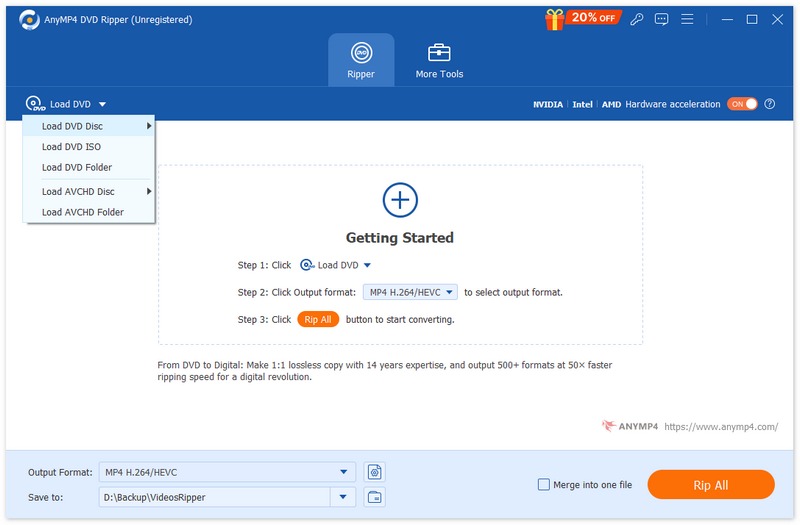
Πρώτο στη λίστα είναι το AnyMP4 DVD Ripper. Αυτό το λογισμικό αντιγραφής DVD έχει εξαιρετική δυνατότητα εύκολης μετατροπής DVD σε μορφή MOV. Οι χρήστες δεν χρειάζεται να πλοηγηθούν σε μια πολύπλοκη διεπαφή ή να ακολουθήσουν πολλά βήματα, επειδή με αυτό το εργαλείο, θα χρειαστεί μόνο να φορτώσετε το DVD, στη συνέχεια να προχωρήσετε στη μορφή εξόδου και, αφού επιλέξετε MOV, μπορείτε να ξεκινήσετε τη μετατροπή. Εκτός από τη φιλική προς το χρήστη διεπαφή αυτού του εργαλείου, διαθέτει πάνω από 500+ υποστηριζόμενες μορφές και συσκευές εξόδου και μπορεί να χειριστεί τόσο DVD όσο και δίσκους Blu-ray. Επίσης, οι χρήστες μπορούν να διασφαλίσουν ότι η ποιότητα εξόδου του DVD τους θα παραμείνει η ίδια ακόμα και μετά τη μετατροπή του, χάρη στην προηγμένη τεχνολογία κωδικοποίησης του εργαλείου. Τέλος, η ενσωμάτωση της τεχνολογίας Blu-hyper και της επιτάχυνσης υλικού διασφαλίζει ότι ακόμη και ένα μεγάλο DVD μπορεί να μετατραπεί πιο γρήγορα από άλλα εργαλεία αντιγραφής DVD. Για να χρησιμοποιήσετε αυτό το εργαλείο για να μετατρέψετε DVD σε MOV, ακολουθήστε τα παρακάτω βήματα:
Βήμα 1. Πρώτα, πρέπει να εγκαταστήσετε το AnyMP4 DVD Ripper και να τοποθετήσετε το DVD στη μονάδα DVD του υπολογιστή σας και να περιμένετε λίγα λεπτά μέχρι να αναγνωριστεί.
Δωρεάν λήψηΓια Windows 7 ή νεότεραΑσφαλής λήψη
Δωρεάν λήψηΓια MacOS 10.7 ή νεότεραΑσφαλής λήψη
Βήμα 2. Τώρα, εκκινήστε το εργαλείο και κάντε κλικ στο κουμπί “Load DVD” για να προσθέσετε το DVD σας.
Βήμα 3. Στη συνέχεια, κάντε κλικ στο “Output Format” παρακάτω και επιλέξτε MOV από την καρτέλα Video. Μόλις τελειώσετε, απλώς κάντε κλικ στο κουμπί “Rip All” για να ξεκινήσει η μετατροπή του DVD σας.
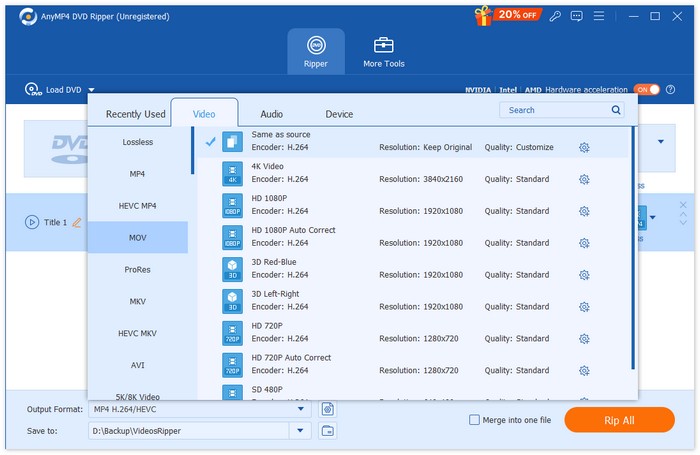
Με το AnyMP4 DVD Ripper ως μετατροπέα DVD σε MOV, η διαδικασία γίνεται πραγματικά ευκολότερη από ποτέ. Εκτός από αυτό, η ποιότητα και άλλες ενσωματωμένες λειτουργίες, όπως η βασική επεξεργασία, βελτιώνουν περαιτέρω τη λειτουργικότητά του, καθιστώντας το ένα ολοκληρωμένο εργαλείο για τη διαχείριση των μετατροπών DVD.
VLC Media Player
Η επόμενη μέθοδος είναι χρησιμοποιώντας ένα γνωστό και χρησιμοποιημένο πρόγραμμα αναπαραγωγής πολυμέσων, και αυτό είναι το VLC Media Player. Ενώ αυτό μπορεί να είναι γνωστό σε άλλους ως πρόγραμμα αναπαραγωγής πολυμέσων, άλλοι δεν γνωρίζουν ότι αυτό το εργαλείο μπορεί επίσης να χειριστεί DVD και να τα μετατρέψει σε διάφορες ψηφιακές μορφές, συμπεριλαμβανομένου του MOV. Για να μετατρέψετε DVD σε MOV χρησιμοποιώντας VLC, ακολουθήστε τα παρακάτω βήματα:
Βήμα 1. Πρώτα, πρέπει να κατεβάσετε και να εγκαταστήσετε το VLC στη συσκευή σας. Μετά από αυτό, φορτώστε το DVD που θέλετε να μετατρέψετε σε MOV.
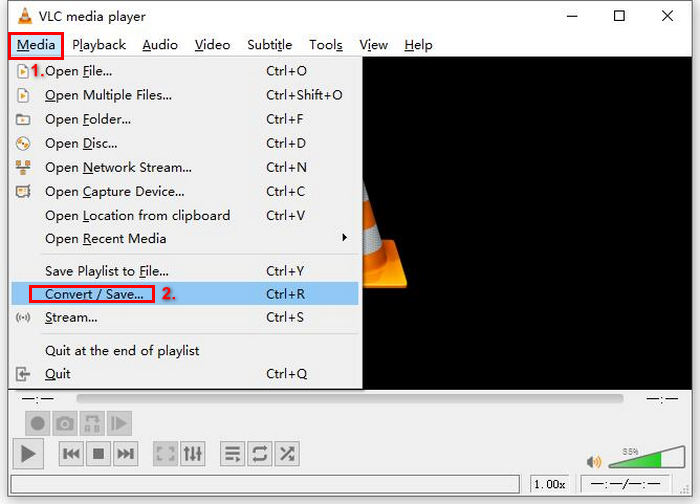
Βήμα 2. Στη συνέχεια, μεταβείτε στην καρτέλα Media και επιλέξτε την επιλογή Convert/ Save από τη λίστα.
Βήμα 3. Έπειτα, κάντε κλικ στο Disc από την επάνω καρτέλα, ενεργοποιήστε την επιλογή DVD και επιλέξτε το DVD που θέλετε να αντιγράψετε στο Disc device.
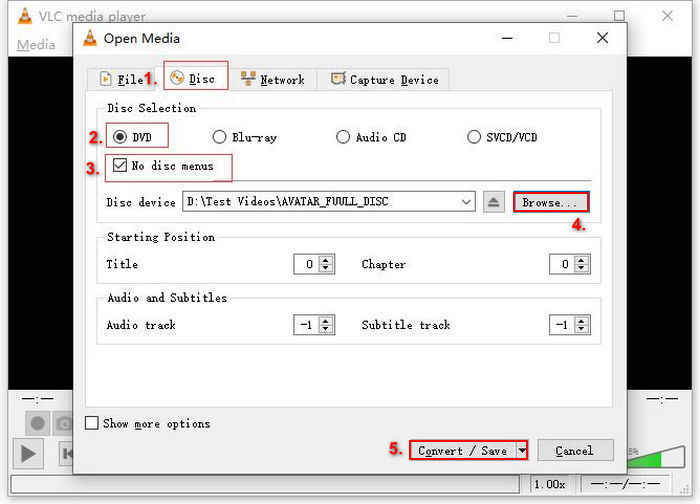
Βήμα 4. Τώρα, κάντε κλικ στο κουμπί Convert/ Save και ορίστε τη μορφή εξόδου κάνοντας κλικ στο αναπτυσσόμενο μενού προφίλ από κάτω.
Βήμα 5. Από προεπιλογή, το VLC θα επιλέξει την αντιγραφή DVD σε Video - H.264 + MP3 (MP4), και αυτό είναι ήδη εντάξει, καθώς είναι επίσης η επιλογή μορφής για MOV στο VLC.
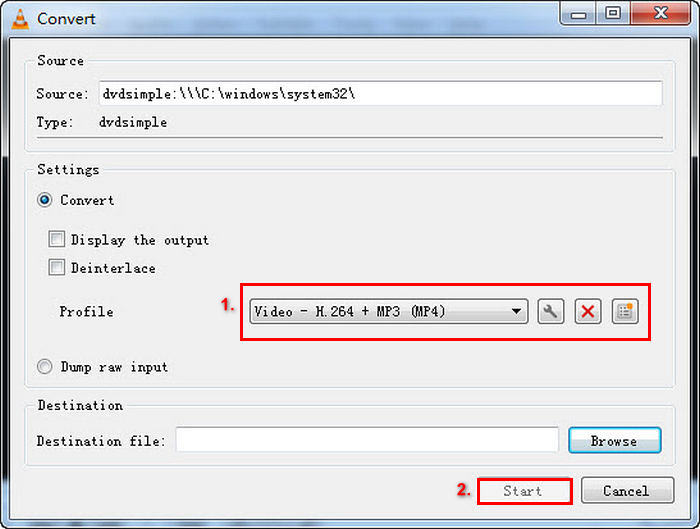
Βήμα 6. Στη συνέχεια, στην ενότητα Destination παρακάτω, κάντε κλικ στο Browse, επιλέξτε έναν φάκελο και δώστε ένα όνομα στο αρχείο εξόδου.
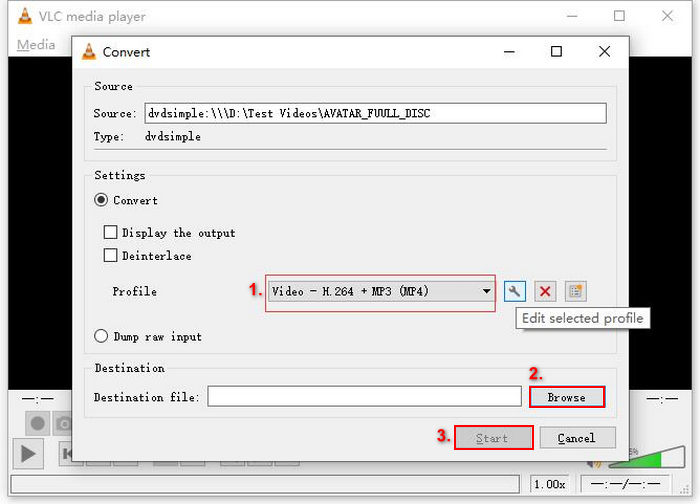
Βήμα 7. Όταν όλα είναι έτοιμα, κάντε κλικ στο κουμπί Start για να αντιγράψετε (rip) το DVD με το VLC.
Το VLC Media Player είναι επίσης μια εξαιρετική επιλογή για τη μετατροπή DVD σε QuickTime. Ωστόσο, οι χρήστες πρέπει να γνωρίζουν ότι δεν διαθέτει ορισμένες προηγμένες λειτουργίες που διαθέτει ένα ειδικό εργαλείο μετατροπής DVD.
Συμβουλή: κάντε κλικ εδώ για να μάθετε περισσότερα σχετικά με τη μετατροπή VLC σε MP4, αν σας ενδιαφέρει.
Μέρος 4. Συχνές ερωτήσεις σχετικά με τη μετατροπή DVD σε QuickTime
Μπορώ να προσθέσω υπότιτλους κατά τη μετατροπή ενός DVD για QuickTime;
Ναι. Τα εργαλεία μετατροπής DVD σε QuickTime, όπως το AnyMP4 DVD Ripper, επιτρέπουν στους χρήστες να συμπεριλαμβάνουν ή να προσαρμόζουν υπότιτλους κατά τη διάρκεια της διαδικασίας μετατροπής, δίνοντάς τους μεγαλύτερο έλεγχο στην έξοδο βίντεο.
Είναι η MOV η μόνη μορφή συμβατή με το QuickTime;
Όχι. Το QuickTime υποστηρίζει επίσης και άλλες μορφές όπως MP4 και M4V. Ωστόσο, το MOV συνιστάται ανεπιφύλακτα επειδή είναι βελτιστοποιημένο για QuickTime, εξασφαλίζοντας την καλύτερη απόδοση αναπαραγωγής.
Υπάρχουν δωρεάν εργαλεία για τη μετατροπή DVD σε μορφή QuickTime;
Ναι. Το VLC Media Player είναι ένα δωρεάν εργαλείο που επιτρέπει στους χρήστες να μετατρέπουν DVD σε QuickTime. Ωστόσο, δεν διαθέτει ορισμένες προηγμένες λειτουργίες που προσφέρονται από λογισμικό επί πληρωμή.
συμπέρασμα
Η αδυναμία αναπαραγωγής DVD με το QuickTime δεν πρέπει να σας αποθαρρύνει. Η μετατροπή του DVD σε QuickTime, δηλαδή η ψηφιοποίησή του σε μορφή MOV, θα λύσει το πρόβλημά σας. Επομένως, αν θέλετε να αναπαράγετε τα DVD σας στο QuickTime, δοκιμάστε τις μεθόδους εδώ και ξεκινήστε να μετατρέπετε τα DVD σας σήμερα!
-
 Τι είναι η μορφή NTSC και πώς να αντιγράψουμε DVD NTSC στον υπολογιστή μας
 Αν θέλετε να μάθετε τι είναι η μορφή NTSC και πώς διαφέρει από το PAL, διαβάστε αυτό το άρθρο. Θα εξηγήσουμε τον ορισμό του NTSC και πώς να αντιγράψετε DVD NTSC.
-
 Τι είναι μια μορφή BUP – Πώς μπορούμε να αναπαράγουμε και να μετατρέψουμε ένα αρχείο BUP
 Αν θέλετε να μάθετε τι είναι ένα αρχείο BUP ή τι είδους πρόγραμμα αναπαραγωγής μπορούμε να χρησιμοποιήσουμε για να το ανοίξουμε, διαβάστε αυτόν τον οδηγό. Θα σας παρέχουμε την πιο λεπτομερή εισαγωγή.
-
 Τι είναι οι κωδικοί περιοχής DVD και γιατί χρησιμοποιούνται [Επεξήγηση]
 Αναρωτιέστε για τους κωδικούς περιοχής DVD; Σε αυτό το άρθρο, μάθετε γιατί υπάρχουν αυτοί οι κωδικοί DVD και πώς μπορείτε να ξεκλειδώσετε DVD για να απολαμβάνετε παγκόσμιο περιεχόμενο χωρίς περιορισμούς.
