


 Video Converter Ultimate
 Εγγραφή οθόνης
 Επισκευή βίντεο
 Ασφαλές κατέβασμα
6 Λύσεις για Εύκολη Αντιγραφή DVD με Προστασία από Αντιγραφή [2025]
Τα DVD με προστασία αντιγραφής σχεδιάστηκαν για να αποτρέπουν τη μη εξουσιοδοτημένη αντιγραφή. Αυτό σημαίνει ότι είναι δύσκολο να αντιγράψετε απευθείας το περιεχόμενο του δίσκου σε άλλη συσκευή χωρίς να παρακάμψετε τα μέτρα προστασίας αντιγραφής.
Αν τυχαίνει να έχετε DVD με προστασία αντιγραφής που θέλετε να αντιγράψετε, μην ανησυχείτε, γιατί σας καλύπτουμε! Σε αυτό το άρθρο, μάθετε πώς μπορείτε εύκολα να παρακάμψετε την προστασία αντιγραφής στα DVD σας χρησιμοποιώντας αξιόπιστα εργαλεία αντιγραφής DVD. Με το σωστό λογισμικό, μπορείτε να μετατρέψετε τα DVD σας σε ψηφιακές μορφές όπως MP4, MKV, AVI και άλλες, καθιστώντας τα προσβάσιμα στις προτιμώμενες συσκευές και συσκευές αναπαραγωγής πολυμέσων σας. Ας ξεκινήσουμε!

| DVD Ripper | Υποστηριζόμενες πλατφόρμες | DVD με προστασία από αντιγραφή | Υποστηριζόμενες μορφές | Χαρακτηριστικό για Ταχύτητα και Απόδοση | Ταχύτητα μετατροπής | Τιμή |
| Το FVC επέλεξε το AnyMP4 DVD Ripper | • Παράθυρα • macOS | Ναί | • MP4 • MKV • ΚΙΝΗΤΗ • AVI • FLV • WMV • ΙΣΤΟΛΟΓΙΟ • M4V • TS • MXF • MPG (Μετρητά) • 3GP • VOB και άλλα. | • Μηχανή γρήγορης μετατροπής για γρήγορες μετατροπές 8K/5K/4K/HD. • 120% μεγαλύτερη ταχύτητα με επεξεργασία που βασίζεται σε GPU και CPU, ολοκληρώνοντας μετατροπές σε λίγα λεπτά. | Πολύ γρήγορα | Δωρεάν Μηνιαία Άδεια: $24.96 Άδεια Εφ' όρου Ζωής: $54.96 |
| WinX DVD Ripper | • Παράθυρα • macOS | Ναί | • MP4 • AVI • WMV • HEVC • H.264 | Επιτάχυνση βασισμένη σε CPU και GPU | Γρήγορα | Άδεια Premium: $39.95 Απόλυτη Άδεια: $69.95 Δέσμη 4-n-1: $89.95 |
| MakeMKV | • Παράθυρα • macOS • Linux | Ναί | • Μόνο MKV | Κανένας | Γρήγορα | Ελεύθερος $50.00 |
| Χειρόφρενο | • Παράθυρα • macOS | Ναι, αλλά χρειάζονται πρόσθετα | • MP4 • M4V • MKV • ΚΙΝΗΤΗ • MPG ή MPEG • AVI • WMV | Αποκωδικοποίηση με επιτάχυνση GPU για βελτιωμένη ταχύτητα αναπαραγωγής. | Μέτριος | Ελεύθερος |
| Συρρίκνωση DVD | • Παράθυρα • macOS • Linux | Ναί | • MP4 • ΚΙΝΗΤΗ • MKV | Βελτιστοποιημένο για συμπίεση DVD. | Μέτριος | Ελεύθερος |
| VLC Media Player | • Παράθυρα • macOS • Linux | Ναι, αλλά χρειάζονται πρόσθετα | • MP4 • ΚΙΝΗΤΗ • AVI | Επιτάχυνση υλικού GPU | Μέτριος | Ελεύθερος |
Μέρος 1. Τι είναι τα πνευματικά δικαιώματα DVD
Τα πνευματικά δικαιώματα DVD είναι ένα μέτρο που χρησιμοποιείται και εφαρμόζεται από κινηματογραφικά στούντιο και κατασκευαστές DVD. Ο κύριος λόγος για αυτό είναι η αποτροπή της μη εξουσιοδοτημένης αντιγραφής και διανομής περιεχομένου DVD. Επιπλέον, αυτή η προστασία στοχεύει στη μείωση και τον έλεγχο των προβλημάτων πειρατείας στον κλάδο.
Μέρος 2. Πώς να αντιγράψετε DVD με προστασία αντιγραφής
Τα παρακάτω είναι τα εργαλεία μετατροπής βίντεο που μπορούν να αντιγράψουν DVD με προστασία αντιγραφής:
Το FVC επέλεξε το AnyMP4 DVD Ripper
Ένα από τα καλύτερα εργαλεία για την αντιγραφή DVD με προστασία αντιγραφής είναι η χρήση του AnyMP4 DVD Ripper, επιλεγμένου από το FVC. Αυτό το εργαλείο επιτρέπει στους χρήστες να αντιγράφουν εύκολα DVD σε διάφορες ψηφιακές μορφές. Υποστηρίζει επίσης σχεδόν όλες τις εισόδους και εξόδους, καθιστώντας το ένα ευέλικτο εργαλείο αντιγραφής DVD. Σε σύγκριση με άλλα εργαλεία αντιγραφής DVD, η αντιγραφή DVD με προστασία αντιγραφής είναι άμεση και δεν απαιτεί την εγκατάσταση πρόσθετων και άλλων εργαλείων αποκρυπτογράφησης τρίτων. Αυτό κάνει τη διαδικασία πιο βολική και φιλική προς το χρήστη, ακόμη και για αρχάριους.
Για να αντιγράψετε (rip) ένα DVD με προστασία αντιγραφής με το AnyMP4 DVD Ripper που έχει επιλεγεί από το FVC:
Βήμα 1. Ξεκινήστε κάνοντας κλικ στα παρακάτω κουμπιά για να κατεβάσετε και να εγκαταστήσετε το εργαλείο στη συσκευή σας.
Δωρεάν λήψηΓια Windows 7 ή νεότεραΑσφαλής λήψη
Δωρεάν λήψηΓια MacOS 10.7 ή νεότεραΑσφαλής λήψη
Σημείωση: Πριν από το επόμενο βήμα, πρέπει να εισαγάγετε το DVD με προστασία αντιγραφής στη μονάδα DVD του υπολογιστή σας και να περιμένετε μερικά λεπτά μέχρι να εντοπιστεί.
Βήμα 2. Ξεκινήστε κάνοντας κλικ στα παρακάτω κουμπιά για να κατεβάσετε και να εγκαταστήσετε το εργαλείο στη συσκευή σας.
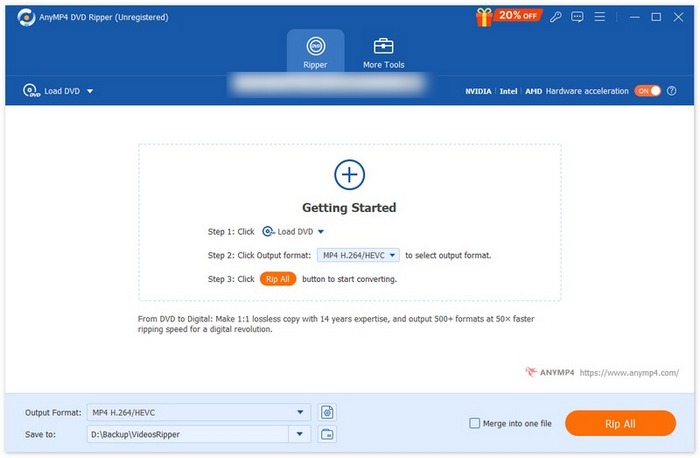
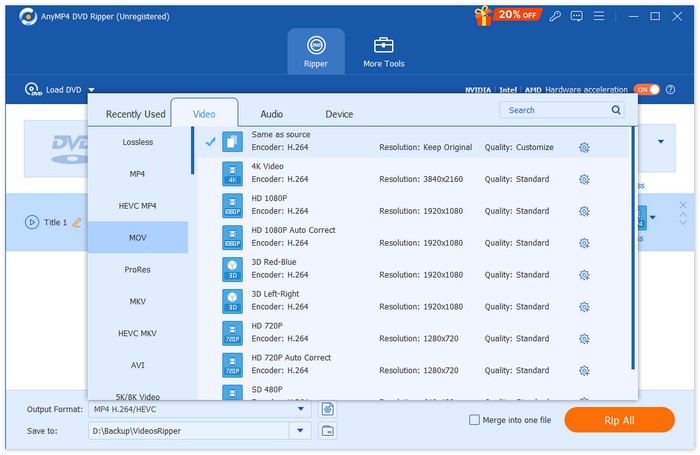
Βήμα 3. Στη συνέχεια, κάντε κλικ στο Output Format στην κάτω αριστερή γωνία και επιλέξτε MP4 από την καρτέλα Video. Μόλις τελειώσετε, κάντε κλικ στο κουμπί Rip All για να ξεκινήσει η αντιγραφή (ripping) του DVD σας.
WinX DVD Ripper
Το WinX DVD Ripper χρησιμοποιείται κυρίως για τη μετατροπή δίσκων DVD, αρχείων εικόνας ISO και φακέλων DVD σε διάφορες ψηφιακές μορφές. Μπορεί να αντιγράψει διάφορα DVD με προστασία αντιγραφής σε μορφές όπως MP4, AVI, WMV, MOV και άλλες.
Για να αντιγράψετε (rip) ένα DVD με προστασία αντιγραφής με το WinX DVD Ripper:
Βήμα 1. Πρώτα, πρέπει να κατεβάσετε και να εγκαταστήσετε το WinX DVD Ripper στη συσκευή σας.
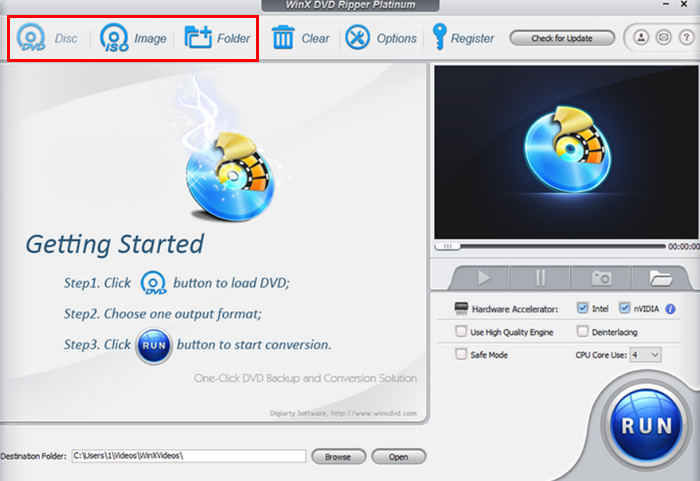
Βήμα 2. Φορτώστε το DVD σας. Με αυτό το εργαλείο, έχετε τρεις επιλογές για να φορτώσετε το DVD σας. Κάντε κλικ στο κουμπί DVD Disc αν έχετε εισαγάγει ένα φυσικό DVD στη μονάδα δίσκου του υπολογιστή σας, επιλέξτε ISO Image αν έχετε ένα αρχείο ISO DVD αποθηκευμένο στη συσκευή σας ή επιλέξτε DVD Folder αν τα αρχεία του DVD σας είναι αποθηκευμένα σε συγκεκριμένο φάκελο. Στη συνέχεια, κάντε κλικ στο OK για να συνεχίσετε.
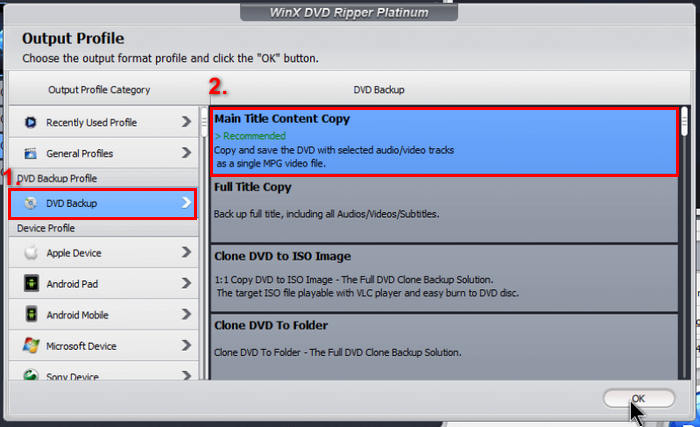
Βήμα 3. Έπειτα, στο αριστερό μενού του Output Profile, κάντε κλικ στο DVD Backup και στη συνέχεια επιλέξτε Main Title Content Copy.
Βήμα 4. Τέλος, κάντε κλικ στο Destination Folder από κάτω για να επιλέξετε τον φάκελο όπου θέλετε να αποθηκευτεί το αντιγραμμένο DVD σας. Κατόπιν, κάντε κλικ στο κουμπί Run για να ξεκινήσει η αντιγραφή (ripping) του DVD σας.
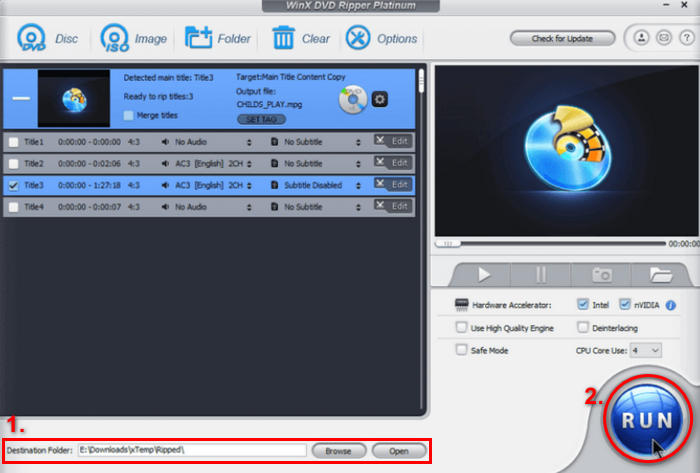
Το WinX DVD Ripper είναι πράγματι ένα από τα καλύτερα εργαλεία για την αντιγραφή DVD με προστασία αντιγραφής. Ωστόσο, είναι λίγο ακριβό σε σύγκριση με άλλα εργαλεία αντιγραφής DVD που προσφέρουν την ίδια λειτουργία.
MakeMKV
Το MakeMKV διαθέτει ενσωματωμένη λειτουργία αποκρυπτογράφησης που επιτρέπει στους χρήστες να αντιγράφουν DVD με προστασία αντιγραφής. Ωστόσο, με αυτό το εργαλείο μπορείτε να αντιγράψετε το DVD σας μόνο σε μορφή MKV και τίποτε άλλο.
Για να αντιγράψετε (rip) ένα DVD με προστασία αντιγραφής με το MakeMKV:
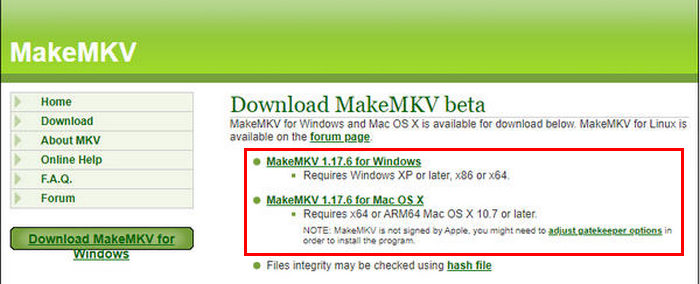
Βήμα 1. Αρχικά, πρέπει να επισκεφθείτε την επίσημη ιστοσελίδα του MakeMKV και να κάνετε κλικ στον σύνδεσμο λήψης ανάλογα με το λειτουργικό σας σύστημα.
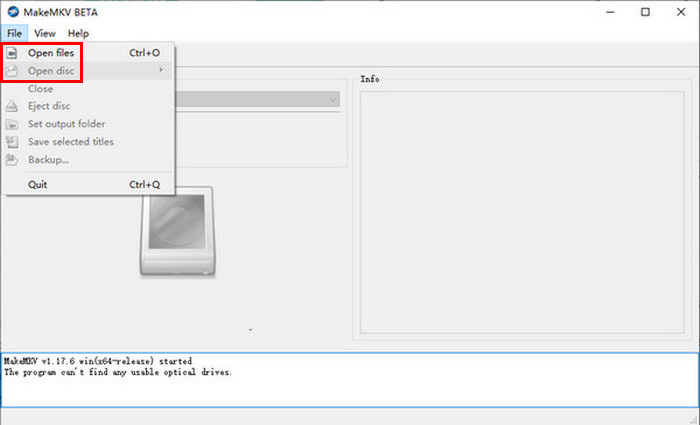
Βήμα 2. Στη συνέχεια, εκκινήστε το εργαλείο και κάντε κλικ στο Open Files ή Open Disc για να εισαγάγετε το DVD με προστασία αντιγραφής.
Βήμα 3. Τώρα, επιλέξτε τον τίτλο που θέλετε να αποθηκεύσετε ως αρχεία MKV και επίσης το κομμάτι (track) που θέλετε να διατηρήσετε. Έπειτα, επιλέξτε τον φάκελο στον σκληρό σας δίσκο όπου θέλετε να αποθηκευτεί το αρχείο και κάντε κλικ στο εικονίδιο MakeMKV για να ξεκινήσει η μετακωδικοποίηση.
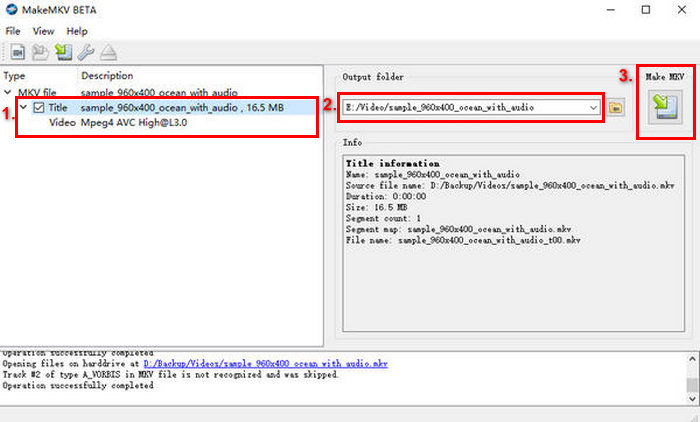
Το MakeMKV είναι πραγματικά ένα εξαιρετικό εργαλείο για την παράκαμψη DVD με προστασία αντιγραφής. Ωστόσο, η περιορισμένη υποστήριξή του για ψηφιακές μορφές αποτελεί απλώς ένα πρόβλημα.
Χειρόφρενο
Το HandBrake είναι ένα δημοφιλές εργαλείο μετατροπής βίντεο ανοιχτού κώδικα που υποστηρίζει ένα ευρύ φάσμα από τις πιο χρησιμοποιούμενες μορφές βίντεο και, όσον αφορά την αντιγραφή DVD με προστασία αντιγραφής, κάνει επίσης καταπληκτική δουλειά. Αν και από προεπιλογή, το HandBrake δεν μπορεί να αντιγράψει DVD με προστασία αντιγραφής λόγω νομικών περιορισμών. Για να παρακάμψουν την κρυπτογράφηση, οι χρήστες πρέπει να εγκαταστήσουν το libdvdcss. Αυτή η βιβλιοθήκη θα επιτρέψει στο εργαλείο να αποκρυπτογραφήσει DVD με προστασία αντιγραφής.
Για να αντιγράψετε (rip) ένα DVD με προστασία αντιγραφής με το HandBrake:
Βήμα 1. Πρώτα, πρέπει να κατεβάσετε το libdvdcss-2.dll από την επίσημη ιστοσελίδα τους. Αφού το κατεβάσετε, αντιγράψτε το αρχείο .dll στον φάκελο του προγράμματος HandBrake.
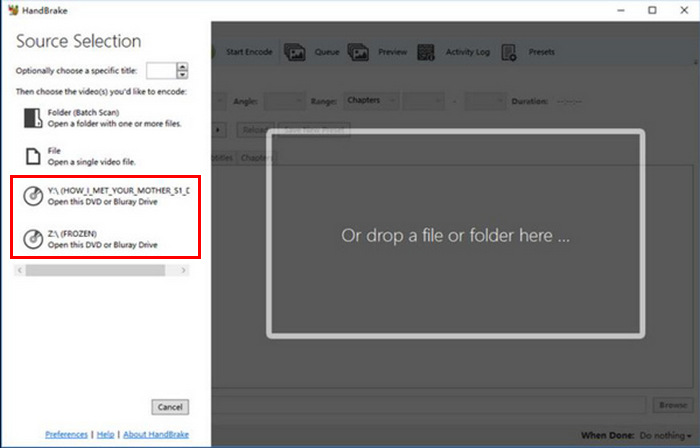
Βήμα 2. Τώρα, εκκινήστε το εργαλείο, εισαγάγετε το DVD σας στη μονάδα DVD-ROM και επιλέξτε το DVD σας κάτω από το Source Selection. Το εργαλείο θα αρχίσει τότε να σαρώνει τους τίτλους της ταινίας DVD.
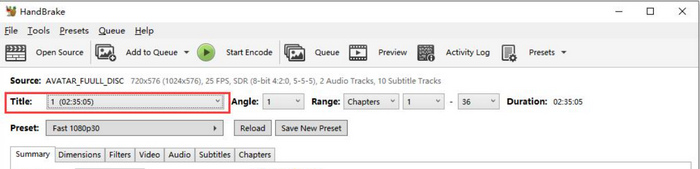
Βήμα 3. Μόλις ανοίξει το DVD, επιλέξτε τον τίτλο που θέλετε να αντιγράψετε πηγαίνοντας στο αναπτυσσόμενο μενού Title.
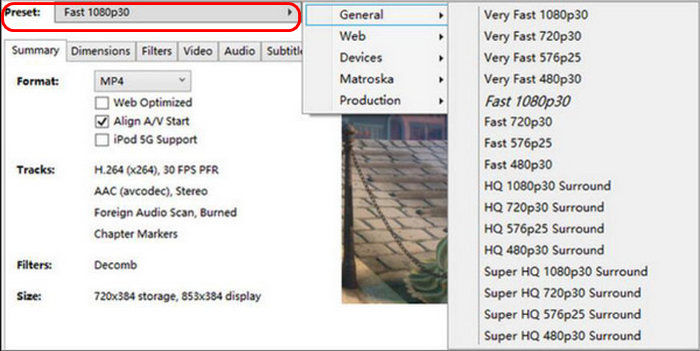
Βήμα 4. Στη συνέχεια, θα χρειαστεί να αποφασίσετε για την ποιότητα του αρχείου εξόδου. Αρκεί να κάνετε κλικ στο κουμπί Preset και να προσαρμόσετε τις ρυθμίσεις σας. Από κάτω θα δείτε το Format. Κάντε κλικ σε αυτό και επιλέξτε MP4 ως μορφή εξόδου.
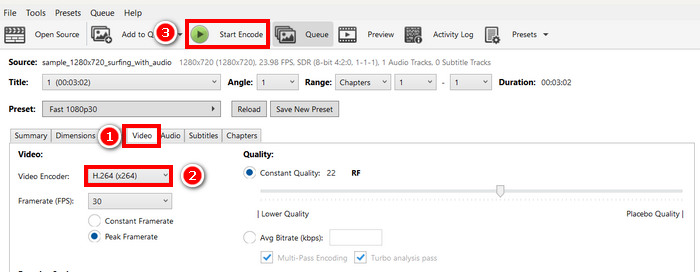
Βήμα 5. Έπειτα, κάντε κλικ στο κουμπί Browse για να επιλέξετε έναν φάκελο στον σκληρό σας δίσκο ως προορισμό και στη συνέχεια κάντε κλικ στο κουμπί Start Encode στο επάνω μέρος του παραθύρου για να ξεκινήσει η αντιγραφή (ripping) του DVD με προστασία αντιγραφής.
Σημείωση: Με εγκατεστημένο το libdvdcss, το HandBrake θα πρέπει πλέον να μπορεί να παρακάμπτει βασική κρυπτογράφηση DVD όπως το CSS. Αν όχι, χρειάζεται να χρησιμοποιήσετε ένα ισχυρό εργαλείο αντιγραφής DVD που να μπορεί να αντιγράφει DVD με προστασία αντιγραφής χωρίς να απαιτείται πρόσθετο plug‑in.
Συρρίκνωση DVD
Το DVD Shrink είναι ένα δωρεάν εργαλείο συμπίεσης DVD που συμπιέζει DVD για εξοικονόμηση χώρου στον υπολογιστή σας. Αλλά πέρα από αυτό, είναι επίσης ένα αποτελεσματικό εργαλείο που μπορείτε να χρησιμοποιήσετε ως DVD ripper για να αντιγράψετε DVD με προστασία αντιγραφής.
Για να αντιγράψετε (rip) ένα DVD με προστασία αντιγραφής με το DVD Shrink:
Βήμα 1. Πρώτα, πρέπει να κατεβάσετε και να εγκαταστήσετε το DVD Shrink στον υπολογιστή σας. Στη συνέχεια, βεβαιωθείτε ότι έχετε εισαγάγει το DVD με προστασία αντιγραφής στον υπολογιστή σας.
Βήμα 2. Έπειτα, κάντε κλικ στο κουμπί Open Disc και επιλέξτε την πηγή του DVD.
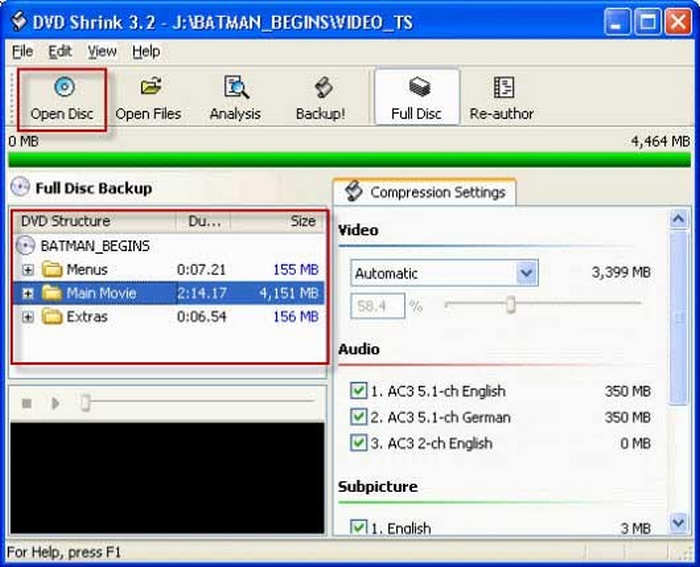
Σημείωση: Το DVD Shrink θα αναλύσει αυτόματα το DVD. Μόλις ολοκληρωθεί, θα δείτε τρεις κατηγορίες: μενού, κύρια ταινία και επιπλέον.
Βήμα 3. Μετά, στην ενότητα Compression Settings, επιλέξτε από εκεί τον επιθυμητό λόγο συμπίεσης. Όταν τελειώσετε, κάντε κλικ στο κουμπί Backup και έπειτα στο OK για να ξεκινήσει η αντιγραφή (ripping) του DVD με προστασία αντιγραφής.
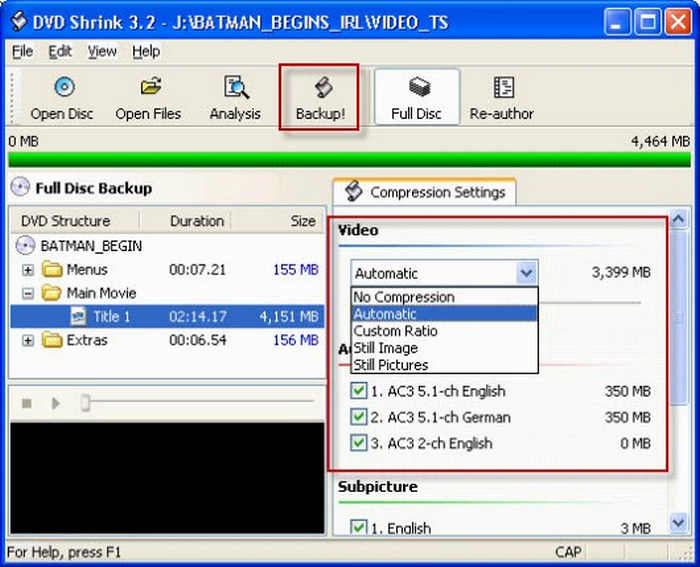
Για ταχύτερη αντιγραφή, επιλέξτε μόνο την κύρια ταινία και καταργήστε την επιλογή των περιττών πρόσθετων στοιχείων ή μενού για να μειώσετε το μέγεθος του αρχείου.
VLC Media Player
Το VLC είναι μια γνωστή εφαρμογή λογισμικού αναπαραγωγής πολυμέσων που χρησιμοποιείται για την αναπαραγωγή διαφορετικών τύπων βίντεο. Ωστόσο, όσον αφορά την αντιγραφή DVD με προστασία αντιγραφής, ξεπερνά τα όρια ενός προγράμματος αναπαραγωγής πολυμέσων. Με αυτό το εργαλείο, οι χρήστες μπορούν επίσης να αντιγράψουν κρυπτογραφημένα DVD εγκαθιστώντας ένα πρόσθετο της βιβλιοθήκης libdvdcss.
Για να αντιγράψετε (rip) ένα DVD με προστασία αντιγραφής με το VLC Media Player:
Βήμα 1. Πρώτα, πρέπει να κατεβάσετε και να εγκαταστήσετε τη βιβλιοθήκη plug‑in libdvdcss στον υπολογιστή σας. Στη συνέχεια, φορτώστε το DVD με προστασία αντιγραφής στο VLC, και το πρόγραμμα θα διαβάσει αυτόματα το DVD.
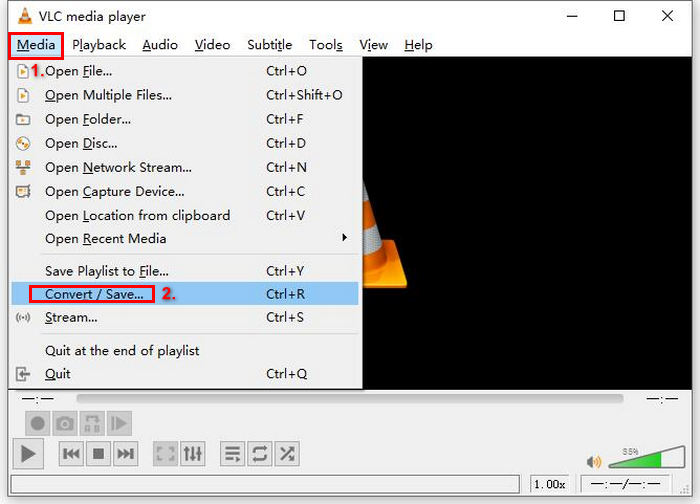
Βήμα 2. Στη συνέχεια, μεταβείτε στην καρτέλα Media και επιλέξτε την επιλογή Convert/ Save από τη λίστα.
Βήμα 3. Έπειτα, κάντε κλικ στο Disc από την επάνω καρτέλα, ενεργοποιήστε την επιλογή DVD και επιλέξτε το DVD που θέλετε να αντιγράψετε στο Disc device.
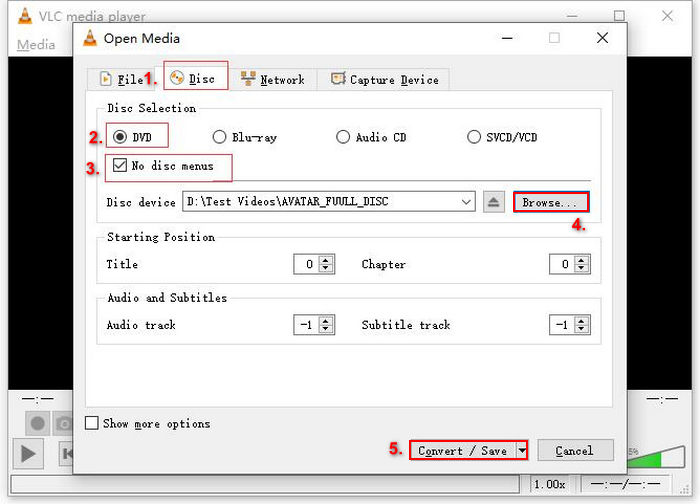
Βήμα 4. Τώρα, κάντε κλικ στο κουμπί Convert/ Save και ορίστε τη μορφή εξόδου κάνοντας κλικ στο αναπτυσσόμενο μενού προφίλ από κάτω.
Βήμα 5. Από προεπιλογή, το VLC θα επιλέξει να αντιγράψει τα DVD σε Video - H.264 + MP3 (MP4).
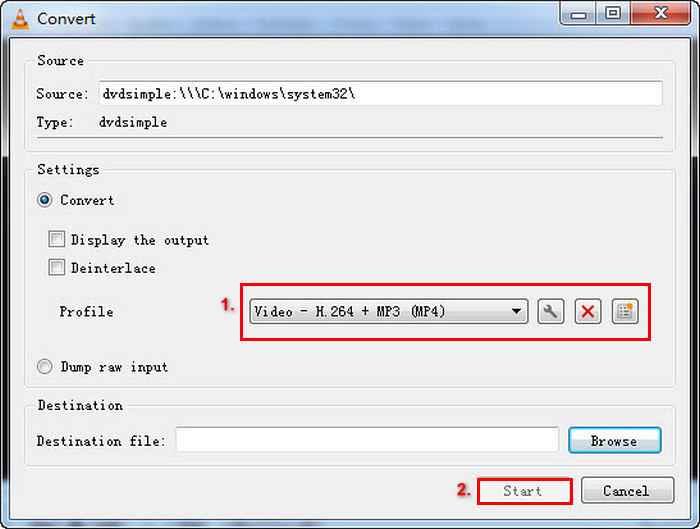
Βήμα 6. Έπειτα, στην ενότητα Destination από κάτω, κάντε κλικ στο Browse, επιλέξτε τον σκληρό σας δίσκο και δώστε ένα όνομα στο αρχείο εξόδου.
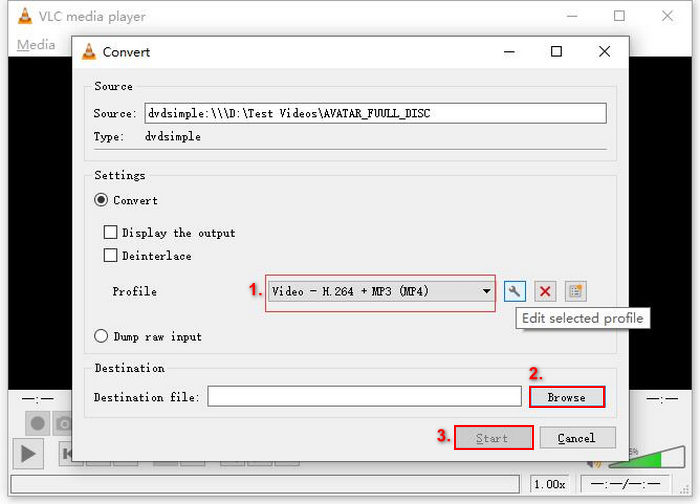
Βήμα 7. Όταν όλα είναι έτοιμα, κάντε κλικ στο κουμπί Start για να αντιγράψετε (rip) το DVD με το VLC.
Σημείωση: Κατά την αντιγραφή (ripping) ενός DVD με το VLC, είτε είναι οικιακό είτε με προστασία αντιγραφής, η διαδικασία αντιγραφής χρειάζεται χρόνο και συνήθως διαρκεί περίπου 30 λεπτά, ανάλογα με το μέγεθος του περιεχομένου του DVD.
Μέρος 3. Είναι παράνομη η αντιγραφή προστατευμένων DVD;
Γενικά, η αντιγραφή DVD με προστασία αντιγραφής θεωρείται παράνομη, ειδικά η αντιγραφή DVD που δεν έχουν αποκτηθεί νόμιμα. Ωστόσο, ορισμένες χώρες ενδέχεται να επιτρέπουν την αντιγραφή DVD για προσωπική χρήση ή δημιουργία αντιγράφων ασφαλείας, εφόσον δεν τα κοινοποιείτε ή δεν τα διανέμετε σε άλλους.
Μέρος 4. Συχνές ερωτήσεις σχετικά με τα DVD με προστασία αντιγραφής
Πώς μπορώ να παρακάμψω την προστασία αντιγραφής DVD;
Υπάρχουν διάφορα εργαλεία αντιγραφής DVD διαθέσιμα για την παράκαμψη DVD με προστασία αντιγραφής, όπως τα WinX DVD Ripper, MakeMKV, HandBrake και FVC Video Converter Ultimate. Αυτά τα εργαλεία είναι ικανά να αντιγράφουν DVD με προστασία αντιγραφής, ενώ άλλα μπορεί να χρειάζονται κάποια πρόσθετα, ωστόσο εξυπηρετούν τον κύριο σκοπό τους.
Γιατί η αντιγραφή ενός DVD διαρκεί τόσο πολύ;
Η αντιγραφή ενός DVD μπορεί να διαρκέσει περισσότερο, ανάλογα με παράγοντες όπως το μέγεθος του περιεχομένου του DVD, την ταχύτητα του υπολογιστή σας και το λογισμικό αντιγραφής που χρησιμοποιείται. Γενικά, τα DVD με βίντεο υψηλότερης ποιότητας ή περισσότερα πρόσθετα χρειάζονται περισσότερο χρόνο για να αντιγραφούν.
Μπορώ να αντιγράψω DVD σε μορφή διαφορετική από MP4;
Ναι, τα περισσότερα εργαλεία αντιγραφής DVD υποστηρίζουν μια ποικιλία μορφών. Για παράδειγμα, τα WinX DVD Ripper και FVC Video Converter Ultimate σάς επιτρέπουν να αντιγράφετε DVD σε μορφές όπως MP4, MKV, AVI, WMV και άλλες.
συμπέρασμα
Αν και η αντιγραφή DVD με προστασία αντιγραφής θεωρείται γενικά παράνομη, η αντιγραφή τους για προσωπική χρήση είναι νόμιμη. Επομένως, αν αναζητάτε έναν τρόπο να αντιγράψετε τα DVD σας με προστασία αντιγραφής, μην χάσετε την ευκαιρία να δοκιμάσετε τις έξι μεθόδους που έχουν προσεκτικά ετοιμαστεί για εσάς.
-
 3 Καλύτερα DVD Rippers Ανοιχτού Κώδικα για Εύκολη Μετατροπή Βίντεο
 Ψάχνετε για ένα δωρεάν DVD Ripper; Διαβάστε αυτό το άρθρο. Θα εξετάσουμε τρία προγράμματα DVD ripper ανοιχτού κώδικα που προσφέρουν εύκολες λύσεις για τις ανάγκες μετατροπής βίντεο.
-
 5 Μέθοδοι για την Αποτελεσματική Μετατροπή DVD σε MKV [Οδηγός]
 Ψάχνετε έναν τρόπο να μετατρέψετε τα DVD σας σε MKV; Βρίσκεστε στο σωστό μέρος. Δείτε αυτούς τους 5 κορυφαίους μετατροπείς μορφής MKV και μετατρέψτε εύκολα τα βίντεό σας σε μια στιγμή.
-
 Τι είναι το Aimersoft DVD Ripper; [Πράγματα που πρέπει να γνωρίζετε]
 Αναρωτιέστε τι είναι το Aimersoft; Σε αυτό το άρθρο, μάθετε περισσότερα για αυτό το εργαλείο, από τις λειτουργίες και τα πλεονεκτήματα και τα μειονεκτήματά του, καθώς και τα βήματα για τον τρόπο χρήσης του.
