


 Video Converter Ultimate
 Εγγραφή οθόνης
 Επισκευή βίντεο
 Ασφαλές κατέβασμα
Ένας πλήρης οδηγός για το πώς να αντιγράψετε ήχο από DVD με 4 βοηθούς
Εξακολουθείτε να αγοράζετε DVD ή να απολαμβάνετε ταινίες και μουσική στον οικιακό σας DVD player; Η μορφή DVD γίνεται σταδιακά άγνωστη και απομακρυσμένη για τους σημερινούς νέους. Οι άνθρωποι προτιμούν να παρακολουθούν διαδικτυακά βίντεο σε πλατφόρμες streaming ή να κατεβάζουν επεισόδια στη μνήμη της συσκευής για να τα απολαύσουν με την ησυχία τους. Όλο και λιγότεροι άνθρωποι πηγαίνουν σε καταστήματα οπτικοακουστικών. Ωστόσο, αυτό δεν σημαίνει ότι τα DVD δεν είναι πλέον απαραίτητα ή ευρέως χρησιμοποιούμενα. Πολλά στούντιο κινηματογράφου και μουσικής εξακολουθούν να επιλέγουν να κυκλοφορούν το περιεχόμενό τους υψηλότερης ποιότητας σε DVD. Μερικοί λάτρεις του κινηματογράφου και της μουσικής συνεχίζουν επίσης να συλλέγουν DVD που περιέχουν αρχεία βίντεο και ήχου υψηλής ποιότητας. Όπως είναι γνωστό, μπορούμε να ανοίξουμε το περιεχόμενο του δίσκου μόνο με χρήση ειδικού player ή οπτικού οδηγού. Αν θέλουμε να απολαμβάνουμε τη μουσική του δίσκου οποτεδήποτε και οπουδήποτε, πρέπει να χρησιμοποιήσουμε ένα επαγγελματικό εργαλείο για να κάνουμε rip τον ήχο από το DVD. Πώς το κάνουμε λοιπόν αυτό και ποιο εργαλείο πρέπει να επιλέξουμε; Σε αυτό το άρθρο, θα σας παρέχουμε τον πιο αναλυτικό οδηγό.

Μέρος 1. Απογύμνωση ήχου από DVD
Αν θέλετε να αντιγράψετε ήχο από ένα DVD, η πρώτη επιλογή είναι να χρησιμοποιήσετε ένα επαγγελματικό πρόγραμμα επεξεργασίας βίντεο για να εξαγάγετε τα αρχεία από το DVD και να τα μετατρέψετε σε ψηφιακή μορφή ήχου. Συνιστούμε να χρησιμοποιήσετε έναν επαγγελματικό μετατροπέα βίντεο όπως το AnyMP4 DVD Ripper. Υποστηρίζει τη μετατροπή βίντεο σε πάνω από 500 μορφές με ταχύτητα αντιγραφής 50×, πάνω από 1.000 μορφές και μπορεί να εξάγει αρχεία που έχουν μετατραπεί με 30 φορές μεγαλύτερες ταχύτητες. Μπορεί να αντιγράψει οποιοδήποτε DVD από διαφορετικές περιοχές χωρίς απώλειες, επομένως δεν χρειάζεται να ανησυχείτε για απώλεια ποιότητας. Τα κουμπιά και οι λειτουργίες του AnyMP4 DVD Ripper είναι ξεκάθαρα με μια ματιά και είναι πολύ βολικό να το χρησιμοποιήσετε για να αντιγράψετε ήχο. Θα παρέχουμε επίσης πλήρεις διαδικασίες λειτουργίας σε αυτήν την ενότητα.
Δωρεάν λήψηΓια Windows 7 ή νεότεραΑσφαλής λήψη
Δωρεάν λήψηΓια MacOS 10.7 ή νεότεροΑσφαλής λήψη
Για να αφαιρέσετε/αποσπάσετε ήχο από DVD χρησιμοποιώντας το FVC Video Converter Ultimate, πρέπει να κάνετε τα εξής:
Βήμα 1. Αρχικά, πρέπει να κατεβάσετε και να εγκαταστήσετε το εργαλείο στη συσκευή σας και να εισαγάγετε το DVD σας στον οδηγό δίσκου.
Δωρεάν λήψηΓια Windows 7 ή νεότεραΑσφαλής λήψη
Δωρεάν λήψηΓια MacOS 10.7 ή νεότεροΑσφαλής λήψη
Βήμα 2. Θα εντοπίσει και θα αναλύσει αυτόματα το DVD σας. Αν όχι, μπορείτε να κάνετε κλικ στο κουμπί “Load DVD” για να προσθέσετε το DVD χειροκίνητα.

Βήμα 3. Στη συνέχεια, κάντε κλικ στο κουμπί "Output Format" παρακάτω και επιλέξτε μια προτιμώμενη μορφή εξαγωγής ήχου στην καρτέλα “Audio”.
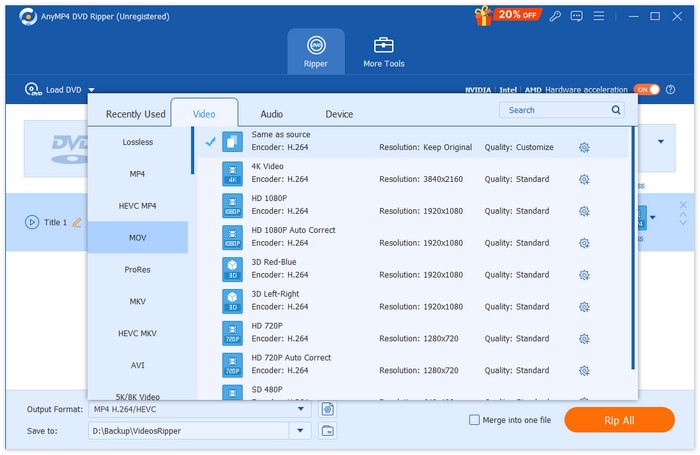
Βήμα 4. Μπορείτε επίσης να περικόψετε ή να συγχωνεύσετε το ηχητικό σας κομμάτι σύμφωνα με τις προτιμήσεις σας. Όταν τελειώσετε, μπορείτε να κάνετε κλικ στο κουμπί “Rip All” για να εξαγάγετε το ηχητικό κομμάτι από το DVD σας.

Αν χρειαστεί να επεξεργαστείτε τον ήχο, κάντε κλικ στο Cut ή στο Edit.
Βήμα 5. Τέλος, κάντε κλικ στο Convert All για να εξαχθεί ο ήχος σας.

Μέρος 2. Εξαγωγή Soundtrack από DVD
Αν θέλετε δωρεάν λογισμικό που να σας βοηθά να αντιγράφετε τραγούδια από DVD, το VLC Media Player είναι ακριβώς αυτό που χρειάζεστε. Η βασική του λειτουργία είναι η αναπαραγωγή βίντεο, μουσικής κ.λπ., αλλά είναι επίσης συμβατό με τη μορφή DVD και μπορεί να χρησιμοποιηθεί για την αναπαραγωγή περιεχομένου σε DVD. Επιπλέον, αυτό το εργαλείο πολλαπλών πλατφορμών επιτρέπει στους χρήστες να εξάγουν αρχεία βίντεο ή ήχου από DVD. Μπορούμε επίσης να βρούμε μερικά απλά εργαλεία επεξεργασίας ήχου στη διεπαφή του. Το VLC Media Player έχει εκτεταμένη συμβατότητα, επομένως οι χρήστες Windows και Mac μπορούν να το επιλέξουν ως πρόγραμμα αντιγραφής.
Δείτε τι πρέπει να κάνετε για να εξαγάγετε το soundtrack/μουσική από το DVD με το VLC Media Player.
Βήμα 1. Κατεβάστε και εγκαταστήστε την πιο πρόσφατη έκδοση του VLC Media Player στον υπολογιστή σας.
Βήμα 2. Τοποθετήστε το DVD σας στον οδηγό της συσκευής σας.
Βήμα 3. Εκκινήστε το VLC Media Player και κάντε κλικ στο Media > Convert/Save στο επάνω μέρος της διεπαφής.
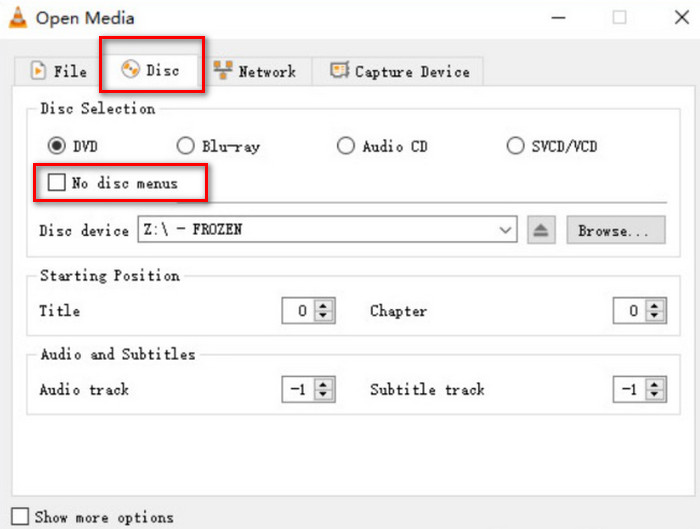
Βήμα 4. Θα ανοίξει ένα παράθυρο Open Media. Μεταβείτε στην καρτέλα Disc.
Βήμα 5. Επιλέξτε την επιλογή No disc menus και επιλέξτε το DVD σας στην ενότητα Disc device.
Βήμα 6. Κάντε κλικ στο Convert/Save στο κάτω μέρος.
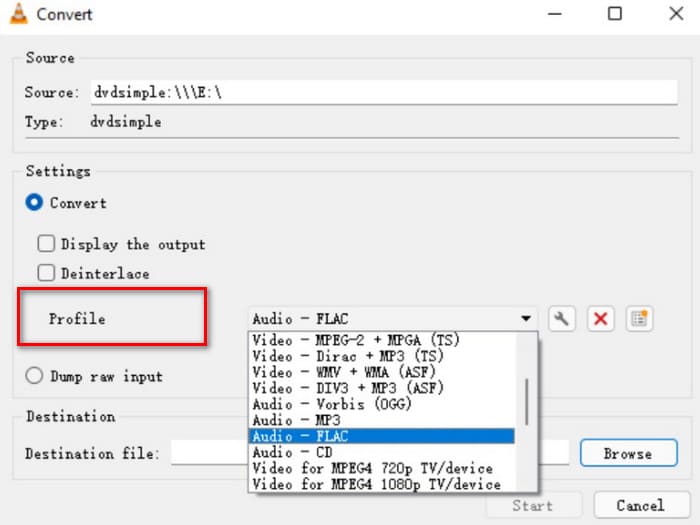
Βήμα 7. Μεταβείτε στο παράθυρο Convert και επιλέξτε Profile. Επιλέξτε μια μορφή ήχου για το αρχείο που θα κάνετε rip και στη συνέχεια κάντε κλικ στο Start.
Μέρος 3. Αντιγραφή τραγουδιών από DVD
Σας προτείνουμε ένα υψηλής ποιότητας πρόγραμμα αναπαραγωγής DVD που ονομάζεται XMedia Recode, εάν έχετε υπολογιστή με Windows. Έχει σχεδιαστεί για υπολογιστές με Windows και η υπηρεσία είναι εντελώς δωρεάν. Εκτός από το ότι σας βοηθά να εξάγετε ήχο χωρίς απώλειες από DVD, αυτή η πλατφόρμα σας επιτρέπει επίσης να προσαρμόσετε διάφορες παραμέτρους, όπως κανάλια, ρυθμό μετάδοσης bit, ρυθμό δειγματοληψίας κ.λπ. Με αυτόν τον τρόπο, μπορείτε να αποκτήσετε μουσική καλύτερης ποιότητας και να την ακούσετε σε διάφορες συσκευές.
Δείτε τι πρέπει να κάνετε για να αντιγράψετε ήχο από DVD στο XMedia Recode.
Βήμα 1. Κατεβάστε την κατάλληλη έκδοση του XMedia Recode στον υπολογιστή σας.
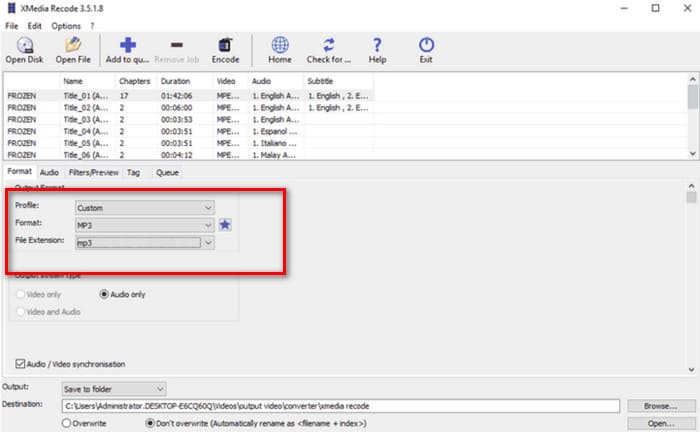
Βήμα 2. Τοποθετήστε το DVD σας και κάντε κλικ στο Open disc για να το φορτώσετε.
Βήμα 3. Μεταβείτε στην καρτέλα Format, ενεργοποιήστε την επιλογή Audio μόνο και επιλέξτε μια ψηφιακή μορφή ήχου.
Βήμα 4. Επιλέξτε έναν φάκελο για να αποθηκεύσετε τον ήχο σας στην ενότητα Destination. Τέλος, κάντε κλικ στο Add to queue > Encode.
Μέρος 4. Πώς να αντιγράψετε ήχο από DVD
Εκτός από το VLC Media Player, υπάρχει ακόμη μία εξαιρετική επιλογή ανάμεσα στα δωρεάν εργαλεία: το HandBrake. Πρόκειται για ένα λογισμικό ανοιχτού κώδικα για επεξεργασία ήχου και βίντεο, με το μεγαλύτερο πλεονέκτημά του να είναι η ευρεία συμβατότητα και η εντελώς δωρεάν χρήση. Μπορείτε να χρησιμοποιήσετε το HandBrake για να εξάγετε αρχεία από DVD και να τα μετατρέψετε σε διάφορες κοινές μορφές, όπως MKV και MP4. Μπορείτε να προσαρμόσετε όλη τη διαδικασία σύμφωνα με τις δικές σας συνήθειες χρήσης, γεγονός που το καθιστά πολύ φιλικό προς τον χρήστη. Το στυλ της σελίδας του HandBrake είναι πιο παραδοσιακό, αλλά λειτουργεί πολύ ομαλά.
Αν θέλετε να λάβετε ήχο από DVD με το HandBrake, ακολουθήστε τον παρακάτω οδηγό.
Βήμα 1. Κατεβάστε το HandBrake στον υπολογιστή σας από την επίσημη ιστοσελίδα του.
Βήμα 2. Τοποθετήστε το DVD σας στον συνδεδεμένο οδηγό. Το HandBrake θα το εντοπίσει αυτόματα. Όλα τα αρχεία θα εμφανιστούν στην οθόνη του. Μπορείτε να ρυθμίσετε τα κανάλια, τον κωδικοποιητή ήχου κ.λπ.
Βήμα 3. Μεταβείτε στο Summary > Format για να επιλέξετε μια μορφή εξόδου. Κάντε κλικ στο Browse για να επιλέξετε τη διαδρομή αποθήκευσης για τον ήχο που θα κάνετε rip.
Βήμα 4. Τέλος, κάντε κλικ στο Start Encode για να ξεκινήσει η διαδικασία.

Μέρος 5. Συχνές ερωτήσεις για την αντιγραφή ήχου από DVD
Μπορώ να αντιγράψω μόνο τον ήχο από ένα DVD;
Φυσικά και μπορείτε. Μπορείτε πρώτα να αντιγράψετε το αρχείο και να επιλέξετε μια μορφή ήχου κατά την εξαγωγή. Πολλά προγράμματα αντιγραφής επιτρέπουν επίσης στους χρήστες να επιλέξουν μόνο το αρχείο ήχου που θα εξαχθεί.
Ποιο είναι το καλύτερο λογισμικό για αντιγραφή ήχου από DVD;
Το FVC Video Converter Ultimate είναι η καλύτερη επιλογή από κάθε άποψη. Δεν είναι μόνο εξαιρετικά ευέλικτο αλλά και εξαιρετικά εύχρηστο.
Είναι νόμιμο να αντιγράφω ηχητικά DVD;
Μπορείτε να κάνετε rip το DVD και να το απολαύσετε με έναν DVD player και αυτή η διαδικασία είναι απλή. Ωστόσο, δεν επιτρέπεται να χρησιμοποιήσετε το περιεχόμενο για εμπορικούς σκοπούς.
συμπέρασμα
Σε αυτό το άρθρο, παρουσιάζουμε τέσσερα εργαλεία με διαφορετικές λειτουργίες που θα σας βοηθήσουν να αντιγράψετε ήχο από DVD με επιτυχία. Είναι όλα σχετικά απλά στη χρήση και φιλικά προς όλες τις ομάδες χρηστών. Παρέχουμε επίσης έναν πλήρη οδηγό βήμα προς βήμα, ώστε να μπορείτε να τα παρακολουθήσετε. Αν θέλετε την πιο ολοκληρωμένη υπηρεσία, σας συνιστούμε να χρησιμοποιήσετε το AnyMP4 DVD Ripper.
Δωρεάν λήψηΓια Windows 7 ή νεότεραΑσφαλής λήψη
Δωρεάν λήψηΓια MacOS 10.7 ή νεότεροΑσφαλής λήψη
-
 3 Μέθοδοι για να Εγγράψετε Video_TS σε DVD σε Windows και Mac
 Αν έχετε το αρχείο TS πρόχειρο και θέλετε να το αποθηκεύσετε σε DVD, διαβάστε αυτόν τον οδηγό. Θα σας δείξουμε λεπτομερώς πώς να εγγράψετε το Video_TS σε DVD σε υπολογιστές Windows ή Mac.
-
 Πώς να αφαιρέσετε εύκολα το υδατογράφημα από το Wondershare DVD Creator
 Αυτό το άρθρο καλύπτει πληροφορίες σχετικά με τον τρόπο κατάργησης του υδατογραφήματος από το Wondershare DVD Creator. Για να λάβετε όλες τις πληροφορίες που χρειάζεστε, είναι απαραίτητο να το διαβάσετε.
-
 Σε βάθος ανασκόπηση και ανάλυση του My Bloody Valentine 3D
 Ψάχνετε για μια εμπεριστατωμένη κριτική για το My Bloody Valentine 3D; Δείτε αυτό το άρθρο καθώς ξετυλίγει κάθε πτυχή της ταινίας.
