


 Video Converter Ultimate
 Εγγραφή οθόνης
 Επισκευή βίντεο
 Ασφαλές κατέβασμα
DVD Ripper για Linux: 3 τρόποι για εύκολη ψηφιοποίηση DVD
Η αντιγραφή DVD δεν θα έπρεπε να είναι αγχωτική και κουραστική δουλειά. Αυτός είναι ο λόγος για τον οποίο υπάρχουν προγράμματα αντιγραφής DVD που κάνουν τη διαδικασία ταχύτερη και ευκολότερη. Έτσι, αν αγχώνεστε για την αντιγραφή των DVD σας σε Linux, ίσως το κάνετε λάθος ή το εργαλείο που χρησιμοποιείτε δεν είναι για εσάς.
Σε αυτό το άρθρο, θα μάθετε τρεις τρόπους με τους οποίους μπορείτε εύκολα να αντιγράψετε (rip) DVD σε Linux. Κάθε μέθοδος σάς καθοδηγεί βήμα προς βήμα, ώστε να είστε βέβαιοι ότι κάνετε ακριβώς ό,τι χρειάζεται για να αντιγράψετε αποτελεσματικά και αποδοτικά τα DVD σας. Επιπλέον, στο τέλος του άρθρου σας περιμένει ένα μπόνους μέρος. Αν λοιπόν είστε έτοιμοι να τα μάθετε όλα αυτά, συνεχίστε την ανάγνωση!!

Μέρος 1. Γιατί να μετατρέψετε DVD σε ψηφιακό
Ενώ τα DVD παραμένουν ένας ιδανικός τρόπος για να παρακολουθείτε ταινίες και άλλα είδη περιεχομένου πολυμέσων, η άνοδος της ψηφιοποίησης και των πλατφορμών online streaming σιγά σιγά καταργεί τη χρήση των DVD. Ωστόσο, όλοι αυτοί είναι λόγοι για να πετάξετε όλους τους δίσκους σας. Μπορείτε ακόμα να κάνετε κάτι γι' αυτό, και αυτός είναι να τους ψηφιοποιήσετε χρησιμοποιώντας το DVD Ripper για Linux. Παρακάτω είναι οι λόγοι για τους οποίους θα πρέπει να μετατρέψετε τα DVD σε ψηφιακά σε Linux:
• Κατά την ψηφιοποίηση ενός DVD, οι χρήστες μπορούν να διασφαλίσουν ότι έχουν ένα αντίγραφο ασφαλείας του περιεχομένου πολυμέσων των DVD τους σε περίπτωση που σπάσει ο φυσικός δίσκος.
• Οι χρήστες μπορούν εύκολα να έχουν πρόσβαση και να αναπαράγουν την ψηφιακή έκδοση των DVD τους σε διάφορες συσκευές χωρίς να χρειάζονται συσκευή αναπαραγωγής DVD.
• Ένας άλλος λόγος που πρέπει να λάβετε υπόψη είναι ότι η μετατροπή DVD μπορεί να διορθώσει προβλήματα συμβατότητας. Επομένως, εάν θέλετε να αναπαράγετε το περιεχόμενο DVD σας σε διάφορες συσκευές, είναι καλύτερο να το μετατρέψετε σε ψηφιακή μορφή.
• Μόλις ψηφιοποιήσετε τα DVD σας, μπορείτε να τα παρακολουθήσετε όπου θέλετε. Ωστόσο, αν όχι, θα αναλάβετε το βάρος της μεταφοράς των φυσικών δίσκων.
• Τέλος, η ψηφιοποίηση των DVD είναι απλώς μια σύγχρονη απάντηση στην αυξανόμενη τάση των ψηφιακών μέσων έναντι των φυσικών μορφών.
Μέρος 2. Αντιγραφή DVD σε Linux
Η αντιγραφή DVD σε Linux δεν είναι δύσκολη αν χρησιμοποιείτε τα σωστά εργαλεία και ξέρετε πώς να τα χρησιμοποιείτε σωστά. Παρακάτω είναι τα τρία προγράμματα αντιγραφής DVD για Linux που μπορείτε να δοκιμάσετε και να μάθετε πώς να ψηφιοποιείτε εύκολα τα DVD σας:
Χειρόφρενο
Το HandBrake είναι ένα δημοφιλές εργαλείο μετατροπής βίντεο ανοιχτού κώδικα που υποστηρίζει ένα ευρύ φάσμα από τις πιο συχνά χρησιμοποιούμενες μορφές βίντεο. Με την πλούσια υποστήριξη που προσφέρει για ποικίλες μορφές ήχου και βίντεο, αυτό το εργαλείο αντιγραφής DVD διευκολύνει και αποδίδει την ψηφιοποίηση DVD περιεχομένου σε Linux.
Δείτε πώς μπορείτε να μετατρέψετε ένα DVD χρησιμοποιώντας το HandBrake:
Βήμα 1. Πρώτα πρέπει να κατεβάσετε και να εγκαταστήσετε το HandBrake στον υπολογιστή σας με Linux.
Βήμα 2. Στη συνέχεια, εκκινήστε το εργαλείο και τοποθετήστε το DVD σας. Έπειτα, επιλέξτε το DVD σας στην ενότητα Source Selection. Το εργαλείο θα αρχίσει τότε να σαρώνει τους τίτλους ταινιών του DVD.
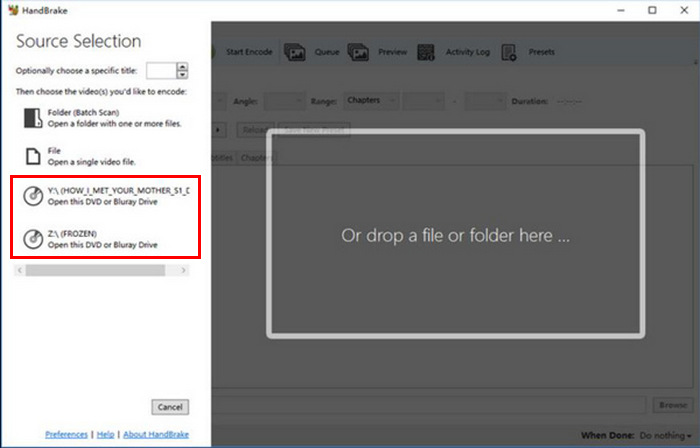
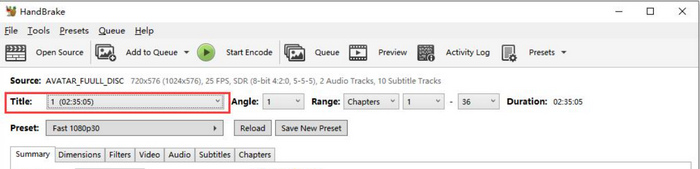
Βήμα 3. Μόλις ανοίξει το DVD, επιλέξτε τον τίτλο που θέλετε να αντιγράψετε πηγαίνοντας στο αναπτυσσόμενο μενού Title.
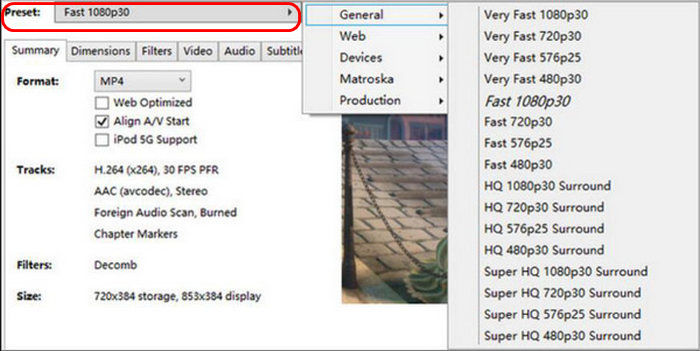
Βήμα 4. Έπειτα, θα χρειαστεί να αποφασίσετε για την ποιότητα του αρχείου εξόδου. Απλώς κάντε κλικ στο κουμπί Preset και προσαρμόστε τις ρυθμίσεις σας. Από κάτω θα δείτε το Format, κάντε κλικ σε αυτό και επιλέξτε τη μορφή εξόδου που προτιμάτε.
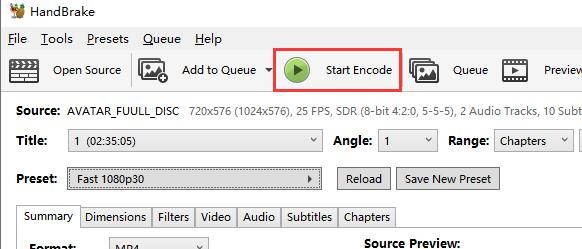
Βήμα 5. Μετά από αυτό, κάντε κλικ στο κουμπί Start Encode στο επάνω μέρος του παραθύρου για να μετατρέψετε το DVD σας σε MKV.
VLC Media Player
Το VLC είναι επίσης ένα εξαιρετικό πρόγραμμα αναπαραγωγής DVD για Linux. Ενώ είναι γνωστό ως πρόγραμμα αναπαραγωγής πολυμέσων που συνήθως χρησιμοποιούμε για την αναπαραγωγή και παρακολούθηση ψηφιακών αρχείων πολυμέσων, οι χρήστες μπορούν επίσης να το χρησιμοποιήσουν για να αντιγράψουν DVD. Το VLC μπορεί να διαβάσει DVD και δίσκους Blu-ray και, ενώ μπορεί να αναπαραχθεί, οι χρήστες μπορούν να αντιγράψουν το περιεχόμενο από τον δίσκο και στη συνέχεια να το μετατρέψουν σε ψηφιακή μορφή αρχείου βίντεο.
Δείτε πώς μπορείτε να μετατρέψετε ένα DVD χρησιμοποιώντας το VLC:
Βήμα 1. Πρώτα, πρέπει να κατεβάσετε και να εγκαταστήσετε το VLC στη συσκευή σας. Μετά από αυτό, φορτώστε το DVD.
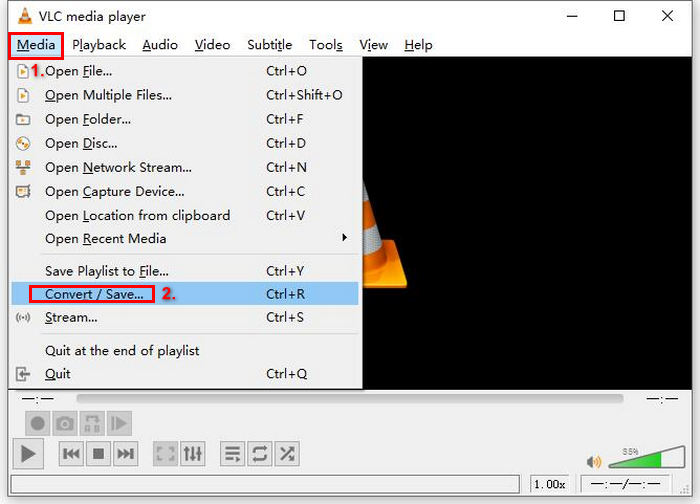
Βήμα 2. Στη συνέχεια, μεταβείτε στην καρτέλα Media και επιλέξτε την επιλογή Convert/ Save από τη λίστα.
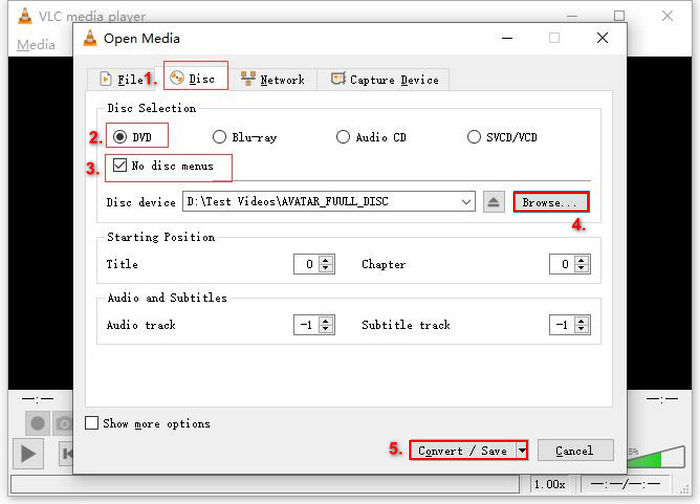
Βήμα 3. Έπειτα, κάντε κλικ στο Disc από την επάνω καρτέλα, ενεργοποιήστε την επιλογή DVD και επιλέξτε το DVD που θέλετε να αντιγράψετε στο Disc device.
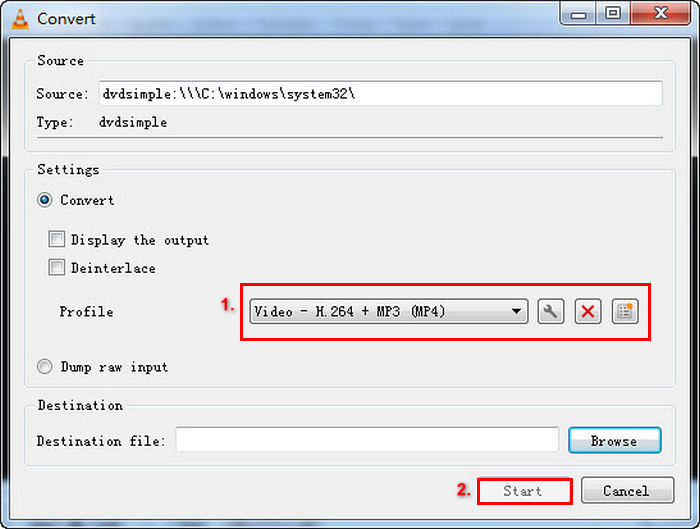
Βήμα 4. Τώρα, κάντε κλικ στο κουμπί Convert/ Save και ορίστε τη μορφή εξόδου κάνοντας κλικ στο αναπτυσσόμενο μενού προφίλ από κάτω.
Βήμα 5. Από προεπιλογή, το VLC θα επιλέξει να αντιγράψει DVD σε Video - H.264 + MP3 (MP4).
Βήμα 6. Στη συνέχεια, στην ενότητα Destination παρακάτω, κάντε κλικ στο Browse, επιλέξτε έναν φάκελο και δώστε ένα όνομα στο αρχείο εξόδου.
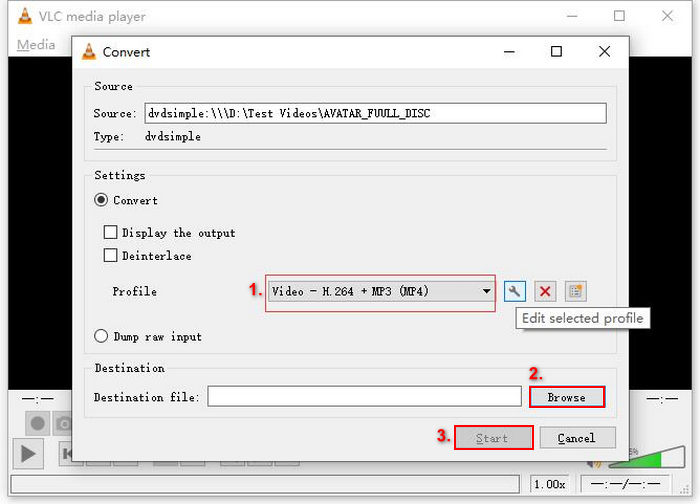
Βήμα 7. Όταν όλα είναι έτοιμα, κάντε κλικ στο κουμπί Start για να αντιγράψετε (rip) το DVD με το VLC.
Το VLC μπορεί να αντιγράψει DVD σε Linux. Ωστόσο, η διαδικασία φαίνεται πολύ περίπλοκη σε σύγκριση με άλλα εργαλεία αντιγραφής DVD. Με αυτόν τον τρόπο, αυτή η μέθοδος μπορεί να μην είναι ιδανική για αρχάριους, αλλά είναι ένας εξαιρετικός τρόπος ή εναλλακτική λύση για να μετατρέψετε τα DVD σας.
dvd::rip
Αν θέλετε ένα πιο προηγμένο πρόγραμμα αναπαραγωγής DVD για Linux, το dvd::rip είναι αυτό που σας ταιριάζει. Αυτό το εργαλείο είναι δωρεάν και ανοιχτού κώδικα και χρησιμοποιεί μια μηχανή μετατροπής κωδικοποιητών βίντεο για να υποστηρίξει μια μεγάλη ποικιλία κωδικοποιητών βίντεο. Με αυτό, οι χρήστες μπορούν να μετατρέψουν τα DVD τους σε ψηφιακή μορφή.
Δείτε πώς μπορείτε να μετατρέψετε ένα DVD χρησιμοποιώντας το dvd:rip:
Βήμα 1. Πρέπει πρώτα να εγκαταστήσετε το dvd::rip στον υπολογιστή σας με Linux.
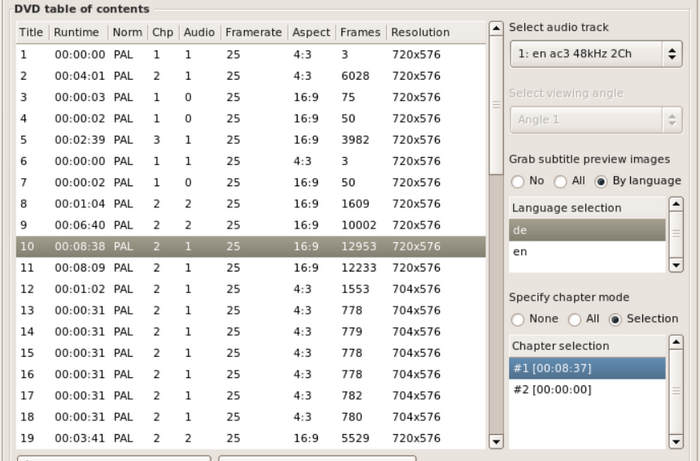
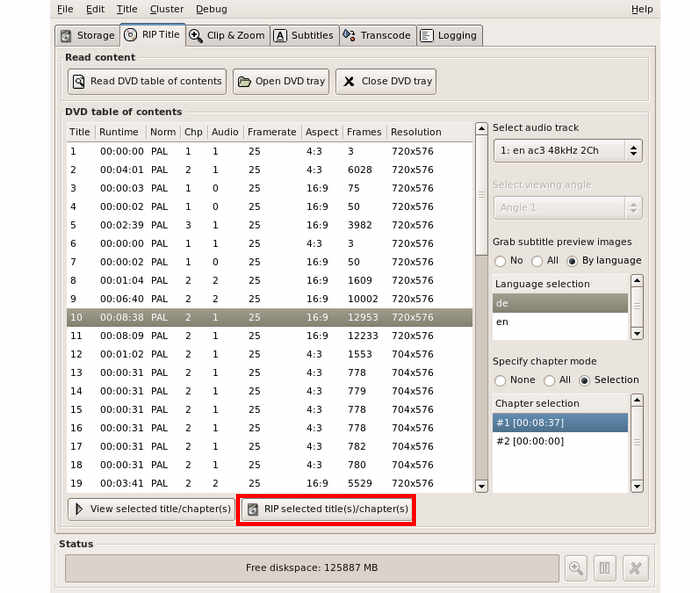
Βήμα 2. Στη συνέχεια, τοποθετήστε το DVD και κάντε κλικ στο Read DVD Table of Contents.

Σημείωση: Το εργαλείο θα αναλύσει το DVD και θα εμφανίσει τον τίτλο του.
Βήμα 3. Επιλέξτε τον τίτλο και το κεφάλαιο που θέλετε να μετατρέψετε.
Βήμα 4. Χρησιμοποιήστε την επιλογή RIP selected title(s)/chapter(s) παρακάτω για να ξεκινήσει η διαδικασία αντιγραφής (ripping).
Μέρος 3. Μπόνους: Πώς να αντιγράψετε DVD αποτελεσματικά σε Windows και macOS
Ένα επιπλέον πλεονέκτημα: αν είστε χρήστης Windows ή macOS, υπάρχει ένα εργαλείο που μπορείτε να χρησιμοποιήσετε για να αντιγράψετε τα DVD σας, και αυτό είναι το AnyMP4 DVD Ripper, επιλεγμένο από το FVC. Αυτό το εργαλείο είναι γνωστό για την ικανότητά του να χειρίζεται διάφορες μορφές εξόδου και εισόδου βίντεο, συμπεριλαμβανομένων των DVD. Με αυτό, οι χρήστες μπορούν εύκολα να αντιγράψουν τα DVD τους και να τα μετατρέψουν σε ψηφιακή μορφή. Τέλος, αυτό το εργαλείο έχει εξαιρετική ταχύτητα αντιγραφής, καθώς υποστηρίζεται από μια μηχανή γρήγορης μετατροπής με επεξεργασία που βασίζεται σε GPU και CPU.
Βήμα 1. Αποκτήστε αυτόν τον επαγγελματικό DVD ripper και εγκαταστήστε τον στη συσκευή σας από το παρακάτω κουμπί.
Δωρεάν λήψηΓια Windows 7 ή νεότεραΑσφαλής λήψη
Δωρεάν λήψηΓια MacOS 10.7 ή νεότεραΑσφαλής λήψη
Σημείωση: Πριν από το επόμενο βήμα, πρέπει να τοποθετήσετε το DVD στον οδηγό DVD στο Mac σας και να περιμένετε μερικά λεπτά μέχρι να αναγνωριστεί.
Βήμα 2. Πατήστε το εικονίδιο + στο κέντρο της κύριας διεπαφής για να φορτώσετε τον δίσκο σας.
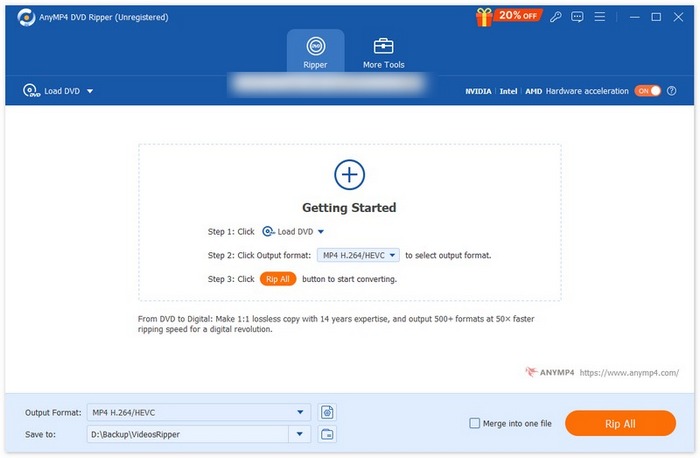
Βήμα 3. Έπειτα, μεταβείτε στην ενότητα Output Format παρακάτω και επιλέξτε τη μορφή στην οποία θέλετε να μετατραπεί το DVD σας. Μόλις τελειώσετε, πατήστε το κουμπί Rip All για να μετατρέψετε το DVD σας σε ψηφιακό αρχείο.
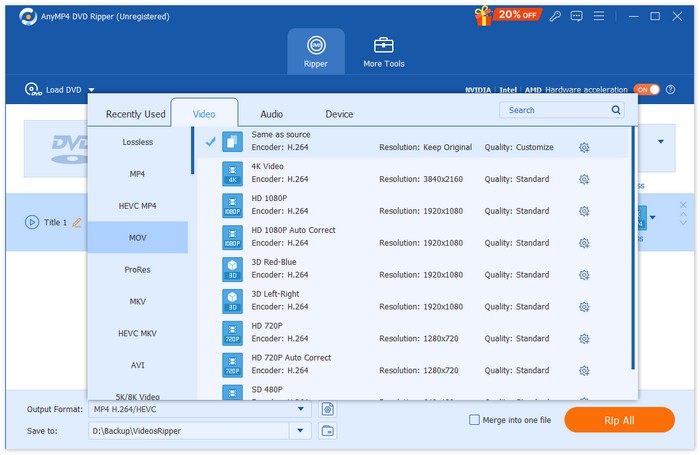
Το προσεκτικά επιλεγμένο AnyMP4 DVD Ripper είναι πραγματικά ένας από τους καλύτερους DVD rippers σήμερα. Η διαδικασία αντιγραφής DVD και μετατροπής τους σε ψηφιακή μορφή είναι γρήγορη και εύκολη. Επίσης, διαθέτει εξαιρετικές λειτουργίες που μπορούν να χρησιμοποιηθούν για τη βελτίωση του αποτελέσματος. Τέλος, οι χρήστες μπορούν να είναι βέβαιοι ότι η ποιότητα του ψηφιοποιημένου βίντεό τους διατηρείται ή και βελτιώνεται.
Μέρος 4. Συχνές ερωτήσεις σχετικά με τον τρόπο αντιγραφής DVD σε Linux
Μπορώ να αντιγράψω DVD με προστασία αντιγραφής σε Linux;
Ναι. Ωστόσο, στην περίπτωση του HandBrake, οι χρήστες πρέπει να χρησιμοποιούν πρόσθετα και το libdvdcss για να χειριστούν DVD με προστασία αντιγραφής. Εν τω μεταξύ, προγράμματα αντιγραφής DVD όπως το MakeMKV μπορούν να χειριστούν DVD με προστασία αντιγραφής λόγω της έμφυτης λειτουργίας τους.
Ποια είναι η καλύτερη μορφή εξόδου για την αντιγραφή DVD σε Linux;
Η καλύτερη μορφή εξαρτάται από τις ανάγκες των χρηστών. Ωστόσο, το MP4 είναι μια δημοφιλής επιλογή για την αντιγραφή DVD, επειδή είναι μια ευρέως υποστηριζόμενη ψηφιακή μορφή από μια σειρά συσκευών και συσκευών αναπαραγωγής πολυμέσων.
Μπορώ να αντιγράψω DVD για να διατηρήσω υπότιτλους και ηχητικά κομμάτια σε Linux;
Ναι. Τα περισσότερα εργαλεία αντιγραφής, όπως το HandBrake και το dvd::rip, σάς επιτρέπουν να συμπεριλάβετε υπότιτλους και να επιλέξετε συγκεκριμένα κομμάτια ήχου κατά τη διαδικασία αντιγραφής.
Τι πρέπει να λάβω υπόψη όταν επιλέγω ένα DVD ripper για Linux;
Όταν επιλέγετε έναν DVD ripper για Linux, υπάρχουν ορισμένα πράγματα που πρέπει να ληφθούν υπόψη. Πρώτον, οι χρήστες πρέπει να εξετάσουν πόσο εύκολο είναι το εργαλείο στη χρήση. Στη συνέχεια, είναι σημαντικό να ληφθούν υπόψη οι υποστηριζόμενες μορφές εισόδου και εξόδου, καθώς αυτό θα δείξει αν το εργαλείο είναι ευέλικτο και πολυδιάστατο. Επίσης, οι χρήστες πρέπει να ελέγξουν αν ο DVD ripper για Linux μπορεί να χειριστεί DVD με προστασία αντιγραφής και, τέλος, αν προσφέρει επιπλέον λειτουργίες όπως επεξεργασία ή μαζική μετατροπή (batch conversion).
συμπέρασμα
Τώρα που γνωρίζετε τα διαφορετικά εργαλεία που μπορείτε να χρησιμοποιήσετε για να αντιγράψετε (rip) DVD σε Linux, καθώς και τα βήματα για να τα αντιγράψετε και να τα μετατρέψετε, μπορείτε πλέον να επιλέξετε ποια μέθοδος καλύπτει καλύτερα τις ανάγκες σας. Επιπλέον, αν χρησιμοποιείτε macOS ή Windows, μπορείτε επίσης να δοκιμάσετε το προσεκτικά επιλεγμένο Video Converter Ultimate για να αντιγράψετε εύκολα τα DVD σας. Λοιπόν, τι περιμένετε; Ας ξεκινήσουμε να αντιγράφουμε τα DVD σας σε Linux σήμερα!
-
 5 Μέθοδοι για την Αποτελεσματική Μετατροπή DVD σε MKV [Οδηγός]
 Ψάχνετε έναν τρόπο να μετατρέψετε τα DVD σας σε MKV; Βρίσκεστε στο σωστό μέρος. Δείτε αυτούς τους 5 κορυφαίους μετατροπείς μορφής MKV και μετατρέψτε εύκολα τα βίντεό σας σε μια στιγμή.
-
 Τι είναι το Aimersoft DVD Ripper; [Πράγματα που πρέπει να γνωρίζετε]
 Αναρωτιέστε τι είναι το Aimersoft; Σε αυτό το άρθρο, μάθετε περισσότερα για αυτό το εργαλείο, από τις λειτουργίες και τα πλεονεκτήματα και τα μειονεκτήματά του, καθώς και τα βήματα για τον τρόπο χρήσης του.
-
 Πώς να μετατρέψετε DVD σε ISO σε macOS/Windows/Linux
 Ψάχνετε τρόπους για να δημιουργήσετε ένα αρχείο ISO. Διαβάστε αυτό το άρθρο και καθοδηγηθείτε ανάλογα με το λειτουργικό σύστημα του υπολογιστή σας, για να μάθετε ποιος μετατροπέας DVD σε ISO σας ταιριάζει καλύτερα.
