


 Video Converter Ultimate
 Εγγραφή οθόνης
 Επισκευή βίντεο
 Ασφαλές κατέβασμα
Λίστα Διαθέσιμων Εργαλείων και Πλατφορμών στον Ιστό για συσκευή εγγραφής φωνής/βίντεο 3GP
Ένα δοχείο μορφής προτύπου ISO, γνωστό για το μικρό του μέγεθος, που είναι ιδιαίτερα κατάλληλο για μεταφορά δεδομένων μέσω δικτύων 3G και παρόμοιων. Μερικά από τα πιο εξελιγμένα προγράμματα εγγραφής κλήσεων σε 3GP το χρησιμοποιούν ως μορφή βασισμένη σε πρότυπο. Με τον καιρό, η γέννηση της μορφής 3GP μας βοήθησε να προβάλλουμε τεράστια αρχεία στα smartphones μας ακόμη κι όταν είχαμε αργή σύνδεση στο διαδίκτυο. Οι περισσότεροι χρήστες χρησιμοποιούν αυτό το αρχείο καθώς υποστηρίζει μορφή βίντεο, ήχου και κειμένου. Έτσι, οι χρήστες εξακολουθούν να θέλουν να εγγράφουν βίντεο 3GP ή να αποθηκεύουν ένα αρχείο ήχου 3GP σε μια νέα μορφή, όπως MP3. Σε αυτή την περίπτωση, ένας 3GP video recorder ή ένας 3GP voice recorder γίνεται απαραίτητο εργαλείο. Συνεχίστε λοιπόν και προχωρήστε στις παρακάτω λεπτομέρειες.

Μέρος 1. Η καλύτερη διαδικτυακή συσκευή εγγραφής 3GP για λήψη δωρεάν βίντεο 3GP
Δωρεάν εγγραφή οθόνης FVC
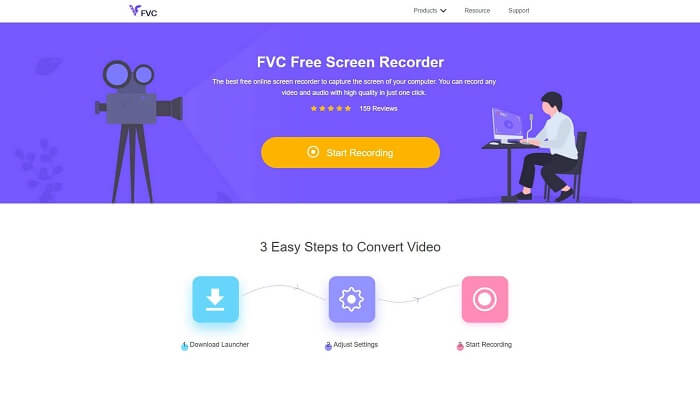
Ένα εργαλείο που είναι ιδανικό για τον χρήστη που δεν θέλει να κατεβάσει κανένα αρχείο και έχει σταθερή σύνδεση για να κάνει την εγγραφή. Αν είστε αυτός ο χρήστης, τότε αυτός είναι ο καλύτερος δωρεάν online καταγραφέας οθόνης που αναπτύχθηκε από το FVC, το FVC Free Screen Recorder. Ένα εργαλείο που επιτρέπει στον χρήστη να καταγράφει όλες τις ενέργειες που εμφανίζονται στην οθόνη του υπολογιστή. Αν θέλετε να γράψετε gameplay, επαγγελματικές συναντήσεις, συζητήσεις κ.λπ., τότε αυτό είναι ό,τι καλύτερο για εσάς. Για πιο αναλυτικές πληροφορίες και βήματα διαβάστε προσεκτικά και ακολουθήστε τις οδηγίες που παρατίθενται.
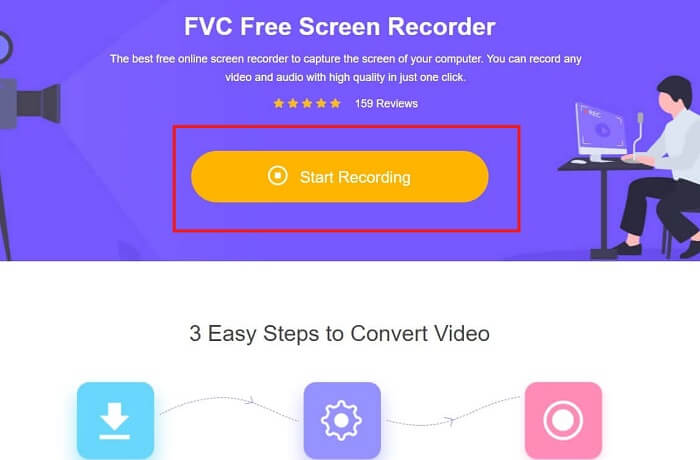
Βήμα 1. Κάντε κλικ σε αυτό το link για να μεταβείτε στην κύρια διεπαφή της ιστοσελίδας. Κάντε κλικ στο Start Recording και εκκινήστε το εργαλείο.
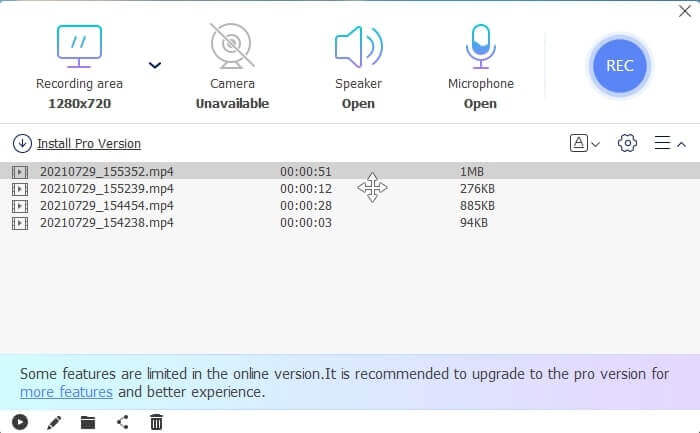
Βήμα 2. Αν το εργαλείο είναι ήδη ανοικτό, θα παρατηρήσετε μια πλωτή οθόνη όπως αυτή.

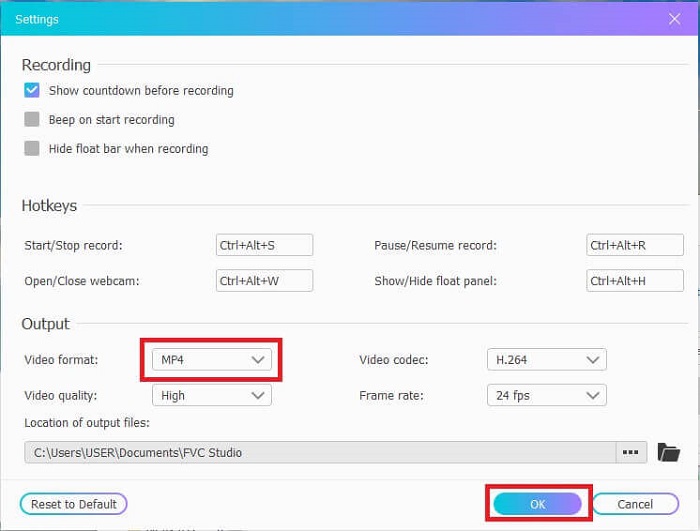
Βήμα 3. Πατήστε το Settings για να ρυθμίσετε τη μορφή και τις άλλες ρυθμίσεις που επιθυμείτε και στη συνέχεια κάντε κλικ στο OK για να αποθηκεύσετε.
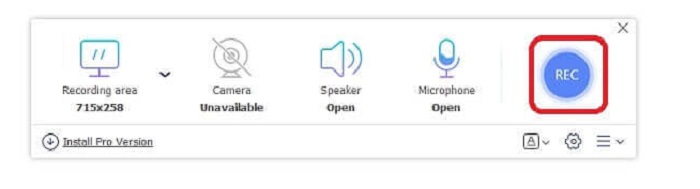
Βήμα 4. Στην πλωτή γραμμή εργαλείων, μπορείτε να προσαρμόσετε το μέγεθος του frame ή να κάνετε κλικ στο Full Screen για πλήρη εμφάνιση. Δίπλα στο μέγεθος του frame βρίσκεται η Webcam για να προσθέσετε το πρόσωπό σας κατά την εγγραφή, το Speaker για τον ήχο του συστήματος και, τέλος, το Mic για να προσθέσετε τη φωνή σας. Όταν είστε έτοιμοι να ξεκινήσετε, κάντε κλικ στο κουμπί σε σχήμα δίσκου για να αρχίσει η εγγραφή.
Βήμα 5. Όταν ολοκληρωθεί η εγγραφή, κάντε κλικ στο κουμπί σε σχήμα τετραγώνου. Μια λίστα History θα εμφανιστεί κάτω από την πλωτή γραμμή εργαλείων, ταξινομημένη από τα πιο πρόσφατα προς τα παλαιότερα.
Πλεονεκτήματα
- Το καλύτερο διαδικτυακό δωρεάν εργαλείο που είναι διαθέσιμο σε όλες τις πλατφόρμες.
- Σε αντίθεση με οποιοδήποτε άλλο διαδικτυακό εργαλείο, είναι εύκολο στη χρήση και δεν θα εμφανιστούν ξαφνικά διαφημίσεις κατά την εγγραφή.
- Για να εγγραφείτε, έπρεπε να χρησιμοποιήσετε το εργαλείο.
Μειονεκτήματα
- Εξαρτάται από το Διαδίκτυο, δεν θα λειτουργήσει χωρίς σύνδεση στο Διαδίκτυο ή δεδομένα.
- Δεν διαθέτει λειτουργία κλειδώματος οθόνης. Διατίθεται μόνο στην έκδοση premium του εργαλείου.
Μέρος 2. Άλλα δημοφιλή 3GP Video & Voice Recorders για Windows και Mac
1. Εγγραφή οθόνης FVC
Έχετε ακούσει ποτέ για μία από τις καλύτερες συσκευές εγγραφής οθόνης που έχει επιλέξει ο χρήστης παγκοσμίως; Τότε αν δεν είναι αυτό είναι για σένα. FVC Screen Recorder Αυτή η συσκευή εγγραφής οθόνης είναι διαθέσιμη σε όλες τις διαφορετικές γνωστές πλατφόρμες. Τα πιο συνηθισμένα προβλήματα που μπορεί να αντιμετωπίσετε με την άλλη συσκευή εγγραφής οθόνης, κάποια συσκευή εγγραφής φωνής Android 3gp χωρίς έξοδο ήχου. Ενώ χρησιμοποιείτε το εργαλείο, δεν θα αντιμετωπίσετε ποτέ αυτόν τον τύπο προβλήματος, αρκεί να μην απενεργοποιήσετε το ηχείο για τον ήχο του συστήματος και το μικρόφωνο για να προσθέσετε τη φωνή σας. Εάν θέλετε να μάθετε πώς να χρησιμοποιείτε αυτό το εργαλείο πολλαπλών χρήσεων, διαβάστε προσεκτικά και ακολουθήστε τις παρακάτω οδηγίες.
Βήμα 1. Κατεβάστε το εργαλείο. Επιλέξτε ανάμεσα στα δύο λειτουργικά συστήματα που χρησιμοποιείτε αυτή τη στιγμή. Εγκαταστήστε το εργαλείο και ρυθμίστε τις Preferences σύμφωνα με τις προτιμήσεις σας, κάντε κλικ στο Finish για να συνεχίσετε.
Free DownloadΓια Windows 7 ή νεότεραΑσφαλής λήψη
Free DownloadΓια MacOS 10.7 ή νεότεραΑσφαλής λήψη
Βήμα 2. Μετά την εγκατάσταση, μια πλωτή γραμμή εργαλείων σαν αυτή θα εμφανιστεί στην οθόνη σας. Αυτό θα υποδεικνύει ότι η εφαρμογή που χρησιμοποιείτε εκτελείται ήδη μέσω του προγράμματος. Κάντε κλικ στο Video Recorder.

Βήμα 3. Αφού το πατήσετε, ρυθμίστε την προβολή σε πλήρη οθόνη ή μπορείτε επίσης να επιλέξετε μια περιοχή. Πατήστε το System Sound για να προσθέσετε τον ήχο του υπολογιστή σας. Αυτές οι άλλες επιλογές εξαρτώνται μόνο από το αν θέλετε να τις χρησιμοποιήσετε. Μπορείτε επίσης να προσθέσετε το πρόσωπό σας και τη φωνή σας ενεργοποιώντας την Webcam και το Microphone.

Βήμα 4. Πριν ξεκινήσετε, κάντε κλικ στο κουμπί με το γρανάζι και ρυθμίστε τις ρυθμίσεις αν χρειάζεται και στη συνέχεια κάντε κλικ στο OK για να αποθηκεύσετε τις ρυθμίσεις. Μετά από όλη την προετοιμασία, κάντε κλικ στο κουμπί σε στρογγυλό σχήμα για να ξεκινήσει η εγγραφή.

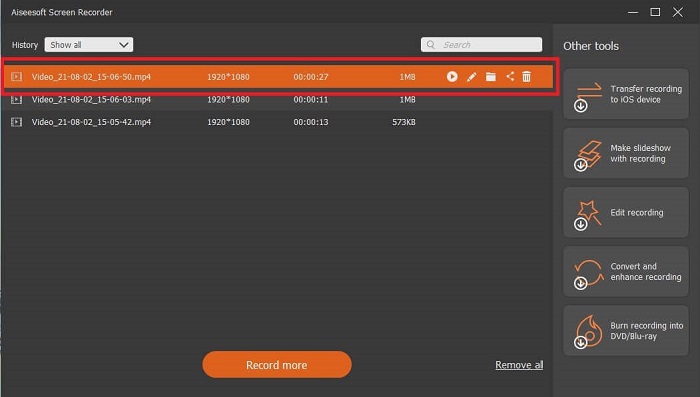
Βήμα 5. Αν θέλετε να τερματίσετε την εγγραφή, κάντε κλικ στο μικρό κουμπί σε σχήμα τετραγώνου στη γραμμή εργαλείων για να κάνετε Stop. Κάντε κλικ στο Save και επιλέξτε πού θα το αποθηκεύσετε. Στη συνέχεια θα εμφανιστεί μια λίστα στην οθόνη σας. Είναι ταξινομημένη από τα νεότερα προς τα παλαιότερα. Κάντε κλικ στο πρώτο βίντεο στην κορυφή για να ξαναδείτε την ταινία βίντεο.
Πλεονεκτήματα
- Δεν εξαρτάται από το Διαδίκτυο. Καταγράψτε όσο θέλετε, οποτεδήποτε και οπουδήποτε.
- Είναι φιλικό προς το χρήστη και η καλύτερη επιλογή για αρχάριους που θέλουν επαγγελματική παραγωγή ή για επαγγελματίες που αναζητούν ένα εύχρηστο πρόγραμμα εγγραφής οθόνης.
- Διαθέτει αυτό το μοναδικό χαρακτηριστικό, την οθόνη κλειδώματος.
Μειονεκτήματα
- Εργαλείο πληρωμής για χρήση και παρόλα αυτά οι χρήστες το χρησιμοποιούν ακόμα.
- Απαιτείται 2,4 MB του αποθηκευτικού σας χώρου για λήψη.
2. ScreenFlow
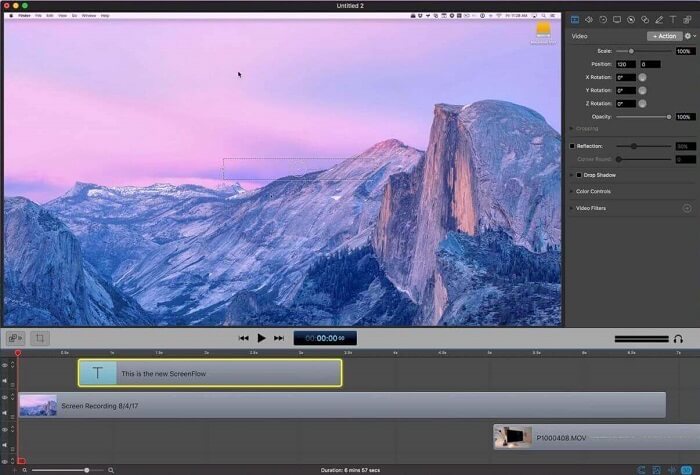
Ένα άλλο καλύτερο εργαλείο για χρήστες mac. Το Screenflow είναι ένα εργαλείο που θεωρείται το καλύτερο εργαλείο εγγραφής οθόνης στο λειτουργικό σύστημα mac. Είναι ένα εργαλείο πληρωμής για χρήση. Έτσι, αν νομίζετε ότι αυτό το εργαλείο είναι φθηνό, τότε η απάντηση δεν είναι. Αυτό το εργαλείο κοστίζει σχεδόν πάνω από το όριο που μπορεί να προσφέρει μια συσκευή εγγραφής οθόνης. Μπορεί να προσφέρει ό, τι μπορούν να προσφέρουν οι άλλες συσκευές εγγραφής οθόνης επί πληρωμή. Και για κάποιο λόγο, οι χρήστες mac προτιμούν αυτό ως προσωπική συσκευή εγγραφής οθόνης.
Πλεονεκτήματα
- Εύκολο στη χρήση εργαλείο που είναι διαθέσιμο για mac.
- Ενημερωμένο εργαλείο.
- Χωρίς προβλήματα κακόβουλου λογισμικού.
Μειονεκτήματα
- Διατίθεται μόνο σε Mac.
- Μπορεί να είναι τόσο δαπανηρή όσο η επιλογή σας.
3. Fraps
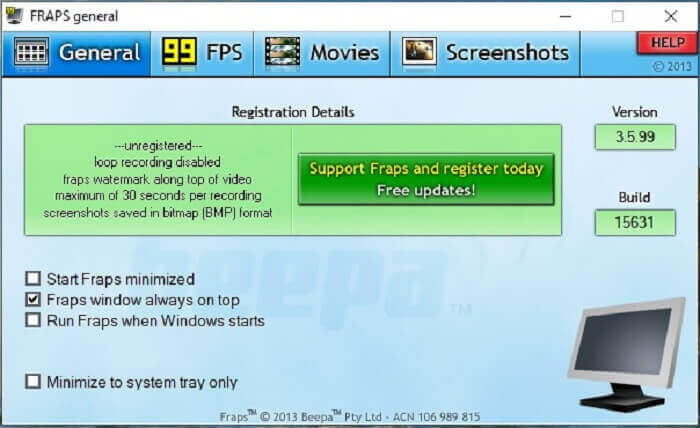
Όπως και το άλλο εργαλείο, τα Fraps μπορούν εύκολα να τοποθετηθούν στις 10 καλύτερες συσκευές εγγραφής οθόνης. Αυτό το εργαλείο κάνει την εγγραφή της οθόνης σας όσο το δυνατόν πιο εύκολη. Λόγω των επιτόπιων οδηγιών του εργαλείου. Αλλά αυτό το εργαλείο δεν υπάρχει στην ενημέρωση. Λόγω των λιγότερων ενημερώσεων που δόθηκαν στο εργαλείο, η δημοτικότητά του έγινε όλο και λιγότερο, αλλά ορισμένοι χρήστες το προτιμούν όπως είναι.
Πλεονεκτήματα
- Ένα μοναδικό εργαλείο που υποστηρίζει μορφή αρχείου AVI.
- Φιλικό προς το χρήστη περιβάλλον με λεπτομερείς οδηγίες.
- Υποστηρίζει αναλύσεις έως 7680x4800.
Μειονεκτήματα
- Το περιβάλλον είναι βαρετό να το δούμε.
- Λόγω της μορφής αρχείου AVI. Εάν εγγράψετε βίντεο 20 λεπτών, θα χρειαστούν έως και 4 gb αποθηκευτικού χώρου. Δεν είναι η καλύτερη επιλογή για μεγάλη εγγραφή.
Μέρος 3. Διάγραμμα σύγκρισης
| FFeatures | Δωρεάν εγγραφή οθόνης FVC | FVC Screen Recorder | Ροή οθόνης | Fraps |
| Εγγραφή οθόνης βίντεο/ήχου |  | | | |
| Σχολιάζω | | | | |
| Malware Safe | | | | |
| Επιτάχυνση υλικού |  | | | |
| Οθόνη κλειδώματος | | | | |
| Μέγεθος αρχείου | Λίγα kbps για τον εκκινητή | 2,1 mb | 85,3 mb | 2,4 mb |
| Διαθέσιμο Λειτουργικό Σύστημα | Σε όλες τις πλατφόρμες | Σε όλες τις πλατφόρμες | Mac OS | Windows XP, 2003, Vista και Windows 7 |
| Εύρος τιμών | Δωρεάν διαδικτυακή συσκευή εγγραφής ανοιχτού κώδικα | Για 1 μήνα: $25.00 Για ένα έτος: $31.20 Για άδεια ζωής: $55.20 | SCREENFLOW (Τιμές έκπτωσης όγκου): $149 SCREENFLOWSuper Pak: $209 SCREENFLOWSuper Pak + Premium Υποστήριξη: $239 | Είναι δωρεάν, αλλά μπορείτε επίσης να εγγραφείτε για $37 |
Μέρος 4. Συχνές ερωτήσεις σχετικά με το 3GP Recorder
Γιατί δεν μπορώ να παίξω τη μορφή αρχείου πολυμέσων 3GP στη συσκευή αναπαραγωγής πολυμέσων;
Ίσως συμβαίνει επειδή ο media player σας δεν υποστηρίζει αυτόν τον τύπο codec. Αν θέλετε να παρακολουθήσετε το αρχείο σας σε μορφή 3GP, μπορείτε να χρησιμοποιήσετε το FVC Free Video Player. Αυτός ο media player είναι δωρεάν και υποστηρίζει διάφορες μορφές βίντεο–ήχου. Εφόσον έχετε πρόσβαση στο διαδίκτυο, μπορείτε επίσης να αποκτήσετε την premium έκδοση με περισσότερες επιλογές και λειτουργίες από τη δωρεάν έκδοση. Ή μπορείτε να διαβάσετε το Best 3GP Players για να βρείτε αυτό που επιθυμείτε.
Πώς μπορώ να αποθηκεύσω ένα αρχείο ήχου .3gp από μια συσκευή εγγραφής φωνής Android σε mp3;
Χρησιμοποιήστε έναν μετατροπέα που μπορεί να μετατρέψει 3GP σε MP3. Ένα εξαιρετικό παράδειγμα είναι το FVC Free Online Video Converter. Μπορεί να μετατρέψει πάνω από 200+ μορφές αρχείων πολυμέσων που είναι διαθέσιμες σε όλες τις πλατφόρμες.
Είναι δυνατή η συγχώνευση διαφορετικών αρχείων 3GP σε μία έξοδο πολυμέσων;
Ναι, είναι εφικτό με τη βοήθεια του FVC Free Online Merger. Αυτό το online εργαλείο καθιστά δυνατό να συγχωνεύσετε 2 ή περισσότερα αρχεία 3GP σε ένα. Είναι ένα ακόμη εξαιρετικό εργαλείο που έχει δημιουργήσει το FVC. Κάντε κλικ στο merger για να συνεχίσετε.
συμπέρασμα
Συμπεραίνουμε ότι οι περισσότεροι χρήστες εξακολουθούν να κάνουν την εγγραφή για διαφορετικούς τύπους σκοπών. Είτε το χρησιμοποιούν ως συσκευή εγγραφής για μοντάζ, επαγγελματικές συναντήσεις, συζήτηση εκπαιδευτικών και πολλά άλλα. Ωστόσο, ανεξάρτητα από τον λόγο που ηχογραφείτε ή οποιαδήποτε μορφή θέλετε να είναι η έξοδος του τελικού προϊόντος. Όλες οι συσκευές εγγραφής μπορούν να κάνουν τη δουλειά όπως ζητάτε.
Όμως με όλους τους διαφορετικούς καταγραφείς που υπάρχουν στο διαδίκτυο και σε αυτή τη λίστα, ίσως ακόμα αναρωτιέστε ποιος είναι ο καλύτερος που θα σας ταιριάξει. Πριν σας δώσουμε μια ιδέα για το τι πρέπει να επιλέξετε, πρέπει να το σκεφτείτε προσεκτικά. Αν ο καταγραφέας οθόνης σας μπορεί να καλύψει τις απαιτήσεις που έχετε σήμερα και ίσως στο μέλλον. Το FVC Screen Recorder είναι το καλύτερο εργαλείο για εσάς. Σε αντίθεση με οποιοδήποτε άλλο εργαλείο που αναφέρεται εδώ, αυτό το εργαλείο είναι τόσο μοναδικό που μπορεί να ξεχωρίσει ανάμεσα σε όλους τους καταγραφείς οθόνης στο διαδίκτυο. Και όμως είναι πάντα απλό στη χρήση και προσφέρει την καλύτερη απόδοση που θα μπορούσε να ζητήσει ένας αρχάριος ή ένας επαγγελματίας. Λοιπόν, τι περιμένετε; Μην συμβιβάζεστε με ένα δωρεάν ή ένα ακριβό εργαλείο, όταν μπορείτε να αγοράσετε μια οικονομική έκδοση που μπορεί να κάνει περισσότερα από αυτά τα εργαλεία.
-
 4 καλύτερες δωρεάν συσκευές εγγραφής εκκίνησης Ιστού για τη λήψη βίντεο οθόνης
 Αναζητάτε τον καλύτερο τρόπο καταγραφής δραστηριοτήτων στην οθόνη του υπολογιστή σας χωρίς να πληρώνετε ούτε δεκάρα; Εδώ είναι οι 4 πιο συχνά χρησιμοποιούμενες συσκευές εγγραφής εκκίνησης ιστού.
-
 Η Αμερόληπτη Εγγραφή ήχου Cinch Review και η καλύτερη εναλλακτική λύση
 Το Cinch Audio Recorder είναι ο καλύτερος τρόπος λήψης μουσικής από ιστότοπους ροής. Απλώς μάθετε περισσότερα σχετικά με την αμερόληπτη κριτική και την καλύτερη εναλλακτική λύση από το άρθρο.
-
 Κορυφαίες 5 καλύτερες συσκευές εγγραφής ποντικιού και πληκτρολογίου για Windows και Mac
 Εδώ είναι τα πέντε καλύτερα προγράμματα εγγραφής ποντικιού και πληκτρολογίου που μπορούν να αποθηκεύσουν τις κινήσεις του ποντικιού και τα κλικ στο πληκτρολόγιο και να επαναλάβουν τα συμβάντα.
