


 Video Converter Ultimate
 Εγγραφή οθόνης
 Επισκευή βίντεο
 Ασφαλές κατέβασμα
Γνωρίστε τα βασικά για τις εφαρμογές εγγραφής μορφής AMR
Το AMR, ή αλλιώς Adaptive Multi-Rate, είναι μια μορφή με απώλειες (lossy format). Τέτοια αρχεία περιέχουν ηχογραφήσεις φωνής, μηνύματα MMS κ.λπ. Δημιουργήθηκε ειδικά για τηλέφωνα 3G, αλλά πλέον μπορείτε να το ανοίξετε και με άλλους media players που υποστηρίζουν αυτή τη μορφή. Επιπλέον, πολλοί χρήστες δυσκολεύονται να επιλέξουν ποιο είναι το καλύτερο AMR recorder που καλύπτει τις ανάγκες τους. Γι’ αυτό, το άρθρο παρουσιάζει εργαλεία που βασίζονται στις προδιαγραφές σας, σε βήματα, πληροφορίες και πολλά άλλα. Διαβάστε αυτό το κείμενο για να μάθετε ποιο είναι το καταλληλότερο για εσάς ως μελλοντικό χρήστη. Χωρίς άλλη καθυστέρηση, ας προχωρήσουμε.
Μέρος 1. Καλύτερη συσκευή εγγραφής AMR για Windows και Mac
Δωρεάν εγγραφή ήχου FVC

Ένα online εργαλείο που σας επιτρέπει να ηχογραφείτε κλήσεις, jamming sessions, voice over και πολλά ακόμη. Το FVC Free Audio Recorder είναι ένα εργαλείο που αναπτύχθηκε από την FVC και επιτρέπει στον χρήστη να απολαμβάνει καλύτερη εμπειρία ηχογράφησης online. Αυτό το εργαλείο λειτουργεί ως συσκευή ηχογράφησης ήχου. Αν έχετε αμφιβολίες για το εργαλείο, γιατί δεν το δοκιμάζετε πρώτα; Λοιπόν, χωρίς περισσότερες εξηγήσεις, ας εξερευνήσουμε αυτό το εξαιρετικό εργαλείο και ας μάθουμε να το χρησιμοποιούμε ακολουθώντας τα απλά βήματα που σας δίνονται.
Βήμα 1. Πατήστε στο link για να μεταβείτε στην κύρια ιστοσελίδα. Μην ανησυχείτε, είναι απαλλαγμένη από κακόβουλο λογισμικό.
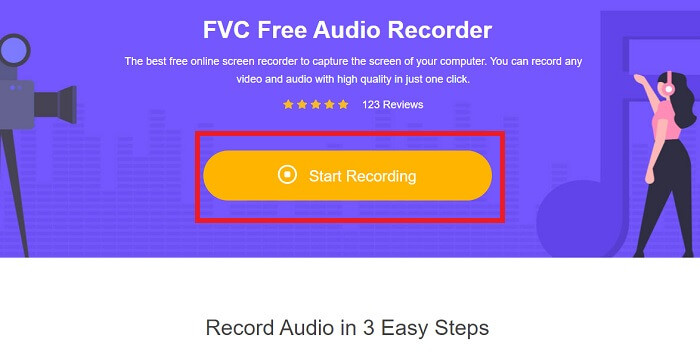
Βήμα 2. Εκκινήστε το εργαλείο κάνοντας κλικ στο Start Recording.
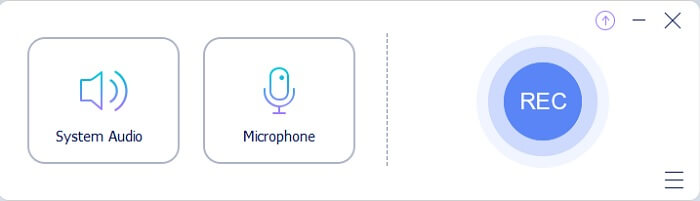
Βήμα 3. Μια γραμμή εργαλείων σαν κι αυτή θα εμφανιστεί στην οθόνη σας. Αυτό σημαίνει ότι το εργαλείο εκτελείται ήδη.
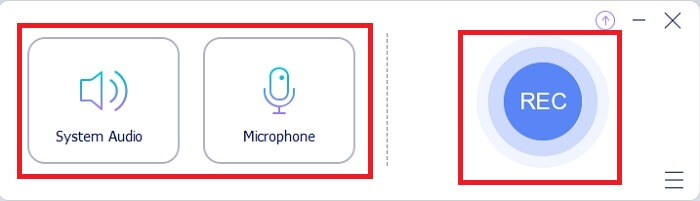
Βήμα 4. Η γραμμή εργαλείων διαθέτει Speaker για να προσθέσετε τον ήχο του συστήματος και Mic για τη φωνή σας. Όταν είστε έτοιμοι, πατήστε το στρογγυλό κουμπί για να Start.
Βήμα 5. Όταν ολοκληρωθεί η ηχογράφηση, πατήστε το κουμπί σε σχήμα κύβου για να σταματήσει η ηχογράφηση. Το αρχείο θα αποθηκευτεί αυτόματα στον χώρο αποθήκευσής σας. Αν θέλετε να ακούσετε ξανά την ηχογράφηση, πατήστε το κουμπί με τις τρεις γραμμές από κάτω και στη λίστα ηχογραφήσεων θα εμφανιστεί πρώτη η πιο πρόσφατη.
Μέρος 2. 4 Καλύτερα εναλλακτικά εργαλεία για συσκευή εγγραφής AMR για Windows και Mac
1. Εγγραφή οθόνης FVC
Αν ψάχνετε για το καλύτερο mp3, amr, wav, ac3 audio recorder, τότε αυτό είναι για εσάς. Δεν χρειάζεται να αναζητάτε άλλα εργαλεία, αλλά να εστιάσετε σε όσα μπορεί να σας προσφέρει αυτό. Γιατί αυτό το εργαλείο είναι το μοναδικό και ανεπανάληπτο FVC Screen Recorder. Πρόκειται για το καλύτερο premium πρόγραμμα εγγραφής βίντεο και ήχου, που για τους περισσότερους είναι η πρώτη επιλογή. Ίσως αναρωτιέστε γιατί να το χρησιμοποιήσετε ως προσωπικό σας recorder. Είναι λοιπόν χαρά μας να παρουσιάσουμε αυτό το εργαλείο και να σας δώσουμε αυτά τα εύκολα βήματα. Χωρίς περαιτέρω καθυστέρηση, ας περάσουμε στα βήματα. Ακολουθήστε τα προσεκτικά για να γίνετε «pro» στην ηχογράφηση.
Βήμα 1. Επιλέξτε την πλατφόρμα που χρησιμοποιείτε αυτή τη στιγμή. Κατεβάστε το πρόγραμμα και εγκαταστήστε το. Αλλάξτε τις Preferences σύμφωνα με τις επιθυμίες σας και κάντε κλικ στο Finish για να αποθηκεύσετε.
Free DownloadΓια Windows 7 ή νεότεραΑσφαλής λήψη
Free DownloadΓια MacOS 10.7 ή νεότεραΑσφαλής λήψη
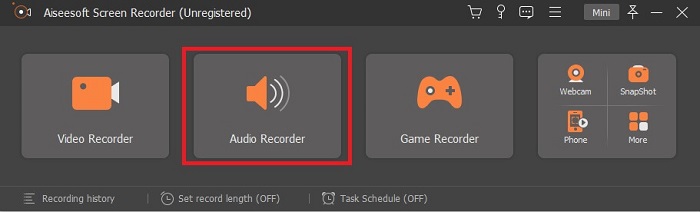
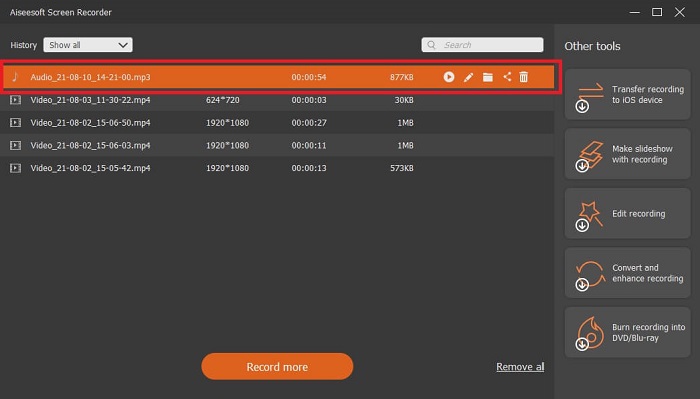
Βήμα 2. Μετά την εκκίνηση του εργαλείου, μια πλωτή γραμμή εργαλείων σαν κι αυτή θα εμφανιστεί στην οθόνη σας. Έπειτα πατήστε στο Audio Recorder για να συνεχίσετε.
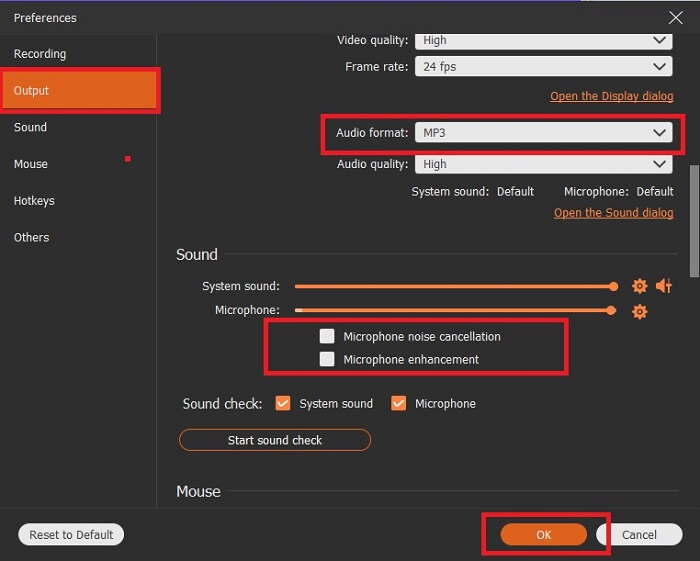
Βήμα 3. Βρείτε το εικονίδιο με το γρανάζι για να μεταβείτε στις ρυθμίσεις. Αλλάξτε το Audio output στη μορφή που θέλετε και ρυθμίστε τις υπόλοιπες επιλογές, έπειτα πατήστε OK για να αποθηκεύσετε.
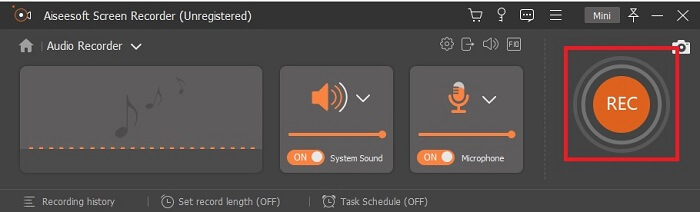
Βήμα 4. Στη γραμμή εργαλείων, κάντε κλικ στο System Sound και στο Microphone για να προσθέσετε τον ήχο του συστήματος και τη φωνή σας. Αν όλα είναι έτοιμα, μπορείτε να ξεκινήσετε. Πατήστε το στρογγυλό κουμπί REC για να αρχίσει η εγγραφή.
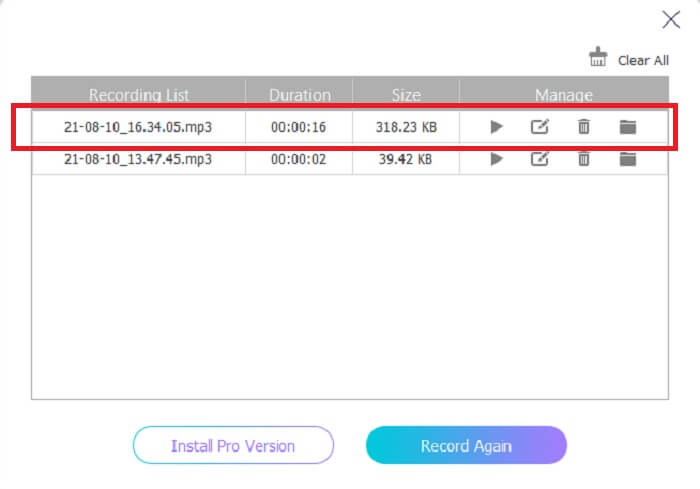
Βήμα 5. Όταν τα πάντα είναι ρυθμισμένα και τελειώσετε, πατήστε το κουμπί σε σχήμα κουτιού για να σταματήσει η εγγραφή. Πατήστε Save και Next για να αποθηκεύσετε το τελικό αποτέλεσμα. Αν θέλετε να ξαναδείτε ή να ακούσετε την εγγραφή σας, πατήστε τις παράλληλες γραμμές και θα εμφανιστεί το history των ηχογραφήσεών σας.
2. Θράσος
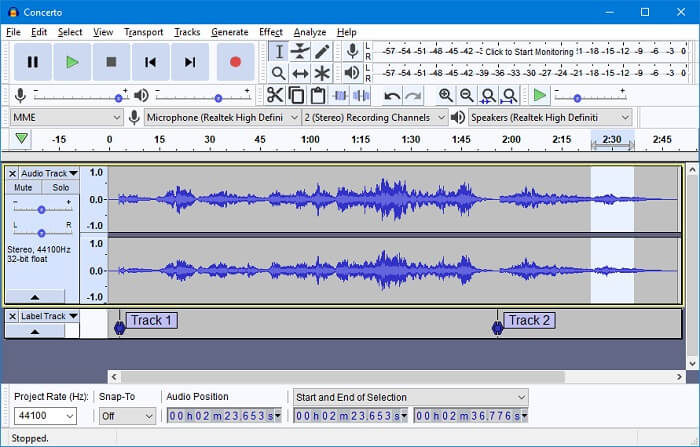
Ένα ακόμη εργαλείο ηχογράφησης ήχου. Το Audacity είναι λίγο περίπλοκο αν είστε νέοι στη συγκεκριμένη διεπαφή, αλλά με τον καιρό θα το συνηθίσετε. Μπορείτε επίσης να ηχογραφήσετε και να επεξεργαστείτε, για παράδειγμα να συγχωνεύετε κομμάτια ήχου. Ωστόσο, το πρόγραμμα έχει περιορισμένες δυνατότητες μίξης και τα αρχεία εγκατάστασης για τα plug-ins και τους encoders είναι χωριστά.
3. Wavosaur
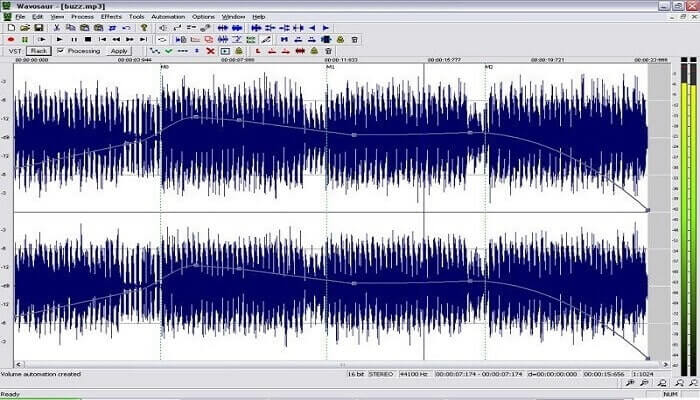
Το Wavosaur διαθέτει εργαλεία για ηχογράφηση και επεξεργασία, όπως αντιγραφή, περικοπή, διαχωρισμό κ.λπ. Μπορεί να διαχειριστεί πιο σύνθετες εργασίες, όπως μουσική ενορχήστρωση, πολύπλοκους ρυθμούς και πολλά άλλα. Αν δυσκολεύεστε με τη χρήση του εργαλείου επειδή δεν σας είναι οικείο, παρέχει και βίντεο-οδηγό ώστε να το κατανοήσετε καλύτερα.
4. Adobe Audition
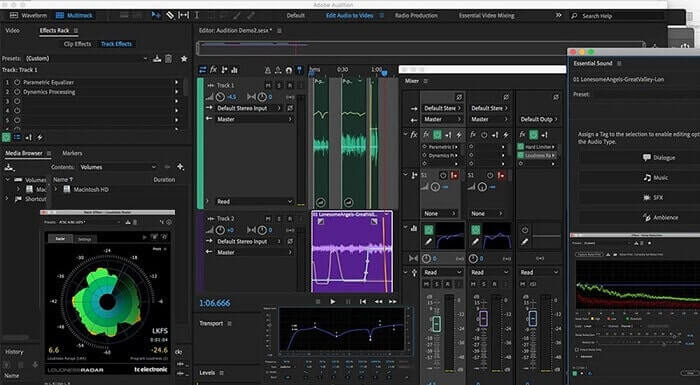
Αυτό το εργαλείο χρησιμοποιείται κυρίως για επαγγελματικές/βιομηχανικές ηχογραφήσεις. Αν το κόστος δεν αποτελεί πρόβλημα για εσάς, τότε το Adobe Audition είναι ένα εξαιρετικό εργαλείο για μουσική παραγωγή. Προσφέρει ακριβή επεξεργασία μουσικής, καθαρισμό ήχου, sound design κ.ά. Ωστόσο, δεν διατίθεται με εφάπαξ πληρωμή και η διεπαφή χρήστη είναι αρκετά «φορτωμένη». Άρα πρέπει να είστε προετοιμασμένοι αν θέλετε να το δοκιμάσετε.
Μέρος 3. Διάγραμμα σύγκρισης
| Χαρακτηριστικά | Δωρεάν εγγραφή ήχου FVC | FVC Screen Recorder | Θράσος | Wavosaur | Adobe Audition |
| εγγραφή ήχου |  | | | | |
| Ακύρωση θορύβου |  | | | | |
| Εργαλεία επεξεργασίας | | | | | |
| Βελτίωση μικροφώνου | | | | | |
| Ειδικότητα | Απλή αλλά αποτελεσματική εγγραφή | Παρέχονται περισσότερες επιλογές στους χρήστες παρά η δωρεάν έκδοση με επαγγελματική απόδοση. Ωστόσο, είναι εύκολο στη χρήση με επαγγελματική απόδοση. | Βασικά εφέ, επεξεργασία και προσθήκη. | Εργαλεία επεξεργασίας για αναπαραγωγή, διακοπή, εγγραφή, επαναφορά και άλλα. | ολοκληρωμένο σύνολο εργαλείων. |
| Διαθέσιμος μορφότυπος | MP3 και AMR | MP3, WMA, AAC, M4A, FLAC, OGG, AMR, Opus και πολλά άλλα. | WAV, AIFF και MP3 | WAV και MP3 | AC-3, M4A, MAT, VOX, W64, WAV και πολλά άλλα |
| Εύρος τιμών | Είναι ένα δωρεάν διαδικτυακό εργαλείο | Για 1 μήνα: $25.00 Για ένα έτος: $31.20 Για άδεια ζωής: $55.20 | Δωρεάν λογισμικό με δυνατότητα λήψης | Δωρεάν λογισμικό με δυνατότητα λήψης | $27.62/στιγμή, για ετήσια $315.61/έτη, για ετήσια $41.43/μηνιαίο πρόγραμμα |
Μέρος 4. Συχνές ερωτήσεις σχετικά με το AMR Recorder
Ποιοι είναι οι διαφορετικοί τύποι αρχείων AMR;
Το Amr έχει δύο τυποποιημένες μορφές, το AMR-NB και το AMR-WB.
Το AMR-NB είναι η narrowband έκδοση, ή αλλιώς η βασική έκδοση. Περιλαμβάνει χαμηλό bitrate, παρόμοιο με αυτό που βρίσκετε σε MP3, από 300 έως 3400, που χρησιμοποιείται κυρίως στα παραδοσιακά τηλέφωνα. Παραδείγματα bitrate είναι: 06.70 kbps, 07.40 kbps, 07.95 kbps, 10.20 kbps, 12.20 kbps.
Αντίθετα, το AMR-WB καταλαμβάνει πολύ ευρύτερο εύρος ζώνης. Αποθηκεύει ήχο υψηλότερης ποιότητας σε σχέση με το NB, με εύρος από 50 έως 7000 Hz. Λόγω της ευρείας συχνοτικής περιοχής του, το GSM και το UMTS το χρησιμοποιούν για βελτιστοποίηση. Ενδεικτικά bitrates που χρησιμοποιεί είναι: 15.85 kbps, 18.25 kbps, 19.85 kbps, 23.05 kbps, 23.85 kbps.
Γιατί δεν μπορεί να ανοίξει το AMR στη συσκευή αναπαραγωγής πολυμέσων;
Όπως και σε άλλες μορφές αρχείων, ορισμένοι media players δεν υποστηρίζουν αυτόν τον τύπο αρχείου. Έτσι, αν θέλετε να αναπαράγετε τις AMR ηχογραφήσεις σας, το FVC Free Video Player μπορεί να σας βοηθήσει να τις παίξετε.
Είναι το AMR μορφή συμπιεσμένου αρχείου;
Ναι, είναι μια μορφή συμπίεσης κωδικοποιητή ήχου για κωδικοποίηση ομιλίας.
συμπέρασμα
Για την ολοκλήρωση της εγγραφής, αυτά τα εργαλεία έχουν τις δικές τους διαφορετικές ικανότητες και μοναδικότητα. Αλλά δεν είναι όλες οι καλύτερες επιλογές για αρχάριους. Έτσι, αν θέλετε να μάθετε την καλύτερη συσκευή εγγραφής που επιλέγεται από τον αρχάριο και τον ειδικό επίσης. Το FVC Screen Recorder είναι ένα πολυλειτουργικό εργαλείο που σας επιτρέπει να κάνετε αυτό που θέλετε να κάνετε. Δεν περιορίζει τον χρήστη στα σύνορά σας. Αλλά σας βοηθά να πάτε περισσότερο και να βγείτε στην ασφαλή ζώνη σας. Τι περιμένετε λοιπόν, αυτό το ειδικό εργαλείο δεν θα σας επιβαρύνει αλλά θα είναι η μεγάλη σας βοήθεια.
-
 Κορυφαία 5 καλύτερα προγράμματα εγγραφής οθόνης WebM για Windows/Mac: Μια ανασκόπηση σε βάθος
 Μάθετε περισσότερα σχετικά με τα αρχεία επέκτασης WebM διαβάζοντας το άρθρο και ανακαλύψτε εφαρμογές εγγραφής οθόνης WebM που μπορείτε να χρησιμοποιήσετε για την προβολή βίντεο WebM.
-
 4 καλύτερες συσκευές εγγραφής βίντεο SWF Προσβάσιμες στο Διαδίκτυο δωρεάν
 Έχετε ακούσει για το αρχείο SWF; Μάθετε περισσότερα σχετικά με αυτήν τη μορφή αρχείου και ανακαλύψτε τρόπους για την εγγραφή αρχείων SWF χρησιμοποιώντας δωρεάν διαδικτυακά εργαλεία.
-
 Ασύγκριτες συσκευές εγγραφής βίντεο MTV Συμβατές σε υπολογιστές Mac/Windows
 Αυτό το άρθρο θα σας βοηθήσει να μάθετε σχετικά με τη μορφή αρχείου MTV και μια λίστα με συσκευές εγγραφής βίντεο MTV που μπορείτε να χρησιμοποιήσετε για την εύκολη εγγραφή οθονών υπολογιστή.
