


 Video Converter Ultimate
 Εγγραφή οθόνης
 Επισκευή βίντεο
 Ασφαλές κατέβασμα
Μπορεί ένας φορητός υπολογιστής να εγγράψει βίντεο σε κατάσταση αναστολής λειτουργίας; [Οδηγός]
Βρίσκεστε εδώ επειδή, φυσικά, είστε κι εσείς από αυτούς που αναρωτιούνταν αν ένας φορητός υπολογιστής μπορεί να συνεχίσει την εγγραφή ακόμη κι όταν βρίσκεται σε λειτουργία ύπνου. Όποιος κι αν είναι ο λόγος σας, είτε θέλετε να καταγράψετε την οθόνη σας είτε απλώς θέλετε να το δοκιμάσετε από περιέργεια, ας το ανακαλύψουμε.
Σε αυτό το άρθρο, θα απαντήσουμε με σαφήνεια σε αυτό το ερώτημα, θα εξηγήσουμε τι συμβαίνει κατά τη διάρκεια της κατάστασης αναστολής λειτουργίας και θα σας δείξουμε τρεις αποτελεσματικούς τρόπους για να παρακάμψετε αυτόν τον περιορισμό. Ας μην το μακρηγορούμε. Συνεχίστε την ανάγνωση!
Μέρος 1. Μπορεί ένας υπολογιστής να κάνει εγγραφή σε κατάσταση αναστολής λειτουργίας;
Δυστυχώς, όχι. Ένας υπολογιστής δεν μπορεί να κάνει εγγραφή σε κατάσταση αναστολής λειτουργίας, επειδή όταν μεταβαίνει σε κατάσταση αναστολής λειτουργίας, διακόπτει τις περισσότερες από τις δραστηριότητές του για εξοικονόμηση ενέργειας, και αυτό περιλαμβάνει την εκτέλεση εφαρμογών, εργαλείων εγγραφής ή διεργασιών στο παρασκήνιο.
Ουσιαστικά, διακόπτει τα πάντα. Αν θέλετε να εγγράψετε την οθόνη σας σε κατάσταση αναστολής λειτουργίας, θα πρέπει να την αποτρέψετε από το να μεταβεί σε κατάσταση αναστολής λειτουργίας προσαρμόζοντας τις ρυθμίσεις ενέργειας. Μπορείτε να το κάνετε αυτό μεταβαίνοντας στις επιλογές ενέργειας του υπολογιστή σας και ρυθμίζοντάς τον να μην μεταβαίνει ποτέ σε κατάσταση αναστολής λειτουργίας ενώ είναι συνδεδεμένος στην πρίζα ή λειτουργεί με μπαταρία, ανάλογα με τη ρύθμισή σας. Με αυτόν τον τρόπο, η οθόνη σας μπορεί να απενεργοποιηθεί αν θέλετε, αλλά το ίδιο το σύστημα παραμένει σε εγρήγορση και συνεχίζει την εγγραφή.
Μέρος 2. Πώς μπορώ να καταγράψω την οθόνη μου σε λειτουργία αναστολής λειτουργίας
Σε αυτήν την ενότητα, μάθετε 3 εργαλεία εγγραφής οθόνης που μπορούν να σας βοηθήσουν να καταγράψετε τον φορητό υπολογιστή σας σε κατάσταση αναστολής λειτουργίας. Όχι ακριβώς σε κατάσταση αναστολής λειτουργίας, αλλά μάλλον εμποδίζοντας τον υπολογιστή σας να μεταβεί σε κατάσταση αναστολής λειτουργίας, διατηρώντας την οθόνη απενεργοποιημένη ή αδρανής. Αυτά τα εργαλεία λειτουργούν αποτελεσματικά στο παρασκήνιο και σας επιτρέπουν να συνεχίσετε να καταγράφετε τη δραστηριότητα της οθόνης σας για μεγάλα χρονικά διαστήματα χωρίς διακοπή.
FVC Screen Recorder
Το FVC Screen Recorder είναι ένα αξιόπιστο και φιλικό προς τον χρήστη εργαλείο που σας επιτρέπει να καταγράφετε την οθόνη σας με διάφορους τρόπους, κάτι που είναι ιδιαίτερα χρήσιμο όταν θέλετε να καταγράψετε την οθόνη σας σε λειτουργία ύπνου. Με αυτό το εργαλείο, οι χρήστες μπορούν να καταγράφουν ολόκληρη την οθόνη, μια περιοχή της οθόνης τους ή μια σταθερή περιοχή ή ενεργό παράθυρο, επιτρέποντάς τους να είναι ευέλικτοι ως προς τον τρόπο καταγραφής ανάλογα με τις ανάγκες τους. Επίσης, αυτό το πρόγραμμα καταγραφής οθόνης επιτρέπει την εγγραφή φωνής και τη λήψη στιγμιότυπων οθόνης. Τέλος, αυτό το εργαλείο προσφέρει μια μεγάλη γκάμα μορφών εξόδου που μπορούν να επιλεγούν μόλις ολοκληρωθεί η εγγραφή της οθόνης και είναι έτοιμη για αποθήκευση.
Για να γράψεις την οθόνη σου χρησιμοποιώντας το FVC Screen Recorder, ακολούθησε τα παρακάτω βήματα:
Βήμα 1. Κατεβάστε και εγκαταστήστε το FVC Screen Recorder στον υπολογιστή σας. Είναι διαθέσιμο για Windows και macOS.
Free DownloadΓια Windows 7 ή νεότεραΑσφαλής λήψη
Free DownloadΓια MacOS 10.7 ή νεότεραΑσφαλής λήψη
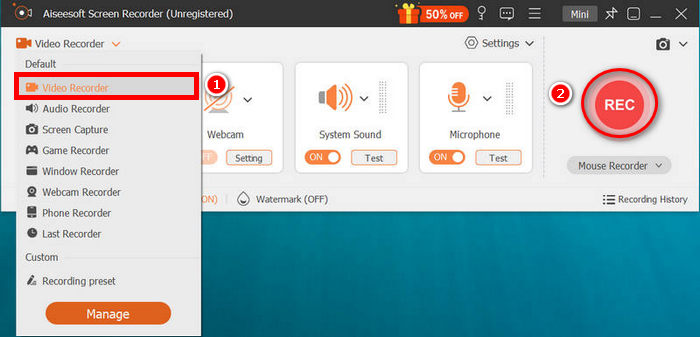
Βήμα 2. Στη συνέχεια, εκκινήστε το εργαλείο και επιλέξτε Video Recorder από το μενού στη δεξιά πλευρά της οθόνης σας. Έπειτα, κάντε κλικ στο κουμπί REC για να ξεκινήσετε την εγγραφή της οθόνης σας. Μπορείτε να επιλέξετε το μέγεθος ή τη μέθοδο καταγραφής της οθόνης σας. Όταν τελειώσετε, απλώς κάντε κλικ στο κουμπί διακοπής.
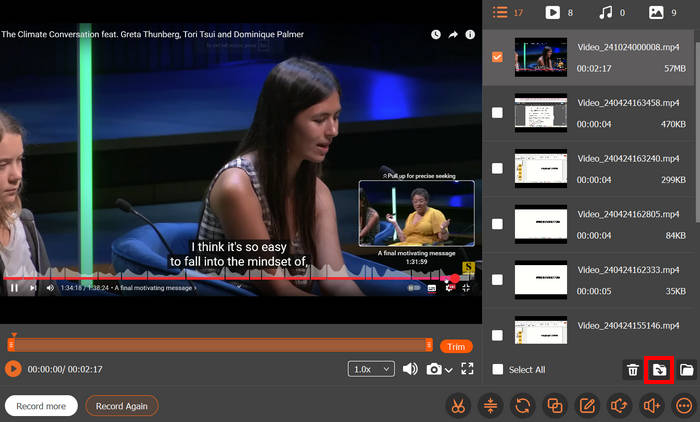
Βήμα 3. Τώρα έχετε επιλογές για να επεξεργαστείτε το βίντεο. Όταν είστε ικανοποιημένοι, κάντε κλικ στο κουμπί Import για να αποθηκεύσετε το βίντεο που καταγράψατε.
Με το FVC Screen Recorder, είναι εγγυημένο ότι η καταγεγραμμένη οθόνη σας αποθηκεύεται σε υψηλή ποιότητα. Επιπλέον, η χρήση αυτού του εργαλείου για την καταγραφή της οθόνης σας σε κατάσταση αναστολής λειτουργίας είναι μια από τις καλύτερες μεθόδους, επειδή λειτουργεί άψογα όταν συνδυάζεται με ρυθμίσεις που εμποδίζουν τον υπολογιστή σας να τεθεί σε κατάσταση αναστολής λειτουργίας. Διατηρώντας το σύστημά σας σε εγρήγορση και την οθόνη απενεργοποιημένη, το FVC Screen Recorder μπορεί να συνεχίσει να καταγράφει τα πάντα χωρίς διακοπή.
OBS Studio
Το OBS Studio είναι ένα δωρεάν και ανοικτού κώδικα εργαλείο καταγραφής οθόνης και ζωντανής μετάδοσης, που χρησιμοποιείται ευρέως από gamers, δημιουργούς περιεχομένου και επαγγελματίες. Επιτρέπει στους χρήστες να καταγράφουν ολόκληρη την οθόνη, συγκεκριμένα παράθυρα ή προσαρμοσμένες περιοχές, με προηγμένες δυνατότητες όπως μίξη ήχου, εγγραφή από πολλές πηγές, μεταβάσεις σκηνών και προσαρμόσιμες ρυθμίσεις για την ποιότητα και τη μορφή του βίντεο.
Ωστόσο, όπως και κάθε λογισμικό εγγραφής, το OBS δεν μπορεί να λειτουργήσει ενώ ο υπολογιστής βρίσκεται σε κατάσταση αναστολής λειτουργίας, επειδή το σύστημα αναστέλλει όλες τις διεργασίες για εξοικονόμηση ενέργειας. Παρόλα αυτά, αυτό το εργαλείο εγγραφής οθόνης έχει τη δυνατότητα να πραγματοποιεί εγγραφή οθόνης σε κατάσταση αναστολής λειτουργίας όταν προσαρμόζετε τις ρυθμίσεις του υπολογιστή σας ώστε να παραμένει σε εγρήγορση ενώ η οθόνη απενεργοποιείται.
Βήμα 1. Αρχικά, πρέπει να κατεβάσετε και να εγκαταστήσετε το OBS Studio στον υπολογιστή σας.
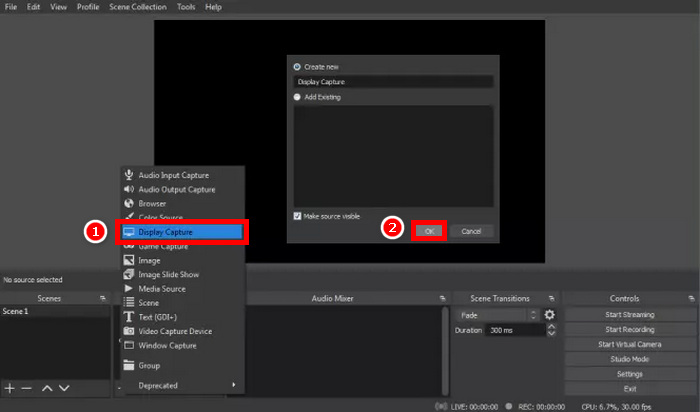
Βήμα 2. Στη συνέχεια, μετά την εγκατάσταση, εκκινήστε το εργαλείο και, μόλις ανοίξει, κάντε κλικ στο + στην κάτω αριστερή γωνία του πλαισίου Sources. Από εκεί θα εμφανιστεί ένα μενού επιλογών, κάντε κλικ στο Display Capture και, στο αναδυόμενο παράθυρο, δημιουργήστε τον τίτλο σας και κάντε κλικ στο OK.
Βήμα 3. Τώρα, επιλέξτε τη μέθοδο λήψης. Μόλις επιλέξετε την προτιμώμενη μέθοδο, απλώς κάντε κλικ στο OK.
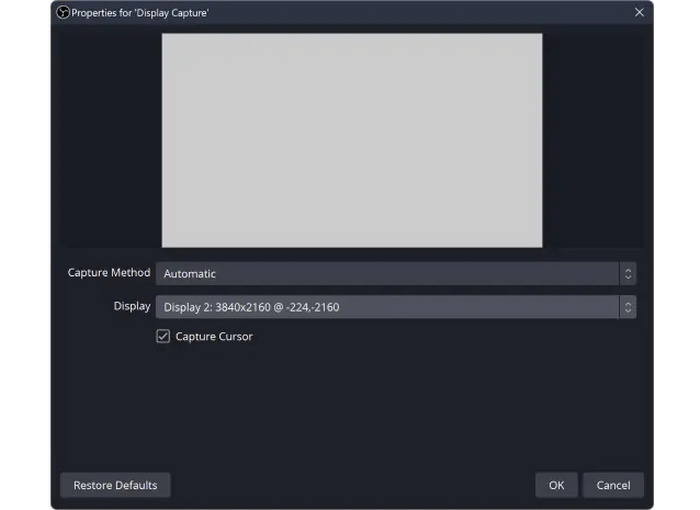
Βήμα 4. Όταν ολοκληρώσετε την προσαρμογή των ρυθμίσεών σας, κάντε κλικ στο κουμπί Start Recording στην οθόνη εγγραφής του OBS Studio.
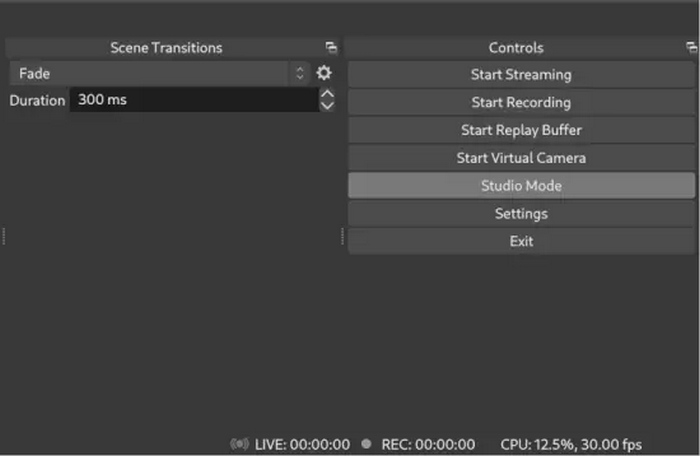
Σημείωση: Παρόλο που το OBS δεν μπορεί να καταγράφει την οθόνη σας σε λειτουργία ύπνου, μπορείτε να το χρησιμοποιήσετε για μακροχρόνιες εγγραφές ρυθμίζοντας τις επιλογές ενέργειας ώστε ο υπολογιστής να παραμένει ενεργός. Αφήστε την οθόνη να απενεργοποιείται για εξοικονόμηση ενέργειας, αλλά βεβαιωθείτε ότι το σύστημα παραμένει σε λειτουργία ώστε το OBS να συνεχίσει να καταγράφει στο παρασκήνιο.
EaseUS RecExperts
Το τελευταίο εργαλείο εγγραφής οθόνης που μπορείτε να χρησιμοποιήσετε είναι το EaseUS RecExperts. Αυτό το εργαλείο είναι απλό, ευέλικτο και γεμάτο με λειτουργίες για την εγγραφή της οθόνης, του ήχου, της κάμερας web ή ακόμα και του παιχνιδιού σας. Αυτό που το κάνει πιο χρήσιμο για εγγραφή ενώ λείπετε είναι η έξυπνη λειτουργία Αθόρυβης Εγγραφής. Αυτό σας επιτρέπει να ξεκινήσετε την εγγραφή, στη συνέχεια να κλειδώσετε την οθόνη σας και το εργαλείο θα συνεχίσει την εγγραφή στο παρασκήνιο χωρίς διακοπή. Παρόλο που δεν μπορεί να εγγράψει την οθόνη σας σε κατάσταση αναστολής λειτουργίας, είναι μια εξαιρετική επιλογή αν θέλετε να αφήσετε τον υπολογιστή σας σε αδράνεια και να καταγράφετε τα πάντα ομαλά.
Βήμα 1. Πρώτα, πρέπει να εγκαταστήσετε και να κατεβάσετε το EaseUS RecExpert στον υπολογιστή σας. Έπειτα, εκκινήστε το εργαλείο και επιλέξτε τη μέθοδο λήψης.
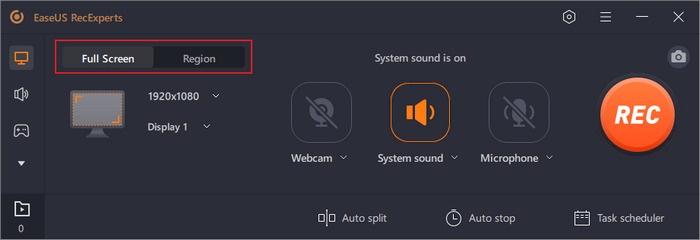
Βήμα 2. Στη συνέχεια, στην επιλογή System Sound, κάντε κλικ και επιλέξτε το Record silently ανάμεσα στις επιλογές.
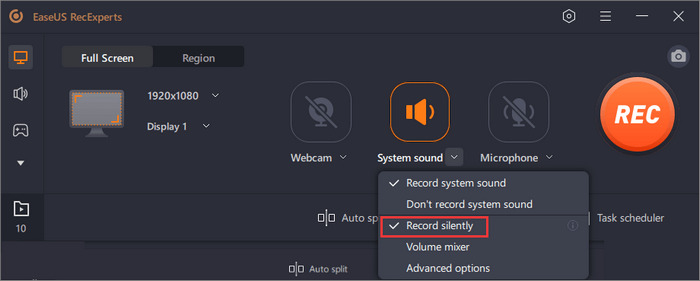
Βήμα 3. Αφού τα ρυθμίσετε, κάντε κλικ στο κουμπί REC για να ξεκινήσετε την εγγραφή και, αν θέλετε να την διακόψετε, απλώς κάντε κλικ στο κουμπί Stop.

Το EaseUS RecExperts είναι ένα απλό αλλά ισχυρό πρόγραμμα εγγραφής οθόνης. Η λειτουργία Αθόρυβης Εγγραφής είναι ιδιαίτερα χρήσιμη εάν χρειάζεται να κάνετε εγγραφή ενώ η οθόνη σας είναι κλειδωμένη. Απλώς βεβαιωθείτε ότι ο υπολογιστής σας δεν μεταβαίνει σε κατάσταση αναστολής λειτουργίας και ότι θα συνεχίσει την ομαλά εγγραφή στο παρασκήνιο. Είναι μια εξαιρετική επιλογή για ηχογραφήσεις μεγάλης διάρκειας ή χωρίς παρακολούθηση.
Κάντε κλικ εδώ για να διαβάσετε περισσότερα σχετικά με το EaseUS Video Repair, αν σας ενδιαφέρει.
Μέρος 3. Συχνές ερωτήσεις σχετικά με την εγγραφή οθόνης σε λειτουργία αναστολής λειτουργίας
Μπορεί ο φορητός υπολογιστής μου να καταγράψει την οθόνη ενώ βρίσκεται σε κατάσταση αναστολής λειτουργίας;
Όχι, ένας φορητός υπολογιστής δεν μπορεί να καταγράψει την οθόνη σε πραγματική κατάσταση αναστολής λειτουργίας. Όταν ο υπολογιστής σας τίθεται σε αναστολή λειτουργίας, όλες οι διεργασίες που εκτελούνται, συμπεριλαμβανομένων των εργαλείων εγγραφής, διακόπτονται προσωρινά για εξοικονόμηση ενέργειας. Η εγγραφή είναι δυνατή μόνο εάν αποτρέψετε την αναστολή λειτουργίας του συστήματος.
Τι πρέπει να κάνω για να συνεχίσω την εγγραφή όσο δεν βρίσκομαι στον υπολογιστή μου;
Για να συνεχίσετε την εγγραφή όσο λείπετε, μεταβείτε στις ρυθμίσεις τροφοδοσίας του υπολογιστή σας και ρυθμίστε τον σε "ποτέ ύπνο". Στη συνέχεια, χρησιμοποιήστε μια συσκευή εγγραφής οθόνης όπως το OBS Studio, το FVC Screen Recorder ή το EaseUS RecExperts. Ξεκινήστε την εγγραφή πριν φύγετε και αφήστε την οθόνη να απενεργοποιηθεί για να εξοικονομήσετε ενέργεια όσο το σύστημα παραμένει ενεργό.
Μπορώ να απενεργοποιήσω την οθόνη μου αλλά να συνεχίσω να κάνω εγγραφή;
Ναι. Μπορείτε να απενεργοποιήσετε μόνο την οθόνη, διατηρώντας παράλληλα το σύστημά σας σε λειτουργία. Οι περισσότερες συσκευές εγγραφής οθόνης, όπως το OBS, το FVC Screen Recorder και το EaseUS RecExperts, θα συνεχίσουν την εγγραφή για όσο διάστημα ο υπολογιστής σας δεν βρίσκεται σε κατάσταση αναστολής λειτουργίας.
συμπέρασμα
Η καταγραφή της οθόνης σας σε λειτουργία ύπνου δεν είναι δυνατή, αλλά υπάρχει μια απλή λύση. Απλώς εμποδίστε τον υπολογιστή σας να μπαίνει σε λειτουργία ύπνου και αφήστε μόνο την οθόνη να απενεργοποιείται. Με εργαλεία όπως το FVC Screen Recorder, το OBS Studio ή το EaseUS RecExperts, μπορείτε να συνεχίσετε την καταγραφή ομαλά ακόμη κι όταν λείπετε. Εύκολη ρύθμιση, αδιάκοπη εγγραφή!
-
 Επανεξέταση εγγραφής οθόνης Camtasia και δωρεάν εναλλακτική λύση για Windows / Mac
 Διαβάστε και λάβετε την πιο πρόσφατη κριτική Camtasia Screen Recorder. Με τα πλεονεκτήματα και τα μειονεκτήματά του, μπορείτε να πείτε εάν το TechSmith Camtasia είναι η καλύτερη επιλογή για εσάς.
-
 Snagit εναντίον Camtasia: Ποιο προσφέρει την καλύτερη εμπειρία ηχογράφησης
 Αν δεν ξέρετε ποια συσκευή εγγραφής οθόνης να επιλέξετε, διαβάστε αυτήν την ανάρτηση Snagit VS Camtasia. Θα αναλύσουμε τις διαφορές τους από όλες τις οπτικές γωνίες και θα σας βοηθήσουμε να αποφασίσετε.
-
 Επανεξέταση εγγραφής οθόνης iSpring Δωρεάν κάμερας και εναλλακτική λύση χωρίς Mac
 Σε αυτήν την αξιολόγηση του iSpring Screen Recorder, θα δείτε τα χαρακτηριστικά, την τιμή, τα πλεονεκτήματα, τα μειονεκτήματα, τη χρήση και τις καλύτερες εναλλακτικές λύσεις. Ελπίζουμε να σας βοηθήσουμε να το κατανοήσετε 100%.
