


 Video Converter Ultimate
 Εγγραφή οθόνης
 Επισκευή βίντεο
 Ασφαλές κατέβασμα
Ένας πλήρης οδηγός για το πώς να αποκτήσετε ποιότητα 4K στο OBS Studio
Υπάρχουν πολλά παιχνίδια που είναι γνωστά για τα καθαρά γραφικά και τις κρυφές λεπτομέρειες. Όταν προσπαθείτε να καταγράψετε τη διαδικασία λειτουργίας για να δημιουργήσετε ένα βίντεο παιχνιδιού ή θέλετε να ενεργοποιήσετε τη ζωντανή μετάδοση παιχνιδιού σε ανάλυση 4K, σίγουρα θα σκεφτείτε ένα λογισμικό - το OBS Studio.
Είναι το καλύτερο λογισμικό εγγραφής οθόνης για παιχνίδια. Ωστόσο, μπορεί να διαπιστώσετε ότι του λείπουν προρυθμίσεις εγγραφής για ανάλυση 4K. Ευτυχώς, αυτό δεν σημαίνει ότι δεν μπορείτε να το χρησιμοποιήσετε για εγγραφή παιχνιδιού σε 4K. Σε αυτό το άρθρο θα δούμε πώς να πετύχετε ποιότητα 4K στο OBS.

Μέρος 1. Τι είναι η εγγραφή 4K
Τι είναι η εγγραφή 4K
Η συνηθισμένη καθαρότητα βίντεο και εικόνας που βλέπουμε είναι 480p, 720p, 1080p και 4K. Όσον αφορά την εγγραφή 4K, σημαίνει εγγραφή βίντεο σε 3840×2160 pixel ή 4090×2160 pixel. Το βίντεο 4K μπορεί να είναι έως και τέσσερις φορές πιο καθαρό από τα 1080p. Με αυτήν την ευκρίνεια, θα δείτε περισσότερες λεπτομέρειες στην εικόνα. Τα αντικείμενα θα έχουν πιο ευκρινείς άκρες και πιο πλούσια χρώματα.
Γιατί χρειάζεστε εγγραφή 4K
Σε ποιες περιπτώσεις, λοιπόν, θα χρειαζόταν να κάνουμε μια ηχογράφηση 4K;
Όταν χρειάζεστε υψηλότερη ποιότητα
Καταρχάς, όταν χρειάζεστε μια πιο λεπτομερή εικόνα, όπως βίντεο παιχνιδιού και επιδείξεις λεπτομερειών προϊόντων, σε αυτό το σημείο, οι θεατές σας δεν θα θέλουν να χάσουν ούτε μια λεπτομέρεια στην εικόνα.
Όταν χρειάζεστε περισσότερη επεξεργασία
Αν χρειαστεί να κάνετε πολλή επεξεργασία μετά την παραγωγή στο υλικό, όπως περικοπή, κλιμάκωση κ.λπ., όσο υψηλότερη είναι η ευκρίνεια του αρχικού βίντεο που έχει εγγραφεί, τόσο το καλύτερο.
Επίσης, οι περισσότεροι θεατές του YouTube ή άλλων πλατφορμών βίντεο προτιμούν να παρακολουθούν βίντεο όσο το δυνατόν υψηλότερης ποιότητας. Επομένως, για να δημοσιεύσετε την εργασία σας εκεί, βεβαιωθείτε ότι η ποιότητα της εικόνας είναι αρκετά υψηλή.
Μπορεί το OBS να κάνει εγγραφή σε 4K;
Μπορεί το OBS να εγγράψει σε 4K; Ναι! Παρόλο που ενδέχεται να μην μπορείτε να βρείτε μια προεπιλογή που ονομάζεται 4K, μπορείτε να αλλάξετε χειροκίνητα την ανάλυση εξόδου σε 3840×2160. Ωστόσο, πρέπει επίσης να βεβαιωθείτε ότι η διαμόρφωση της συσκευής σας είναι επαρκής. Διαφορετικά, μπορεί να επηρεαστεί η ομαλότητα του εγγεγραμμένου υλικού.
Ωστόσο, ορισμένες πλατφόρμες ζωντανής ροής, όπως το Twitch, ενδέχεται να μην υποστηρίζουν ζωντανή ροή σε ανάλυση 4K. Ενδέχεται να χάσετε μέρος της ποιότητας της εικόνας εάν επιμένετε στη ροή περιεχομένου 4K.
Μέρος 2. Μπορώ να κάνω εγγραφή 4K σε οθόνη 1080p χρησιμοποιώντας το OBS;
Η οθόνη μου υποστηρίζει μόνο 1080p, αλλά θέλω να κάνω εγγραφή βίντεο 4K. Υπάρχει κάποιος τρόπος να το κάνω αυτό;
Φυσικά και υπάρχει! Μπορείτε να εγγράψετε βίντεο 4K ακόμα και χρησιμοποιώντας μια οθόνη 1080p. Αλλά ίσως χρειαστεί να κάνετε κάποιες ρυθμίσεις στη συσκευή σας.
Ρυθμίστε την ανάλυση της οθόνης σας σε 4K
Όταν ρυθμίζετε την ανάλυση της οθόνης σας σε 4K, η CPU σας μπορεί να εμπιστεύεται τον εαυτό της για να χειριστεί την εργασία εγγραφής σε 4K.
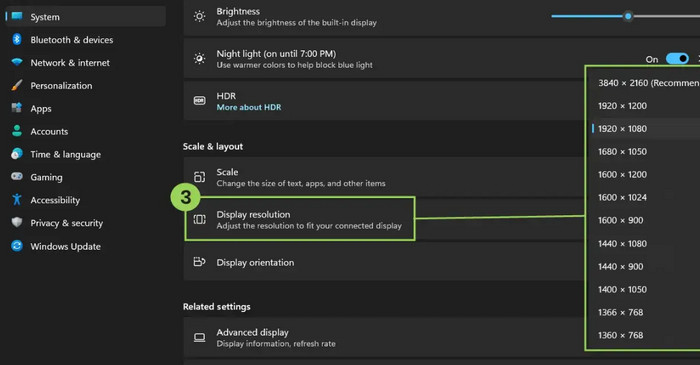
Δείτε πώς μπορείτε να ορίσετε την ανάλυση σε 4K σε έναν υπολογιστή με Windows.
Βήμα 1. Πατήστε τα πλήκτρα Windows + L στο πληκτρολόγιό σας και έτσι θα ανοίξετε το παράθυρο Ρυθμίσεις Windows.
Βήμα 2. Επιλέξτε Σύστημα > Οθόνη. Μπορείτε επίσης να κάνετε δεξί κλικ στην επιφάνεια εργασίας και μετά να επιλέξετε Ρυθμίσεις οθόνης.
Βήμα 3. Βρείτε την καρτέλα Ανάλυση οθόνης και έπειτα επιλέξτε 3840×2160.
Προετοιμάστε μια αξιόπιστη συσκευή εγγραφής οθόνης
Έχουμε το OBS Studio και μπορεί να κάνει την εργασία της εγγραφής βίντεο σε ανάλυση 4K.
Μέρος 3. Πώς να αποκτήσετε ποιότητα 4K στο OBS
Ποιες είναι οι καλύτερες ρυθμίσεις OBS για εγγραφή 4K
Για να προσπαθήσετε να αποτρέψετε καθυστερήσεις καρέ ή απώλεια καρέ κατά την εγγραφή βίντεο, συνιστάται να προσαρμόσετε τις παραμέτρους της εφαρμογής σας σύμφωνα με τις ακόλουθες βέλτιστες ρυθμίσεις OBS για εγγραφή 4K πριν ξεκινήσετε.
Βασική ανάλυση: 3840×2160
Ανάλυση εξόδου: 3840×2160
Σας συνιστούμε να ορίσετε τη μορφή εξόδου ως MP4, η οποία είναι βολική για εξαγωγή και επακόλουθη μεταφόρτωση και επεξεργασία. Θυμηθείτε να επιλέξετε τον κωδικοποιητή X264.
Η ιδανική τιμή FPS θα πρέπει να είναι 60 και ο ρυθμός μετάδοσης bit θα πρέπει να είναι 16000. Κατά τη ρύθμιση του renderer, επιλέξτε Direct3D 11. Ρυθμίστε την προεπιλογή σε MaxQuality.
Τέλος, το χρώμα. Θυμηθείτε να ορίσετε τη μορφή χρώματος σε NV12, τον χρωματικό χώρο 709 και το εύρος χρωμάτων σε Full.
Πώς να το ρυθμίσετε
Μόλις προσαρμόσετε τις ρυθμίσεις εγγραφής 4K OBS, είστε έτοιμοι να ξεκινήσετε την εγγραφή.
Δείτε πώς μπορείτε να εγγράψετε 4K με το OBS Studio.
Βήμα 1. Κατεβάστε και εγκαταστήστε το OBS Studio στον υπολογιστή σας.
Βήμα 2. Ανοίξτε το OBS Studio, βρείτε το File στην επάνω αριστερή γωνία της κύριας διεπαφής και στη συνέχεια κάντε κλικ στο Settings.
Βήμα 3. Επιλέξτε Video στο παράθυρο Settings.
Βήμα 4. Βρείτε την καρτέλα Base Canvas Resolution. Εισαγάγετε χειροκίνητα την ανάλυση ως 3840×2160.
Βήμα 5. Μεταβείτε στο πλαίσιο Output Scaled Resolution. Έπειτα εισαγάγετε 3840×2160.
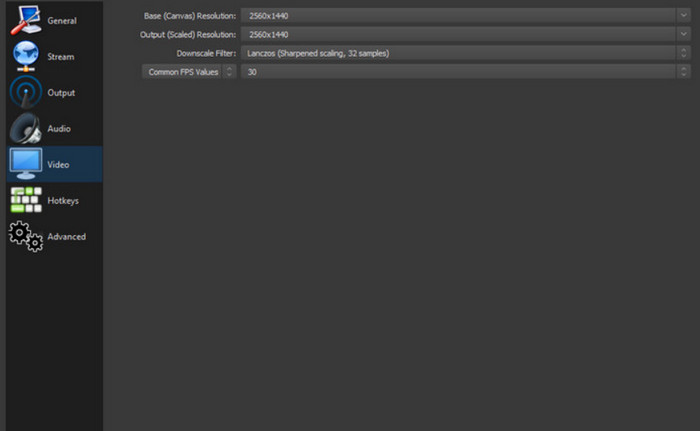
Τέλος, κάντε κλικ στο OK για να διατηρήσετε την αλλαγή.
Μέρος 4. Η καλύτερη εναλλακτική λύση OBS για εγγραφή σε 4K
Αν η εκτέλεση της παραπάνω ρύθμισης σας φαίνεται πολύ δύσκολη, ίσως θελήσετε να χρησιμοποιήσετε μια διαφορετική συσκευή εγγραφής οθόνης. Σας προτείνουμε την συσκευή εγγραφής οθόνης FVC, την καλύτερη αντικατάσταση για το OBS Studio. Μπορεί να εγγράψει εικόνες από την οθόνη του υπολογιστή σας και την κάμερα web και να καταγράψει τον ήχο από τα ηχεία και το μικρόφωνο του συστήματός σας. Μπορείτε επίσης να τη χρησιμοποιήσετε για να καταγράψετε όλα όσα συμβαίνουν στην οθόνη του κινητού σας τηλεφώνου.
Το FVC Screen Recorder σάς υποστηρίζει να ρυθμίσετε την ευκρίνεια εξόδου πριν ξεκινήσετε την εγγραφή και υπάρχει μια σειρά από λειτουργίες επεξεργασίας βίντεο και εικόνων που μπορείτε να δοκιμάσετε. Επίσης, δεν θα προσθέσει κανένα υδατογράφημα στα βίντεό σας.
Δωρεάν ΛήψηΓια Windows 7 ή νεότεραΑσφαλής Λήψη
Δωρεάν ΛήψηΓια MacOS 10.7 ή νεότεροΑσφαλής Λήψη
Δείτε πώς μπορείτε να εγγράψετε βίντεο 4K με το FVC Screen Recorder.
Βήμα 1. Κατεβάστε και εγκαταστήστε το FVC Screen Recorder στη συσκευή σας. Ανοίξτε το και κάντε κλικ στο Menu > Preference.

Επιλέξτε Output και ορίστε την Video quality σε High.

Βήμα 2. Επιστρέψτε στην κύρια διεπαφή. Επιλέξτε Video Recorder.

Βήμα 3. Επιλέξτε την περιοχή εγγραφής και την πηγή ήχου. Τέλος, κάντε κλικ στο REC για να ξεκινήσει η εγγραφή.

Μέρος 5. Συχνές ερωτήσεις για το πώς να αποκτήσετε ποιότητα 4K στο OBS
Υποστηρίζει το OBS 4K;
Ναι, μπορείτε να ρυθμίσετε την έξοδο 4K στο OBS. Απλώς βρείτε την ανάλυση στις ρυθμίσεις αυτού του καλύτερου καταγραφέα παιχνιδιών και ορίστε την χειροκίνητα σε 3840×2160.
Πώς μπορώ να βελτιώσω την εκτέλεση του OBS;
Αν θέλετε να λειτουργεί πιο ομαλά, δοκιμάστε να μειώσετε την ανάλυση εξόδου και τον ρυθμό καρέ. Επίσης, ελέγξτε αν είναι η πιο πρόσφατη έκδοση. Τέλος, δείτε αν χρειάζεται αναβάθμιση του υλικού του υπολογιστή σας.
Είναι όντως καλό το OBS;
Ναι. Είναι ιδανικό τόσο για εγγραφή βίντεο όσο και για ζωντανό gaming. Αυτός ο καταγραφέας οθόνης είναι πλήρως ανοικτού κώδικα και δωρεάν. Ωστόσο, η διεπαφή του είναι υπερβολικά περίπλοκη στη χρήση και όχι φιλική για αρχάριους.
συμπέρασμα
Αυτός ο οδηγός εξηγεί αναλυτικά πώς να πετύχετε ποιότητα 4K στο OBS. Η διαδικασία δεν είναι περίπλοκη, αρκεί να ρυθμίσετε χειροκίνητα την τιμή της ανάλυσης στις ρυθμίσεις της εφαρμογής. Εδώ θα βρείτε τον πλήρη οδηγό βήμα προς βήμα και τις πιο κατάλληλες ρυθμίσεις παραμέτρων εγγραφής για το OBS. Αν θεωρείτε το OBS Studio υπερβολικά περίπλοκο, σκεφτείτε την καλύτερη εναλλακτική του – το FVC Screen Recorder.
-
 Οι 5 κορυφαίες εφαρμογές εγγραφής οθόνης Android που πρέπει να αποκτήσετε το 2025
 Αντιμετωπίζετε πρόβλημα επειδή δεν μπορείτε να κάνετε εγγραφή οθόνης στο Android σας; Εάν ναι, αυτό το άρθρο εξέτασε τις συσκευές εγγραφής οθόνης Android στις οποίες μπορείτε να πραγματοποιήσετε λήψη.
-
 Οι 5 κορυφαίες συσκευές εγγραφής συσκέψεων με ζουμ για εγγραφή συσκέψεων στο Zoom [2024]
 Θέλετε να ηχογραφήσετε μια συνάντηση μεγέθυνσης για να μην χάσετε τις σημαντικές λεπτομέρειες της συνάντησής σας; Εάν ναι, αυτό το άρθρο παρέχει τις καλύτερες συσκευές εγγραφής ζουμ που πρέπει να γνωρίζετε.
-
 Top 8 Best Webcam Recorders για Windows και Mac
 Αν ψάχνετε για τις καλύτερες συσκευές εγγραφής webcam, έχουμε αυτό που θέλετε. Διαβάστε αυτό το άρθρο με τις οκτώ κορυφαίες επιλογές για τα Windows και το Mac σας.
