


 Video Converter Ultimate
 Εγγραφή οθόνης
 Επισκευή βίντεο
 Ασφαλές κατέβασμα
Οδηγός για αρχάριους: Ο ευκολότερος τρόπος για να διορθώσετε το πρόβλημα Jagged του OBS
Έχεις χρησιμοποιήσει ποτέ το OBS και παρατήρησες κολλήματα, σπαστά και «θολά» εφέ κατά τη διάρκεια ή μετά την εγγραφή της οθόνης σου; Μην ανησυχείς, δεν είσαι μόνος. Το πρόβλημα με τις οδοντωτές άκρες (jagged) στο OBS είναι συνηθισμένο και το αντιμετωπίζουν πολλοί χρήστες. Από pixelated εικόνα και παραμορφωμένα περιγράμματα μέχρι καθυστερημένη αναπαραγωγή, αυτά τα ζητήματα μπορούν να καταστρέψουν μια κατά τα άλλα ομαλή και επαγγελματική εγγραφή.
Παρόλο που μπορεί να είναι απογοητευτικό, τα καλά νέα είναι ότι αυτό το πρόβλημα μπορεί συνήθως να λυθεί με μερικές απλές μεθόδους. Σε αυτό το άρθρο, κατανοήστε τι προκαλεί τις ακανόνιστες άκρες στην εγγραφή OBS και μάθετε πώς να τις διορθώνετε εύκολα. Με τις σωστές τροποποιήσεις, θα μπορείτε να τραβάτε ευκρινές βίντεο υψηλής ποιότητας σε χρόνο μηδέν, οπότε ας ξεκινήσουμε!

Μέρος 1. Τι προκαλεί οδοντωτές άκρες και χαμηλή ποιότητα στις εγγραφές OBS
Οι ακανόνιστες άκρες ή οι ακανόνιστες άκρες του OBS και τα γραφικά κακής ποιότητας στις εγγραφές OBS οφείλονται συνήθως σε λανθασμένες ρυθμίσεις ή περιορισμούς υλικού. Όταν η έξοδος βίντεο εμφανίζεται με pixel, θολή ή με διακοπές, μπορεί να είναι απογοητευτικό, ειδικά όταν θέλετε να δημιουργήσετε περιεχόμενο επαγγελματικής εμφάνισης. Παρακάτω αναφέρονται οι πιο συνηθισμένες αιτίες πίσω από αυτά τα προβλήματα:
Ασταθής σύνδεση στο Διαδίκτυο:
Μια σταθερή σύνδεση στο διαδίκτυο είναι σημαντική, ειδικά όταν εκτελείτε ένα διαδικτυακό εργαλείο. Εάν η σύνδεσή σας διακοπεί ή παρουσιάσει διακυμάνσεις, το OBS ενδέχεται να μειώσει αυτόματα την ποιότητα της ροής για να διατηρήσει τη σταθερότητα, με αποτέλεσμα το OBS να παρουσιάζει ακανόνιστες αλλαγές.
Λανθασμένες ρυθμίσεις ανάλυσης:
Όταν η ανάλυση εξόδου στο OBS δεν ταιριάζει με την βασική ανάλυση, το λογισμικό πρέπει να προσαρμόσει την κλίμακα του βίντεο. Αυτή η προσαρμογή μπορεί να θολώσει τις μικρές λεπτομέρειες, κάτι που τελικά θα οδηγήσει σε προβλήματα με τις ακανόνιστες άκρες στο OBS.
Περιορισμοί υλικού:
Οι κάμερες χαμηλής ποιότητας ή οι κακές συνθήκες φωτισμού μπορούν να δημιουργήσουν θόρυβο, κοκκώδη εικόνα ή pixel στις εγγραφές. Επιπλέον, η χρήση ασύμβατων ρυθμών ανανέωσης ή αναλύσεων σε πολλές οθόνες μπορεί να προκαλέσει σύγχυση στο OBS και να οδηγήσει σε οπτικές ασυνέπειες.
Λανθασμένη διαμόρφωση συστήματος:
Το OBS βασίζεται σε συγκεκριμένες ρυθμίσεις, όπως ρυθμό μετάδοσης bit, κωδικοποιητή, ρυθμό καρέ και φίλτρο μείωσης κλίμακας, για την παραγωγή καθαρού βίντεο. Οι εσφαλμένα διαμορφωμένες επιλογές μπορούν να υπερφορτώσουν το σύστημά σας ή να συμπιέσουν υπερβολικά το βίντεο, με αποτέλεσμα αποτελέσματα χαμηλής ποιότητας, θολά ή με τραύλισμα.
Δεν υπάρχει αρκετή ισχύς επεξεργασίας:
Η κωδικοποίηση βίντεο απαιτεί πολλούς πόρους. Εάν η CPU ή η GPU σας δεν είναι αρκετά ισχυρή ή εάν χρησιμοποιείτε κωδικοποίηση λογισμικού σε μια αδύναμη CPU, το OBS ενδέχεται να δυσκολεύεται να ανταποκριθεί. Αυτό έχει ως αποτέλεσμα το OBS να παρουσιάζει προβλήματα λόγω απώλειας καρέ, αργή απόδοση και συνολικά κακή ποιότητα εγγραφής.
Μέρος 2. Πώς να διορθώσετε το πρόβλημα OBS Jagged στο OBS [3 τρόποι]
Τώρα που γνωρίζετε τις πιθανές αιτίες για την οδοντωτή λειτουργία του OBS, ας προχωρήσουμε στο πώς μπορείτε να τις διορθώσετε εύκολα:
Μέθοδος 1: Μετάβαση σε σταθερό δίκτυο
Μία από τις κύριες αιτίες των ακανόνιστων ή διακοπτόμενων εγγραφών OBS είναι η ασταθής σύνδεση στο διαδίκτυο. Για να το διορθώσετε αυτό, δοκιμάστε να μεταβείτε σε ένα πιο σταθερό και ταχύτερο δίκτυο. Μια συνεπής σύνδεση διασφαλίζει ομαλότερη μετάδοση δεδομένων κατά τη ροή ή την μεταφόρτωση, γεγονός που βοηθά στην αποτροπή προβλημάτων βίντεο, απώλειας καρέ και απώλειας ποιότητας. Εάν είναι δυνατόν, χρησιμοποιήστε μια ενσύρματη σύνδεση Ethernet αντί για Wi-Fi για καλύτερη σταθερότητα.
Μέθοδος 2: Αλλαγή ρυθμίσεων OBS
Ένας άλλος αποτελεσματικός τρόπος για να διορθώσετε το πρόβλημα με το OBS είναι να προσαρμόσετε μερικές βασικές ρυθμίσεις μέσα στο λογισμικό. Η τροποποίηση των ρυθμίσεων ρυθμού καρέ και ανάλυσης βοηθά στην εξισορρόπηση της απόδοσης και της ποιότητας εικόνας, ειδικά εάν το σύστημά σας δυσκολεύεται με την κωδικοποίηση υψηλής ζήτησης.
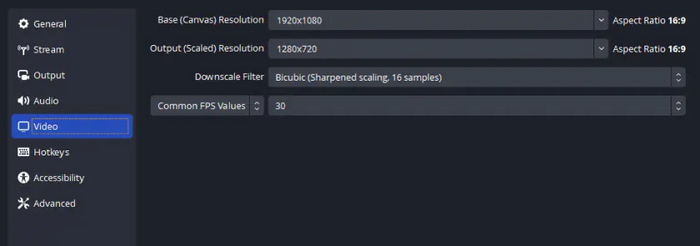
Αλλαγή του ρυθμού καρέ (Framerate)
Βήμα 1. Στο OBS σου, πήγαινε στις Ρυθμίσεις Βίντεο (Video Settings).
Βήμα 2. Στη συνέχεια, πήγαινε στις Common FPS Values και επίλεξε την τιμή που θέλεις. Μετά, πάτησε Apply (Εφαρμογή).
Αλλαγή της ανάλυσης (Resolution)
Βήμα 1. Πήγαινε στην καρτέλα File και επίλεξε Settings.
Βήμα 2. Τώρα, στις Video Settings, επίλεξε και άλλαξε τόσο τη Base όσο και την Output Resolution. Για καλύτερα αποτελέσματα, είναι προτιμότερο να ταιριάξεις τη Base με την ανάλυση του συστήματός σου και να «κατεβάσεις» (downscale) την ανάλυση εξόδου.
Μέθοδος 3: Επανεκκίνηση του OBS
Μερικές φορές, η απλούστερη λύση για το ακανόνιστο πρόβλημα του OBS είναι απλώς η επανεκκίνηση του λογισμικού. Αυτό διορθώνει προσωρινά σφάλματα και εφαρμόζει τυχόν πρόσφατες αλλαγές στις ρυθμίσεις.
Για να γινει αυτο:
Βήμα 1. Πρώτα, απλώς κλείσε την εφαρμογή OBS.
Βήμα 2. Έπειτα, κάνε δεξί κλικ στην επιφάνεια εργασίας σου και πάτησε Refresh (Ανανέωση).
Βήμα 3. Μετά από αυτό, άνοιξε ξανά την εφαρμογή.
Μέρος 3. Εγγραφή βίντεο υψηλής ποιότητας με την καλύτερη εναλλακτική λύση για το OBS
Αν καμία από αυτές τις μεθόδους δεν έλυσε το πρόβλημα με τις οδοντωτές άκρες στο OBS, το καλύτερο που μπορείς να κάνεις στη συνέχεια είναι να δοκιμάσεις ένα άλλο πρόγραμμα εγγραφής οθόνης. Μία από τις καλύτερες εναλλακτικές του OBS είναι το FVC Screen Recorder. Αυτό το εργαλείο προσφέρει φιλικό προς τον χρήστη περιβάλλον και εξασφαλίζει ομαλές, υψηλής ποιότητας εγγραφές χωρίς τις περίπλοκες ρυθμίσεις που μερικές φορές απαιτεί το OBS.
Το FVC Free Screen Recorder σάς επιτρέπει να:
• Καταγράψτε την οθόνη σας, την κάμερα web ή και τα δύο με λίγα μόνο κλικ.
• Εγγραφή ήχου συστήματος και μικροφώνου ταυτόχρονα.
• Επιλέξτε την προτιμώμενη ανάλυση και τον ρυθμό καρέ για πιο καθαρή εικόνα.
• Αποθήκευση βίντεο σε δημοφιλείς μορφές όπως MP4, MOV κ.λπ., ώστε να είναι εύκολη η κοινοποίηση ή η επεξεργασία τους.
Δες πώς να καταγράψεις βίντεο υψηλής ποιότητας με το FVC Free Screen Recorder:
Βήμα 1. Κατεβάστε και εγκαταστήστε το FVC Screen Recorder στον υπολογιστή σας. Είναι διαθέσιμο για Windows και macOS.
Free DownloadΓια Windows 7 ή νεότεραΑσφαλής λήψη
Free DownloadΓια MacOS 10.7 ή νεότεραΑσφαλής λήψη
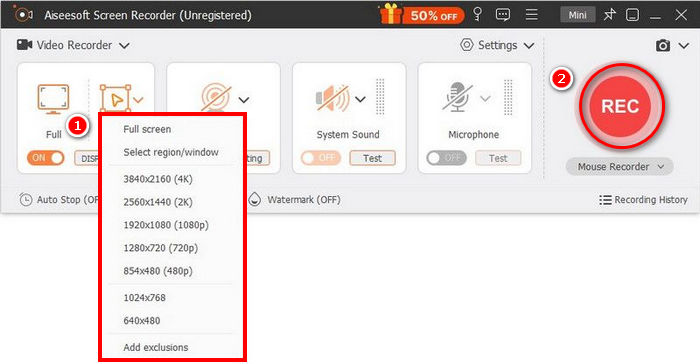
Βήμα 2. Στη συνέχεια, εκκινήστε το εργαλείο και κάντε κλικ στο κουμπί REC για να ξεκινήσει η εγγραφή της οθόνης σας. Μπορείτε να επιλέξετε το μέγεθος ή τη μέθοδο εγγραφής της οθόνης σας. Όταν τελειώσετε, απλώς κάντε κλικ στο κουμπί διακοπής.
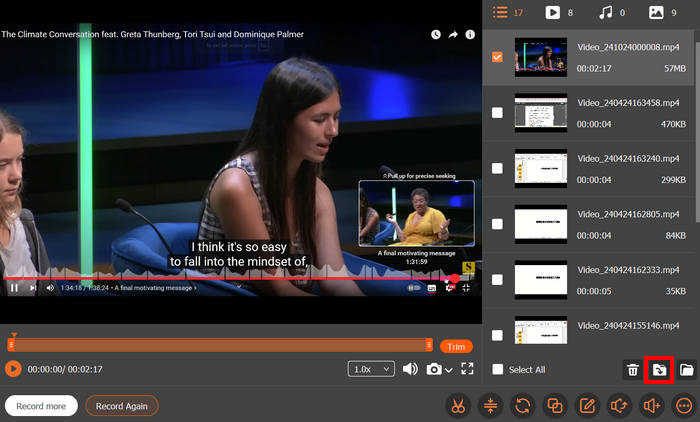
Βήμα 3. Τώρα έχεις επιλογές για να επεξεργαστείς το βίντεο. Όταν μείνεις ικανοποιημένος, κάνε κλικ στο κουμπί Εισαγωγή (Import) για να αποθηκεύσεις το βίντεο που κατέγραψες.
Ένα πράγμα που διαφοροποιεί το FVC Free Screen Recorder από το OBS είναι η απλή και διαισθητική διεπαφή του. Οποιοσδήποτε χρήστης, ακόμη και αρχάριος, μπορεί εύκολα να χρησιμοποιήσει το εργαλείο. Επιπλέον, επειδή είναι μια ελαφριά εφαρμογή για υπολογιστές, το FVC λειτουργεί ομαλά χωρίς να επιβαρύνει υπερβολικά το σύστημά σας, βοηθώντας σας να αποφύγετε προβλήματα όπως καθυστέρηση ή ακανόνιστη έξοδο βίντεο.
Μέρος 4. Συχνές ερωτήσεις σχετικά με το Jagged OBS
Υπάρχει κάποια ευκολότερη εναλλακτική λύση από το OBS για εγγραφή οθόνης;
Ναι. Αν το OBS σου φαίνεται υπερβολικά περίπλοκο ή αν τα προβλήματα συνεχίζονται, μπορείς να δοκιμάσεις μια πιο απλή εναλλακτική όπως το FVC Free Screen Recorder. Προσφέρει πιο απλό περιβάλλον, βελτιστοποιημένη απόδοση και εγγραφή υψηλής ποιότητας χωρίς να απαιτούνται προχωρημένες ρυθμίσεις, κάτι που το καθιστά ιδανικό για αρχάριους.
Χρειάζομαι καλή σύνδεση στο διαδίκτυο για να κάνει σωστά την εγγραφή του OBS;
Ναι. Μια ισχυρή σύνδεση στο διαδίκτυο είναι ιδιαίτερα σημαντική εάν κάνετε streaming ή χρησιμοποιείτε εργαλεία εγγραφής που βασίζονται στο cloud, όπως το OBS. Μια κακή ή ασταθής σύνδεση μπορεί να προκαλέσει διακυμάνσεις στο bitrate που οδηγούν σε προβλήματα με το OBS.
Μπορούν οι χαμηλές προδιαγραφές συστήματος να προκαλέσουν προβλήματα με το OBS;
Ναι. Το OBS απαιτεί επαρκείς πόρους CPU και GPU για την ομαλή κωδικοποίηση βίντεο. Εάν ο υπολογιστής σας δεν έχει την απαιτούμενη ισχύ επεξεργασίας ή χρησιμοποιείτε κωδικοποίηση λογισμικού σε αδύναμη CPU, αυτό μπορεί να οδηγήσει σε απώλεια καρέ, τραυλίσματα ή ακανόνιστες άκρες στις εγγραφές σας.
Γιατί η εγγραφή μου στο OBS είναι ασταθής ή παρουσιάζει διακοπές;
Οι εγγραφές OBS μπορεί να παρουσιάζουν ακανόνιστες ή διακοπές λόγω διαφόρων παραγόντων, όπως ασταθής σύνδεση στο διαδίκτυο, λανθασμένες ρυθμίσεις ανάλυσης ή ρυθμού καρέ, περιορισμοί υλικού ή έλλειψη επεξεργαστικής ισχύος. Αυτά τα προβλήματα επηρεάζουν την ομαλή κωδικοποίηση και έχουν ως αποτέλεσμα pixelation ή καθυστέρηση στο τελικό βίντεο.
συμπέρασμα
Κλείνοντας, αναλύσαμε διεξοδικά τους πιθανούς λόγους που μπορεί να προκαλέσουν το πρόβλημα με τις οδοντωτές άκρες στο OBS. Προτείναμε επίσης ορισμένες εφαρμόσιμες λύσεις για να επανέλθει το OBS σου σε κανονική λειτουργία. Ωστόσο, κάποιες σοβαρές περιπτώσεις «jagging» δεν μπορούν να διορθωθούν. Γι’ αυτό συνιστούμε ανεπιφύλακτα το FVC Screen Recorder ως την καλύτερη εναλλακτική λύση, καθώς είναι πιο σταθερό, προηγμένο και ισχυρό.
-
 9 κορυφαίες εναλλακτικές λύσεις Loom για εύκολη εγγραφή οθόνης
 Ψάχνετε για τις καλύτερες εναλλακτικές λύσεις Loom για εγγραφή οθόνης; Εξερευνήστε 9 κορυφαία εργαλεία που προσφέρουν παρόμοια ή και καλύτερα χαρακτηριστικά και συμβατότητα το 2025.
-
 9 Καλύτερες συσκευές εγγραφής οθόνης χωρίς υδατογράφημα: Λεπτομερείς εισαγωγές
 Εδώ είναι οι 9 καλύτερες συσκευές εγγραφής οθόνης χωρίς υδατογράφημα. Κάθε συσκευή έχει μια λεπτομερή εισαγωγή, τα καλύτερα πλεονεκτήματα, τα πλεονεκτήματα και τα μειονεκτήματά της. Διαβάστε και φιλτράρετε αυτήν που σας ταιριάζει.
-
 10 καλύτερες εναλλακτικές λύσεις Bandicam: Καλύτερες λύσεις, πλεονεκτήματα και μειονεκτήματα
 Αυτό το άρθρο επιλέγει 10 καλύτερες εναλλακτικές λύσεις Bandicam από τις συσκευές εγγραφής οθόνης και παραθέτει τα πλεονεκτήματα, τα μειονεκτήματα και τα καλύτερα αντίστοιχα. Ελπίζω ότι αυτή η ανάρτηση θα σας βοηθήσει.
