


 Video Converter Ultimate
 Εγγραφή οθόνης
 Επισκευή βίντεο
 Ασφαλές κατέβασμα
Πώς να καταγράψετε το gameplay σε υπολογιστή γρήγορα και αποτελεσματικά
Αν είστε gamer και θέλετε να καταγράψετε το gameplay σας, είναι απαραίτητο να έχετε ένα εργαλείο εγγραφής οθόνης που μπορεί να καταγράψει βίντεο υψηλής ποιότητας. Μην ανησυχείτε, δεν είστε μόνοι, πολλοί gamers σήμερα καταγράφουν το gameplay τους.
Σε αυτό το άρθρο, μάθετε τέσσερις μεθόδους για το πώς να καταγράψετε gameplay σε PC με ευκολία και μην χάσετε την ευκαιρία να μάθετε κι άλλα βασικά σημεία που πρέπει να θυμάστε όταν ηχογραφείτε το gameplay σας. Λοιπόν, τι περιμένετε; Ας ρίξουμε μια ματιά στους καλύτερους τρόπους για να ξεκινήσετε την εγγραφή του gameplay στον υπολογιστή σας σήμερα.

Μέρος 1. Πώς να καταγράψετε το παιχνίδι σε υπολογιστή;
Υπάρχουν διάφοροι τρόποι για να καταγράψετε το gameplay σε υπολογιστή και κάθε μέθοδος προσφέρει ένα διαφορετικό σύνολο χαρακτηριστικών, λειτουργιών, πλεονεκτημάτων και επιπέδου πολυπλοκότητας. Είτε ψάχνετε για κάτι απλό και ενσωματωμένο είτε για ένα πιο προηγμένο εργαλείο για streaming και επεξεργασία υψηλής ποιότητας, υπάρχει μια λύση που ταιριάζει στις ανάγκες σας.
Παρακάτω, θα εξερευνήσουμε τέσσερις από αυτές, τέσσερις από τις καλύτερες μεθόδους και εργαλεία που μπορείτε να χρησιμοποιήσετε για να καταγράψετε το gameplay σας.
Ο καλύτερος τρόπος για να εγγράψετε παιχνίδια σε υπολογιστή
Πρώτο στη λίστα μας είναι το FVC Screen Recorder. Αυτό το εργαλείο είναι ένα από τα καλύτερα προγράμματα εγγραφής οθόνης που μπορούν να χρησιμοποιηθούν για να καταγράψετε gameplay σε PC, χάρη στο φιλικό προς τον χρήστη περιβάλλον, τις ευέλικτες επιλογές εγγραφής και την υψηλής ποιότητας έξοδο. Επιπλέον, αυτό που το κάνει να ξεχωρίζει είναι η δυνατότητα εγγραφής gameplay με ήχο συστήματος και μικροφώνου, η ενσωμάτωση επικάλυψης από webcam και η υποστήριξη πολλαπλών μορφών εξαγωγής, όπως MP4, MOV και AVI. Ακόμη, το εργαλείο περιλαμβάνει εργαλεία σχεδίασης χρήσιμα για σχολιασμό σε πραγματικό χρόνο, προγραμματιστή εργασιών για αυτόματες εγγραφές και επιλογές ρύθμισης ανάλυσης και ρυθμού καρέ ανάλογα με την απόδοση του συστήματός σας. Τέλος, αυτό το εργαλείο υποστηρίζει πολλαπλές μορφές βίντεο.
Δείτε πώς να καταγράψετε gameplay σε PC χρησιμοποιώντας το FVC Screen Recorder:
Βήμα 1. Κατεβάστε και εγκαταστήστε το FVC Screen Recorder στον υπολογιστή σας. Είναι διαθέσιμο για Windows και macOS.
Free DownloadΓια Windows 7 ή νεότεραΑσφαλής λήψη
Free DownloadΓια MacOS 10.7 ή νεότεραΑσφαλής λήψη
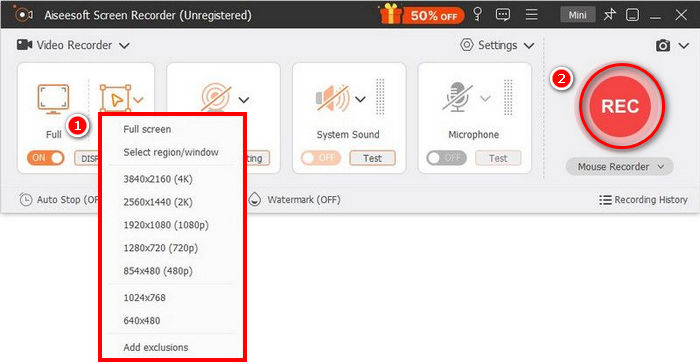
Βήμα 2. Στη συνέχεια, εκκινήστε το εργαλείο και κάντε κλικ στο κουμπί REC για να ξεκινήσει η εγγραφή της οθόνης σας. Μπορείτε να επιλέξετε το μέγεθος ή τη μέθοδο εγγραφής της οθόνης σας. Όταν τελειώσετε, απλώς κάντε κλικ στο κουμπί διακοπής.
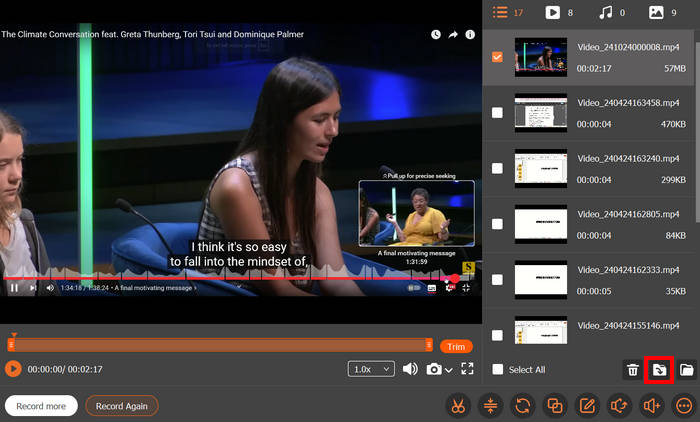
Βήμα 3. Τώρα έχεις επιλογές για να επεξεργαστείς το βίντεο. Όταν μείνεις ικανοποιημένος, κάνε κλικ στο κουμπί Εισαγωγή (Import) για να αποθηκεύσεις το βίντεο που κατέγραψες.
Με το FVC Screen Recorder, δεν χρειάζεται να ανησυχείτε για περίπλοκες λειτουργίες και περιβάλλον εργασίας για να εγγράψετε βίντεο υψηλής ποιότητας. Η απλή διεπαφή του, οι προηγμένες λειτουργίες εγγραφής οθόνης και η υποστήριξη για πολλαπλές μορφές εξόδου το καθιστούν μια από τις καλύτερες επιλογές για gamers που θέλουν μια απρόσκοπτη εμπειρία εγγραφής. Είτε ξεκινάτε τώρα είτε κάνετε ήδη streaming περιεχομένου online, αυτό το εργαλείο σας παρέχει όλα όσα χρειάζεστε για να εγγράψετε παιχνίδι υψηλής ποιότητας χωρίς κόπο.
Πώς να καταγράψετε το gameplay σε υπολογιστή με το Xbox Game Bar
Μια άλλη μέθοδος που μπορείτε να χρησιμοποιήσετε για να καταγράψετε το gameplay σε υπολογιστή είναι μέσω του Xbox Game Bar. Αυτό το εργαλείο είναι ιδανικό αν είστε χρήστης των Windows, καθώς είναι μια ενσωματωμένη λειτουργία επικάλυψης στα Windows 10 και 11 που επιτρέπει στους χρήστες να καταγράφουν το gameplay, να τραβούν στιγμιότυπα οθόνης κ.λπ. Επιπλέον, μπορείτε εύκολα να αποκτήσετε πρόσβαση στο εργαλείο πατώντας ταυτόχρονα το πλήκτρο με το λογότυπο των Windows + Alt + G. Δείτε πώς μπορείτε να καταγράψετε το gameplay σε υπολογιστή με το Xbox Game Bar:
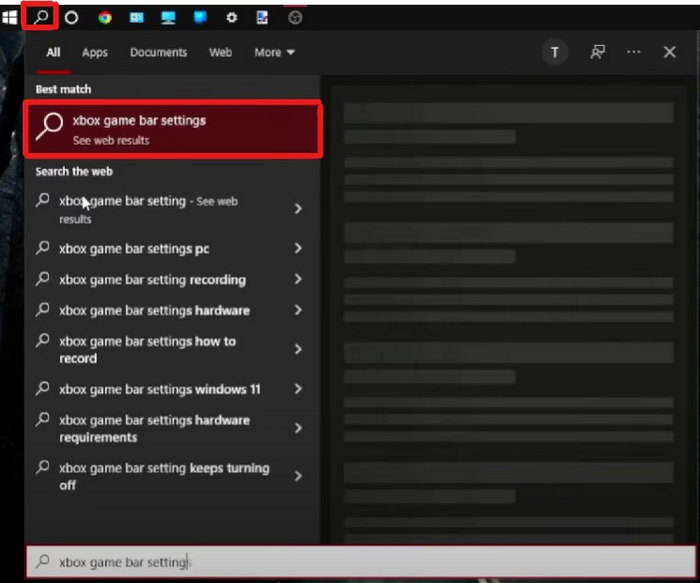
Βήμα 1. Αρχικά, στον υπολογιστή σας, στη Γραμμή εργασιών (Taskbar) κάτω από την οθόνη σας, κάντε κλικ στο Εικονίδιο αναζήτησης (Search icon) και αναζητήστε τις Ρυθμίσεις Xbox Game Bar.
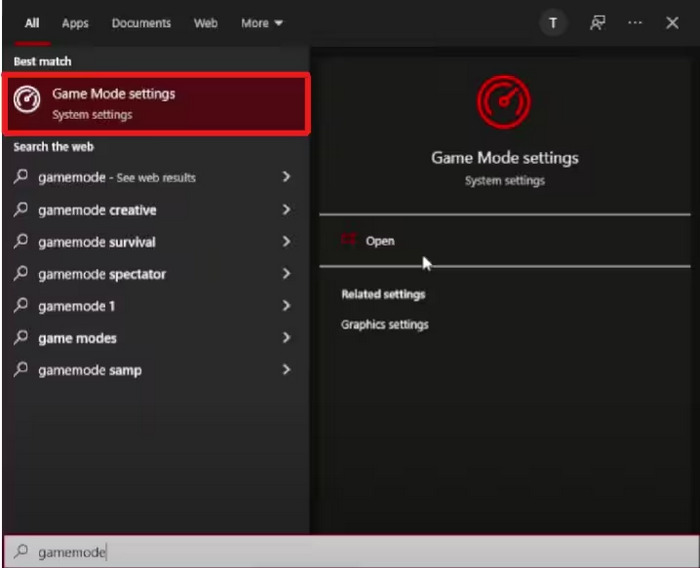
Βήμα 2. Στη συνέχεια, βρείτε τις Ρυθμίσεις λειτουργίας παιχνιδιού (Game Mode Settings) και κάντε κλικ στο κουμπί Άνοιγμα (Open) για να τις ανοίξετε.
Βήμα 3. Τώρα, κάτω από το Xbox Game Bar, μπορείτε να προσαρμόσετε τις Συντομεύσεις πληκτρολογίου (Keyboard Shortcuts) ανάλογα με τις προτιμήσεις σας.
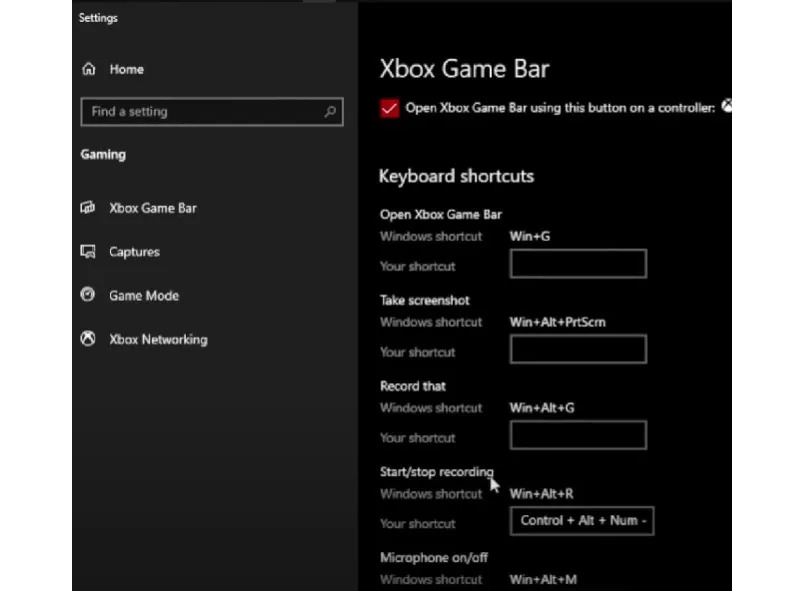
Βήμα 4. Όταν τελειώσετε, μπορείτε να συνεχίσετε και να επιλέξετε την ενότητα Captures. Από εκεί, μπορείτε να προσαρμόσετε τις ρυθμίσεις Φόντου (Background) σύμφωνα με τις ανάγκες και τις προτιμήσεις σας.
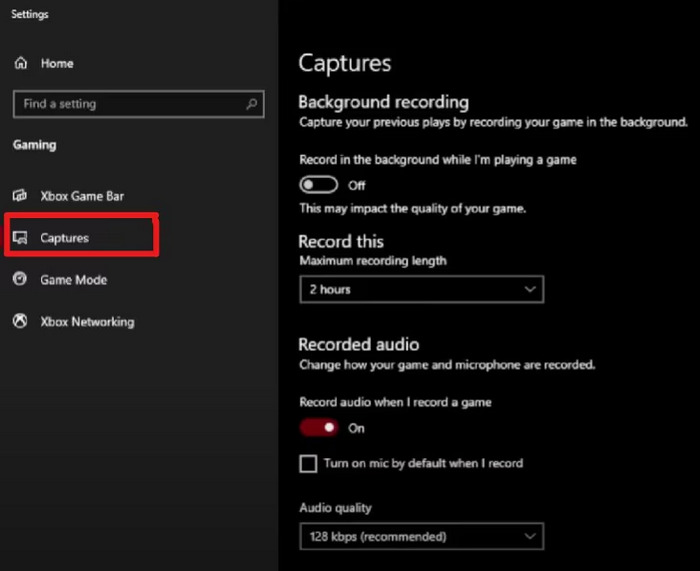
Βήμα 5. Τέλος, όταν όλα είναι ρυθμισμένα, μπορείτε πλέον να ξεκινήσετε την εγγραφή του gameplay σας.
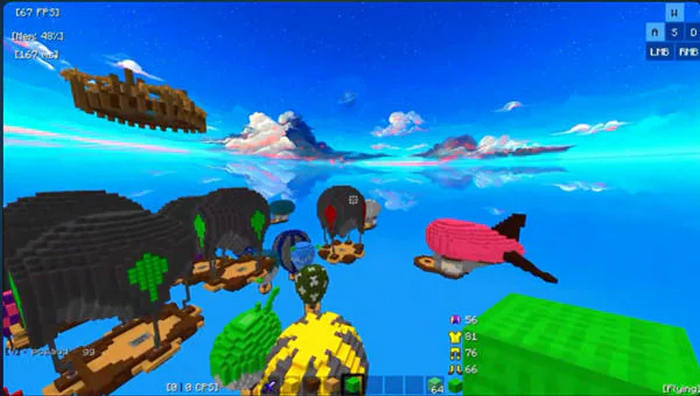
Το Xbox Game Bar είναι ένα απλό και βολικό εργαλείο για την καταγραφή του gameplay στα Windows. Εφόσον είναι ενσωματωμένο, δεν χρειάζεται να εγκαταστήσετε τίποτα. Είναι εύκολο στη χρήση και ιδανικό για γρήγορες ηχογραφήσεις, καθιστώντας το ιδανικό για casual gamers.
Πώς να καταγράψετε το gameplay του υπολογιστή χρησιμοποιώντας το OBS Studio
Το OBS Studio, ή Open Broadcaster Software, είναι ένα δωρεάν και ανοικτού κώδικα πρόγραμμα που χρησιμοποιείται ευρέως για εγγραφή οθόνης και ζωντανή μετάδοση (live streaming). Είναι δημοφιλές ανάμεσα σε gamers, δημιουργούς περιεχομένου και streamers λόγω των ισχυρών δυνατοτήτων του, των παραμετροποιήσιμων ρυθμίσεων και της υποστήριξης για έξοδο υψηλής ποιότητας. Με αυτό το λογισμικό μπορείτε να καταγράψετε άψογα το gameplay σας. Ωστόσο, μπορεί να μην είναι ιδιαίτερα φιλικό για αρχάριους που δεν είναι εξοικειωμένοι με τεχνικές ρυθμίσεις. Παρ’ όλα αυτά, είναι ένα εξαιρετικό εργαλείο, και παρακάτω θα βρείτε τα βήματα για το πώς να καταγράψετε gameplay στον υπολογιστή χρησιμοποιώντας το OBS Studio:
Βήμα 1. Πρώτα πρέπει να κατεβάσετε και να εγκαταστήσετε το OBS Studio στον υπολογιστή σας. Το λογισμικό είναι διαθέσιμο για Windows, macOS και Linux.
Βήμα 2. Έπειτα, μόλις ολοκληρωθεί η εγκατάσταση, ανοίξτε το εργαλείο και μεταβείτε στη Σκηνή (Scene). Στη συνέχεια, κάντε κλικ στο εικονίδιο +. Από εκεί μπορείτε να μετονομάσετε τη σκηνή και μετά να κάνετε κλικ στο OK.
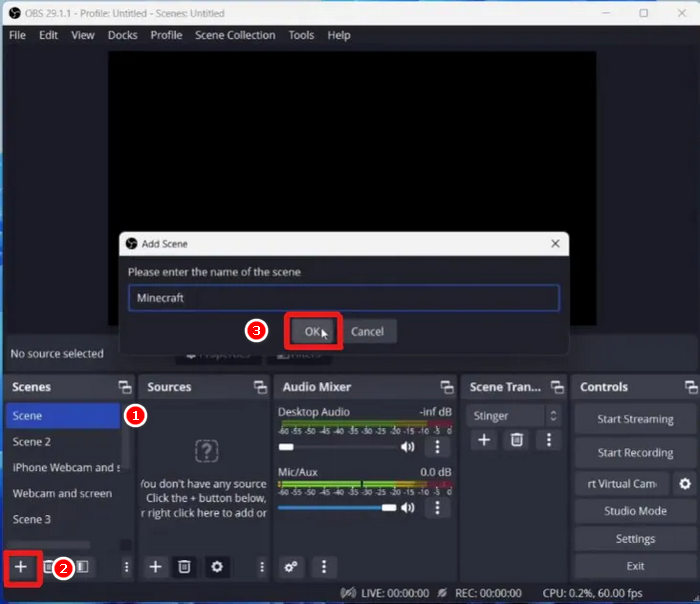
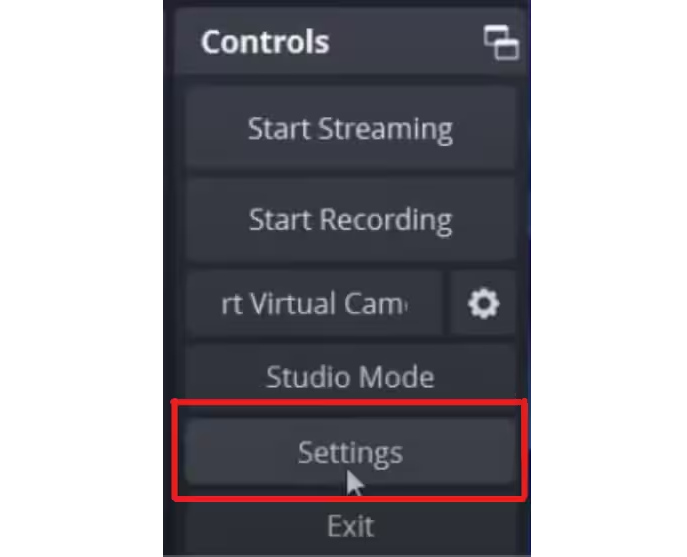
Βήμα 3. Έπειτα, μεταβείτε στις Ρυθμίσεις (Settings) αν θέλετε να προσαρμόσετε κάτι πριν ξεκινήσετε την εγγραφή του gameplay σας.
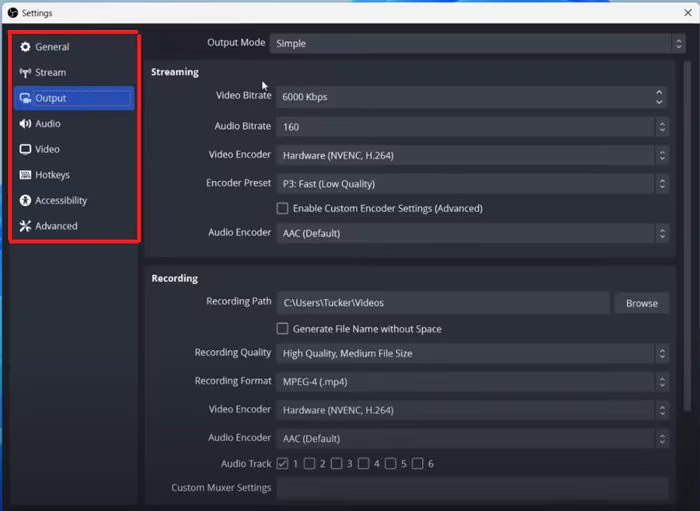
Βήμα 4. Τώρα μπορείτε να επεξεργαστείτε τις ρυθμίσεις εξόδου, ήχου, βίντεο και οτιδήποτε άλλο θέλετε να προσαρμόσετε.
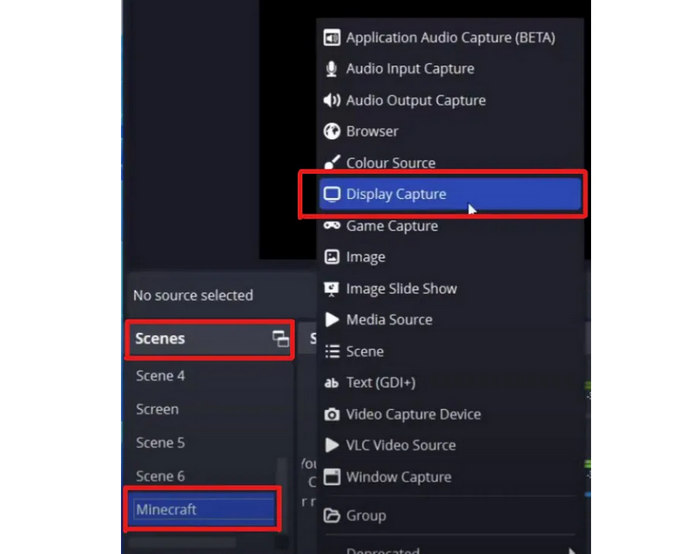
Βήμα 5. Μόλις τελειώσετε, πηγαίνετε στις Σκηνές (Scenes), βρείτε τη σκηνή που προσθέσατε νωρίτερα και κάντε τις απαραίτητες ρυθμίσεις για τις εγγραφές σας.
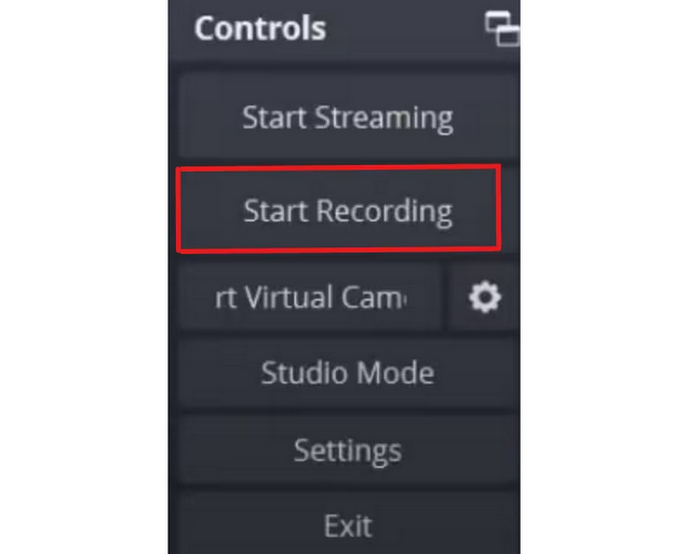
Βήμα 6. Όταν όλα είναι έτοιμα, μπορείτε να ξεκινήσετε την εγγραφή του gameplay σας κάνοντας κλικ στο κουμπί Start Recording.
Το OBS Studio είναι ένας από τους καλύτερους τρόπους για να καταγράψετε το gameplay σε υπολογιστή, αν ψάχνετε για αποτελέσματα υψηλής ποιότητας και πλήρη έλεγχο των ηχογραφήσεών σας. Παρόλο που μπορεί να χρειαστεί λίγος χρόνος για να το μάθετε, είναι ένα αξιόπιστο και ισχυρό λογισμικό εγγραφής για παιχνίδια που ταιριάζει τόσο σε επαγγελματίες όσο και σε σοβαρούς χομπίστες.
Πώς να εγγράψετε παιχνίδια σε υπολογιστή με το Radeon Relive
Αν χρησιμοποιείτε κάρτα γραφικών AMD, το Radeon ReLive είναι ένας βολικός και αποτελεσματικός τρόπος για να καταγράψετε το gameplay σας σε υπολογιστή. Αυτό το δωρεάν ενσωματωμένο εργαλείο εγγραφής από την AMD είναι παρόμοιο με το ShadowPlay της Nvidia, προσφέροντας εγγραφή με επιτάχυνση υλικού που χρησιμοποιεί την GPU σας αντί για την CPU σας, επιτρέποντας ομαλότερη απόδοση ενώ παίζετε. Ένα από τα ξεχωριστά χαρακτηριστικά του είναι η δυνατότητα εγγραφής σε αναλύσεις έως και 4K, ακόμα κι αν παίζετε σε οθόνη 1080p.
Το Radeon ReLive είναι ιδανικό για gamers που θέλουν ένα απλό εργαλείο εγγραφής. Παρόλο που μπορεί να μην διαθέτει τόσες πολλές προηγμένες λειτουργίες ή εργαλεία επεξεργασίας όσο κάποιο λογισμικό τρίτων κατασκευαστών, ολοκληρώνει την εργασία με ελάχιστη επίδραση στην απόδοση του συστήματος.
Δείτε πώς να γράφετε παιχνίδια σε PC με το Radeon Relive:
Βήμα 1. Πρώτα, πρέπει να κατεβάσετε και να εγκαταστήσετε το AMD Radeon Software Adrenalin στον υπολογιστή σας. Για να το κάνετε αυτό, κατεβάστε το πακέτο λογισμικού Radeon από τη Σελίδα AMD Drivers and Support.
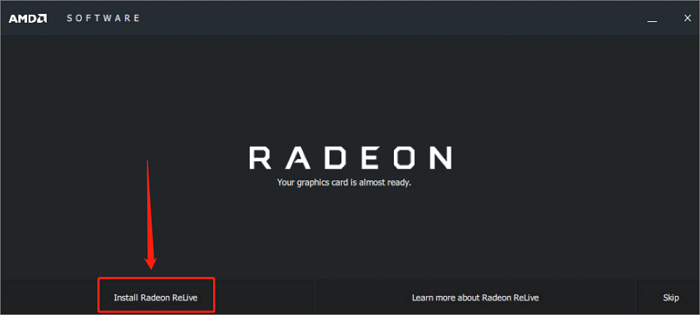
Βήμα 2. Αφού ολοκληρωθεί, εκτελέστε το AMD Installer και επιλέξτε Install Radeon Relive στο τέλος.
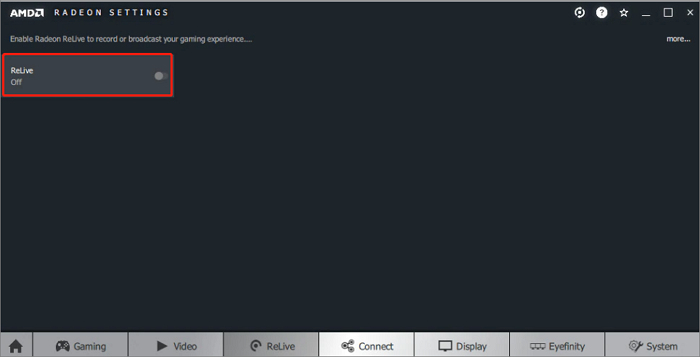
Βήμα 3. Στη συνέχεια, πρέπει να επανεκκινήσετε το σύστημά σας, μετά να ανοίξετε τις Ρυθμίσεις AMD Radeon (AMD Radeon Settings) και να ενεργοποιήσετε την επιλογή ReLive.
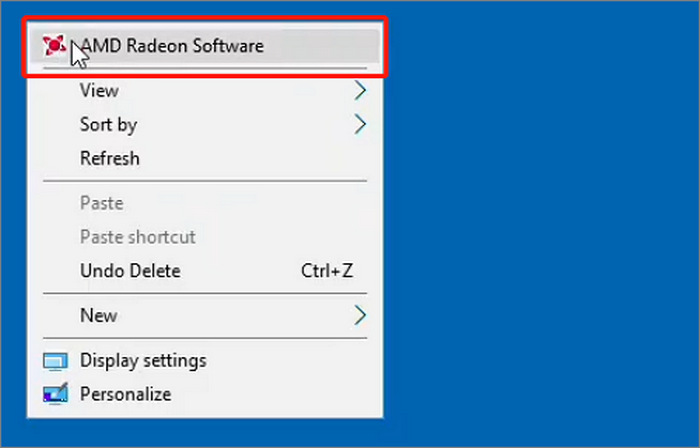
Βήμα 4. Όταν τελειώσετε, στον υπολογιστή σας, κάντε δεξί κλικ με το ποντίκι και επιλέξτε την επιλογή AMD Radeon Software.
Βήμα 5. Έπειτα, κάντε κλικ στο εικονίδιο Γρανάζι (Gear) και επιλέξτε την επιλογή General στο αναδυόμενο παράθυρο.
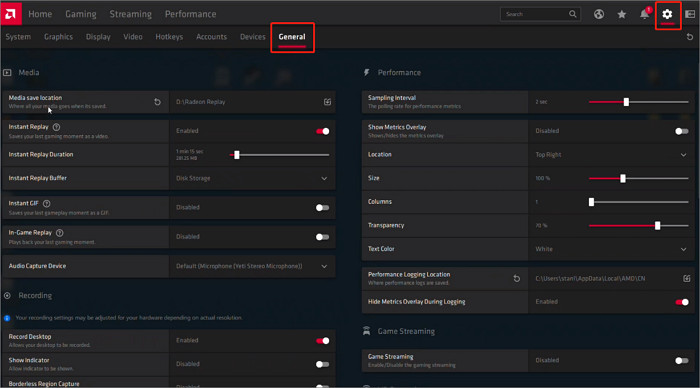
Βήμα 6. Τώρα έχετε τη δυνατότητα να προσαρμόσετε τις ρυθμίσεις εγγραφής σας.
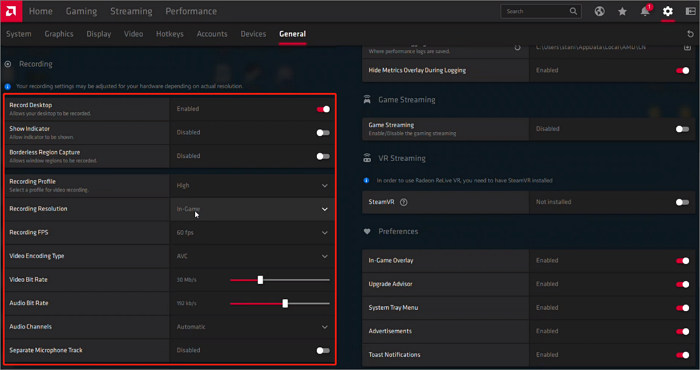
Βήμα 7. Επίσης, αν θέλετε να προσαρμόσετε τα Hotkeys σας, απλώς μεταβείτε στην καρτέλα Hotkeys και προσαρμόστε τα. Όταν τελειώσετε, μπορείτε πλέον να ξεκινήσετε την εγγραφή του gameplay σας με το Radeon Relive.
Αν έχετε κάρτα γραφικών AMD, το Radeon ReLive είναι μια πρακτική επιλογή για την εγγραφή gameplay σε υπολογιστή. Είναι εύκολο στη χρήση, προσφέρει αποτελέσματα υψηλής ποιότητας έως και 4K και δεν επιβαρύνει ιδιαίτερα το σύστημά σας. Παρόλο που μπορεί να μην προσφέρει τόσες πολλές δυνατότητες όσο άλλα εργαλεία, είναι μια αξιόπιστη ενσωματωμένη επιλογή για χρήστες AMD.
Μέρος 2. Καλύτερες ρυθμίσεις για την καταγραφή παιχνιδιών
Για να διασφαλίσετε υψηλή ποιότητα κατά την εγγραφή παιχνιδιού σε υπολογιστή, η χρήση των σωστών ρυθμίσεων είναι ζωτικής σημασίας. Παρακάτω παρατίθενται οι προτεινόμενες ρυθμίσεις, εάν θέλετε να χρησιμοποιήσετε οποιοδήποτε από αυτά τα εργαλεία κατά την τελική εγγραφή του παιχνιδιού σας:
FVC Screen Recorder
Ανάλυση (Resolution): Επιλέξτε πλήρη οθόνη ή συγκεκριμένο παράθυρο, προτείνεται 1080p.
Ρυθμός καρέ (Frame Rate): Ρυθμιζόμενος, επιλέξτε 60 FPS για γρήγορα παιχνίδια.
Μορφή εξόδου (Output Format): MP4 για συμβατότητα.
Ήχος (Audio): Καταγραφή τόσο του ήχου συστήματος όσο και του μικροφώνου.
Γραμμή παιχνιδιών Xbox
Ανάλυση (Resolution): Να ταιριάζει με την ανάλυση της οθόνης σας, συνήθως 1080p.
Ρυθμός καρέ (Frame Rate): 30 ή 60 FPS, ρυθμισμένο στις ρυθμίσεις Captures.
Ποιότητα βίντεο (Video Quality): High για καλύτερη καθαρότητα.
Ήχος (Audio): Καταγραφή ήχου συστήματος και μικροφώνου, αν χρειάζεται.
OBS Studio
Ανάλυση (Resolution): 1920x1080 (1080p)
Ρυθμός καρέ (Frame Rate): 60 FPS για ομαλό gameplay
Κωδικοποιητής (Encoder): Χρησιμοποιήστε Hardware (NVENC/AMD) αν είναι διαθέσιμος, για να μειώσετε το φορτίο στον CPU
Ρυθμός μετάδοσης (Bitrate): 6000 kbps για 1080p 60fps και 10.000 kbps ή υψηλότερο για 1440p/4K
Μορφή εγγραφής (Recording Format): MP4 ή MKV
Ρυθμός μετάδοσης ήχου (Audio Bitrate): 160–320 kbps
Επανάκτηση Radeon
Ανάλυση (Resolution): Έως 4K, ακόμη κι αν έχετε οθόνη 1080p.
FPS: 60 FPS
Ρυθμός μετάδοσης (Bitrate): 50 Mbps για υψηλή ποιότητα και 10–20 Mbps για τυπικά uploads
Μορφή εγγραφής (Recording Format): AVC ή HEVC (το HEVC είναι καλύτερο για μέγεθος αρχείου)
Ήχος (Audio): 192 kbps ή υψηλότερο
Μέρος 3. Συχνές ερωτήσεις σχετικά με την εγγραφή παιχνιδιού σε υπολογιστή
Η Nvidia καταγράφει αυτόματα το gameplay;
Ναι, αν ενεργοποιήσετε λειτουργίες όπως NVIDIA Highlights ή Instant Replay στο GeForce Experience, μπορεί αυτόματα να καταγράφει τις στιγμές του gameplay σας. Ή μπορείτε να προμηθευτείτε έναν επαγγελματικό game recorder.
Γιατί η NVIDIA δεν καταγράφει το gameplay;
Η NVIDIA ενδέχεται να μην καταγράφει το gameplay εάν το GeForce Experience δεν εκτελείται, ο υπολογιστής σας δεν πληροί τις απαιτήσεις συστήματος ή οι λειτουργίες εγγραφής, όπως η Άμεση Επανάληψη, είναι απενεργοποιημένες. Το παιχνίδι που παίζετε ενδέχεται επίσης να μην υποστηρίζεται.
Πώς να καταγράψετε το gameplay με το GeForce Experience
Για να ενεργοποιήσετε την εγγραφή NVIDIA, ανοίξτε το GeForce Experience, κάντε κλικ στο εικονίδιο με το γρανάζι για να μεταβείτε στις Ρυθμίσεις και βεβαιωθείτε ότι η επιλογή In-Game Overlay είναι ενεργοποιημένη. Στη συνέχεια, πατήστε Alt + Z για να ανοίξετε την επιλογή επικάλυψης, όπου μπορείτε να αποκτήσετε πρόσβαση στις επιλογές εγγραφής. Από εκεί, μπορείτε να ξεκινήσετε την εγγραφή, να ενεργοποιήσετε την Άμεση Επανάληψη ή να προσαρμόσετε τις ρυθμίσεις σας.
συμπέρασμα
Η εγγραφή gameplay στον υπολογιστή σας δεν χρειάζεται να είναι περίπλοκη. Με τα κατάλληλα εργαλεία και ρυθμίσεις, μπορείτε να το κάνετε εύκολα. Τώρα που ξέρετε πώς να καταγράψετε gameplay σε PC, απλώς διαλέξτε το εργαλείο και τη μέθοδο που σας ταιριάζει. Αλλά πριν ξεκινήσετε, θυμηθείτε να ρυθμίσετε σωστά τις επιλογές σας για την καλύτερη δυνατή ποιότητα και απόδοση.
-
 2 Προτιμώμενοι τρόποι για την εγγραφή εξωτερικού ήχου από Mac
 Αν αναρωτιέστε πώς να εγγράψετε εξωτερικό ήχο από Mac, διαβάστε αυτό το άρθρο και καθοδηγηθείτε από δύο ποιοτικά εργαλεία εγγραφής ήχου που μπορείτε εύκολα να χρησιμοποιήσετε.
-
 3 καλύτερες εναλλακτικές λύσεις για το Kodi για εύκολη ροή/αναπαραγωγή βίντεο
 Χρησιμοποιείτε το Kodi και δυσκολεύεστε να το χρησιμοποιήσετε; Διαβάστε αυτό το άρθρο τώρα και μάθετε για 3 εναλλακτικές λύσεις Kodi που μπορείτε εύκολα να χρησιμοποιήσετε για τις ανάγκες ροής σας.
-
 Πώς να ηχογραφήσετε στο PS4: 3 υπέροχες μέθοδοι που πρέπει να μάθετε
 Εάν θέλετε να μάθετε τους βέλτιστους τρόπους για να μάθετε πώς να εγγράφετε μια οθόνη PS4, επιλέξτε αυτήν την ανάρτηση. Μάθετε να κάνετε την εργασία μέσω προεπιλογής και εναλλακτικά από εδώ.
