


 Video Converter Ultimate
 Εγγραφή οθόνης
 Επισκευή βίντεο
 Ασφαλές κατέβασμα
Πώς να εγγράψετε παιχνίδια με την NVIDIA: Πλήρης οδηγός
Στο παρελθόν, οι περισσότεροι άνθρωποι έπαιζαν κυρίως παιχνίδια ενός παίκτη και δεν είχαν τα μέσα για να αλληλεπιδράσουν πλήρως με άλλους παίκτες. Ωστόσο, με την ανάπτυξη διαδικτυακών πλατφορμών και ιστοσελίδων βίντεο, όλο και περισσότεροι άνθρωποι άρχισαν να μοιράζονται βίντεο παιχνιδιού στο διαδίκτυο, να δημιουργούν οπτικά tutorials, ακόμη και να ξεκινούν ζωντανές ροές παιχνιδιών. Όλες αυτές οι δραστηριότητες βασίζονται σε ένα βασικό εργαλείο: τις συσκευές εγγραφής οθόνης.
Αν είστε χρήστης GPU NVIDIA και θέλετε να καταγράψετε το gameplay σας, σκεφτείτε να χρησιμοποιήσετε τη λύση της εταιρείας: GeForce Experience. Δεν καταγράφει μόνο την οθόνη σας, αλλά λαμβάνει και στιγμιότυπα οθόνης και βοηθάει με το game streaming.
Αυτός ο οδηγός θα σας καθοδηγήσει βήμα προς βήμα στο πώς να ηχογραφείτε παιχνίδια με την NVIDIA, να κάνετε streaming μέσω αυτής της πλατφόρμας, να τραβάτε στιγμιότυπα οθόνης και πολλά ακόμη. Ελπίζουμε να βρείτε εδώ ό,τι χρειάζεστε.

Μέρος 1. Τι είναι το Geforce Experience και το NVIDIA ShadowPlay
Πολλοί χρήστες μπορεί να μην είναι εξοικειωμένοι με τους όρους GeForce Experience και NVIDIA ShadowPlay, ειδικά όσον αφορά τη λειτουργικότητά τους. Επομένως, πριν εμβαθύνουμε στον οδηγό χρήσης, ας εξερευνήσουμε πρώτα τις έννοιες πίσω από αυτά τα ονόματα.
Τι είναι η εμπειρία GeForce
Το GeForce Experience είναι ένα ολοκληρωμένο εργαλείο από την NVIDIA, σχεδιασμένο για να χειρίζεται εργασίες που σχετίζονται με την κάρτα γραφικών. Οι κύριες λειτουργίες του περιλαμβάνουν τη βελτιστοποίηση των ρυθμίσεων του παιχνιδιού, τη ζωντανή ροή, την καταγραφή πλάνων από το παιχνίδι και την ενημέρωση των προγραμμάτων οδήγησης γραφικών.
Τι είναι το NVIDIA ShadowPlay
Το NVIDIA ShadowPlay είναι ένα εργαλείο εγγραφής οθόνης που παρέχεται από την GeForce Experience. Επιτρέπει στους χρήστες να καταγράφουν υψηλής ποιότητας αποσπάσματα παιχνιδιού ή να τραβούν στιγμιότυπα οθόνης και διευκολύνει την κοινή χρήση του καταγεγραμμένου περιεχομένου.
Αξίζει να σημειωθεί ότι το GeForce Experience υποστηρίζει επίσης συνεχή εγγραφή. Αυτό επιτρέπει στους χρήστες να ανατρέχουν σε προηγούμενα βίντεο παιχνιδιού.
Μέρος 2. Πώς να χρησιμοποιήσετε το NVIDIA ShadowPlay για να καταγράψετε το gameplay σας
Εντάξει, τώρα που καταλαβαίνετε ότι το NVIDIA ShadowPlay έχει σχεδιαστεί ειδικά για τη λήψη πλάνων παιχνιδιού, ας δούμε πώς να το χρησιμοποιείτε.
Λάβετε υπόψη ότι το NVIDIA ShadowPlay απαιτεί ο υπολογιστής σας να είναι εξοπλισμένος με κάρτα γραφικών NVIDIA.
Αρχικά, θα σας καθοδηγήσουμε στον τρόπο εγγραφής παιχνιδιών με την NVIDIA.
Ακολουθήστε αυτά τα βήματα:
Βήμα 1. Ξεκινήστε κατεβάζοντας και ρυθμίζοντας την εφαρμογή GeForce Experience στον υπολογιστή σας.
Βήμα 2. Συνδεθείτε στον λογαριασμό σας NVIDIA, μεταβείτε στις Ρυθμίσεις στην επάνω δεξιά γωνία και, στην ενότητα Γενικά, ενεργοποιήστε την επιλογή In-Game Overlay.
Βήμα 3. Χρησιμοποιήστε τον συνδυασμό πλήκτρων Alt + Z για να εμφανίσετε τον πίνακα ελέγχου εγγραφής.
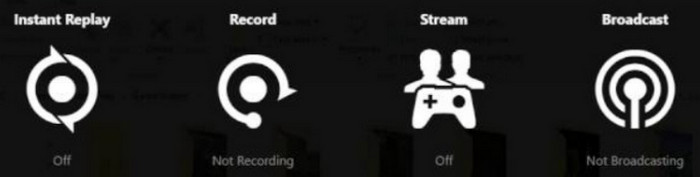
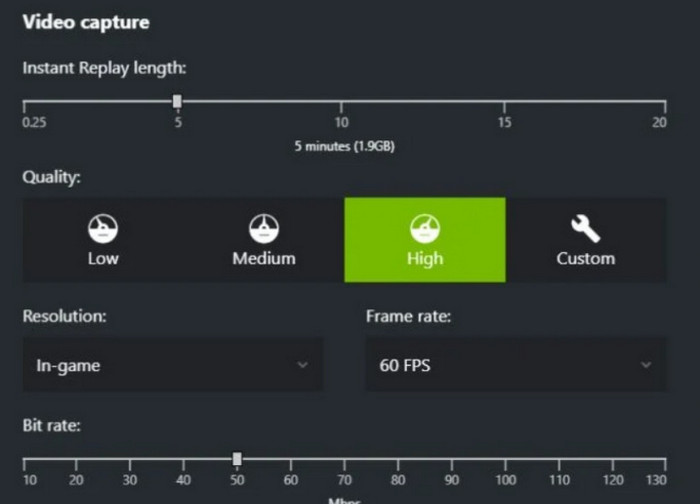
Βήμα 4. Στο μενού Ρυθμίσεις, προσαρμόστε την ποιότητα εγγραφής — όπως ανάλυση, ρυθμό καρέ και bitrate — και αποφασίστε αν θέλετε να συμπεριληφθεί και ο ήχος από το μικρόφωνο.
Βήμα 5. Εκκινήστε το παιχνίδι σας και πατήστε Alt + F9 για να ξεκινήσει η εγγραφή.
Μέρος 3. Πώς να χρησιμοποιήσετε το Instant Replay στο NVIDIA ShadowPlay
Τι γίνεται αν ξεχάσω να ενεργοποιήσω την εγγραφή όταν βρω μια συναρπαστική στιγμή; Πρέπει να την ξανακάνω;
Εφόσον έχετε ενεργοποιήσει το Instant Replay στο NVIDIA ShadowPlay, αυτό δεν θα αποτελέσει πρόβλημα. Εκτελείται στο παρασκήνιο, καταγράφοντας συνεχώς την οθόνη σας και μπορεί να αποθηκεύσει έως και είκοσι λεπτά πλάνων παιχνιδιού.
Και ναι, ακόμα κι αν δεν έχετε ξεκινήσει χειροκίνητα την εγγραφή, καταγράφει αυτόματα τα τελευταία 20 λεπτά του παιχνιδιού σας. Σημειώστε, ωστόσο, ότι αν δεν αποθηκεύσετε τα βίντεο που έχετε τραβήξει, θα διαγραφούν αυτόματα αφού ολοκληρώσετε την τρέχουσα συνεδρία παιχνιδιού σας, για να αποφευχθεί η υπερβολική χρήση του αποθηκευτικού χώρου.
Εντάξει, δείτε πώς μπορείτε να εγγράψετε παιχνίδια χρησιμοποιώντας το NVIDIA Instant Replay.
Βήμα 1. Κάντε κλικ στο κουμπί Share στην επάνω δεξιά γωνία ή ανοίξτε γρήγορα το overlay πατώντας Alt + Z για να εκκινήσετε το ShadowPlay.
Βήμα 2. Μέσα στο μενού overlay, επιλέξτε Instant Replay και έπειτα μεταβείτε στις Ρυθμίσεις.
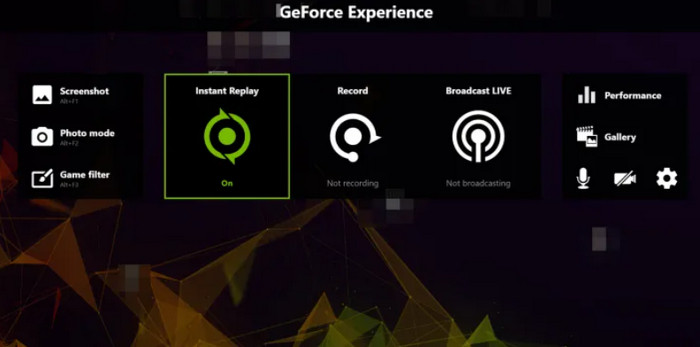
Βήμα 3. Ορίστε για πόση ώρα θέλετε το ShadowPlay να διατηρεί το ιστορικό του gameplay σας και ρυθμίστε τις λεπτομέρειες ποιότητας βίντεο. Μην ξεχάσετε να πατήσετε Αποθήκευση όταν τελειώσετε.
Βήμα 4. Επιστρέψτε στο overlay, επιλέξτε Instant Replay και μετά Turn On. Από εδώ και στο εξής, το εργαλείο θα καταγράφει συνεχώς τις συνεδρίες σας.
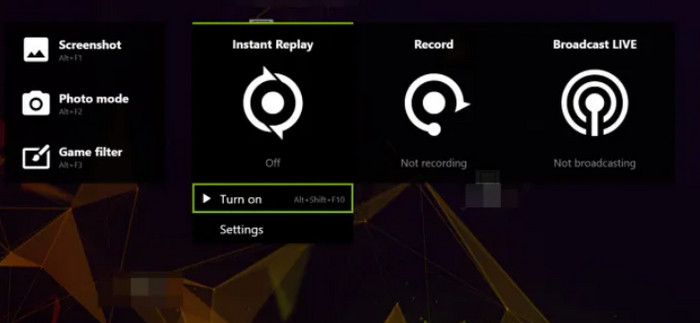
Αν συμβεί κάτι αξέχαστο και θέλετε να το κρατήσετε, ανοίξτε το overlay και πατήστε Save ή απλώς χρησιμοποιήστε τη συντόμευση Alt + F10.
Μέρος 4. Πώς να κάνετε streaming ηχογραφημένου παιχνιδιού ζωντανά στο NVIDIA ShadowPlay
Τώρα περνάμε στη λειτουργία ζωντανού streaming. Ναι, το NVIDIA ShadowPlay, όπως και πολλοί καταγραφείς παιχνιδιών, υποστηρίζει απευθείας μετάδοση σε διάφορες πλατφόρμες. Προς το παρόν, είναι συμβατό με πλατφόρμες streaming όπως το YouTube, το Facebook και το Twitch.
Για να ξεκινήσετε ομαλά τη ροή, χρειάζεται να κάνετε κάποιες προπαρασκευαστικές εργασίες.
Δείτε πώς μπορείτε να ρυθμίσετε και να κάνετε streaming χρησιμοποιώντας το NVIDIA ShadowPlay:
Βήμα 1. Πατήστε Alt + Z για να εμφανίσετε το overlay του ShadowPlay. Από εκεί, κάντε κλικ στο Broadcast Live και μεταβείτε στις Ρυθμίσεις, όπου θα βρείτε επιλογές ειδικά για το stream.
Βήμα 2. Επιλέξτε την πλατφόρμα streaming που θέλετε και στη συνέχεια ρυθμίστε την ποιότητα βίντεο, όπως ανάλυση, ρυθμό καρέ και bit rate.
Βήμα 3. Διαλέξτε τυχόν προσαρμοσμένα overlays που θέλετε, για παράδειγμα για να κρύψετε το in-game chat ή να εμφανίσετε το branding σας.
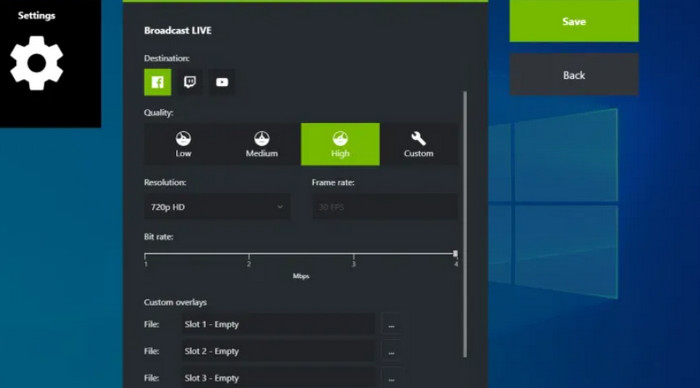
Βήμα 4. Βεβαιωθείτε ότι έχει επιλεγεί ο σωστός ingest server για την περιοχή σας ώστε να εξασφαλίσετε ομαλό streaming.
Βήμα 5. Επιστρέψτε στο overlay, ανοίξτε το Broadcast Live και επιλέξτε Start.
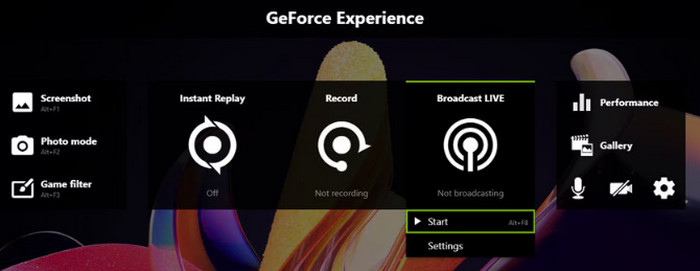
Συμπληρώστε τα βασικά στοιχεία—σύνδεση πλατφόρμας, τίτλος ροής (έως 140 χαρακτήρες), κοινό-στόχος και τοποθεσία
Έπειτα, πατήστε Broadcast ή χρησιμοποιήστε το Alt + F8 για να βγείτε ζωντανά στον αέρα.
Μέρος 5. Πώς να χρησιμοποιήσετε το NVIDIA ShadowPlay για να τραβήξετε στιγμιότυπα οθόνης
Αν και η ρύθμιση της εγγραφής παιχνιδιών NVIDIA μπορεί να φαίνεται λίγο περίπλοκη, πρέπει να παραδεχτούμε ότι το εργαλείο λήψης στιγμιότυπων οθόνης του NVIDIA ShadowPlay είναι κορυφαίο. Όχι μόνο ενεργοποιείται γρήγορα, αλλά τα βήματα για τη χρήση του είναι επίσης εξαιρετικά απλά.
Ακολουθήστε μας καθώς ρίχνουμε μια γρήγορη ματιά στο πώς λειτουργεί:
Βήμα 1. Εκκινήστε το παιχνίδι που θέλετε να παίξετε και κάντε παύση ακριβώς στο σημείο που θέλετε να αποτυπώσετε.
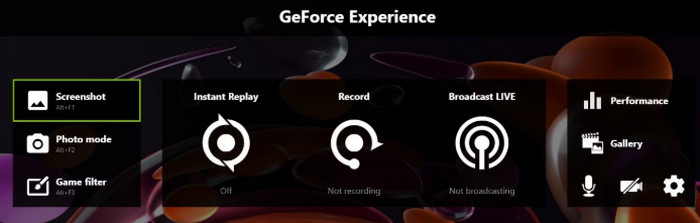
Βήμα 2. Πατήστε Alt + Z στο πληκτρολόγιό σας για να εμφανιστεί το overlay του GeForce Experience.
Βήμα 3. Κάντε κλικ στην επιλογή Screenshot ή απλώς χρησιμοποιήστε τη συντόμευση Alt + F1 για να τραβήξετε άμεσα την εικόνα.
Μέρος 6. Καλύτερη εναλλακτική λύση για την εγγραφή οθόνης NVIDIA - Εγγραφή οθόνης FVC
Παρατηρήσατε ένα βασικό σημείο στην προηγούμενη ενότητα; Δηλαδή, μόνο οι χρήστες με κάρτες γραφικών NVIDIA μπορούν να χρησιμοποιήσουν το ενσωματωμένο λογισμικό εγγραφής οθόνης και να μάθουν πώς να εγγράφουν παιχνίδια με την NVIDIA GeForce Experience.
Εάν χρησιμοποιείτε διαφορετική κάρτα γραφικών ή διαπιστώσετε ότι το NVIDIA Screen Recorder δεν καλύπτει πλήρως τις ανάγκες σας, σας συνιστούμε να δοκιμάσετε ένα άλλο λογισμικό υψηλής συμβατότητας: το FVC Screen Recorder.
Το FVC Screen Recorder είναι μια εφαρμογή εγγραφής οθόνης υπολογιστή για Windows και Mac. Όχι μόνο καταγράφει οποιοδήποτε βίντεο και ήχο εμφανίζεται στην οθόνη σας, αλλά ταυτόχρονα ηχογραφεί υλικό από την κάμερα web και τον ήχο του μικροφώνου σας. Ακόμη πιο εντυπωσιακό είναι ότι μπορεί να συνδέσει το τηλέφωνό σας με τον υπολογιστή μέσω WiFi ή καλωδίου USB ώστε να καταγράφει την οθόνη του τηλεφώνου σας απευθείας στον υπολογιστή.
Free DownloadΓια Windows 7 ή νεότεραΑσφαλής λήψη
Free DownloadΓια MacOS 10.7 ή νεότεραΑσφαλής λήψη
Θα περιγράψουμε τα κύρια χαρακτηριστικά του σε κουκκίδες:
Βασικά χαρακτηριστικά
• Εγγράψτε ήχο από το σύστημα και το μικρόφωνό σας ταυτόχρονα.
• Αποκτήστε τον έλεγχο της εγγραφής στην επιφάνεια εργασίας ή στην κάμερα web με ευκολία.
• Συνδέστε το τηλέφωνό σας για να καταγράψετε την οθόνη του απευθείας από τον υπολογιστή σας.
• Επιλέξτε ανάμεσα σε διάφορες επιλογές στιγμιότυπου οθόνης, όπως πλήρης οθόνη, μόνο παράθυρο ή προσαρμοσμένη περιοχή.
• Επεξεργαστείτε τα βίντεο, τις εικόνες και τον ήχο σας με ένα ευρύ σύνολο ενσωματωμένων εργαλείων.
Πώς να ηχογραφήσετε το gameplay σας με αυτόν τον καταγραφέα οθόνης:
Βήμα 1. Κατεβάστε και εγκαταστήστε το FVC Screen Recorder στη συσκευή σας. Εκκινήστε το. Για να καταγράψετε το gameplay στον υπολογιστή, ξεκινήστε επιλέγοντας την επιλογή Game Recorder από το κεντρικό πάνελ.

Βήμα 2. Κάντε κλικ στο Select the game για να καθορίσετε ποια διεργασία παιχνιδιού θέλετε να ηχογραφήσετε. Σε αυτό το σημείο μπορείτε επίσης να ενεργοποιήσετε την κάμερα web, τον ήχο συστήματος και το μικρόφωνο.

Βήμα 3. Μόλις όλα είναι έτοιμα, πατήστε το κουμπί REC και η συνεδρία gameplay σας θα αρχίσει να καταγράφεται αμέσως.
Μέρος 7. Συχνές ερωτήσεις για την εγγραφή παιχνιδιών με την NVIDIA
Πώς να κάνω την NVIDIA να ηχογραφήσει μόνο ήχο παιχνιδιού;
Για να κάνει η NVIDIA εγγραφή μόνο του ήχου του παιχνιδιού, απενεργοποιήστε το μικρόφωνο στο GeForce Experience > Settings > Audio, αφήνοντας ενεργούς μόνο τους ήχους συστήματος. Έτσι διασφαλίζετε ότι δεν θα εμφανιστεί κανένας εξωτερικός θόρυβος στα καταγεγραμμένα κλιπ σας.
Πώς να εγγράψετε αποσπάσματα παιχνιδιών σε υπολογιστή NVIDIA;
Για να ηχογραφήσετε gameplay στον υπολογιστή σας, πατήστε Alt + F9 για να ξεκινήσετε ή να σταματήσετε την εγγραφή. Μπορείτε επίσης να χρησιμοποιήσετε το Alt + F10 για να αποθηκεύσετε άμεσα τα τελευταία 30 δευτερόλεπτα έως και μερικά λεπτά gameplay. Τα καταγεγραμμένα βίντεο θα αποθηκεύονται αυτόματα στον καθορισμένο φάκελό σας.
Κοστίζει χρήματα το NVIDIA ShadowPlay;
Το NVIDIA ShadowPlay είναι δωρεάν και συνοδεύεται από την GeForce Experience—δεν απαιτείται ξεχωριστή αγορά. Εφόσον η κάρτα γραφικών σας την υποστηρίζει, μπορείτε να χρησιμοποιήσετε αμέσως όλες τις λειτουργίες εγγραφής και ροής.
συμπέρασμα
Σε αυτόν τον οδηγό, καλύψαμε τον τρόπο με τον οποίο μπορείτε να ηχογραφείτε παιχνίδια με το NVIDIA Experience, συμπεριλαμβανομένης της καταγραφής συνηθισμένων βίντεο gameplay, της χρήσης instant replays μέσα στο παιχνίδι, της εκκίνησης ζωντανών μεταδόσεων σε πλατφόρμες και της λήψης στιγμιότυπων οθόνης με το NVIDIA ShadowPlay. Αυτός ο ενιαίος οδηγός απαντά σε όλες τις πρακτικές σας απορίες.
Για χρήστες που δεν είναι εξοικειωμένοι με το NVIDIA ShadowPlay ή για όσους χρησιμοποιούν κάρτες γραφικών που δεν είναι NVIDIA, προτείνουμε την καλύτερη εναλλακτική: το FVC Screen Recorder. Προσφέρει ισχυρή συμβατότητα, απλή λειτουργία, ποικίλες λειτουργίες, ακόμη και υποστήριξη επεξεργασίας, καθιστώντας το την ιδανική επιλογή.
-
 Βρείτε δωρεάν ιστότοπους λήψης παιχνιδιών για υπολογιστή: 6 επιλογές για εσάς
 Αν είστε έτοιμοι να απολαύσετε συναρπαστικά παιχνίδια υπολογιστή, αλλά δεν ξέρετε από πού να κατεβάσετε πόρους, ρίξτε μια ματιά σε αυτόν τον οδηγό. Εδώ είναι 6 δωρεάν ιστότοποι λήψης παιχνιδιών υπολογιστή.
-
 Αξιολόγηση του Fraps Screen Recorder: Αξίζει ακόμα τον κόπο;
 Είναι το Fraps Screen Recorder στη λίστα σας και θέλετε να μάθετε περισσότερα γι' αυτό; Διαβάστε αυτήν την εις βάθος κριτική και μάθετε τι είναι, πώς να το χρησιμοποιήσετε και αν αξίζει τον κόπο.
-
 Πλήρης ανασκόπηση του Action Screen Recorder [2025]
 Μάθετε περισσότερα για το Action Screen Recorder, από τα κύρια χαρακτηριστικά του, τα πλεονεκτήματα, τα μειονεκτήματά του και την ετυμηγορία μας. Επίσης, μην χάσετε την ευκαιρία να ανακαλύψετε την καλύτερη εναλλακτική του.
