


 Video Converter Ultimate
 Εγγραφή οθόνης
 Επισκευή βίντεο
 Ασφαλές κατέβασμα
Πώς να κάνετε εγγραφή οθόνης με μικρόφωνο σε Windows και macOS [2025]
Η εγγραφή οθόνης είναι ένα από τα πιο χρήσιμα πράγματα που μπορεί να κάνει ένας χρήστης στον υπολογιστή του. Με αυτήν, μπορεί να καταγράψει ή να ηχογραφήσει οτιδήποτε βρίσκεται στην οθόνη του, όπως ζωντανές συσκέψεις, εκπαιδευτικά βίντεο, gameplay ή ακόμα και βίντεο αντιδράσεων. Ωστόσο, αυτό που κάνει την εγγραφή οθόνης ακόμα πιο ισχυρή είναι όταν συνδυάζεται με ήχο μικροφώνου.
Η εγγραφή με μικρόφωνο σημαίνει ότι επιτρέπετε στον ήχο σας να συμπεριληφθεί στην εγγραφή οθόνης. Ευτυχώς, αυτή η διαδικασία μπορεί να ολοκληρωθεί εύκολα τόσο σε Windows όσο και σε macOS. Αν, λοιπόν, ενδιαφέρεστε να μάθετε πώς να κάνετε εγγραφή οθόνης με μικρόφωνο, συνεχίστε να διαβάζετε αυτό το άρθρο. Επιπλέον, θα μάθετε διάφορες μεθόδους και εργαλεία που μπορείτε να χρησιμοποιήσετε ή να δοκιμάσετε για να κάνετε εγγραφή με μικρόφωνο ομαλά και χωρίς δυσκολία. Τι περιμένετε; Ας ξεκινήσουμε!

Μέρος 1. Ο καλύτερος τρόπος για εγγραφή οθόνης με μικρόφωνο σε Windows/macOS
Αν θέλετε να κάνετε εγγραφή οθόνης με μικρόφωνο, ένα από τα πιο σημαντικά πράγματα που πρέπει να έχετε είναι ένα αξιόπιστο εργαλείο εγγραφής οθόνης. Μια καλή συσκευή εγγραφής οθόνης θα πρέπει να σας επιτρέπει να καταγράφετε βίντεο υψηλής ποιότητας και να συμπεριλαμβάνετε καθαρό ήχο από το μικρόφωνό σας.
Το FVC Screen Recorder είναι ένα απαραίτητο εργαλείο. Αυτό το πρόγραμμα εγγραφής οθόνης διαθέτει ένα εξαιρετικό σύστημα εγγραφής που σας επιτρέπει να κάνετε επαγγελματική εγγραφή με μικρόφωνο. Με άλλα λόγια, ενώ κάνετε εγγραφή οθόνης, μπορείτε να καταγράφετε τη φωνή σας ή οποιονδήποτε ήχο στο παρασκήνιο χρησιμοποιώντας το ενσωματωμένο μικρόφωνο του υπολογιστή σας. Επιπλέον, αν σκοπεύετε να ηχογραφήσετε μόνο τον ήχο σας και να τον αποθηκεύσετε ως αρχείο ήχου, αυτό το εργαλείο υποστηρίζει πολλαπλές μορφές, όπως MP3, WMA, AAC, M4A, FLAC και άλλες. Τέλος, το εργαλείο έχει φιλικό και εύχρηστο περιβάλλον, γεγονός που το καθιστά ιδανικό ακόμη και για αρχάριους.
Βασικά χαρακτηριστικά:
• Εγγράφει ήχο οθόνης και μικροφώνου ταυτόχρονα.
• Υποστηρίζει επίσης ήχο συστήματος ή συνδυασμό μικροφώνου και ήχου συστήματος.
• Συμβατό με Windows και Mac.
• Προσφέρει επιλογές εγγραφής και επικάλυψης με κάμερα web.
• Περιλαμβάνει εργαλεία σχεδίασης σε πραγματικό χρόνο για σχολιασμούς.
• Εξάγει σε δημοφιλείς μορφές όπως MP4, MOV, AVI και άλλες.
• Διαθέτει επιλογές επεξεργασίας και περικοπής μετά την εγγραφή.
• Προσφέρει λειτουργία εγγραφής παιχνιδιών και λήψης οθόνης τηλεφώνου.
• Απλή και φιλική προς αρχάριους διεπαφή.
Δείτε πώς να κάνετε εγγραφή με μικρόφωνο σε Windows/macOS χρησιμοποιώντας το FVC Screen Recorder:
Βήμα 1. Αρχικά, πρέπει να κατεβάσετε και να εγκαταστήσετε το εργαλείο στον υπολογιστή σας. Σημειώστε ότι είναι διαθέσιμο τόσο για Windows όσο και για macOS.
Free DownloadΓια Windows 7 ή νεότεραΑσφαλής λήψη
Free DownloadΓια MacOS 10.7 ή νεότεραΑσφαλής λήψη
Βήμα 2. Στη συνέχεια, επιλέξτε το Video Recorder. Από εκεί μπορείτε να εγγράψετε τόσο βίντεο όσο και ήχο, αλλά θα πρέπει να ενεργοποιήσετε το Microphone, καθώς και τον ήχο συστήματος.
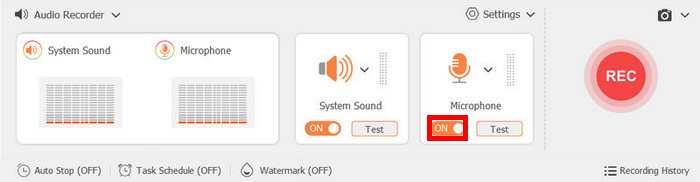
Βήμα 3. Όταν όλα είναι ρυθμισμένα, κάντε κλικ στο κουμπί Record.
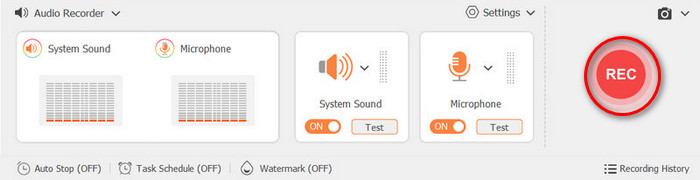
Επιλέξτε τη λειτουργία εγγραφής οθόνης που ταιριάζει καλύτερα στις ανάγκες σας. Μπορείτε να επιλέξετε από τη λειτουργία πλήρους οθόνης, να επιλέξετε ένα παράθυρο ή περιοχή και άλλα προσαρμοσμένα μεγέθη οθόνης, όπως 3840×2160, 2560×1440, 1920×1080, 1280×720, 1024×768, 854×480 και 640×480. Με αυτήν την επιλογή, έχετε την ευελιξία να επιλέξετε πώς θέλετε να καταγράφεται η οθόνη σας κατά την εγγραφή με μικρόφωνο.
Μέρος 2. Πώς να ηχογραφήσετε μικρόφωνο online;
Σε περίπτωση που θέλετε να αποφύγετε την ταλαιπωρία της εγκατάστασης μιας εφαρμογής λογισμικού και απλώς θέλετε να κάνετε απευθείας εγγραφή οθόνης με ένα μικρόφωνο online, είναι επίσης δυνατό. Ωστόσο, είναι σημαντικό να χρησιμοποιήσετε μια αξιόπιστη και αποτελεσματική συσκευή εγγραφής οθόνης online.
Ένα ιδανικό online εργαλείο εγγραφής οθόνης με μικρόφωνο που μπορείτε να δοκιμάσετε είναι το FVC Free Online Screen Recorder. Αυτό το πρόγραμμα εγγραφής οθόνης διευκολύνει τους χρήστες να καταγράφουν την οθόνη τους, αλλά και να ενσωματώνουν ηχογραφήσεις μέσω της λειτουργίας μικροφώνου. Επιπλέον, κάτι ακόμη που μπορούν να απολαμβάνουν οι χρήστες είναι η ποιότητα. Το εργαλείο έχει αποδείξει ότι προσφέρει ηχογράφηση ήχου χωρίς απώλειες, και παρότι είναι δωρεάν, δεν προσθέτει κανένα υδατογράφημα. Τέλος, το εργαλείο υποστηρίζει διάφορες μορφές εξόδου βίντεο και ήχου, προσφέροντας μεγάλη ευελιξία σε όσους θέλουν να αποθηκεύσουν το αποτέλεσμα σε διαφορετικές μορφές, ανάλογα με τις ανάγκες τους.
Δείτε πώς να κάνετε online εγγραφή με μικρόφωνο χρησιμοποιώντας το FVC Free Online Screen Recorder:
Βήμα 1. Πρώτα πρέπει να αποκτήσετε πρόσβαση στο εργαλείο αναζητώντας το στο πρόγραμμα περιήγησής σας. Μόλις το βρείτε, κάντε κλικ επάνω του.
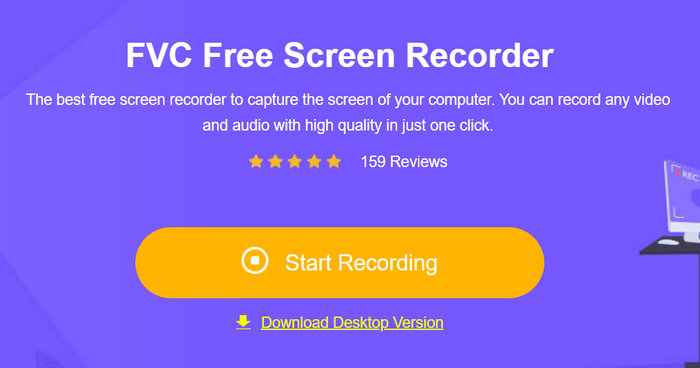
Βήμα 2. Αφού βρεθείτε στην ιστοσελίδα, κάντε κλικ στο κουμπί Start Recording. Αυτό θα σας επιτρέψει να κάνετε εγγραφή οθόνης στον υπολογιστή σας.
Βήμα 3. Στη συνέχεια, απλώς κάντε κλικ στο κουμπί Record για να ξεκινήσει η εγγραφή με το μικρόφωνο και την οθόνη σας ταυτόχρονα.
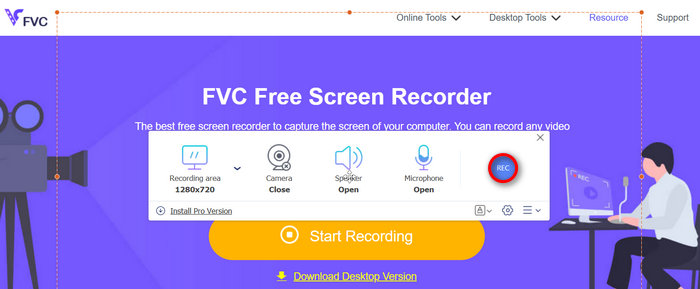
Πράγματι, η χρήση του FVC Free Online Screen Recorder είναι ο πιο αποτελεσματικός και αποδοτικός τρόπος για να κάνετε online εγγραφή με μικρόφωνο. Με το φιλικό προς το χρήστη περιβάλλον εργασίας του, το εργαλείο είναι προσβάσιμο σε ένα ευρύ φάσμα χρηστών, συμπεριλαμβανομένων των αρχάριων. Επιπλέον, είναι εντελώς δωρεάν, επομένως δεν υπάρχει λόγος ανησυχίας για το κόστος.
Μέρος 3. Πώς να κάνετε εγγραφή με μικρόφωνο στο FL Studio
Το FL Studio είναι ένας ψηφιακός σταθμός εργασίας ήχου που χρησιμοποιείται για ηχογράφηση, επεξεργασία, μίξη και παραγωγή ήχου. Αυτό το εργαλείο είναι ευρέως αναγνωρισμένο και χρησιμοποιείται κυρίως από επαγγελματίες λόγω της εύχρηστης διεπαφής του, των ισχυρών λειτουργιών και της εκτεταμένης γκάμας ενσωματωμένων πρόσθετων (plugins). Αν θέλετε να μάθετε πώς να χρησιμοποιείτε το FL Studio για ηχογράφηση με μικρόφωνο, ακολουθήστε τα παρακάτω βήματα:
Βήμα 1. Πρώτα, αν δεν έχετε εγκατεστημένο το εργαλείο στον υπολογιστή σας, πρέπει να το κατεβάσετε και να το εγκαταστήσετε. Έπειτα, ρυθμίστε τη συσκευή ήχου σας.
Βήμα 2. Για να ηχογραφήσετε τον ήχο σας, συνδέστε ένα μικρόφωνο στον υπολογιστή. Για να το κάνετε αυτό, μεταβείτε στις Options και ανοίξτε τα Audio Settings. Από εκεί, ανοίξτε το αναπτυσσόμενο μενού της συσκευής και επιλέξτε τη διεπαφή ήχου που πρόκειται να χρησιμοποιήσετε.
Βήμα 3. Τώρα, από το File menu, κάντε κλικ στο New για να ξεκινήσετε ένα νέο project.
Βήμα 4. Έπειτα, κάντε κλικ στο κουμπί Red και επιλέξτε Audio, into the playlist as an audio clip. Αυτό θα καταγράψει τον ήχο απευθείας.
Η ηχογράφηση με μικρόφωνο στο FL Studio μπορεί να είναι λίγο κουραστική, ειδικά για αρχάριους. Αλλά αν είστε συνηθισμένοι σε αυτό το εργαλείο, τότε αυτό το εργαλείο είναι ένα απαραίτητο εργαλείο εγγραφής οθόνης για ηχογράφηση με μικρόφωνο στον υπολογιστή σας.
Κάντε κλικ εδώ για να βρείτε περισσότερο λογισμικό εγγραφής ήχου, αν χρειαστεί.
Μέρος 4. Συχνές ερωτήσεις σχετικά με την εγγραφή με μικρόφωνο
Μπορώ να ηχογραφήσω τη φωνή και την οθόνη μου ταυτόχρονα;
Σίγουρα, ναι!! Οι περισσότερες συσκευές εγγραφής οθόνης, όπως το FVC Screen Recorder, επιτρέπουν στους χρήστες να εγγράφουν ταυτόχρονα οθόνες και ήχο μικροφώνου. Απλώς φροντίστε να ενεργοποιήσετε το μικρόφωνο πριν από την εγγραφή.
Γιατί το μικρόφωνό μου δεν καταγράφει καθόλου ήχο;
Βεβαιωθείτε ότι το μικρόφωνό σας είναι σωστά συνδεδεμένο και επιλεγμένο ως συσκευή εισόδου. Επίσης, ελέγξτε ότι η πρόσβαση στο μικρόφωνο επιτρέπεται στις ρυθμίσεις απορρήτου του υπολογιστή σας και ότι είναι ενεργοποιημένη στην εγγραφή οθόνης σας.
Μπορεί το σύστημα εγγραφής μικροφώνου να ηχήσει;
Όχι. Το μικρόφωνο μπορεί να καταγράψει μόνο εξωτερικούς ήχους. Εν τω μεταξύ, για να εγγράψετε ήχους συστήματος, πρέπει να ενεργοποιήσετε την επιλογή Ήχος συστήματος στις ρυθμίσεις της συσκευής εγγραφής σας.
συμπέρασμα
Τώρα που ξέρετε πώς να κάνετε ακριβή εγγραφή με μικρόφωνο, η εγγραφή με μικρόφωνο στον υπολογιστή σας μπορεί να γίνει με μεγάλη ευκολία. Φυσικά, όμως, ένα αξιόπιστο και αποτελεσματικό πρόγραμμα εγγραφής οθόνης παίζει σημαντικό ρόλο για να γίνει αυτό εφικτό. Αν, λοιπόν, θέλετε να κάνετε εγγραφή με μικρόφωνο και δεν ξέρετε από πού να ξεκινήσετε, δοκιμάστε τα εργαλεία και τις μεθόδους αυτού του άρθρου. Τι περιμένετε; Ας ξεκινήσουμε!
-
 5 εφαρμογές εγγραφής ήχου με τις περισσότερες επιλογές σε Android και iOS [Ενημερώθηκε το 2025]
 Αυτή είναι μια αξιολόγηση του OBS Screen Recorder. Θα εξετάσουμε διάφορες πτυχές για να διαπιστώσουμε εάν πρόκειται για ένα ικανό λογισμικό και γιατί έχει τόσο υψηλή βαθμολογία στην αγορά.
-
 Φωνητικό σημείωμα σε iOS – Πλεονεκτήματα, μειονεκτήματα, δυνατότητες & 4 καλύτερες αντικαταστάσεις
 Τι είναι το Voice Memo; Είναι η καλύτερη συσκευή εγγραφής ήχου στο iOS; Αναζητάτε απάντηση σε αυτή την ερώτηση; Έτσι, διαβάστε το πλήρες πεδίο αυτού του άρθρου για να μάθετε περισσότερα.
-
 Κριτική για την συσκευή εγγραφής ήχου Cinch: Όλα όσα πρέπει να γνωρίζετε
 Σε αυτήν την αξιολόγηση, μάθετε τα πάντα για το Cinch Audio Recorder, από τα χαρακτηριστικά του έως τα πλεονεκτήματα και τα μειονεκτήματά του, καθώς και την καλύτερη εναλλακτική λύση για ηχογράφηση.
