


 Video Converter Ultimate
 Εγγραφή οθόνης
 Επισκευή βίντεο
Μάθετε πώς να κάνετε εγγραφή στο Minecraft με τα καλύτερα εργαλεία εγγραφής οθόνης
Όλοι όσοι αγαπούν να παίζουν παιχνίδια στον υπολογιστή γνωρίζουν το Minecraft. Εξαιτίας της τεράστιας δημοφιλίας του, ήδη επηρεάζει πολλούς streamers να κάνουν live streaming αυτό το παιχνίδι. Και οι περισσότεροι από αυτούς έχουν ένα εντυπωσιακό highlight που τους έκανε γνωστούς. Όπως το boat clutch του Dream: πολλοί από εμάς το έχουμε ήδη δοκιμάσει πολλές φορές αλλά αποτύχαμε. Αφού το δοκίμασες αμέτρητες φορές, επιτέλους το πέτυχες, αλλά δεν είναι κανείς εκεί για να δει το clutch σου. Έτσι, ο καλύτερος τρόπος για να μοιραστείς το δικό σου boat clutch τύπου Dream είναι να το γράψεις σε βίντεο. Γι’ αυτό, σου παρουσιάζουμε τα διάφορα εργαλεία που μπορείς να χρησιμοποιήσεις και να μάθεις πώς να κάνεις εγγραφή στο Minecraft. Συνεχίζοντας να διαβάζεις αυτό το άρθρο, θα ανακαλύψεις το καλύτερο λογισμικό εγγραφής που μπορείς να βρεις στο διαδίκτυο.

Μέρος 1. Πώς να εγγράψετε το Minecraft χρησιμοποιώντας ένα διαδικτυακό εργαλείο
Δωρεάν εγγραφή οθόνης FVC
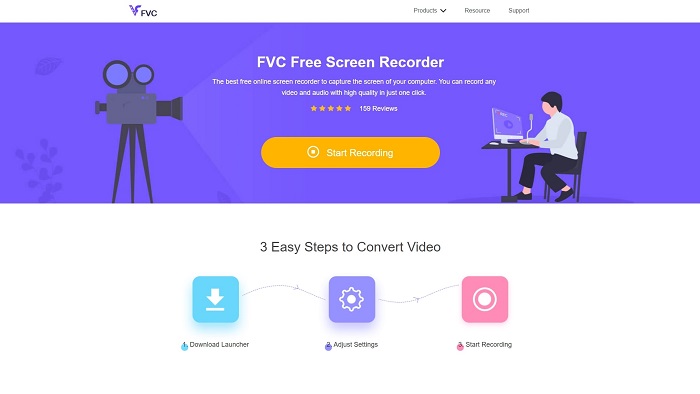
Θέλεις να μάθεις πώς να γράφεις ένα βίντεο Minecraft online; Τότε δοκίμασε να διαβάσεις και να χρησιμοποιήσεις αυτό το εργαλείο. Το FVC Screen Recorder δεν έχει κρυφές χρεώσεις. Επίσης, η διεπαφή του διαδικτυακού εργαλείου δεν έχει ενοχλητικές ή επίμονες διαφημίσεις. Επιπλέον, εδώ μπορείς να κάνεις εγγραφή χωρίς όριο. Αν και το εργαλείο φαίνεται έτοιμο για χρήση στην εγγραφή οθόνης, το online εργαλείο δεν διαθέτει λειτουργία gameplay. Παρ’ όλα αυτά, μπορείς να το χρησιμοποιήσεις εφόσον έχεις πρόσβαση στο διαδίκτυο. Για να μάθεις λοιπόν πώς να χρησιμοποιείς αυτό το εργαλείο, είναι απαραίτητο να ακολουθήσεις τα παρακάτω βήματα.
Βήμα 1. Για να αποκτήσεις πρόσβαση στο εργαλείο, κάνε πρώτα κλικ σε αυτόν τον σύνδεσμο.
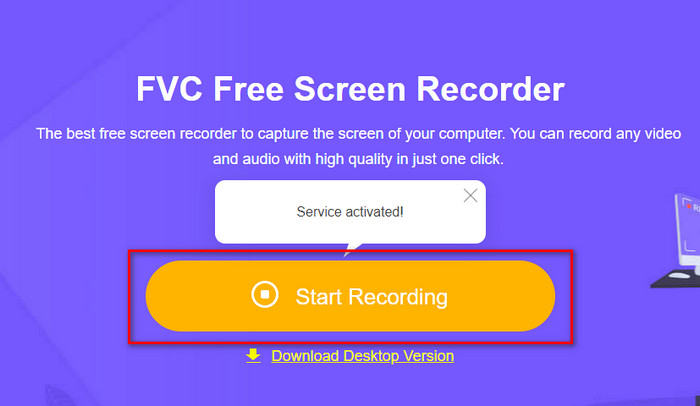
Βήμα 2. Πάτησε το Start Recording, κατέβασε τον εκτελέσιμο εκκίνησης (launcher) αν είναι η πρώτη φορά και εγκατέστησέ τον. Ξαναπάτησε το Start Recording για να εκκινήσεις αυτή τη φορά το εργαλείο.
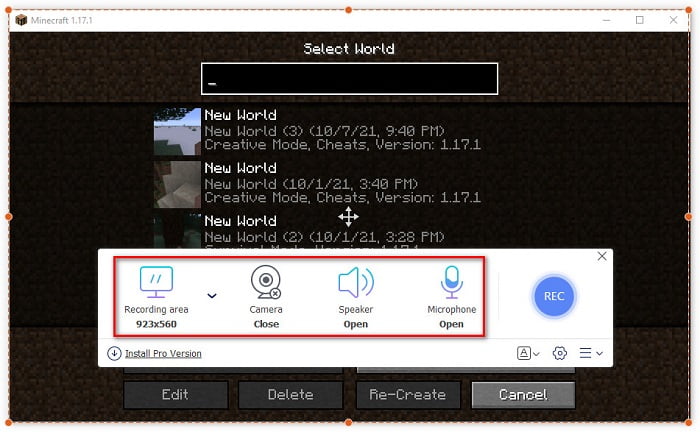
Βήμα 3. Ρύθμισε το frame ratio της οθόνης σου και έπειτα άνοιξε την Camera για να προσθέσεις την αντίδρασή σου, το Speaker για να καταγράψεις τον ήχο του παιχνιδιού και το Microphone για να προσθέσεις τη φωνή σου.
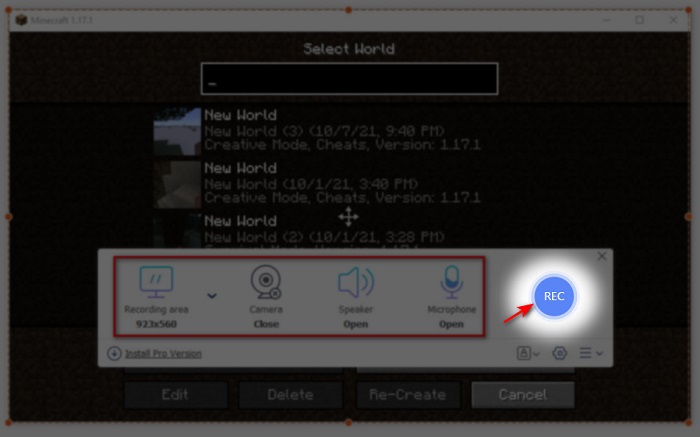
Βήμα 4. Έπειτα κάνε κλικ στο κουμπί REC για να ξεκινήσεις την εγγραφή.
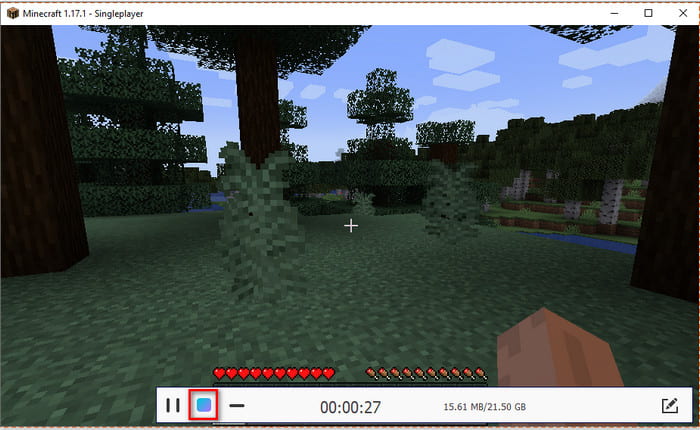
Βήμα 5. Για να τερματίσεις την εγγραφή, κάνε κλικ στο κουμπί τετράγωνο και μετά επίλεξε το πρώτο αρχείο στη Recording List για να ξαναδείς το clutch πριν το στείλεις ή το ανεβάσεις.
Μέρος 2. Πώς να ηχογραφήσετε το Minecraft με τα 2 από τα καλύτερα εργαλεία εγγραφής εκτός σύνδεσης
1ος. Συσκευή εγγραφής οθόνης FVC
Θέλεις να καταγράψεις κάθε στιγμή από τα stunts που κάνεις στο Minecraft; Τότε το FVC Screen Recorder είναι η καλύτερη επιλογή για σένα. Αυτό το εργαλείο είναι πολύ καλύτερο από την online έκδοσή του και από το OBS όσον αφορά τη συνολική απόδοση και το φιλικό προς τον χρήστη περιβάλλον. Το εργαλείο υποστηρίζει Game Recorder, που μπορείς να χρησιμοποιήσεις για να κάνει την εγγραφή παιχνιδιού όσο πιο γρήγορη και ομαλή γίνεται. Επίσης, μπορείς να ρυθμίσεις και να επεξεργαστείς τα hotkeys ώστε να δίνεις εντολές στο εργαλείο για πιο εύκολη πρόσβαση. Μπορείς να κάνεις αδιάκοπη εγγραφή ακόμη και αν διαρκεί 24/7. Για να μάθεις λοιπόν πώς να γράφεις Minecraft στα Windows 10 ή σε Mac, ακολούθησε προσεκτικά τα παρακάτω βήματα.
Βήμα 1. Κατέβασε και εγκατάστησε το λογισμικό στον δίσκο σου. Έπειτα κάνε μια γρήγορη ρύθμιση του προγράμματος και πάτησε Finish για να αποθηκεύσεις τη ρύθμιση.
Free DownloadΓια Windows 7 ή νεότεραΑσφαλής λήψη
Free DownloadΓια MacOS 10.7 ή νεότεραΑσφαλής λήψη
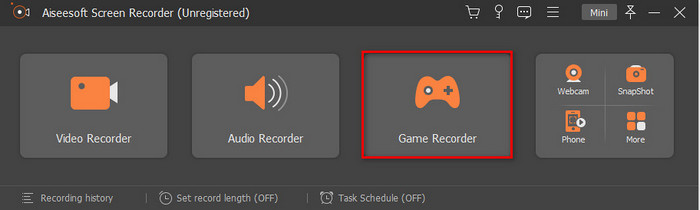
Βήμα 2. Κάνε κλικ στο Game Recorder και επέτρεψε στο εργαλείο να εκτελεστεί ως διαχειριστής και μετά πάτησε OK. Ξαναπάτησε το Game Recorder για να συνεχίσεις.
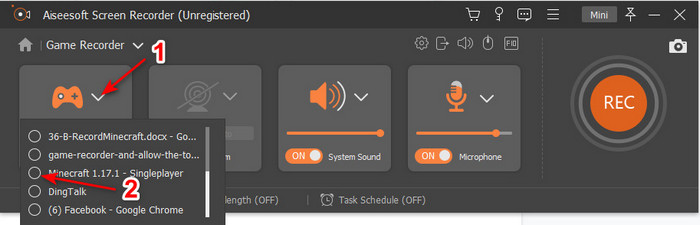
Βήμα 3. Άνοιξε πρώτα το Minecraft και περίμενε να φορτώσει πλήρως. Πάτησε Select Game και επίλεξε το Minecraft.
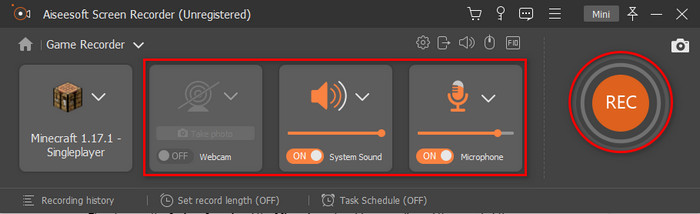
Βήμα 4. Πριν ξεκινήσεις την εγγραφή, άνοιξε την Webcam για να προσθέσεις την αντίδρασή σου κατά την εγγραφή. Έπειτα ενεργοποίησε το System Sound και το Microphone για να καταγράψεις τη φωνή σου και τον ήχο του παιχνιδιού. Πάτησε το κουμπί REC για να ξεκινήσεις την εγγραφή και το παιχνίδι θα εμφανιστεί αυτόματα στην οθόνη σου. Τώρα μπορείς να κάνεις τα επικά stunts που θέλεις να καταγράψεις.
Βήμα 5. Αν θέλεις να σταματήσεις την εγγραφή, κάνε κλικ στο κουμπί κύβος. Πάτησε Save και Next για να προχωρήσεις στην αποθήκευση του βίντεο. Το History θα εμφανιστεί στην οθόνη σου· κάνε κλικ στο πρώτο αρχείο για να ξαναδείς τα επικά stunts που έκανες και να τα μοιραστείς αργότερα.
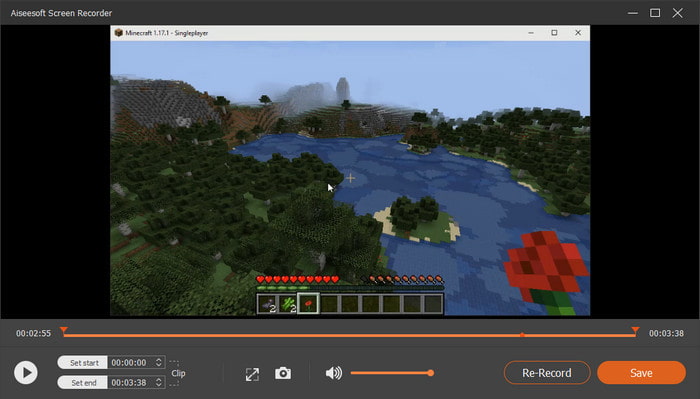
2ο. OBS
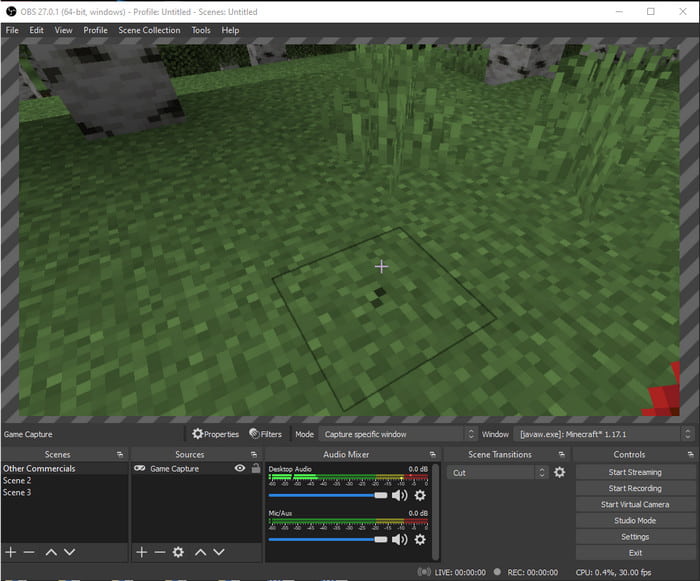
Το OBS είναι πολύ γνωστό επειδή θεωρείται από τα πιο περίπλοκα εργαλεία που χρησιμοποιούν πολλοί χρήστες. Παρ’ όλα αυτά, πάντα προσφέρει εξαιρετική ποιότητα, ακόμη κι αν είναι δύσχρηστο. Αν λοιπόν θέλεις να μάθεις πώς να γράφεις Minecraft με το OBS, βεβαιώσου ότι έχεις αρκετό ελεύθερο χρόνο. Επειδή αυτό το εργαλείο είναι πολύ πιο περίπλοκο απ’ όσο φαίνεται, αν δεν έχεις ιδέα πώς να το χρησιμοποιήσεις, ακολούθησε τα παρακάτω βήματα.
Βήμα 1. Κατέβασε πρώτα το OBS στον δίσκο σου.
Βήμα 2. Έπειτα άνοιξε πρώτα το Minecraft και πήγαινε στο πάνελ Source και κάνε κλικ στο Game Capture. Άλλαξε τη λειτουργία σε Capture Specific Window, μετά κάνε κλικ στο drop-down των παραθύρων και διάλεξε το αρχείο του Minecraft. Στη συνέχεια πάτησε OK για να συνεχίσεις.
Βήμα 3. Κάνε κλικ στο Start Recording για να ξεκινήσεις την εγγραφή. Και για να την τερματίσεις, πάτησε το Stop Recording και η εγγραφή οθόνης θα αποθηκευτεί αυτόματα στον αποθηκευτικό σου χώρο.
Μέρος 3. Συχνές ερωτήσεις σχετικά με την εγγραφή του Minecraft
Ποια είναι τα δημοφιλή παιχνίδια στον υπολογιστή αυτή τη στιγμή;
Υπάρχουν πολλά δημοφιλή παιχνίδια στον υπολογιστή, αλλά αυτά είναι τα πρώτα 5 παιχνίδια που βρίσκονται πάντα στην κορυφή κάθε κριτικής. Πρώτο είναι το Minecraft που κυκλοφόρησε η Mojang το 2011, επόμενο στη λίστα είναι το League of Legend ή γνωστό ως LOL που δημιουργήθηκε από την Riot Games το 2009, το Counter Strike Global που αναπτύχθηκε από τη Valve Corporation το 2012, το Grand Theft Auto Five που δημοσιεύτηκε από την Rockstar Games και αναπτύχθηκε από το Rockstar North το 2013, και τέλος είναι το Valorant που δημιουργήθηκε από τους Riot Games το 2020.
Είναι το Bandicam το καλύτερο εργαλείο για την εγγραφή;
Πολλοί έχουν διαφορετική άποψη για το Bandicam, αλλά ας μάθουμε και ας δούμε αν αξίζει να χρησιμοποιηθεί αυτό το εργαλείο. Για να μάθεις περισσότερα για το Bandicam, κάνε κλικ σε αυτόν τον σύνδεσμο για να πας στο νέο άρθρο που μιλά για το Bandicam.
Πώς να ανεβάσετε ένα μεγάλο βίντεο στο YouTube;
Καθώς το YouTube είναι γνωστό ως πλατφόρμα κοινοποίησης βίντεο, πολλοί χρήστες προσπαθούν να ανεβάσουν βίντεο. Όμως, όταν ανεβάζουμε ένα βίντεο με μεγάλο μέγεθος αρχείου, αυτό παίρνει πολύ χρόνο. Έτσι, ο καλύτερος τρόπος για να το δημοσιεύσουμε πιο εύκολα είναι να συμπιέσουμε το βίντεο χωρίς να χάσει την ποιότητά του. Μάθε πώς να συμπιέσεις το αρχείο βίντεο και να το ανεβάσεις στο YouTube εύκολα.
συμπέρασμα
Και τώρα, για να κλείσουμε αυτή τη συζήτηση, είναι πλέον πιο εύκολο για σένα να καταλάβεις πώς να γράφεις Minecraft σε PC. Ίσως ήδη έχεις διαλέξει τον screen recorder σου, αλλά αξίζει να προσθέσουμε ότι το FVC Screen Recorder είναι η σωστή επιλογή. Γιατί μπορείς να το χρησιμοποιήσεις εύκολα, ακόμη κι αν είσαι αρχάριος. Το να μάθεις πώς να χρησιμοποιείς αυτόν τον ασυναγώνιστο screen recorder δεν είναι καθόλου δύσκολο. Γι’ αυτό, πριν ξεκινήσεις να γράφεις το Dream boat clutch σου, βεβαιώσου ότι έχεις ήδη κατεβάσει αυτό το λογισμικό.
Free DownloadΓια Windows 7 ή νεότεραΑσφαλής λήψη
Free DownloadΓια MacOS 10.7 ή νεότεραΑσφαλής λήψη
-
 Καλύτερη συσκευή εγγραφής οθόνης XviD για εκκίνηση το 2021 [Διαδικτυακό και εκτός σύνδεσης]
 Το XviD είναι γνωστό για τη συμπίεση αρχείων βίντεο. Είναι λογισμικό ανοιχτού κώδικα που εκτελεί τη μορφή ISO MPEG-4. Συνεχίστε για να διαβάζετε και να εισάγετε περισσότερες λεπτομέρειες.
-
 [Go-to-Guide] Εγγραφή Blu-ray στο OBS Studio και στα εναλλακτικά εργαλεία
 Μάθετε πώς να εγγράφετε Blu-ray στο στούντιο OBS και άλλα υποκατάστατα με αυτά τα χρήσιμα απλά βήματα και συμβουλές. Συνεχίστε την ανάγνωση και αφήστε το & #039; να βουτήξει σε λεπτομέρειες.
-
 Διαδικασία αντιγραφής και εγγραφής DVD με VLC για ψηφιοποίηση μορφής με δυνατότητα αναπαραγωγής
 Το VLC υποστηρίζει πολυάριθμες μορφές συμπιεσμένων αρχείων ήχου-βίντεο, συμπεριλαμβανομένης της εγγραφής σε DVD. Απλώς κρατήστε την μπάλα κυλιόμενη για περισσότερη συζήτηση και λεπτομέρειες μέχρι το τέλος.
