


 Video Converter Ultimate
 Εγγραφή οθόνης
 Επισκευή βίντεο
 Ασφαλές κατέβασμα
Εγγραφή βίντεο με σβηστή οθόνη σε Windows/macOS/iOS/Android
Μερικές φορές, η εγγραφή οθόνης χρειάζεται χρόνο και το να περιμένεις να φορτώσουν όλα ή να παραμείνουν ενεργά μπορεί να είναι εκνευριστικό.
Η εγγραφή βίντεο με την οθόνη απενεργοποιημένη όχι μόνο βοηθά στην εξοικονόμηση μπαταρίας, αλλά προσθέτει και ένα επιπλέον επίπεδο ιδιωτικότητας, ειδικά όταν δεν θέλεις άλλοι να βλέπουν τι εμφανίζεται στη συσκευή σου. Άρα, αν αναρωτιέσαι αν είναι δυνατό να γράψεις βίντεο με την οθόνη σβηστή, η σύντομη απάντηση είναι ναι, αρκεί να χρησιμοποιήσεις τα κατάλληλα εργαλεία και ρυθμίσεις.
Σε αυτό το άρθρο θα μάθεις πότε είναι χρήσιμη η εγγραφή με την οθόνη απενεργοποιημένη, ποιους περιορισμούς να περιμένεις και πώς να γράφεις βίντεο με την οθόνη σβηστή σε Windows, macOS, iOS και Android, χρησιμοποιώντας πρακτικές και εύκολες μεθόδους. Ας ξεκινήσουμε!

Μέρος 1. Πότε πρέπει να γράφουμε βίντεο με την οθόνη σβηστή;
Υπάρχουν πολλές απορίες σχετικά με το πότε πρέπει να γράφουμε βίντεο με την οθόνη απενεργοποιημένη. Λοιπόν, αν θέλεις να εξοικονομήσεις ενέργεια, να προστατεύσεις την ιδιωτικότητά σου ή να αποφύγεις τους περισπασμούς κατά την εγγραφή οθόνης, τότε αξίζει να το γνωρίζεις αυτό.
Ακολουθούν οι πιο πρακτικές περιπτώσεις στις οποίες έχει νόημα να γράφεις βίντεο με την οθόνη σβηστή:
Για εξοικονόμηση μπαταρίας
Το να κρατάς την οθόνη απενεργοποιημένη μειώνει την κατανάλωση ενέργειας, κάτι που είναι χρήσιμο κατά τη διάρκεια μεγάλων εγγραφών ή όταν η μπαταρία της συσκευής σου είναι χαμηλή.
Για διακριτική ή ιδιωτική εγγραφή
Η εγγραφή με την οθόνη σβηστή δεν τραβάει την προσοχή, κάτι χρήσιμο για καταγραφή στιγμών, για λήψη βίντεο που εστιάζουν στον ήχο ή όταν η ιδιωτικότητα είναι σημαντική.
Όταν το περιεχόμενο της οθόνης δεν είναι απαραίτητο
Αν γράφεις το περιβάλλον γύρω σου, μία διάλεξη, μία συνάντηση ή μια διαδικασία που δεν απαιτεί αλληλεπίδραση με την οθόνη, τότε δεν είναι απαραίτητο η οθόνη να παραμένει αναμμένη.
Για αποφυγή τυχαίων αγγιγμάτων ή διακοπών
Η απενεργοποίηση της οθόνης αποτρέπει ανεπιθύμητα πατήματα, ειδοποιήσεις ή διακοπές από εφαρμογές που θα μπορούσαν να σταματήσουν ή να επηρεάσουν την εγγραφή.
Για συνεχόμενη ή παρασκηνιακή εγγραφή
Αυτό είναι ιδανικό για εγγραφές time-lapse, εργασίες παρακολούθησης ή λήψη μακρών συνεδριών όπου δεν χρειάζεται να κοιτάς την οθόνη συνεχώς.
Για μείωση της υπερθέρμανσης κατά τη διάρκεια μεγάλων εγγραφών
Η χρήση της οθόνης αυξάνει τη θερμοκρασία. Η εγγραφή με την οθόνη σβηστή μπορεί να βοηθήσει τη συσκευή να παραμένει πιο δροσερή, ειδικά στις φορητές συσκευές.
Με απλά λόγια, η εγγραφή βίντεο με την οθόνη απενεργοποιημένη είναι προτιμότερη όταν η αποδοτικότητα, η ιδιωτικότητα και η αδιάκοπη εγγραφή έχουν μεγαλύτερη σημασία από την ορατότητα της οθόνης.
Μέρος 2. Πώς να κάνεις εγγραφή με σβηστή οθόνη σε υπολογιστή [Windows/macOS]
Η εγγραφή βίντεο με την οθόνη απενεργοποιημένη σε έναν υπολογιστή είναι εφικτή με το κατάλληλο εργαλείο. Αν είσαι χρήστης Windows ή macOS, το ιδανικό εργαλείο για εσένα είναι το FVC Screen Recorder.
Αυτό το εργαλείο εγγραφής οθόνης επιτρέπει στους χρήστες να γράφουν βίντεο ακόμη και όταν η οθόνη είναι απενεργοποιημένη ή ελαχιστοποιημένη, κάτι που το καθιστά ιδανικό για μεγάλες εγγραφές, εργασίες παρασκηνίου ή καταστάσεις όπου η ιδιωτικότητα είναι σημαντική. Με το FVC Screen Recorder, δεν χρειάζεται να κρατάς την οθόνη ενεργή όλη την ώρα. Μόλις ξεκινήσει η εγγραφή, συνεχίζει να τρέχει ομαλά στο παρασκήνιο.
Κύρια χαρακτηριστικά:
- Γράφει βίντεο ακόμη κι όταν η οθόνη είναι απενεργοποιημένη ή ελαχιστοποιημένη.
- Υποστηρίζει Windows και macOS.
- Καταγράφει τον ήχο του συστήματος, τον ήχο του μικροφώνου ή και τα δύο.
- Εγγραφή βίντεο υψηλής ποιότητας με προσαρμόσιμη ανάλυση και ρυθμό καρέ.
- Υποστηρίζονται πολλαπλές μορφές εξαγωγής, όπως MP4, MOV, AVI κ.λπ.
- Ομαλή και σταθερή εγγραφή στο παρασκήνιο.
- Απλή, φιλική προς το χρήστη διεπαφή.
- Επιτρέπει προγραμματισμένες και μεγάλης διάρκειας εγγραφές.
- Ελάχιστη χρήση CPU για καλύτερη απόδοση.
Πώς να εγγράψετε βίντεο με σβηστή οθόνη με το FVC Screen Recorder:
Βήμα 1. Πρώτα, πρέπει να κατεβάσετε και να εγκαταστήσετε το εργαλείο στον υπολογιστή σας.
Free DownloadΓια Windows 7 ή νεότεραΑσφαλής λήψη
Free DownloadΓια MacOS 10.7 ή νεότεραΑσφαλής λήψη
Βήμα 2. Στη συνέχεια, άνοιξε το εργαλείο και κάνε κλικ στο κουμπί REC για να ξεκινήσεις την εγγραφή της οθόνης σου. Μπορείς να επιλέξεις το μέγεθος ή τη μέθοδο εγγραφής της οθόνης. Σημείωσε ότι μπορείς να κάνεις εγγραφή οθόνης με αυτό το εργαλείο χωρίς χρονικούς περιορισμούς και με την οθόνη απενεργοποιημένη. Όταν τελειώσεις, απλώς κάνε κλικ στο κουμπί Stop.
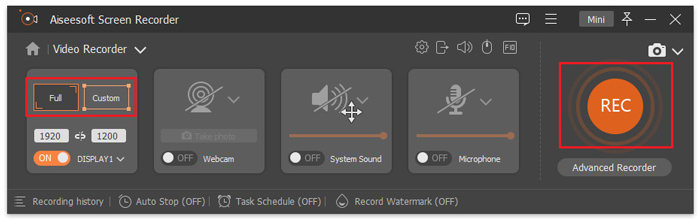
Βήμα 3. Τώρα έχεις επιλογές για να επεξεργαστείς το βίντεο. Όταν μείνεις ικανοποιημένος, κάνε κλικ στο κουμπί Εισαγωγή (Import) για να αποθηκεύσεις το βίντεο που κατέγραψες.
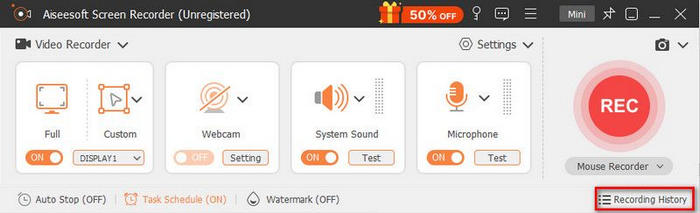
Εύκολο και γρήγορο, έτσι δεν είναι; Το FVC Screen Recorder έχει σχεδιαστεί πραγματικά για όλους τους τύπους χρηστών, από αρχάριους έως έμπειρους. Επιπλέον, αυτό το εργαλείο αξιοποιεί και τη χρήση της τεχνητής νοημοσύνης για να βελτιώσει ακόμη περισσότερο την ποιότητα των ηχογραφημένων βίντεο ροής.
Μέρος 3. Πώς να γράφεις βίντεο με σβηστή οθόνη σε iPhone;
Η εγγραφή βίντεο με την οθόνη απενεργοποιημένη σε iPhone μπορεί αρχικά να φαίνεται αδύνατη, αφού το iOS είναι σχεδιασμένο να σταματά τις περισσότερες εγγραφές όταν η οθόνη σβήνει. Ωστόσο, με τις κατάλληλες μεθόδους και λύσεις, μπορείς ακόμη να καταγράψεις βίντεο ή ήχο διακριτικά.
Το Discreet χρησιμοποιεί τεχνολογία 'μαύρης οθόνης' που επιτρέπει στους χρήστες να γράφουν βίντεο, ήχο και να τραβούν φωτογραφίες ακόμη κι όταν το iPhone είναι κλειδωμένο. Σου επιτρέπει να προσαρμόζεις χειρονομίες αφής, κάνοντας τη διαδικασία εγγραφής διαισθητική και εύκολη χωρίς να χρειάζεται να κοιτάς την οθόνη. Όλα τα βίντεο και οι φωτογραφίες που καταγράφονται αποθηκεύονται με ασφάλεια σε μια ιδιωτική συλλογή, προσθέτοντας ένα επιπλέον επίπεδο ιδιωτικότητας.
Αυτή η εφαρμογή είναι ιδανική για διακριτική εγγραφή με την οθόνη σβηστή, ειδικά για τη λήψη ιδιαίτερων στιγμών σε συναυλίες, ζωντανές εκδηλώσεις ή καταστάσεις όπου οι περισπασμοί πρέπει να ελαχιστοποιούνται.
Δες πώς να χρησιμοποιήσεις το Discreet για να γράφεις βίντεο με την οθόνη σβηστή σε iPhone:
Βήμα 1. Κατέβασε και εγκατέστησε την εφαρμογή Discreet από το App Store και άνοιξέ την στο iPhone σου.
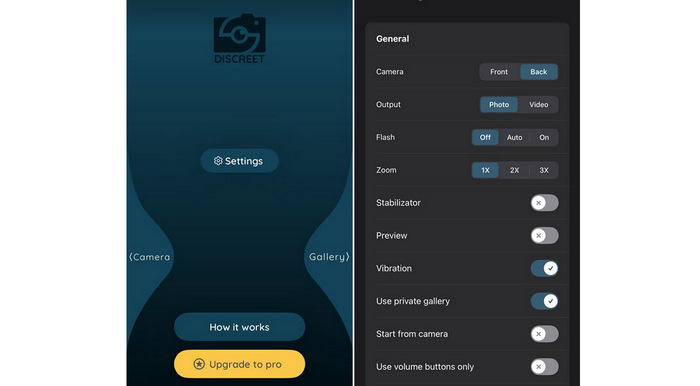
Βήμα 2. Δώσε τις απαραίτητες άδειες, όπως πρόσβαση στην κάμερα, το μικρόφωνο και τον χώρο αποθήκευσης, ώστε η εφαρμογή να λειτουργεί σωστά.
Βήμα 3. Ενεργοποίησε τη λειτουργία μαύρης οθόνης ή εγγραφής με σβηστή οθόνη, ώστε η εφαρμογή να μπορεί να γράφει βίντεο ενώ το iPhone σου είναι κλειδωμένο.
Βήμα 4. Ρύθμισε και προσαρμόσε τις χειρονομίες αφής για να ξεκινάς ή να σταματάς την εγγραφή χωρίς να χρειάζεται να ανάβεις την οθόνη.
Βήμα 5. Ξεκίνα την εγγραφή του βίντεό σου. Η εφαρμογή θα συνεχίσει να καταγράφει ακόμη κι όταν η οθόνη είναι σβηστή.
Βήμα 6. Όταν τελειώσεις, σταμάτησε την εγγραφή χρησιμοποιώντας τη συγκεκριμένη χειρονομία και πρόσβασε με ασφάλεια τα βίντεό σου μέσα από την ιδιωτική συλλογή της εφαρμογής.
Μέρος 4. Πώς να γράφεις βίντεο με σβηστή οθόνη σε Android
Οι συσκευές Android προσφέρουν μεγαλύτερη ευελιξία όσον αφορά την εγγραφή βίντεο με την οθόνη απενεργοποιημένη. Ανάλογα με τη συσκευή και την έκδοση Android, μπορείς να χρησιμοποιήσεις ενσωματωμένες λειτουργίες ή εφαρμογές τρίτων, όπως Android screen recorders, για να συνεχίσεις την εγγραφή ακόμη και μετά την απενεργοποίηση της οθόνης.
Η εφαρμογή Camera Background Video Record σου επιτρέπει να γράφεις βίντεο ακόμη κι όταν η οθόνη του Android τηλεφώνου σου είναι απενεργοποιημένη. Μόλις ξεκινήσει η εγγραφή, η εφαρμογή συνεχίζει να καταγράφει βίντεο στο παρασκήνιο, βοηθώντας σε να εξοικονομείς μπαταρία και να αποφεύγεις περισπασμούς, ενώ η εγγραφή παραμένει αδιάκοπη.
Πώς να χρησιμοποιήσεις το Camera Background Video Record:
Βήμα 1. Κατέβασε και εγκατέστησε την εφαρμογή στη συσκευή Android σου και άνοιξέ την.
Βήμα 2. Πήγαινε στην καρτέλα REC και επίλεξε την κάμερα που θέλεις να χρησιμοποιήσεις.
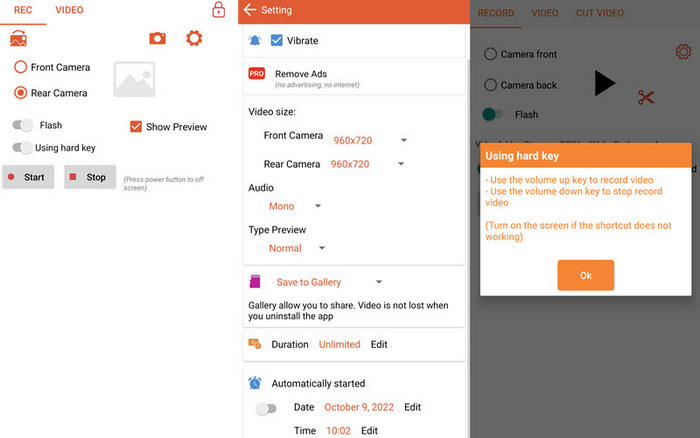
Βήμα 3. Πάτησε το εικονίδιο με το γρανάζι για να ρυθμίσεις βασικές επιλογές, όπως το μέγεθος βίντεο ή τον ήχο, αν χρειάζεται.
Βήμα 4. Πάτησε Start για να ξεκινήσεις την εγγραφή. Μπορείς επίσης να χρησιμοποιήσεις τα πλήκτρα έντασης για να ελέγχεις την εγγραφή. Το βίντεο θα συνεχίσει να γράφεται ακόμη κι όταν η οθόνη είναι σβηστή.
Μέρος 5. Συχνές ερωτήσεις σχετικά με την εγγραφή βίντεο με σβηστή οθόνη
Είναι πραγματικά δυνατό να γίνει εγγραφή βίντεο με την οθόνη σβηστή;
Ναι, είναι δυνατό να καταγράψετε βίντεο με την οθόνη κλειστή, αλλά αυτό εξαρτάται από τη συσκευή και το εργαλείο που χρησιμοποιείτε. Σε υπολογιστές, προγράμματα εγγραφής οθόνης όπως το FVC Screen Recorder μπορούν να συνεχίσουν την εγγραφή ακόμη κι όταν η οθόνη είναι απενεργοποιημένη ή ελαχιστοποιημένη. Σε φορητές συσκευές, εφαρμογές τρίτων σε iOS και Android επιτρέπουν την εγγραφή βίντεο με σβηστή οθόνη ή στο παρασκήνιο, αν και ενδέχεται να υπάρχουν ορισμένοι περιορισμοί λόγω των περιορισμών του συστήματος.
Η εγγραφή με την οθόνη απενεργοποιημένη θα επηρεάσει την ποιότητα του βίντεο;
Όχι, η εγγραφή με την οθόνη κλειστή δεν μειώνει την ποιότητα του βίντεο, εφόσον η εφαρμογή ή το εργαλείο υποστηρίζει σωστά την εγγραφή στο παρασκήνιο. Οι περισσότερες αξιόπιστες εφαρμογές εγγραφής οθόνης σάς επιτρέπουν να ρυθμίσετε την ανάλυση, τον ρυθμό καρέ και τις ρυθμίσεις ήχου πριν από την εγγραφή, ώστε η ποιότητα του τελικού βίντεο να παραμένει ίδια ακόμη και όταν η οθόνη είναι απενεργοποιημένη.
Είναι η καταγραφή βίντεο με απενεργοποιημένη την οθόνη ασφαλής και νόμιμη;
Η εγγραφή με σβηστή την οθόνη είναι γενικά ασφαλής όταν χρησιμοποιείτε αξιόπιστες εφαρμογές και εργαλεία. Ωστόσο, η νομιμότητα εξαρτάται από το πώς και πού χρησιμοποιείται η εγγραφή. Βεβαιωθείτε πάντα ότι τηρείτε την τοπική νομοθεσία και σέβεστε την ιδιωτικότητα, ιδιαίτερα όταν καταγράφετε άλλα άτομα, συναντήσεις ή εκδηλώσεις χωρίς εμφανή ενημέρωση.
συμπέρασμα
Το να γράφεις βίντεο με την οθόνη απενεργοποιημένη δεν είναι μόνο εφικτό, αλλά και πρακτικό όταν θέλεις να εξοικονομήσεις μπαταρία, να διατηρήσεις την ιδιωτικότητα και να αποφύγεις περισπασμούς. Με τα κατάλληλα εργαλεία, μπορείς να το κάνεις εύκολα σε Windows, macOS, iPhone και Android, χρησιμοποιώντας απλές και αξιόπιστες μεθόδους όπως το FVC Screen Recorder.
Λοιπόν, τι περιμένεις; Πάρε το κινητό ή άνοιξε τον υπολογιστή και ξεκίνα να δοκιμάζεις τη μέθοδο που ταιριάζει καλύτερα σε εσένα.
-
 9 καλύτερες συσκευές εγγραφής οθόνης 4K για εγγραφή Ultra HD το 2025
 Ψάχνετε για μια συσκευή εγγραφής οθόνης που καταγράφει σε πραγματική ποιότητα 4K; Ανακαλύψτε τα 9 καλύτερα εργαλεία εγγραφής οθόνης 4K για να εξασφαλίσετε έξοδο βίντεο χωρίς απώλεια ποιότητας.
-
 Πώς να εγγράψετε εύκολα μια οθόνη χρησιμοποιώντας VLC [Πλήρης οδηγός]
 Αν αναρωτιέστε πώς να εγγράψετε την οθόνη σας χρησιμοποιώντας τη λειτουργία εγγραφής οθόνης VLC, μην ανησυχείτε! Αυτό το άρθρο θα σας διδάξει τέσσερις εύκολους τρόπους για να το κάνετε σαν επαγγελματίας.
-
 Οι 5 κορυφαίες εφαρμογές εγγραφής οθόνης Android που πρέπει να αποκτήσετε το 2025
 Αντιμετωπίζετε πρόβλημα επειδή δεν μπορείτε να κάνετε εγγραφή οθόνης στο Android σας; Εάν ναι, αυτό το άρθρο εξέτασε τις συσκευές εγγραφής οθόνης Android στις οποίες μπορείτε να πραγματοποιήσετε λήψη.
