


 Video Converter Ultimate
 Εγγραφή οθόνης
 Επισκευή βίντεο
 Ασφαλές κατέβασμα
Αναλυτική ανασκόπηση του ShareX Screen Recorder [2025]
Τα εργαλεία εγγραφής οθόνης έχουν γίνει απαραίτητα για ένα ευρύ φάσμα χρηστών. Μερικές φορές, αυτά τα εργαλεία έχουν μια τιμή, ειδικά εκείνα που προσφέρουν προηγμένες λειτουργίες. Ωστόσο, δεν έχουν όλοι τον προϋπολογισμό για να επενδύσουν σε αυτά. Αν λοιπόν ψάχνετε για μια δωρεάν συσκευή εγγραφής οθόνης, σας καλύπτουμε.
Σε αυτό το άρθρο, μάθετε για το εργαλείο εγγραφής οθόνης ShareX, ένα δωρεάν εργαλείο καταγραφής οθόνης για συστήματα Windows. Θα εμβαθύνουμε στα δυνατά του σημεία, τους περιορισμούς, τις λειτουργίες, το περιβάλλον χρήστη, καθώς και στο πώς συγκρίνεται με άλλα δημοφιλή προγράμματα εγγραφής οθόνης στην αγορά. Επίσης, θα σας καθοδηγήσουμε στο πώς μπορείτε να χρησιμοποιήσετε αυτό το εργαλείο και να αξιοποιήσετε τα εξαιρετικά χαρακτηριστικά του. Θέλετε να μάθετε περισσότερα; Συνεχίστε την ανάγνωση!

Μέρος 1. Τι είναι το ShareX;
Το ShareX είναι ένα δωρεάν και ανοιχτού κώδικα εργαλείο εγγραφής οθόνης, σχεδιασμένο για χρήστες Windows. Αναπτύχθηκε για πρώτη φορά το 2007 και συνεχίζει να ενημερώνεται, με την τελευταία έκδοση να κυκλοφορεί στις 8 Ιανουαρίου 2025. Το ShareX είναι γνωστό για το ότι παρέχει στους χρήστες έναν τρόπο εγγραφής και καταγραφής της οθόνης τους χωρίς να πληρώνουν για ακριβό λογισμικό.
Αν και η διεπαφή μπορεί να φαίνεται λίγο περίπλοκη στην αρχή, πολλοί χρήστες τη βρίσκουν εύχρηστη μόλις την εξοικειωθούν. Με την πάροδο των ετών, το ShareX έχει γίνει μια δημοφιλής επιλογή για άτομα που θέλουν ένα αξιόπιστο και δωρεάν εργαλείο για την εγγραφή οθόνης.
Μέρος 2. Τι μπορεί να κάνει το ShareX για εσάς;
Το ShareX μπορεί να φαίνεται λίγο περίπλοκο στην αρχή, αλλά στην πραγματικότητα μπορεί να κάνει πολλά χρήσιμα πράγματα. Από την καταγραφή της οθόνης σας μέχρι τη λήψη στιγμιότυπων οθόνης, διαθέτει χρήσιμα εργαλεία που διευκολύνουν διάφορες εργασίες. Σε αυτό το μέρος, θα μιλήσουμε για το τι μπορεί να κάνει το ShareX και πώς μπορεί να σας βοηθήσει με τις ανάγκες σας για καταγραφή οθόνης.
• Το ShareX παρέχει τέσσερις λειτουργίες για την καταγραφή οθόνης, παρέχοντάς σας ευελιξία στον τρόπο καταγραφής περιεχομένου. Σας επιτρέπει να κάνετε καταγραφή πλήρους οθόνης, καταγραφή ενεργού παραθύρου, καταγραφή περιοχής και καταγραφή κύλισης.
• Αυτό το εργαλείο εγγραφής οθόνης υποστηρίζει εγγραφή βίντεο σε μορφή MP4.
• Προσφέρει επίσης εγγραφή GIF για σύντομες, κοινοποιήσιμες κινούμενες λήψεις χωρίς ήχο.
• Η Εγγραφή Οθόνης Περιοχής σάς επιτρέπει να ορίσετε μια προσαρμοσμένη περιοχή.
• Μπορείτε να προσθέσετε σχολιασμούς όπως βέλη, κείμενο και σχήματα για να επισημάνετε βασικές λεπτομέρειες.
• Μπορείτε να αυτοματοποιήσετε εργασίες όπως αποθήκευση, μεταφόρτωση ή επεξεργασία των αρχείων.
Μέρος 3. Πώς να χρησιμοποιήσετε το ShareX;
Η διεπαφή του ShareX Screen Recorder δεν είναι και τόσο εύχρηστη, επομένως υπάρχει πιθανότητα να χαθείτε στη διαδικασία. Παρακάτω θα βρείτε έναν λεπτομερή οδηγό βήμα προς βήμα για το πώς μπορείτε να χρησιμοποιήσετε το ShareX:
Για να κάνετε εγγραφή οθόνης με το ShareX:
Βήμα 1. Αρχικά, πρέπει να κατεβάσετε το εργαλείο από την επίσημη ιστοσελίδα του.
Βήμα 2. Στη συνέχεια, ανοίξτε το εργαλείο και, στην αριστερή πλευρά της οθόνης σας, κάντε κλικ στο μενού Capture και επιλέξτε Screen recording.
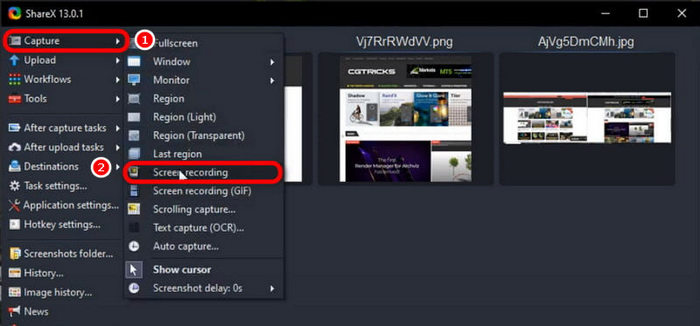
Σημείωση: Αν είναι η πρώτη φορά που χρησιμοποιείτε τη λειτουργία εγγραφής οθόνης, το ShareX ίσως σας ζητήσει να κατεβάσετε ένα επιπλέον εργαλείο που ονομάζεται ffmpeg, το οποίο είναι απαραίτητο για την εγγραφή βίντεο. Απλώς ακολουθήστε τις οδηγίες στην οθόνη για να το εγκαταστήσετε.
Για να κάνετε λήψη στιγμιότυπου οθόνης με το ShareX:
Βήμα 1. Κάντε κλικ στο μενού Capture, το οποίο βρίσκεται στην αριστερή πλευρά της οθόνης σας.
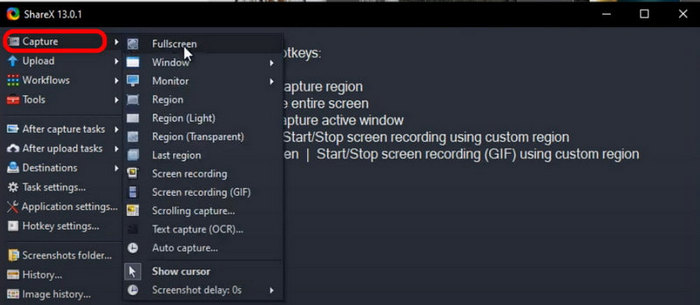
Βήμα 2. Περιηγηθείτε στη λίστα των επιλογών λήψης και επιλέξτε την περιοχή ή τη λειτουργία που θέλετε να χρησιμοποιήσετε. Μπορείτε να επιλέξετε μεταξύ Fullscreen, Active Window, Custom Region ή Scrolling Capture.
Βήμα 3. Για να καταγράψετε μια προσαρμοσμένη περιοχή, πατήστε Ctrl + PrtSc. Για να καταγράψετε ολόκληρη την οθόνη, πατήστε μόνο PrtSc. Τέλος, για να καταγράψετε ένα ενεργό παράθυρο, πατήστε Alt + PrtSc.
Βήμα 4. Τέλος, αν θέλετε να καταγράψετε περιεχόμενο που εκτείνεται πέρα από το ορατό τμήμα της οθόνης, όπως μια μακριά ιστοσελίδα, επιλέξτε Scrolling Capture από τις επιλογές λήψης. Αυτό θα κάνει αυτόματο κύλιση και θα καταγράψει ολόκληρο το περιεχόμενο σε ένα μόνο στιγμιότυπο οθόνης.
Το ShareX προσφέρει μια μεγάλη γκάμα λειτουργιών για τη λήψη στιγμιότυπων οθόνης στον υπολογιστή σας, κάτι που αποτελεί εξαιρετική λειτουργία και προσφέρει ευελιξία στους χρήστες. Ωστόσο, όσον αφορά την εγγραφή οθόνης, αυτό το εργαλείο μπορεί να μην είναι αρκετό για χρήστες που χρειάζονται προηγμένες λειτουργίες όπως επεξεργασία ήχου, επικάλυψη κάμερας web ή εφέ βίντεο. Λειτουργεί καλά για βασικές εγγραφές, αλλά για πιο ολοκληρωμένες λειτουργίες, ίσως χρειαστεί να το χρησιμοποιήσετε σε συνδυασμό με κάποιο άλλο πρόγραμμα.
Μέρος 4. Σύγκριση ShareX με τους ανταγωνιστές του
Το ShareX είναι ένα ισχυρό και ευέλικτο εργαλείο, αλλά πώς συγκρίνεται με άλλα δημοφιλή εργαλεία καταγραφής και εγγραφής οθόνης, όπως το Greenshot και το Flameshot; Ενώ κάθε εργαλείο προσφέρει μοναδικά χαρακτηριστικά, οι προσεγγίσεις τους στην εγγραφή οθόνης μπορεί να διαφέρουν σημαντικά. Σε αυτήν την ενότητα, θα συγκρίνουμε το ShareX με τους ανταγωνιστές του όσον αφορά την ευκολία χρήσης, τις υποστηριζόμενες πλατφόρμες και τις δυνατότητες εγγραφής οθόνης, βοηθώντας σας να επιλέξετε την καλύτερη επιλογή για τις ανάγκες σας.
ShareX εναντίον Flameshot
Το ShareX είναι μια πιο ευέλικτη επιλογή για χρήστες που χρειάζονται δυνατότητες εγγραφής οθόνης και στιγμιότυπων οθόνης. Ενώ το Flameshot δεν διαθέτει δυνατότητα εγγραφής οθόνης, ξεχωρίζει με τα φιλικά προς το χρήστη εργαλεία στιγμιότυπων οθόνης και τις εξαιρετικές λειτουργίες σχολιασμού. Εάν χρειάζεστε μια ολοκληρωμένη λύση λήψης οθόνης, το ShareX είναι η ιδανική επιλογή. Ωστόσο, εάν χρειάζεστε μόνο προηγμένες λειτουργίες στιγμιότυπων οθόνης, το Flameshot είναι μια καλή επιλογή.
Greenshot εναντίον ShareX
Το ShareX και το Greenshot είναι και τα δύο καλά εργαλεία, αλλά εξυπηρετούν διαφορετικές ανάγκες. Το ShareX είναι καλύτερο αν θέλετε περισσότερο έλεγχο στις εγγραφές της οθόνης σας, όπως η εγγραφή συγκεκριμένων περιοχών, η δημιουργία GIF ή η ρύθμιση αυτόματων εργασιών. Είναι ιδανικό για χρήστες που χρειάζονται πιο προηγμένες λειτουργίες.
Το Greenshot, από την άλλη πλευρά, είναι το καλύτερο για γρήγορες και απλές λήψεις οθόνης. Προσφέρει βασική εγγραφή οθόνης, αλλά δεν είναι τόσο πλούσιο σε λειτουργίες όσο το ShareX. Αν χρειάζεστε απλώς ένα απλό εργαλείο για στιγμιότυπα οθόνης με εγγραφή φωτός, το Greenshot είναι μια καλή επιλογή.
Κάντε κλικ εδώ για να διαβάσετε περισσότερα από την κριτική του OBS Screen Recorder αν σας ενδιαφέρει.
Μέρος 5. Είναι ασφαλές το ShareX;
Ναι, το Share X είναι ασφαλές στη χρήση και το γεγονός ότι υπάρχει εδώ και πολλά χρόνια λέει πολλά για την ασφάλειά του. Επίσης, αυτό το εργαλείο καταγραφής οθόνης είναι ανοιχτού κώδικα, που σημαίνει ότι ο κώδικάς του είναι διαθέσιμος στο κοινό. Επομένως, ο καθένας μπορεί να το ελέγξει για ευπάθειες.
Επιπλέον, αυτό το εργαλείο καταγραφής οθόνης συνοδεύεται από κακόβουλο λογισμικό, adware ή οποιοδήποτε ύποπτο λογισμικό. Ωστόσο, για να βεβαιωθείτε ότι λαμβάνετε την ασφαλή και νόμιμη έκδοση, είναι πάντα καλύτερο να κατεβάσετε το ShareX από την επίσημη ιστοσελίδα του και όχι από ιστότοπους λήψης τρίτων.
Μέρος 6. Καλύτερη εναλλακτική λύση για το ShareX;
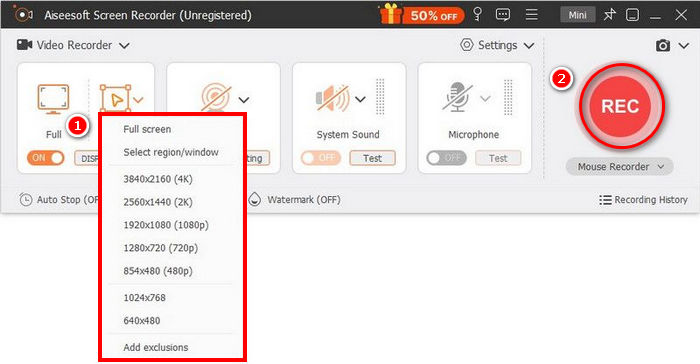
Τώρα που ξέρετε τι είναι το ShareX και πώς διαφέρει από άλλα εργαλεία εγγραφής οθόνης, αν αισθάνεστε ότι δεν σας καλύπτει πλήρως, υπάρχει ένα εναλλακτικό εργαλείο που μπορείτε να δοκιμάσετε. Το FVC Screen Recorder είναι η καλύτερη εναλλακτική λύση στο ShareX Screen Recorder. Με αυτό το εργαλείο, μπορείτε να καταγράφετε την οθόνη σας, να τραβάτε στιγμιότυπα, να τα επεξεργάζεστε και να τα σχολιάζετε. Επιπλέον, λειτουργεί τόσο σε Windows όσο και σε macOS, προσφέροντας στους χρήστες ευελιξία, ανεξάρτητα από το λειτουργικό σύστημα που χρησιμοποιούν. Επιπρόσθετα, αυτό το εργαλείο εγγραφής οθόνης υποστηρίζει τον ήχο του συστήματος, την είσοδο από μικρόφωνο και ακόμη και εγγραφή webcam, γεγονός που το καθιστά εξαιρετική επιλογή για διαδικτυακές συναντήσεις, βίντεο-μαθήματα και εγγραφή παιχνιδιών.
Free DownloadΓια Windows 7 ή νεότεραΑσφαλής λήψη
Free DownloadΓια MacOS 10.7 ή νεότεραΑσφαλής λήψη
Πλεονεκτήματα
- Σας επιτρέπει να εγγράψετε είτε σε πλήρη οθόνη, είτε σε επιλεγμένο παράθυρο είτε σε προσαρμοσμένη περιοχή.
- Εγγραφή βιντεοκλήσεων, συναντήσεων, παιχνίδικαι διαδικτυακά μαθήματα
- Επιτρέπει την προσθήκη κειμένου, γραμμών, τονισμών και σχημάτων κατά την εγγραφή.
- Μπορεί να εγγράψει ήχο συστήματος και φωνή μικροφώνου.
- Υποστηρίζει διάφορες μορφές εξόδου βίντεο και ήχου.
- Εγγραφή βίντεο σε οθόνη σε HD.
Μειονεκτήματα
- Η δωρεάν έκδοση μπορεί να σας φαίνεται περιορισμένη.
Μέρος 7. Συχνές ερωτήσεις σχετικά με το ShareX
Μπορεί το ShareX να εγγράψει ήχο μαζί με την οθόνη;
Ναι, το ShareX μπορεί να εγγράψει ήχο συστήματος και είσοδο μικροφώνου κατά τη διάρκεια των περιόδων εγγραφής οθόνης. Ωστόσο, για να ενεργοποιήσετε την εγγραφή ήχου, ίσως χρειαστεί να εγκαταστήσετε πρόσθετα στοιχεία όπως το FFmpeg. Μόλις ρυθμιστεί, σας επιτρέπει να καταγράφετε βίντεο υψηλής ποιότητας με συγχρονισμένο ήχο, καθιστώντας το κατάλληλο για εκπαιδευτικά σεμινάρια, παρουσιάσεις και πολλά άλλα.
Είναι το ShareX εντελώς δωρεάν;
Ναι. Το Share X Screen Recorder είναι δωρεάν 100%. Ωστόσο, αν μπορείτε, υπάρχει μια επιλογή όπου μπορείτε να κάνετε δωρεά σε αυτά.
Είναι διαθέσιμο το ShareX για macOS ή Linux;
Δυστυχώς, όχι. Το ShareX Screen Recorder δεν είναι διαθέσιμο σε macOS και Linux. Αυτό αποτελεί ένα σημαντικό μειονέκτημα για τους χρήστες που επιθυμούν ευελιξία όσον αφορά τη συμβατότητα. Παρ' όλα αυτά, το εργαλείο λειτουργεί καλύτερα στα Windows, καθώς σχεδιάστηκε για χρήστες των Windows.
συμπέρασμα
Δεν υπάρχει αμφιβολία ότι το ShareX έχει αποτελέσει προτιμώμενη επιλογή για πολλούς ως εργαλείο εγγραφής οθόνης. Διαθέτει εξαιρετικές λειτουργίες εγγραφής οθόνης και στιγμιοτύπων, προσφέροντας πολλαπλές λειτουργίες λήψης, εργαλεία σχολιασμού και επιλογές αυτοματοποίησης που κάνουν όλη τη διαδικασία ομαλή και αποδοτική. Ωστόσο, το περιβάλλον εργασίας του φαίνεται παρωχημένο και όχι ιδιαίτερα εύχρηστο για ορισμένους, αλλά μόλις το μάθετε, είναι πολύ εύκολο στη χρήση. Παράλληλα, αν εξακολουθείτε να αναζητάτε ένα εργαλείο εγγραφής οθόνης, η καλύτερη εναλλακτική για το ShareX είναι το FVC Screen Recorder. Λοιπόν, τι περιμένετε; Ας ξεκινήσουμε!
-
 Πλήρης ανασκόπηση της συσκευής καταγραφής οθόνης Icecream και της δωρεάν εναλλακτικής λύσης
 Ακολουθεί μια αμερόληπτη κριτική για την καταγραφή οθόνης παγωτού. Η δωρεάν εγγραφή οθόνης Icecream έχει υδατογράφημα και χρονικό όριο. Εάν θέλετε να απαλλαγείτε από τα όρια εγγραφής Icecream, μπορείτε επίσης να λάβετε μια δωρεάν εναλλακτική λύση εδώ.
-
 Κριτική AirShou: Είναι όντως η καλύτερη συσκευή εγγραφής οθόνης;
 Είναι το AirShou όντως μια αξιόλογη συσκευή εγγραφής οθόνης; Σε αυτό το άρθρο, ας εξερευνήσουμε τα χαρακτηριστικά, τα πλεονεκτήματα και τα μειονεκτήματά του, καθώς και την καλύτερη εναλλακτική λύση για εγγραφή οθόνης.
-
 Bandicam Review - Αξίζει να χρησιμοποιήσετε το λογισμικό εγγραφής οθόνης Bandicam
 Αυτή είναι μια πλήρης αξιολόγηση του Bandicam Screen Recorder. Θα μάθετε για τα χαρακτηριστικά, την τιμολόγηση, τα πλεονεκτήματα και τα μειονεκτήματά του και θα βρείτε τις καλύτερες εναλλακτικές λύσεις.
