


 Video Converter Ultimate
 Εγγραφή οθόνης
 Επισκευή βίντεο
 Ασφαλές κατέβασμα
Κορυφαίες 5 συσκευές εγγραφής WebM για εγγραφή βίντεο WebM σε υψηλή ποιότητα
Η επέκταση αρχείου WEBM χρησιμοποιείται συνήθως από προγράμματα περιήγησης στο διαδίκτυο. Τα περισσότερα από αυτά είναι σύγχρονα προγράμματα όπως τα Google Chrome, Opera, Firefox, Safari και Edge. Συνήθως πρόκειται για ιστοσελίδες HTML5 που υποστηρίζουν ζωντανή ροή βίντεο. Ένα καλό παράδειγμα είναι το YouTube, το Twitch και άλλες πλατφόρμες πολυμέσων. Υποστηρίζει ανάλυση βίντεο από 360p έως την υψηλότερη διαθέσιμη ανάλυση. Αν το συγκρίνουμε με άλλες μορφές, πρόκειται για μια συμπιεσμένη μορφή παρόμοια με τα MKV, MOV και MP4. Η διαφορά έγκειται στο περιεχόμενο του αρχείου της μορφής. Τόσο τα Windows όσο και το Mac μπορούν να αναπαράγουν αυτό το συγκεκριμένο αρχείο, εφόσον ο player διαθέτει τα κατάλληλα codecs και plug-ins. Παράλληλα, αν αναζητάτε έναν καλύτερο τρόπο να καταγράφετε ή να αποκτάτε αρχεία WebM, ρίξτε μια ματιά στη λίστα με τα καλύτερα WebM recorders παρακάτω.

Μέρος 1. Καλύτερο WebM Recorder: FVC Screen Recorder
Αποκτήστε τον ευκολότερο τρόπο λήψης στιγμιότυπων, εγγραφής της οθόνης σας και εγγραφής των αρχείων βίντεο WebM σε τρία εύκολα βήματα με το FVC Screen Recorder. Αυτή η συσκευή εγγραφής .webm για Windows και Mac μπορεί να εγγράψει τοποθεσίες WebM όπως το YouTube, τις κλήσεις Skype και τη ζωντανή ροή και άλλοι ιστότοποι υποστηρίζουν τη μορφή WebM. Αποτυπώστε τη ζωντανή ροή του Gameplay χωρίς να διακυβεύετε την ποιότητα του βίντεο. Επιπλέον, η δυνατότητα εγγραφής βίντεο, ήχου και μικροφώνου. Δεν εγγυάται καθόλου θόρυβο στο παρασκήνιο γιατί καταγράφει τους ήχους του συστήματος. Έτσι, ζήστε απρόσκοπτη εγγραφή και εξαιρετικές δυνατότητες επεξεργασίας για το σεμινάριο βίντεο με την Εγγραφή οθόνης FVC. Από την άλλη πλευρά, εδώ είναι πώς χρησιμοποιείτε το εργαλείο.
Βήμα 1. Κατεβάστε το FVC Screen Recorder χρησιμοποιώντας τα κουμπιά λήψης παρακάτω.
Free DownloadΓια Windows 7 ή νεότεραΑσφαλής λήψη
Free DownloadΓια MacOS 10.7 ή νεότεραΑσφαλής λήψη
Βήμα 2. Εγκαταστήστε και εκκινήστε την εφαρμογή αφού ακολουθήσετε τον οδηγό εγκατάστασης.
Βήμα 3. Μόλις εμφανιστεί η αιωρούμενη γραμμή εργαλείων, κάντε κλικ στο Video Recorder.
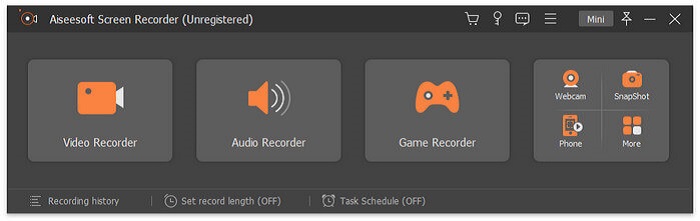
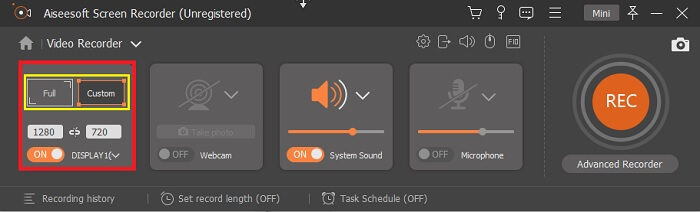
Από εκεί θα εμφανιστεί ένα νέο παράθυρο. Αυτή τη φορά κάντε κλικ στο Custom or Full Screen. Αν επιλέξετε custom, ρυθμίστε το μέγεθος του καρέ στο επιθυμητό μέγεθος.
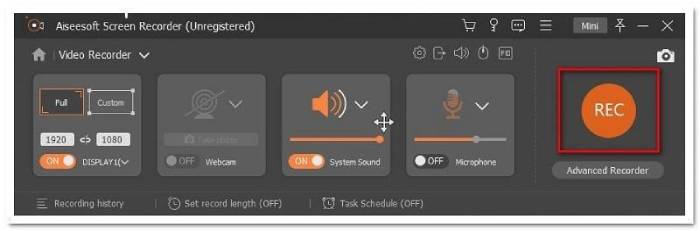
Βήμα 4. Για να ξεκινήσετε την εγγραφή, κάντε κλικ στο κουμπί REC και συνεχίστε να κάνετε ό,τι κάνατε συνήθως.
Στη συνέχεια, μπορείτε να σχολιάσετε, να προσθέσετε βέλη και να στείλετε κείμενο στην εγγραφή.
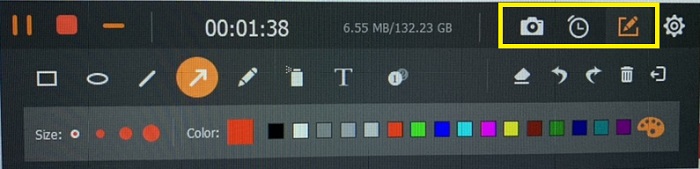
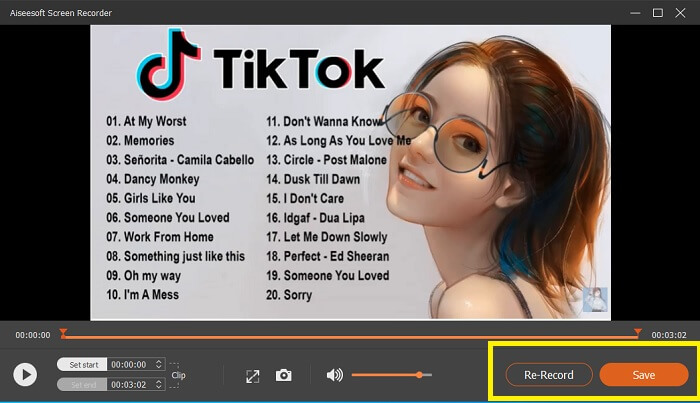
Βήμα 5. Στη συνέχεια, κάντε κλικ στο κόκκινο τετράγωνο κουμπί για να σταματήσετε την εγγραφή. Ένα νέο παράθυρο θα εμφανιστεί, επιτρέποντάς σας να επιλέξετε μεταξύ αποθήκευσης ή επανεγγραφής. Για να ελέγξετε την εγγραφή, δείτε τη λίστα στο κάτω μέρος της αιωρούμενης γραμμής εργαλείων.
Μέρος 2. Άλλες δημοφιλείς συσκευές εγγραφής WEBM για τον υπολογιστή σας
1. Δωρεάν συσκευή εγγραφής οθόνης FVC
Χαρακτηριστικό που ξεχωρίζει: Χωρίς κακόβουλο λογισμικό. 100% ασφαλές.
Αν το πρώτο εργαλείο δεν σας ικανοποίησε, ίσως αναζητάτε κάτι πιο πρακτικό. Το FVC Free Screen Recorder είναι το ιδανικό εργαλείο αν θέλετε να αξιοποιήσετε εξαιρετικές λειτουργίες χωρίς να ξοδέψετε χρήματα. Αν και τα δωρεάν εργαλεία είναι γνωστό ότι παράγουν χαμηλότερη ποιότητα σε σύγκριση με τα premium, αυτό το εργαλείο ανεβάζει τον πήχη λίγο ψηλότερα. Μπορεί να παράγει βίντεο υψηλής ποιότητας και να προσφέρει κρυστάλλινο ήχο, παρόλο που είναι δωρεάν. Επιπλέον, είναι εύκολο στη χρήση. Ακολουθήστε τα παρακάτω βήματα για να μάθετε περισσότερα.
Βήμα 1. Εκκινήστε την εφαρμογή στον υπολογιστή σας χρησιμοποιώντας το πρόγραμμα περιήγησης. Δεν έχει σημασία ποιο πρόγραμμα περιήγησης χρησιμοποιείτε, αυτό το εργαλείο είναι αρκετά ευέλικτο ώστε να είναι προσβάσιμο από παντού. Κάντε κλικ στον σύνδεσμο για να μεταβείτε απευθείας στην επίσημη ιστοσελίδα.

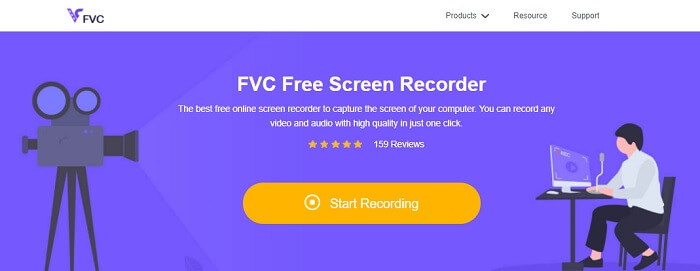
Βήμα 2. Εκκινήστε το εργαλείο κάνοντας κλικ στο κουμπί Start Recording.
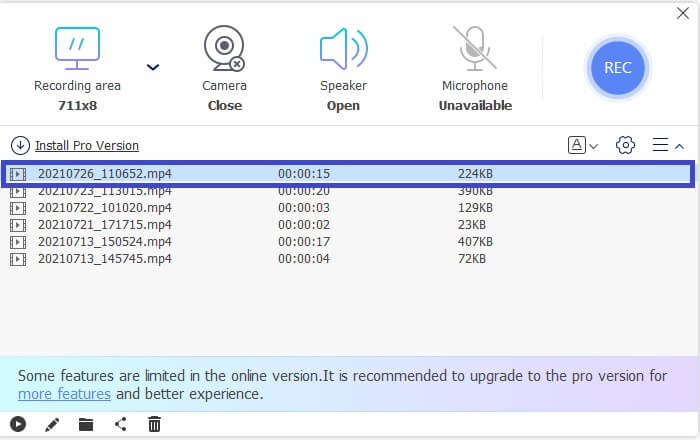
Βήμα 3. Αφού εκκινήσετε το εργαλείο, θα δείτε να εμφανίζεται η αιωρούμενη γραμμή εργαλείων. Ρυθμίστε το πλαίσιο για να αλλάξετε την αναλογία διαστάσεων και έπειτα ξεκινήστε την εγγραφή κάνοντας κλικ στο κουμπί REC.

Βήμα 4. Εν τω μεταξύ, για να σταματήσετε την εγγραφή κάντε κλικ στο τετράγωνο κουμπί που φαίνεται στην παρακάτω εικόνα.

Βήμα 5. Για να δείτε το αρχείο που καταγράψατε, ελέγξτε τη λίστα κάτω από την αιωρούμενη γραμμή εργαλείων.
Πλεονεκτήματα
- 100% ασφαλές από κακόβουλο λογισμικό.
- Είναι ευέλικτο στη ρύθμιση του λόγου διαστάσεων, του ρυθμού μετάδοσης bit και του ρυθμού καρέ.
- Υποστηρίζεται εικόνα σε εικόνα.
Μειονεκτήματα
- Δεν υποστηρίζει επιτάχυνση υλικού.
2. Tiny Take
Χαρακτηριστικό που ξεχωρίζει: Υποστηρίζεται συνεργασία ή απομακρυσμένη εργασία.
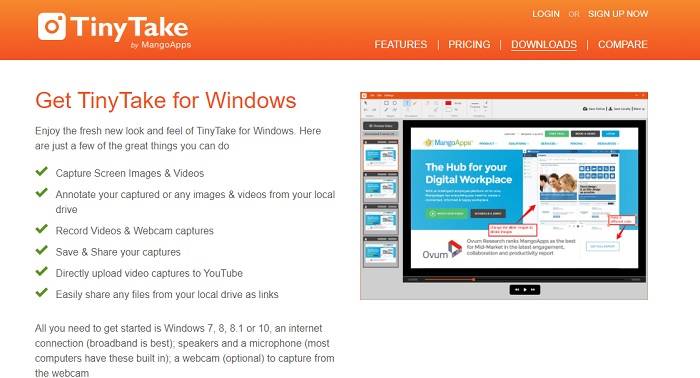
Το TinyTake είναι ένα εργαλείο εγγραφής βίντεο και δωρεάν λήψη οθόνης που αναπτύχθηκε από την Mango Apps. Το Tiny Take προσφέρει εξαιρετικές λύσεις για απλή καταγραφή οθόνης ή εγγραφή επαγγελματικών ή προσωπικών συναντήσεων. Αυτό που έκανε δημοφιλές αυτό το εργαλείο είναι η δυνατότητα συνεργασίας όπου μπορείτε να εργαστείτε εξ αποστάσεως, να κάνετε μαζική κοινή χρήση αρχείων, να χρησιμοποιήσετε δυνατότητες σχολιασμού και μακροπρόθεσμη αποθήκευση και Gallery (Online).
Πλεονεκτήματα
- Μπορεί να καταγράψει εικόνες και βίντεο από την τοπική μονάδα δίσκου.
- Μοιραστείτε το απευθείας στο YouTube.
- Σημειώστε κατά την εγγραφή.
Μειονεκτήματα
- Δεν υπάρχει δυνατότητα κλειδώματος παραθύρου.
3. Screencast-O-Matic
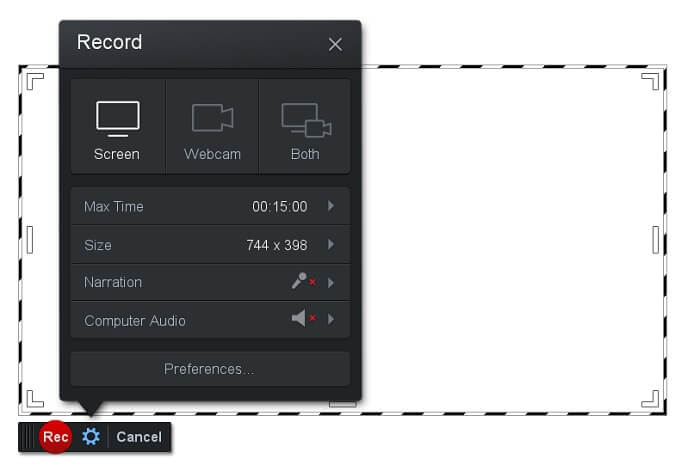
Χαρακτηριστικό που ξεχωρίζει: Το εργαλείο διαθέτει ένα εύχρηστο και απλό στη πλοήγηση περιβάλλον. Πολύ απλό και κατανοητό.
Το Screencast-O-Matic είναι ένα από τα πιο ευρέως χρησιμοποιούμενα λογισμικά από πολλούς χρήστες. Μπορεί να καταγράφει την οθόνη του υπολογιστή δωρεάν μετά την εγγραφή σας. Συνιστάται να δημιουργήσετε λογαριασμό για να χρησιμοποιήσετε το δωρεάν εργαλείο. Επιπλέον, ο δημιουργός έχει ενσωματώσει μια λειτουργία με την οποία μπορείτε να επεξεργαστείτε το βίντεό σας απευθείας πριν την εξαγωγή. Μπορείτε επίσης να αξιοποιήσετε την ενσωματωμένη βιβλιοθήκη stock του εργαλείου για να αντλήσετε έμπνευση και να συνεχίσετε να βελτιώνετε τα βίντεό σας. Επίσης, μπορείτε να τραβάτε στιγμιότυπα οθόνης και να μοιράζεστε όλο το περιεχόμενο στους λογαριασμούς σας στα μέσα κοινωνικής δικτύωσης.
Πλεονεκτήματα
- Διαθέτει λειτουργία Cloud Hosting.
- Ανεβάστε ένα βίντεο για επεξεργασία.
- Περιεχόμενο κεντρικού υπολογιστή.
Μειονεκτήματα
- Απαιτείται εγγραφή.
4. Screencastify
Χαρακτηριστικό που ξεχωρίζει: Επέκταση προγράμματος περιήγησης
Ας δώσουμε λίγη ποικιλία στη λίστα. Το Screencastify είναι ένα εργαλείο που εξαρτάται από τον ιστό, ειδικά μια επέκταση στο πρόγραμμα περιήγησης Chrome. Αυτό χρησιμοποιείται κυρίως από εκπαιδευτικούς και μαθητές. Κυρίως λόγω της απλότητας του εργαλείου και της ικανότητας σχολιασμού που διατηρεί τον εκπαιδευτικό και τον μαθητή συγκεντρωμένο στην τάξη. Οι περισσότεροι άνθρωποι που σπουδάζουν μέσω του Udemy και τέτοιων ιστότοπων εκμάθησης χρησιμοποιούν αυτήν την συσκευή εγγραφής οθόνης. Εάν κάνετε το ίδιο, μπορείτε να το χρησιμοποιήσετε. Εν τω μεταξύ, εδώ υπάρχουν πιο λεπτομερείς πληροφορίες σχετικά με το εργαλείο.
Πλεονεκτήματα
- Συμβατό με όλες τις πλατφόρμες πολυμέσων.
- Περιεχόμενο κεντρικού υπολογιστή.
- Ανεβάστε ένα βίντεο για επεξεργασία.
Μειονεκτήματα
- Αν και είναι μια εύκολη πρόσβαση επειδή εξαρτάται από το πρόγραμμα περιήγησης, μπορεί επίσης να είναι μειονεκτική.
- Χρειάζεται πολλά δικαιώματα για τη χρήση του.
Μέρος 3. Συχνές ερωτήσεις σχετικά με το WebM Recorder
Γιατί δεν ανοίγει το αρχείο WebM;
Κατανοώ τη σύγχυση· μπορεί να νομίζετε ότι χρησιμοποιείτε ένα σύγχρονο πρόγραμμα περιήγησης και παρ' όλα αυτά το βίντεο δεν παίζει. Έχετε δοκιμάσει να ελέγξετε αν χρησιμοποιείτε την πιο πρόσφατη έκδοση του προγράμματος περιήγησης; Αν όχι, παρακαλώ κάντε ενημέρωση. Είναι ένας από τους πιο συνηθισμένους λόγους για τους οποίους ένα βίντεο δεν παίζει. Αλλά σημειώστε ότι αυτές είναι μερικές από τις εκδόσεις που υποστηρίζονται από αρχεία WebM: Chrome 6, Firefox 4 και Internet Explorer 9 και νεότερες. Εναλλακτικά, μπορείτε να δοκιμάσετε να χρησιμοποιήσετε WebM players για να σας βοηθήσουν να το ανοίξετε.
Γιατί δεν μπορώ να παίξω βίντεο WebM στο Mac μου;
Θα συνιστούσα ανεπιφύλακτα τη λήψη της προσθήκης VLC player ή VLC για Mac OS X. Πρέπει να διαθέτει επεξεργαστή Intel 64-bit.
Μέρος 4. Διάγραμμα σύγκρισης
| χαρακτηριστικό | FVC Screen Recorder (Premium) | Δωρεάν εγγραφή οθόνης FVC | TinyTake | ScreenCast-O-matic | ScreenCastify |
| Εγγραφή ήχου και βίντεο |  | | | | |
| Λειτουργία επεξεργασίας βίντεο | | |  | | |
| Λειτουργία παραθύρου κλειδώματος | | | | | |
| Χαρακτηριστικό σχολιασμού | | | | | |
| Υποστηρίζεται από WebM | | | | | |
| Malware Safe | | | | | |
| Ρυθμιζόμενος ρυθμός bit και λόγος διαστάσεων | | | | | |
συμπέρασμα
Όλα τα εργαλεία εγγραφής WebM που αναφέρονται σε αυτό το άρθρο είναι αξιόπιστα και αποτελεσματικά. Απλώς πρέπει να δείτε ποιο εργαλείο θα ταιριάζει στις απαιτήσεις του υπολογιστή σας και του λειτουργικού σας συστήματος. Οι περισσότεροι άνθρωποι θα πάνε σε ασφαλές έδαφος χρησιμοποιώντας μια εφαρμογή που βασίζεται στον ιστό. Αλλά είναι ακόμα η κλήση σας να αποφασίσετε.
-
 Η Αμερόληπτη Εγγραφή ήχου Cinch Review και η καλύτερη εναλλακτική λύση
 Το Cinch Audio Recorder είναι ο καλύτερος τρόπος λήψης μουσικής από ιστότοπους ροής. Απλώς μάθετε περισσότερα σχετικά με την αμερόληπτη κριτική και την καλύτερη εναλλακτική λύση από το άρθρο.
-
 Κορυφαίες 5 καλύτερες συσκευές εγγραφής ποντικιού και πληκτρολογίου για Windows και Mac
 Εδώ είναι τα πέντε καλύτερα προγράμματα εγγραφής ποντικιού και πληκτρολογίου που μπορούν να αποθηκεύσουν τις κινήσεις του ποντικιού και τα κλικ στο πληκτρολόγιο και να επαναλάβουν τα συμβάντα.
-
 Κορυφαίες 4 δωρεάν συσκευές εγγραφής οθόνης AVI για λήψη βίντεο οθόνης ως αρχείων AVI
 Για να εγγράψετε οθόνη σε αρχεία AVI υψηλής ποιότητας, το άρθρο προσδιορίζει και μοιράζεται τις 4 κορυφαίες δωρεάν συσκευές εγγραφής οθόνης AVI σε αυτήν την ανάρτηση. Μάθετε περισσότερες λεπτομέρειες για να βρείτε το επιθυμητό.
