


 Video Converter Ultimate
 Εγγραφή οθόνης
 Επισκευή βίντεο
 Ασφαλές κατέβασμα
Το Instagram ειδοποιεί όταν στιγμιότυπο οθόνης ή αναρτήσεις
Σας έχει τύχει ποτέ κάποιο άτομο με το οποίο μιλάτε στο Instagram να σας «καρφώσει» επειδή τραβήξατε στιγμιότυπα οθόνης της συνομιλίας σας ή να λάβετε ειδοποίηση ότι κάποιος έκανε στιγμιότυπο οθόνης της συνομιλίας αφού στείλατε μια φωτογραφία ή ένα βίντεο; Μην ανησυχείτε, γιατί εδώ θα βρείτε όλα όσα χρειάζεται να ξέρετε για τα screenshots στο Instagram. Σε αυτό το άρθρο θα ξεκαθαρίσουμε την αλήθεια σχετικά με το αν το Instagram όντως ειδοποιεί κάποιον όταν τραβάτε screenshots και θα μάθουμε 3 τρόπους για να το κάνετε αυτό χωρίς άγχος και δισταγμό.

Μέρος 1. Το Instagram ειδοποιεί όταν κάνετε στιγμιότυπο οθόνης
Το Instagram είναι μια δημοφιλής και ευρέως χρησιμοποιούμενη πλατφόρμα κοινωνικών μέσων σε όλο τον κόσμο που επιτρέπει στους χρήστες να μοιράζονται φωτογραφίες, βίντεο και ιστορίες και ακόμη και να επικοινωνούν με τις οικογένειες, τους φίλους και τα αγαπημένα τους πρόσωπα. Αυτό είναι ένα εξαιρετικό εργαλείο όταν ασχολείστε με την αισθητική ή απλά για κάποιον που θέλει να σώσει και να αγαπήσει στιγμές.
Ωστόσο, ενώ αυτή η πλατφόρμα προσφέρει πολλά υποσχόμενες λειτουργίες που οι χρήστες μπορούν να απολαμβάνουν, υπάρχει κάτι που πολλοί αναρωτιούνται: αν η εφαρμογή ειδοποιεί κάποιον όταν τραβάτε στιγμιότυπα οθόνης ή όχι. Η απάντηση είναι όχι. Στην περίπτωση συνηθισμένων αναρτήσεων, Reels ή προφίλ, το Instagram δεν ειδοποιεί όταν τραβάτε στιγμιότυπο οθόνης. Αυτό σημαίνει απλώς ότι μπορείτε να κάνετε screenshots οποιουδήποτε περιεχομένου βλέπετε στο feed σας στο Instagram.
Εν τω μεταξύ, όταν πρόκειται για συνομιλίες, ειδικά για την αποστολή φωτογραφιών και βίντεο που εξαφανίζονται και τη διεξαγωγή συνομιλιών σε λειτουργία εξαφάνισης, το Instagram θα ειδοποιήσει πράγματι τον αποστολέα εάν κάποιος τραβήξει ένα στιγμιότυπο οθόνης. Αυτή η ειδοποίηση έχει σκοπό να προστατεύσει το απόρρητο του χρήστη και να ενθαρρύνει και τα δύο μέρη να έχουν αλληλεπιδράσεις με σεβασμό στα προσωπικά μηνύματα. Επομένως, είναι σημαντικό να καταλάβετε σε ποιο βαθμό αυτή η πλατφόρμα σας επιτρέπει να τραβάτε στιγμιότυπα οθόνης χωρίς να ειδοποιήσετε κάποιον για να αποφύγετε παρεξηγήσεις, ειδικά όταν θέλετε απλώς να τραβήξετε στιγμιότυπα οθόνης από διασκέδαση.
Μέρος 2. Πώς να κάνετε στιγμιότυπο οθόνης στο Instagram σε λειτουργία εξαφάνισης χωρίς να το γνωρίζουν
Η λειτουργία Instagram Vanish έχει σχεδιαστεί για να πραγματοποιεί ιδιωτικές συνομιλίες όπου τα μηνύματα εξαφανίζονται μετά την προβολή τους. Η λήψη στιγμιότυπων οθόνης Instagram χρησιμοποιώντας αυτήν τη λειτουργία θα ειδοποιήσει εσάς και το άτομο με το οποίο μιλάτε. Αλλά μην ανησυχείς. Υπάρχουν ακόμα τρόποι για να τραβήξετε αβίαστα στιγμιότυπα οθόνης στο Instagram χωρίς να το γνωρίζει κανείς.
Μέθοδος 1: Χρήση συσκευής εγγραφής οθόνης FVC
Η πρώτη και καλύτερη μέθοδος για να αποφύγετε να σας πιάσουν να τραβάτε screenshots στο Instagram είναι να χρησιμοποιήσετε ένα εργαλείο εγγραφής οθόνης τρίτου μέρους, όπως το FVC Screen Recorder, καθώς δεν έχει άμεση σύνδεση με το σύστημα της εφαρμογής. Αυτό το εργαλείο διαθέτει λειτουργία εγγραφής τηλεφώνου, που επιτρέπει σε κινητές συσκευές όπως Android και iPhone να προβάλλουν την οθόνη τους στον υπολογιστή. Οι χρήστες μπορούν να πλοηγηθούν εύκολα στο περιβάλλον της εφαρμογής χωρίς περιττή ταλαιπωρία. Το μόνο που χρειάζονται είναι ένας υπολογιστής με εγκατεστημένο το FVC Screen Recorder και μια κινητή συσκευή στην οποία είναι εγκατεστημένο το Instagram.
Βήμα 1. Αρχικά, κάντε λήψη και ανοίξτε το FVC Screen Recorder στον υπολογιστή σας.
Free DownloadΓια Windows 7 ή νεότεραΑσφαλής λήψη
Free DownloadΓια MacOS 10.7 ή νεότεραΑσφαλής λήψη
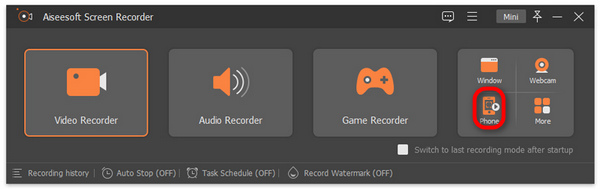
Βήμα 2. Τώρα, εκκινήστε το εργαλείο και στην αριστερή πλευρά της οθόνης των Windows θα βρείτε την επιλογή Phone recorder. Κάντε κλικ σε αυτήν.
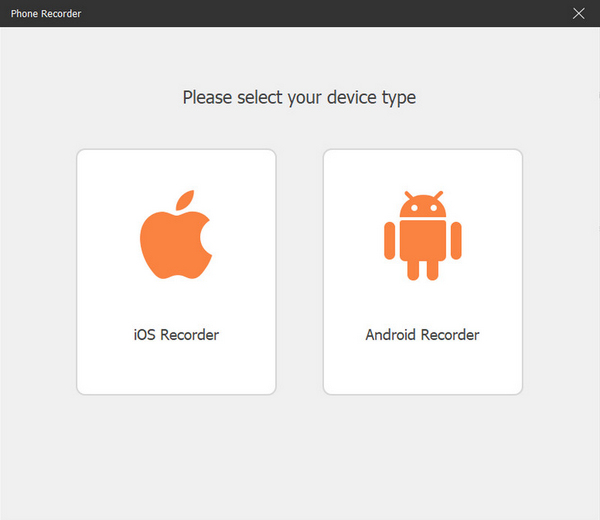
Βήμα 3. Στη συνέχεια, αν χρησιμοποιείτε συσκευή Android, κάντε κλικ στο Android Recorder, και αν είστε χρήστης iPhone, επιλέξτε iOS Recorder.
Βήμα 4. Έπειτα, θα σας ζητηθεί να επιλέξετε ανάμεσα σε Screen Mirroring ή Audio Mirroring. Επιλέξτε Screen Mirroring.
Βήμα 5. Τώρα, στο iPhone σας, ανοίξτε το Control Center και από εκεί πατήστε Screen Mirroring για να ανοίξει η αναδιπλούμενη λίστα. Έπειτα, πατήστε στο Aiseesoft Screen Recorder για να συνδέσετε το iPhone με τον υπολογιστή.

Παράλληλα, για τους χρήστες Android, πρέπει να κατεβάσετε την εφαρμογή FoneLab Mirror. Στη συνέχεια, βεβαιωθείτε ότι το Android τηλέφωνο και ο υπολογιστής σας είναι συνδεδεμένα στο ίδιο WLAN. Τέλος, ανοίξτε την εφαρμογή και κάντε cast την οθόνη σας χρησιμοποιώντας Detect, PIN Code ή QR Code.

Βήμα 6. Τώρα, στην κινητή σας συσκευή, ανοίξτε το Instagram.
Βήμα 7. Μετά από αυτό, πατήστε στο εικονίδιο Snapshot όταν θέλετε να τραβήξετε ένα στιγμιότυπο οθόνης.
Βήμα 8. Τέλος, αποκτήστε πρόσβαση στις εικόνες των screenshots από το παράθυρο του υπολογιστή σας. Όλα τα στιγμιότυπα οθόνης αποθηκεύονται απευθείας σε αυτόν τον φάκελο.

Με το FVC Screen Recorder, μπορείτε εύκολα να τραβήξετε στιγμιότυπα οθόνης στο Instagram χωρίς να ειδοποιήσετε κάποιον. Επίσης, δεν θα νιώθετε άγχος να το κάνετε, καθώς αυτό το εργαλείο δεν είναι συνδεδεμένο με το σύστημα εφαρμογών, επομένως, βασικά, μπορείτε να κάνετε πολλά με αυτό το εργαλείο εκτός από τη λήψη στιγμιότυπων οθόνης στο Instagram, αλλά με τις συνολικές δραστηριότητες οθόνης στα τηλέφωνά σας.
Μέθοδος 2: Χρήση προγράμματος περιήγησης Ιστού
Το Instagram έχει μια διαδικτυακή έκδοση. Ωστόσο, δεν χρησιμοποιείται συνήθως από τους περισσότερους χρήστες του instagram επειδή πρακτικά δεν είναι βολικό στη χρήση του σε σύγκριση με την έκδοση της εφαρμογής του. Ωστόσο, η έκδοση Ιστού έχει τώρα μια πλήρως λειτουργική διεπαφή που επιτρέπει στους χρήστες να ελέγχουν ιστορίες, να στέλνουν μηνύματα και πολλά άλλα. Παραδόξως, η λήψη στιγμιότυπων οθόνης Instagram χρησιμοποιώντας την έκδοση web δεν ειδοποιεί τον αποστολέα.
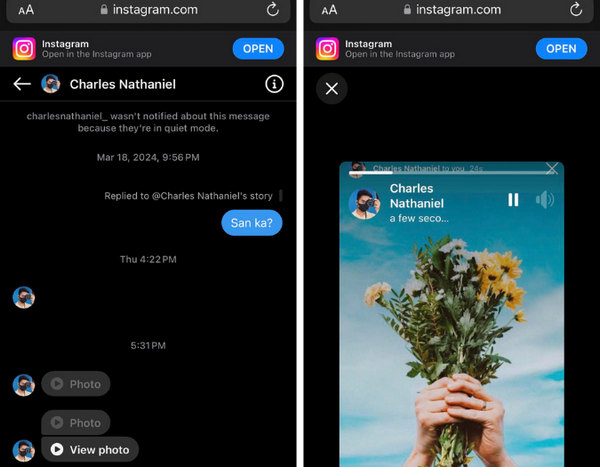
Βήμα 1. Αρχικά, ανοίξτε οποιονδήποτε διαθέσιμο browser στο κινητό σας τηλέφωνο, αναζητήστε το Instagram και συνδεθείτε στον λογαριασμό σας.
Βήμα 2. Μόλις συνδεθείτε, κάντε ακριβώς το ίδιο: πηγαίνετε στα μηνύματα, στείλτε μηνύματα που εξαφανίζονται ή «βόμβες» όπως φωτογραφίες και βίντεο και τραβήξτε στιγμιότυπο οθόνης.
Αυτή η μέθοδος εξετάζεται τώρα, ίσως επειδή η web έκδοση του Instagram έχει σχεδιαστεί για περιήγηση και βασικές αλληλεπιδράσεις. Αν και μπορεί να έχει πλήρη διεπαφή, δεν διαθέτει ορισμένες δυνατότητες που είναι διαθέσιμες στην εφαρμογή για κινητά. Ωστόσο, ανά πάσα στιγμή, το Instagram μπορεί να αλλάξει τις πολιτικές του σχετικά με την ασφάλεια και το απόρρητο, επομένως είναι σημαντικό να ενημερώνεστε με αυτού του είδους τις πληροφορίες.
Μέθοδος 3: Ενεργοποίηση της λειτουργίας πτήσης
Μια άλλη μέθοδος για να τραβήξετε ένα στιγμιότυπο οθόνης στο Instagram χωρίς να το γνωρίζουν είναι να μετατρέψετε το τηλέφωνό σας σε λειτουργία πτήσης. Ο λόγος για αυτό είναι ότι το Instagram βασίζεται στη σύνδεση στο Διαδίκτυο, επομένως η διακοπή της ενεργοποίησης της λειτουργίας πτήσης αποτρέπει την επικοινωνία της εφαρμογής αυτής της ενέργειας.
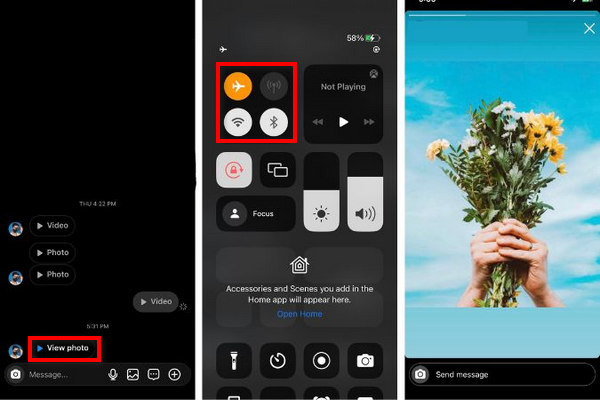
Βήμα 1. Πρώτα, ανοίξτε το Instagram και μεταβείτε στη συνομιλία όπου βρίσκεται το μήνυμα που εξαφανίζεται και το έχετε λάβει στο chat. Σημειώστε: μην το ανοίξετε ακόμα.
Βήμα 2. Τώρα, απενεργοποιήστε τα δεδομένα κινητής τηλεφωνίας και άλλα δίκτυα, ενεργοποιώντας τη λειτουργία Airplane mode στο τηλέφωνό σας.
Βήμα 3. Έπειτα, πατήστε στο View Photo και η φωτογραφία θα εμφανιστεί στην οθόνη.
Βήμα 4. Τραβήξτε γρήγορα ένα στιγμιότυπο οθόνης και βρείτε το στην εφαρμογή Φωτογραφίες, στον φάκελο Screenshot.
Σημείωση: Αυτό λειτουργεί μόνο για 'βόμβες' ή μηνύματα που εξαφανίζονται, όπως φωτογραφίες και βίντεο. Αν προσπαθήσετε να το κάνετε αυτό σε συνομιλία σε vanish mode, δεν θα λειτουργήσει. Για περισσότερους τρόπους λήψης screenshots σε Android, μπορείτε να τους δείτε εδώ.
Μέρος 3. Συχνές ερωτήσεις σχετικά με την Ειδοποίηση στιγμιότυπου του Instagram
Πώς μπορώ να προστατεύσω τις φωτογραφίες μου στο Instagram από στιγμιότυπα οθόνης;
Το πιο ασφαλές πράγμα που μπορείτε να κάνετε για να προστατεύσετε το Instagram σας από τους άλλους που λαμβάνουν στιγμιότυπα οθόνης του περιεχομένου σας είναι να κάνετε τον λογαριασμό σας ιδιωτικό. Η ρύθμιση του λογαριασμού σας στο Instagram σε ιδιωτικό σημαίνει ότι μόνο οι εγκεκριμένοι ακόλουθοί σας μπορούν να δουν τις αναρτήσεις σας. Αυτό κατά κάποιο τρόπο μειώνει τον κίνδυνο λήψης στιγμιότυπου οθόνης από άγνωστα άτομα.
Πώς μπορείτε να δείτε ποιος κάνει στιγμιότυπα οθόνης στις φωτογραφίες σας στο Instagram;
Προς το παρόν, το Instagram δεν διαθέτει μια λειτουργία που να επιτρέπει στους χρήστες του να γνωρίζουν ποιος κάνει στιγμιότυπα οθόνης από τις ιστορίες και τις αναρτήσεις τους. Η μόνη φορά που το στιγμιότυπο οθόνης του Instagram ειδοποιεί κάποιον είναι όταν βρίσκεται σε λειτουργία εξαφάνισης και κάποιος παίρνει ένα μήνυμα που εξαφανίζεται.
Το Instagram ειδοποιεί όταν στιγμιότυπο οθόνης μιας βιντεοκλήσης;
Ναί. Μπορείτε να τραβήξετε στιγμιότυπα οθόνης κατά τη διάρκεια βιντεοκλήσεων στο Instagram. Το Instagram δεν θα ειδοποιήσει το άτομο με το οποίο καλείτε βίντεο ότι τραβήξατε ένα στιγμιότυπο οθόνης. Ωστόσο, υπάρχουν φορές που μπορούν να ακούσουν έναν ήχο κάμερας όταν τραβάτε στιγμιότυπα οθόνης, οπότε να είστε προσεκτικοί με αυτό.
συμπέρασμα
Ειδοποιεί το Instagram όταν τραβάτε screenshots; Η απάντηση είναι ναι. Ωστόσο, αυτό ισχύει μόνο για το vanish mode και τα μηνύματα που εξαφανίζονται. Πέρα από αυτά, μπορείτε ελεύθερα να τραβάτε screenshots στο Instagram. Επομένως, αν θέλετε να τραβάτε screenshots στο Instagram και δεν θέλετε να σας πάρουν είδηση, ακολουθήστε τις μεθόδους που παρουσιάζονται σε αυτό το άρθρο.
-
 4 τρόποι για στιγμιότυπο οθόνης στο Snapchat χωρίς να το γνωρίζουν
 Θέλετε να κάνετε στιγμιότυπο οθόνης στο Snapchat χωρίς να το γνωρίζουν; Αυτό το άρθρο έχει 4 αποτελεσματικές μεθόδους ειδικά προσαρμοσμένες για εσάς. Ελέγξτε το τώρα και δοκιμάστε το μόνοι σας!
-
 Στιγμιότυπο οθόνης ενός βίντεο εύκολα με αυτόν τον βασικό οδηγό [2025]
 Μάθετε πώς να τραβάτε στιγμιότυπα οθόνης από βίντεο με αυτές τις απλές μεθόδους εύκολα. Ακολουθήστε τον οδηγό μας και ξεκινήστε να τραβάτε στιγμιότυπα οθόνης των αγαπημένων σας βίντεο τώρα!
-
 Πώς να τραβήξετε εύκολα στιγμιότυπα οθόνης στην HP [Οδηγός 2025]
 Μάθετε πώς να τραβάτε ένα στιγμιότυπο οθόνης σε υπολογιστές Dell με τον αναλυτικό οδηγό μας. Αυξήστε την αποτελεσματικότητά σας και εξοικονομήστε χρόνο με αυτή την απλή διαδικασία. Διάβασε τώρα!
