


 Video Converter Ultimate
 Εγγραφή οθόνης
 Επισκευή βίντεο
 Ασφαλές κατέβασμα
Greenshot Screen Capture: Μια πλήρης κριτική λήψης οθόνης
Ως φανατικός χρήστης του διαδικτύου, η λήψη στιγμιότυπων οθόνης για την άμεση λήψη ή αποθήκευση πληροφοριών για γρήγορη κοινοποίηση έχει γίνει μέρος της εμπειρίας περιήγησής μου. Μέσω των στιγμιότυπων οθόνης, μου επιτρέπει να κάνω γρήγορα λήψη πλήρους οθόνης ή να επιλέξω μια συγκεκριμένη περιοχή για λήψη οθόνης, επομένως, η εκτέλεση αυτής της διαδικασίας από προεπιλογή στην επιτραπέζια συσκευή μου ήταν εύκολη. Καθώς συνέχιζα να βυθίζομαι στη λήψη στιγμιότυπων οθόνης από διάφορα πράγματα, αυτό με οδήγησε στο να θέλω τα στιγμιότυπα οθόνης μου να είναι πιο ευπαρουσίαστα και οργανωμένα, αναζητώντας ένα εργαλείο λογισμικού που θα μου επέτρεπε να επεξεργάζομαι τα στιγμιότυπα οθόνης μου αμέσως πριν τα χρησιμοποιήσω.
Το Greenshot είναι ένα εργαλείο ανοικτού κώδικα που καλύπτει όλες τις ανάγκες. Έψαχνα για ένα λογισμικό λήψης στιγμιότυπων οθόνης για τις απαιτήσεις μου σε screen‑grabbing. Η προσωπική μου εμπειρία με το Greenshot μου επιτρέπει να μοιραστώ μια πλήρη και αμερόληπτη αξιολόγηση του εργαλείου. Σε αυτό το άρθρο, παρουσιάσαμε μια επισκόπηση του εργαλείου, τον τρόπο χρήσης του για λήψη στιγμιότυπων οθόνης, τη σύγκρισή του με άλλο λογισμικό, και τέλος, την παράθεση μιας εναλλακτικής λύσης, σε περίπτωση που θέλετε να δοκιμάσετε κάποιο άλλο ολοκληρωμένο πρόγραμμα λήψης στιγμιότυπων που λειτουργεί παρόμοια με το Greenshot.

Μέρος 1. Τι είναι το Greenshot
Πρέπει να παραδεχτώ ότι στην αρχή δεν ήξερα ότι υπήρχαν εργαλεία λογισμικού για τη λήψη στιγμιότυπων οθόνης. Το ανακάλυψα μόνο όταν κατέφυγα στην αναζήτηση τρόπων για να βελτιώσω τις ανάγκες μου στη λήψη στιγμιότυπων οθόνης. Έτσι, φτάσαμε στο Greenshot. Αυτό το εργαλείο λογισμικού είναι δωρεάν για λήψη σε Windows και πρόσφατα έγινε διαθέσιμο και σε χρήστες Mac. Το Greenshot, ως εργαλείο λογισμικού, είναι ελαφρύ, που σημαίνει ότι δεν καταλαμβάνει μεγάλο μέρος του χώρου αποθήκευσης της συσκευής σας. Επιπλέον, ως εργαλείο λήψης στιγμιότυπων οθόνης, επιτρέπει στους χρήστες να καταγράφουν ολόκληρη την οθόνη της συσκευής τους μέσω των πέντε τύπων στιγμιότυπων οθόνης που διαθέτει.
1. Λήψη περιοχής (Capture Region) - σάς επιτρέπει να τραβήξετε στιγμιότυπο οθόνης από συγκεκριμένα τμήματα της οθόνης σας.
2. Λήψη τελευταίας περιοχής (Capture Last Region) - σάς επιτρέπει να καταγράψετε την ίδια περιοχή, απόλυτα ευθυγραμμισμένη με το προηγούμενο στιγμιότυπο οθόνης.
3. Λήψη παραθύρου (Capture Window) - σάς επιτρέπει να τραβήξετε στιγμιότυπο του παραθύρου που εμφανίζεται στην οθόνη σας.
4. Λήψη πλήρους οθόνης (Capture Fullscreen) - σάς επιτρέπει να τραβήξετε στιγμιότυπο ολόκληρης της οθόνης σας, ανεξάρτητα από το ποια παράθυρα είναι ενεργά.
5. Λήψη Internet Explorer (Capture Internet Explorer) - γνωστό και ως λήψη ιστοσελίδας, επιτρέπει στους χρήστες να τραβήξουν στιγμιότυπο οποιασδήποτε ιστοσελίδας είναι ανοιχτή εκείνη τη στιγμή στο πρόγραμμα περιήγησής τους.
Εκτός από την άφθονη ποικιλία τύπων στιγμιότυπων οθόνης για τους οποίους μπορεί να χρησιμοποιήσει ένας χρήστης το Greenshot, το εργαλείο επιτρέπει επίσης στους χρήστες να επεξεργάζονται το στιγμιότυπο οθόνης προσθέτοντας σχόλια και επισημαίνοντας το στιγμιότυπο οθόνης τους, καθιστώντας περιττή την ταλαιπωρία της επεξεργασίας και του σχολιασμού του μέσω άλλου εργαλείου λογισμικού, εξοικονομώντας χρόνο για την ευκολία του χρήστη. Όπως νομίζατε, η ευκολία τελειώνει στην ενσωματωμένη λειτουργία εύκολης επεξεργασίας στιγμιότυπων οθόνης. Το Greenshot μπορεί να εξάγει το στιγμιότυπο οθόνης σας με πολλούς τρόπους, όπως:
Εξαγωγή στιγμιότυπου ως:
• Αποθήκευση ως αρχείο,
• Αποστολή σε εκτυπωτή,
• Αντιγραφή στο πρόχειρο,
• Επισύναψη σε email και,
• Αποστολή σε λογισμικό γραφείου.
Μέρος 2. Πώς να χρησιμοποιήσετε το Greenshot
Ως λογισμικό που έχει σχεδιαστεί για να λειτουργεί ως ένα εύχρηστο εργαλείο λήψης στιγμιότυπων οθόνης, το Greenshot, παρά το γεγονός ότι δεν έχει εμπειρία στη χρήση ενός τέτοιου εργαλείου στο παρελθόν, είναι αποτελεσματικό αλλά και εκπληκτικά εύκολο στην πλοήγηση, εξυπηρετώντας τόσο αρχάριους όσο και επαγγελματίες χρήστες. Για να το κάνετε αποτελεσματικά, απλώς ανατρέξτε στα παρακάτω βήματα.
Βήμα 1. Πρώτα απ’ όλα, πρέπει να μεταβείτε στην επίσημη ιστοσελίδα στη σελίδα λήψης του Greenshot. Από εκεί, μπορείτε άμεσα να κατεβάσετε το λογισμικό και, αφού το κάνετε, να το εγκαταστήσετε και να το ανοίξετε στη συσκευή desktop σας.
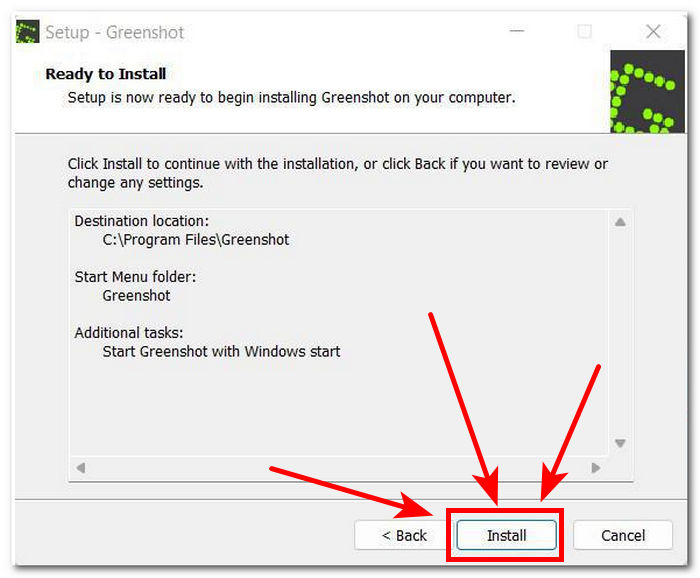
Βήμα 2. Μόλις εγκατασταθεί με επιτυχία στον υπολογιστή σας, το εικονίδιο του Greenshot θα εμφανιστεί στο κάτω δεξί μέρος της οθόνης. Για να αποκτήσετε πρόσβαση στις ρυθμίσεις στιγμιότυπων, κάντε κλικ στο εικονίδιο και, από εκεί, επιλέξτε τη λειτουργία στιγμιότυπου που θέλετε να χρησιμοποιήσετε.
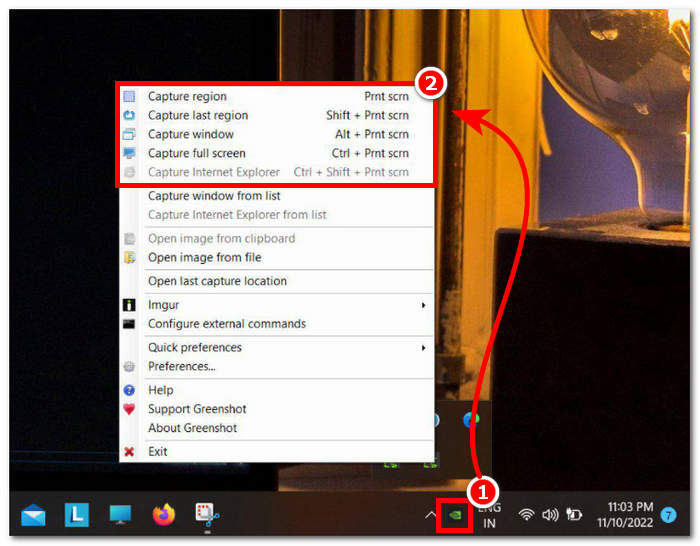
Μπορείτε να επιλέξετε οποιοδήποτε στιγμιότυπο οθόνης από τη λίστα (Περιοχή λήψης, Τελευταία περιοχή λήψης, Παράθυρο λήψης, Λήψη πλήρους οθόνης και Λήψη Internet Explorer). Εξαρτάται από τις προτιμήσεις και τις ανάγκες σας.
Βήμα 3. Αφού τραβήξετε το στιγμιότυπο οθόνης σύμφωνα με τις ανάγκες σας, προχωρήστε στο άνοιγμά του στον επεξεργαστή εικόνας Greenshot (Greenshot image editor). Αυτό σάς επιτρέπει να κάνετε από βασική έως μέσης δυσκολίας επεξεργασία στο στιγμιότυπο.
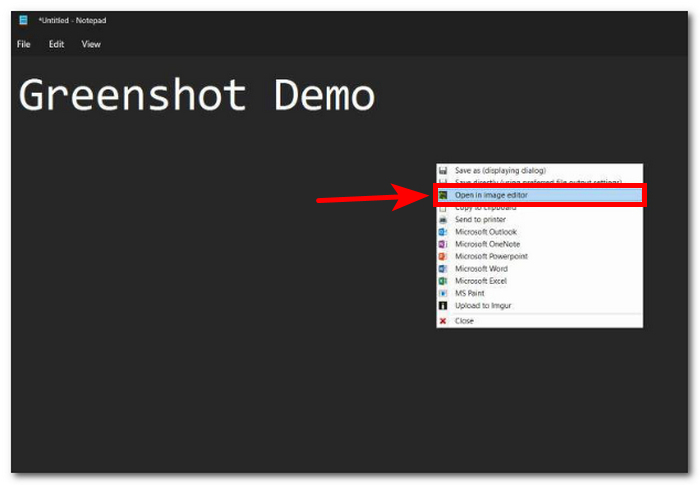
Στον επεξεργαστή εικόνων, οι χρήστες μπορούν να σχεδιάσουν σχήματα, να προσθέσουν κείμενο και επισημάνσεις, να περικόψουν, να αλλάξουν μέγεθος και να επικαλύψουν ένα γραφικό ή μια εικόνα.
Βήμα 4. Όταν μείνετε ικανοποιημένοι με τις αλλαγές που κάνατε στο στιγμιότυπό σας, μπορείτε να το εξαγάγετε στη συσκευή σας κάνοντας κλικ στο κουμπί Αποθήκευση (Save) στην οθόνη του υπολογιστή σας.

Μέρος 3. Ποιο είναι καλύτερο; Greenshot ή ShareX
Ποιος καλύτερος τρόπος για να αναδείξουμε τις δυνατότητες του Greenshot ως εργαλείου λήψης στιγμιότυπων οθόνης για τους χρήστες από το να το συγκρίνουμε με άλλα εργαλεία λογισμικού λήψης στιγμιότυπων οθόνης με τις καλύτερες επιδόσεις; Παρόλο που μια ατελείωτη λίστα με πολλά υποσχόμενα εργαλεία λογισμικού είναι διαθέσιμη στο διαδίκτυο, επιλέξαμε το ShareX για να ρίξουμε φως στο πώς το Greenshot μπορεί να ξεπεράσει άλλους ανταγωνιστές εργαλείων λήψης στιγμιότυπων οθόνης.
| Γκρίνσοτ | VS | ShareX |
| Ελαφρύ, δωρεάν και ανοιχτού κώδικα λογισμικό λήψης στιγμιότυπων οθόνης με άδεια GPL με κωδικούς διαθέσιμους στο BitBucket. | Διαθεσιμότητα | Τα δωρεάν εργαλεία λογισμικού ανοιχτού κώδικα διατίθενται με άδεια GPL και ο πηγαίος κώδικά τους είναι διαθέσιμος στο GitHub. |
| Καταγραφή περιοχής, Καταγραφή τελευταίας περιοχής, Καταγραφή παραθύρου, Καταγραφή πλήρους οθόνης και Καταγραφή ιστοσελίδας. | Τύπος στιγμιότυπου οθόνης Προσφορές | Λήψη πλήρους οθόνης, Λήψη περιοχής, Λήψη τελευταίας περιοχής, Εγγραφή οθόνης, Λήψη με κύλιση και Αυτόματη λήψη. |
| Σχεδίαση σχημάτων, Προσθήκη κειμένου, Επισήμανση αντικειμένων, Αποκρύπτοντας αντικείμενα, Περικοπή του στιγμιότυπου οθόνης, Μεγέθυνση του στιγμιότυπου οθόνης, Προσθήκη γραφικών σε ένα στιγμιότυπο οθόνης και Επαναχρησιμοποίηση σχεδιασμένων στοιχείων. | Λειτουργίες επεξεργασίας | Βασικός επεξεργαστής εικόνας, Προσθήκη κειμένου, προσθήκη σχημάτων, εργαλείο κλωνοποίησης σφραγίδας, εργαλείο γόμας, αλλαγή μεγέθους εικόνας, επισήμανση και βέλος. |
| Απλό, πολύ οργανωμένο και εύχρηστο λογισμικό λήψης στιγμιότυπων οθόνης. | Διεπαφή χρήστη | Καθαρή διεπαφή και συμπαγές εργαλείο με πολλές δυνατότητες. |
| Το γρήγορο λογισμικό λήψης στιγμιότυπων οθόνης προσφέρει μια ποικιλία επιλογών λήψης στιγμιότυπων οθόνης για διαφορετικές χρήσεις. | Εκτέλεση | Εύχρηστο εργαλείο στιγμιότυπου οθόνης και πολύ προσαρμόσιμο στιγμιότυπο οθόνης. Ωστόσο, μερικές φορές η κύλιση του στιγμιότυπου οθόνης δεν λειτουργεί πάντα. |
Συγκρίνοντας παράλληλα τα δύο πολλά υποσχόμενα εργαλεία λήψης στιγμιότυπων οθόνης, είδαμε ότι όσον αφορά τις προσφορές τύπου στιγμιότυπου οθόνης ανά λογισμικό, το ShareX έχει ένα μικρό πλεονέκτημα, καθώς διαθέτει μια εγγραφή οθόνης που δεν διαθέτει το Greenshot. Ωστόσο, το μόνο που μπορούμε να κάνουμε είναι να διαφωνήσουμε σχετικά με τη λήψη στιγμιότυπου οθόνης ως εργαλείο λογισμικού. Σε αυτή την περίπτωση, λέμε ότι το Greenshot είναι πολύ καλύτερο, καθώς το εργαλείο είναι πολύ εύχρηστο, καθώς είναι οργανωμένο με τρόπο που δεν προκαλεί σύγχυση και δεν είναι υπερβολικό, σε αντίθεση με το ShareX, το οποίο έχει σχεδιαστεί για ένα ευρύ φάσμα εργασιών, με κόστος να καθιστά ολόκληρο το λογισμικό συμπαγές και περίπλοκο για χρήστες που δεν έχουν τεχνολογικές γνώσεις.
Μέρος 4. Η καλύτερη εναλλακτική λύση για το Greenshot
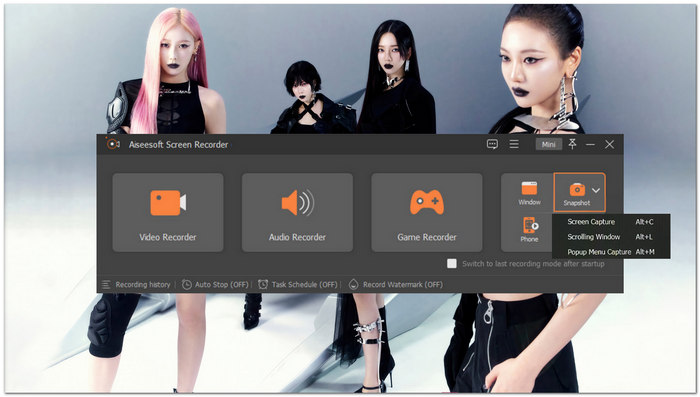
Αν εξακολουθείτε να μην είστε σίγουροι αν θα χρησιμοποιήσετε το Greenshot ως εργαλείο στιγμιότυπων, παρά όλες τις χρήσιμες λειτουργίες και δυνατότητες που αναφέρονται παραπάνω, μπορείτε να χρησιμοποιήσετε έναν προτεινόμενο από το FVC screen recorder. Πρόκειται για ένα ελαφρύ και γρήγορο εργαλείο λήψης στιγμιότυπων όχι μόνο για Windows και Mac, αλλά και για κινητές συσκευές (Android και iOS). Επιπλέον, επειδή το Greenshot είναι σχεδιασμένο αποκλειστικά για λήψη στιγμιότυπων, το προτεινόμενο από το FVC εργαλείο screen recorder μπορεί να χρησιμοποιηθεί για εγγραφή βίντεο, παιχνιδιών και ήχου, διατηρώντας παράλληλα ένα πολύ οργανωμένο και εύχρηστο περιβάλλον. Όσον αφορά τις δυνατότητες λήψης στιγμιότυπων, το εργαλείο screen recorder που προτείνεται από το FVC προσφέρει τα ίδια χαρακτηριστικά με το Greenshot.
Free DownloadΓια Windows 7 ή νεότεραΑσφαλής λήψη
Free DownloadΓια MacOS 10.7 ή νεότεραΑσφαλής λήψη
Βασικά χαρακτηριστικά
• Εύχρηστο εργαλείο λήψης οθόνης.
• Το Doble λειτουργεί ως εργαλείο λήψης στιγμιότυπων βίντεο, εγγραφής παιχνιδιών και ήχου.
• Έξοδος στιγμιότυπου οθόνης υψηλής ανάλυσης.
• Είναι ικανό για ένα εργαλείο επεξεργασίας στιγμιότυπων οθόνης.
• Ελαφρύ και δωρεάν λογισμικό για λήψη στιγμιότυπων οθόνης.
• Αποτελείται από τέσσερις λειτουργικούς τύπους στιγμιότυπων οθόνης.
• Μπορεί να χρησιμοποιηθεί σε κινητές συσκευές (Android και iOS)· μπορείτε να το χρησιμοποιήσετε για να τραβήξετε στιγμιότυπο οθόνης σε iPhone και Android.
Μέρος 5. Συχνές ερωτήσεις σχετικά με το Greenshot
Είναι το Greenshot δωρεάν;
Ναι, το λογισμικό καταγραφής οθόνης Greenshot για Mac και Windows είναι ένα δωρεάν εργαλείο λογισμικού, καθώς χρησιμοποιεί κώδικα ανοιχτού κώδικα που επιτρέπει στους χρήστες να τραβούν ένα στιγμιότυπο οθόνης, να κάνουν γρήγορες επεξεργασίες και να το αποθηκεύουν δωρεάν.
Πού αποθηκεύει το Greenshot στιγμιότυπα οθόνης;
Τα Greenshot Windows 11 ή οποιαδήποτε έκδοση των Windows και Mac αποθηκεύουν το αρχείο στιγμιότυπου οθόνης στον φάκελο εικόνων της συσκευής σας από προεπιλογή για εύκολη πρόσβαση στο στιγμιότυπο οθόνης. Ωστόσο, μπορείτε να προσαρμόσετε την τοποθεσία και τον φάκελο που θα χρησιμοποιήσετε μέσω των ρυθμίσεων των εργαλείων λογισμικού.
Μπορεί το Greenshot να ανεβάσει στιγμιότυπα οθόνης στο cloud;
Ως ένα ελαφρύ εργαλείο καταγραφής οθόνης, το Greenshot υποστηρίζει την αποθήκευση στιγμιότυπων οθόνης όχι μόνο σε χώρο αποθήκευσης στην επιφάνεια εργασίας, αλλά και σε χώρο αποθήκευσης που βασίζεται στο cloud, όπως το Drive, το OneDrive, το Dropbox και άλλα.
συμπέρασμα
Το λογισμικό λήψης στιγμιότυπων Greenshot είναι ένα χρήσιμο εργαλείο για χρήστες που αναζητούν εναλλακτικούς τρόπους για να αναβαθμίσουν την εμπειρία λήψης της οθόνης τους. Ως εργαλείο στιγμιότυπων, καλύπτει όλες τις βασικές λειτουργίες και δυνατότητες που αναζητά ένας χρήστης σε ένα λογισμικό. Ωστόσο, σε περιπτώσεις όπου χρειάζεται ένα πρόγραμμα που να μπορεί ταυτόχρονα να τραβάει στιγμιότυπα και να καταγράφει βίντεο ή ήχο, προτείνουμε να εξετάσετε το εναλλακτικό εργαλείο screen recorder που προτείνεται από το FVC, καθώς σάς γλιτώνει από την ανάγκη να κατεβάσετε επιπλέον λογισμικό για μια τέτοια εργασία, ενώ προσφέρει ό,τι προσφέρει το Greenshot στη λήψη οθόνης. Η χρήση του Greenshot ως αρχικό εργαλείο μπορεί να είναι απολύτως επαρκής για λήψη στιγμιότυπων, και οι χρήστες ίσως να παραβλέψουν την έλλειψη δυνατότητας εγγραφής οθόνης. Όταν όμως οι χρήστες αρχίζουν να δίνουν προτεραιότητα σε ένα ιδιαίτερα ισχυρό εργαλείο ή έχουν ήδη συνηθίσει να χρησιμοποιούν προγράμματα εγγραφής οθόνης σε κινητό και υπολογιστή, τότε τείνουν να στραφούν στο εναλλακτικό εργαλείο screen recorder που προτείνεται από το FVC, για μεγαλύτερη ευκολία και λιγότερο πολύπλοκη διαδικασία.
-
 Πώς να τραβήξετε στιγμιότυπα οθόνης σε Android [4 εύκολες μέθοδοι]
 Χρησιμοποιείτε μια συσκευή Android αλλά δυσκολεύεστε να τραβήξετε ένα στιγμιότυπο οθόνης χρησιμοποιώντας τη; Σε αυτό το άρθρο, μάθετε 4 τρόπους με τους οποίους μπορείτε να τραβήξετε εύκολα στιγμιότυπα οθόνης στο Android.
-
 Πώς να τραβήξετε εύκολα στιγμιότυπα οθόνης με κύλιση στα Windows 10/11
 Απελευθερώστε το πλήρες δυναμικό της λήψης οθόνης μαθαίνοντας τα στιγμιότυπα οθόνης κύλισης στα Windows 10/11. Μάθετε αυτό το χρήσιμο λογισμικό και επεκτάσεις ιστού προς χρήση.
-
 Πώς να τραβήξετε στιγμιότυπα οθόνης με κύλιση σε Mac σε λίγα λεπτά
 Μην αρκεστείτε σε μερικές συλλήψεις! Μάθετε τα απλά βήματα για τη λήψη στιγμιότυπων οθόνης με κύλιση σε Mac. Καταγράψτε ολόκληρες ιστοσελίδες ή έγγραφα με ευκολία σε χρόνο μηδέν.
