


 Video Converter Ultimate
 Εγγραφή οθόνης
 Επισκευή βίντεο
 Ασφαλές κατέβασμα
Πώς να τραβήξετε στιγμιότυπα οθόνης με κύλιση στα Windows: 6 εργαλεία
Για να παρουσιάσουν όσο το δυνατόν περισσότερες ειδήσεις σε μία μόνο σελίδα, οι ιστότοποι κάνουν τις σελίδες τους όσο το δυνατόν μεγαλύτερες. Σε συνδυασμό με την σαφή πλοήγηση, δεν είναι τόσο δύσκολο να ξεφυλλίσετε. Αυτό που είναι δύσκολο είναι ότι όταν θέλετε να τραβήξετε ένα στιγμιότυπο οθόνης για να αποθηκεύσετε τις πληροφορίες που έχετε βρει, υπάρχει πάντα το πρόβλημα της διατήρησης όλων των πληροφοριών σε ένα καρέ.
Φυσικά, οι προγραμματιστές αντιλήφθηκαν αυτό το πρόβλημα εδώ και πολύ καιρό, γι' αυτό και εισήγαγαν τη λειτουργία κύλισης στιγμιότυπου οθόνης. Με τη βοήθειά της, θα μπορείτε να τραβήξετε ένα στιγμιότυπο οθόνης μιας μεγάλης ιστοσελίδας ή ενός αρχείου καταγραφής συνομιλίας, από πάνω προς τα κάτω. Υπάρχουν πολλά τέτοια λογισμικά στιγμιότυπου οθόνης για υπολογιστές με Windows, αλλά η επιλογή του σωστού είναι η ύψιστη προτεραιότητα.
Σε αυτό το άρθρο θα παρουσιάσουμε 6 εργαλεία που μπορούν να τραβήξουν κυλιόμενα στιγμιότυπα οθόνης στα Windows, συμπεριλαμβανομένου λογισμικού για υπολογιστή και online πλατφορμών. Ελπίζουμε να σας βοηθήσουν να αποτυπώσετε κάθε λεπτομέρεια.
Μέρος 1. Με εργαλεία τρίτων
Μπορώ να τραβήξω ένα στιγμιότυπο οθόνης με κύλιση στα Windows 10; Η απάντηση, καταρχάς, είναι Ναι.
Πρέπει να σας ενημερώσουμε ότι προς το παρόν δεν υπάρχει ενσωματωμένο εργαλείο κύλισης στιγμιότυπου οθόνης στα Windows. Τα παραδοσιακά εργαλεία στιγμιότυπου οθόνης υποστηρίζουν μόνο την καταγραφή μιας επιλεγμένης περιοχής ή παραθύρου, καθώς και ολόκληρης της οθόνης.
Επομένως, για να τραβήξετε ένα στιγμιότυπο οθόνης ενός παραθύρου κύλισης, ίσως χρειαστεί να χρησιμοποιήσετε ένα εργαλείο λήψης στιγμιότυπων οθόνης τρίτου κατασκευαστή. Σε αυτήν την ενότητα, θα σας παρουσιάσουμε 3 εξαιρετικούς εκπροσώπους.
FVC Screen Recorder
Το πρώτο πράγμα που σας προτείνουμε να δοκιμάσετε είναι ένα ολοκληρωμένο εργαλείο στιγμιότυπων οθόνης – το FVC Screen Recorder, το οποίο σας βοηθά να καταγράφετε ήχο και εικόνα από την οθόνη του υπολογιστή σας, το μικρόφωνο ή την κάμερα web. Φυσικά, υποστηρίζει τη λήψη στιγμιότυπων και κυλιόμενων παραθύρων. Το FVC Screen Recorder παρέχει επίσης ορισμένα βασικά εργαλεία επεξεργασίας. Μπορείτε ελεύθερα να επεξεργάζεστε και να τροποποιείτε τα αρχεία των στιγμιότυπων αφού ολοκληρώσετε τη λήψη. Η εφαρμογή είναι εύχρηστη και η διάταξη των λειτουργιών είναι ξεκάθαρη. Νέοι και παλιοί χρήστες δεν θα αντιμετωπίσουν δυσκολίες στη χρήση της.
Free DownloadΓια Windows 7 ή νεότεραΑσφαλής λήψη
Free DownloadΓια MacOS 10.7 ή νεότεραΑσφαλής λήψη
Εδώ, θα σας δείξουμε πώς να τραβήξετε ένα στιγμιότυπο οθόνης κύλισης στα Windows με το FVC Screen Recorder.
Βήμα 1. Κατεβάστε και εγκαταστήστε το FVC Screen Recorder στη συσκευή σας με Windows. Εκκινήστε το.
Βήμα 2. Επιλέξτε μια λειτουργία όπως το Video Recorder. Όταν μεταβείτε στη νέα σελίδα, κάντε κλικ στο εικονίδιο αναπτυσσόμενου μενού στην επάνω δεξιά γωνία. Επιλέξτε Scrolling Window.
Βήμα 3. Καταγράψτε το περιεχόμενο που θέλετε. Ή μπορείτε να χρησιμοποιήσετε τη συντόμευση Ctrl + Alt + C.

Snagit
Το Snagit είναι επίσης ένας παλιός φίλος στον κόσμο των στιγμιότυπων οθόνης. Υποστηρίζει τους χρήστες να καταγράφουν γρήγορα την οθόνη τους ή να λαμβάνουν στιγμιότυπα οθόνης. Η διεπαφή του είναι ιδιαίτερα καλά οργανωμένη και μπορείτε να οργανώσετε τις εγγραφές σας κατά ημερομηνία, τύπο αρχείου, εφαρμογή και άλλα στοιχεία. Επιπλέον, το Snagit σάς επιτρέπει να μοιράζεστε εικόνες ή βίντεο από την πλατφόρμα με την ομάδα σας. Εσείς και οι συνάδελφοί σας μπορείτε να γράφετε και να εργάζεστε απρόσκοπτα με τα αρχεία που έχετε καταγράψει.
Τώρα, το Snagit διαθέτει επίσης μια λειτουργία με τεχνητή νοημοσύνη που αναγνωρίζει αυτόματα στοιχεία UI και κείμενο σε στιγμιότυπα οθόνης και σας επιτρέπει να κάνετε νέες προσαρμογές.
Ακολουθεί πώς να τραβήξετε κυλιόμενο στιγμιότυπο οθόνης στα Windows 11 με το Snagit screen capture.
Βήμα 1. Εγκαταστήστε το Snagit στον υπολογιστή σας. Μεταβείτε στο παράθυρο Capture και επιλέξτε την καρτέλα All-in-One.
Βήμα 2. Κάντε κλικ στο κόκκινο κουμπί Capture. Θα εμφανιστεί ένας πορτοκαλί δείκτης σταυρού. Σύρετέ τον για να επιλέξετε την περιοχή του παραθύρου-στόχου στην οθόνη.
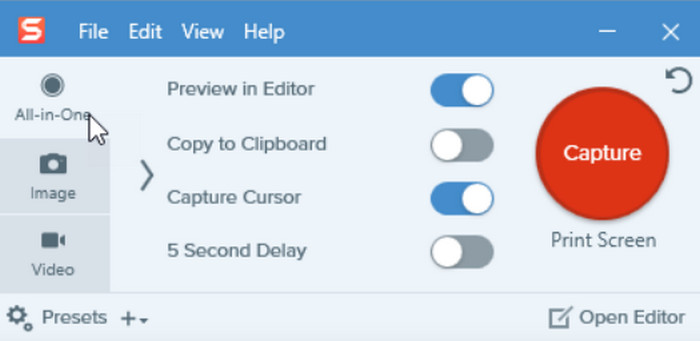
Βήμα 3. Θα δείτε να εμφανίζεται η γραμμή εργαλείων All-in-One. Επιλέξτε το κουμπί Scrolling capture, που είναι το τρίτο εικονίδιο.

Βήμα 4. Χρησιμοποιήστε τη ροδέλα του ποντικιού σας για να κάνετε κύλιση στη σελίδα που θέλετε να αποτυπώσετε.
Βήμα 5. Κάντε κλικ στο Done όταν ολοκληρώσετε την κύλιση.

ShareX
Στα Windows 7, 8, 10 ή 11 στον υπολογιστή σας, μπορείτε να λάβετε στιγμιότυπα οθόνης με κύλιση του ShareX για Windows. Προσφέρει πολύ ευέλικτους τρόπους λήψης στιγμιότυπων οθόνης, όπως κύλιση στιγμιότυπων οθόνης, πλήρη οθόνη, προσαρμοσμένες περιοχές και καθορισμό παραθύρων ή μενού. Αυτό που είναι ακόμη πιο εκπληκτικό είναι ότι αυτή η πλατφόρμα προσφέρει επίσης απλά εργαλεία επεξεργασίας και σχολιασμού. Μπορείτε να επεξεργαστείτε ξανά την εικόνα στιγμιότυπου οθόνης αφού την αποκτήσετε. Ωστόσο, έχει μια δυσκίνητη διεπαφή στη χρήση, οπότε ίσως χρειαστεί λίγος χρόνος για να βρείτε τις λειτουργίες που χρειάζεστε.
Ακολουθεί ένας οδηγός για το πώς να τραβήξετε στιγμιότυπα οθόνης από σελίδες που κυλούν στα Windows.
Βήμα 1. Κατεβάστε και εγκαταστήστε το ShareX στον υπολογιστή σας με Windows.
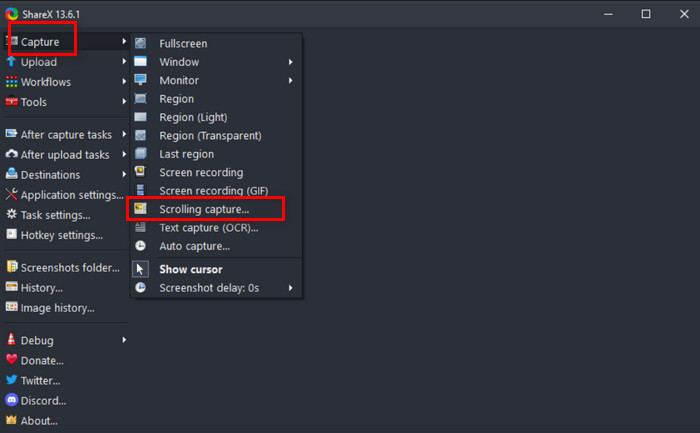
Βήμα 2. Ανοίξτε το πρόγραμμα. Επιλέξτε Capture > Scrolling capture.
Βήμα 3. Επιλέξτε μια περιοχή για να ορίσετε το εύρος που θέλετε να καταγράψετε. Μόλις οριστεί η περιοχή, το ShareX θα κάνει κύλιση και λήψη μέχρι να φτάσει στο τέλος της σελίδας.
Μετά την καταγραφή, το ShareX θα σας δείξει αμέσως το αποτέλεσμα. Μπορείτε να το επεξεργαστείτε ή να το αποθηκεύσετε στη συσκευή σας.
Μέρος 2. Πώς να το κάνετε σε διαφορετικό πρόγραμμα περιήγησης
Δεν θέλω να κατεβάσω λογισμικό τρίτων, υπάρχουν διαδικτυακές μέθοδοι που μπορώ να δοκιμάσω;
Σίγουρα υπάρχει! Στις μέρες μας, τα mainstream προγράμματα περιήγησης έχουν βασικά πολλά προσαρμοσμένα πρόσθετα για στιγμιότυπα οθόνης ή διαδικτυακά εργαλεία, απλώς πρέπει να διαλέξετε το αγαπημένο σας.
Έχουμε επιλέξει τους πιο κατάλληλους βοηθούς στιγμιότυπων οθόνης παραθύρων κύλισης για Firefox, Microsoft και Google Chrome.
Firefox
Τέλεια! Ο Firefox υποστηρίζει κύλιση στιγμιότυπων οθόνης. Επομένως, δεν χρειάζεται να εγκαταστήσετε κανένα λογισμικό ή επεκτάσεις, απλώς ανοίξτε τον Firefox.
Δείτε πώς μπορείτε να τραβήξετε στιγμιότυπα οθόνης σε Windows με κύλιση χρησιμοποιώντας τον Firefox.
Βήμα 1. Ανοίξτε τον περιηγητή Firefox στον υπολογιστή σας.
Βήμα 2. Μεταβείτε στη σελίδα web που θέλετε να αποτυπώσετε.
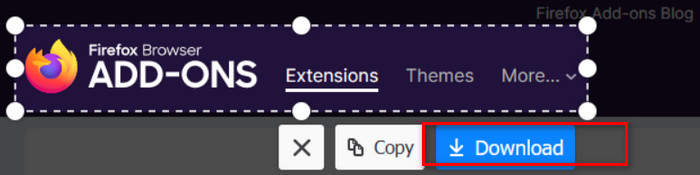
Βήμα 3. Κάντε δεξί κλικ σε ένα κενό σημείο της σελίδας. Έπειτα επιλέξτε Take Screenshot > Save Full Page.
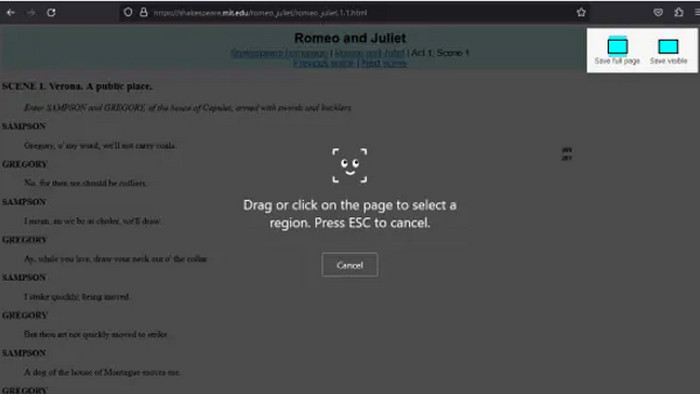
Τώρα, δεν χρειάζεται να κάνετε κύλιση σε ολόκληρη τη σελίδα χειροκίνητα. Ο Firefox θα αρχίσει να λειτουργεί αυτόματα.
Βήμα 4. Αφού πάρετε την εικόνα σας, επιλέξτε Download για να την αποθηκεύσετε.
Microsoft Edge
Ναι! Υπάρχει η ίδια ενσωματωμένη λειτουργία καταγραφής σελίδας κύλισης στο Microsoft Edge. Ωστόσο, πρέπει να βεβαιωθείτε ότι χρησιμοποιείτε την πιο πρόσφατη έκδοση του προγράμματος περιήγησης.
Δείτε πώς μπορείτε να τραβήξετε στιγμιότυπα οθόνης στα Windows ενώ κάνετε κύλιση με το Microsoft Edge.
Βήμα 1. Ανοίξτε το Microsoft Edge.
Βήμα 2. Βρείτε τη σελίδα web που θέλετε να αποτυπώσετε.
Βήμα 3. Μεταβείτε στην επάνω δεξιά γωνία και επιλέξτε Settings. Κάντε κλικ στο Web Capture από τη λίστα που εμφανίζεται. Πρέπει να κρατήσετε πατημένο το εργαλείο επιλογής και να το σύρετε μέχρι το κάτω μέρος της σελίδας. Έτσι, η σελίδα θα γίνει κύλιση και θα καταγραφεί.
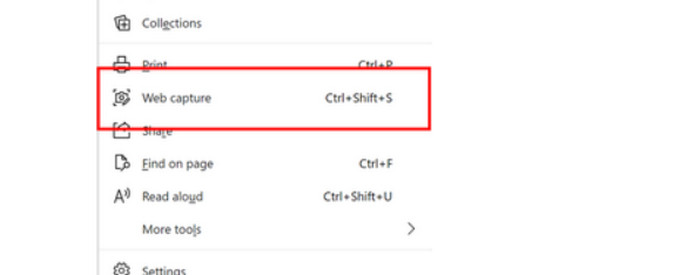
Βήμα 4. Μετά τη λήψη, μπορείτε να επιλέξετε Copy και στη συνέχεια να επικολλήσετε την εικόνα σας σε άλλη εφαρμογή.
Google Chrome
Αν χρησιμοποιείτε Google Chrome, τότε ίσως χρειαστεί να εγκαταστήσετε κάποια πρόσθετα (plugins) για να σας βοηθήσουν με τις εργασίες λήψης στιγμιότυπων οθόνης. Ίσως το Movavi ScreenShot θα ήταν μια καλή επιλογή. Μπορείτε να το βρείτε από το Chrome Web Store και να το προσθέσετε και να το χρησιμοποιήσετε δωρεάν.
Δείτε πώς μπορείτε να εφαρμόσετε κύλιση στιγμιότυπου οθόνης στα Windows 10 με το Movavi ScreenShot.
Βήμα 1. Μεταβείτε στο Chrome Web Store και αναζητήστε το Movavi ScreenShot. Εγκαταστήστε το.
Βήμα 2. Ανοίξτε το παράθυρο ή τη σελίδα που θέλετε να αποτυπώσετε.
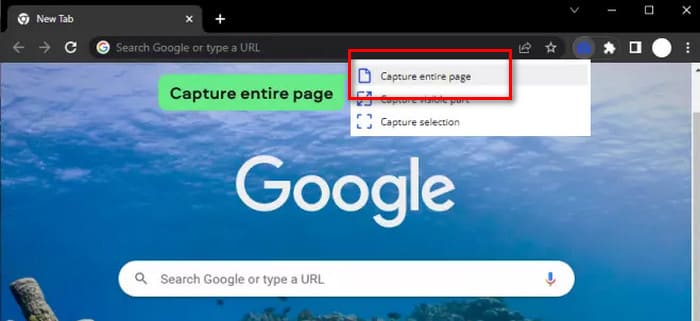
Βήμα 3. Κάντε κλικ στο εικονίδιο των επεκτάσεων στην επάνω δεξιά γωνία. Επιλέξτε Movavi ScreenShot > Capture entire page.
Μέρος 3. Συχνές ερωτήσεις για τη λήψη στιγμιότυπων οθόνης κύλισης στα Windows
Πώς να τραβήξετε στιγμιότυπα οθόνης με κύλιση στα Windows 11;
Τα Windows 11 δεν έχουν ακόμη ενσωματωμένη αυτήν τη λειτουργία, επομένως θα χρειαστεί να καταφύγετε σε προγράμματα περιήγησης, πρόσθετα ή λογισμικό τρίτων κατασκευαστών. Το FVC Screen Recorder, το Snagit, το ShareX και άλλα που αναφέρονται σε αυτό το άρθρο αποτελούν εξαιρετικές επιλογές.
Μπορώ να σχολιάσω ή να επεξεργαστώ στιγμιότυπα οθόνης με κύλιση μετά τη λήψη τους;
Ναι, φυσικά μπορείτε. Τα περισσότερα προγράμματα εγγραφής οθόνης πλέον διαθέτουν λειτουργίες επεξεργασίας. Μπορείτε να χρησιμοποιήσετε αυτές τις δυνατότητες για να περικόψετε, να επεξεργαστείτε ή να προσθέσετε σημειώσεις στην εικόνα.
Πώς μπορώ να εξασφαλίσω ακριβή και πλήρη στιγμιότυπα οθόνης κύλισης;
Ορισμένα εργαλεία κάνουν αυτόματη κύλιση σε ολόκληρη την οθόνη, οπότε απλώς πρέπει να περιμένετε. Και για εκείνες τις περιπτώσεις που απαιτούν να καταγράψετε χειροκίνητα το περιεχόμενο κύλισης, θα πρέπει σίγουρα να προσαρμόσετε τις ρυθμίσεις και την ταχύτητα κύλισης για να διασφαλίσετε ότι το περιεχόμενο της σελίδας καταγράφεται ολόκληρο.
συμπέρασμα
Η χρήση των προεπιλεγμένων εργαλείων για να τραβήξετε κυλιόμενα στιγμιότυπα οθόνης στα Windows δεν είναι αποτελεσματική. Γι’ αυτό προτείνουμε να χρησιμοποιήσετε λογισμικό στιγμιότυπων τρίτων, ενσωματωμένα εργαλεία του περιηγητή σας ή πρόσθετα για να σας βοηθήσουν. Σε αυτό το άρθρο, προτείναμε το καλύτερο πρόγραμμα στιγμιότυπων για υπολογιστή, το FVC Screen Recorder, για να σας βοηθήσει. Υπάρχουν επίσης τα Snagit, ShareX, Firefox, Microsoft Edge και τα πρόσθετα Chrome για να διαλέξετε. Αναλυτικά βήματα συνοδεύουν κάθε εργαλείο, ώστε να βεβαιωθείτε ότι θα ολοκληρώσετε την εργασία.
-
 Πώς να κάνετε ένα στιγμιότυπο οθόνης στο Windows Media Player αποτελεσματικά
 Ανακαλύψτε τις απλούστερες μεθόδους λήψης στιγμιότυπων οθόνης στο Windows Media Player χωρίς κόπο. Βελτιώστε την εμπειρία λήψης οθόνης με τον ολοκληρωμένο οδηγό μας.
-
 3 αποτελεσματικοί τρόποι για στιγμιότυπο οθόνης στο Google Chrome [Οδηγός]
 Ανακαλύψτε πώς μπορείτε να τραβήξετε γρήγορα στιγμιότυπα οθόνης ιστότοπου στο Google Chrome με αυτά τα απλά βήματα. Εξοικονομήστε χρόνο και αυξήστε την παραγωγικότητα με τον φιλικό προς τον χρήστη οδηγό μας.
-
 Οδηγός βήμα προς βήμα για στιγμιότυπα οθόνης στο VLC Media Player
 Μάθετε τα απλά βήματα για να τραβάτε στιγμιότυπα οθόνης VLC χωρίς κόπο. Ακολουθήστε τον οδηγό μας για γρήγορη και εύκολη λήψη στιγμιότυπων μέσω των πλήκτρων συντόμευσης και των ρυθμίσεων μενού.
