


 Video Converter Ultimate
 Εγγραφή οθόνης
 Επισκευή βίντεο
Κατανοήστε τι είναι τα μεταδεδομένα: Τύποι, παράδειγμα, σημασία και πώς να τα προβάλετε
Τα μεταδεδομένα είναι απαραίτητα για κάθε αρχείο επειδή εξηγούν πολλά πράγματα σχετικά με το αρχείο πολυμέσων. Όμως τα ερωτήματα είναι: τι είναι μεταδεδομένα; Ποια είναι η χρήση τους; Ποια είναι τα παραδείγματα μεταδεδομένων; Είναι απαραίτητο να υπάρχουν μεταδεδομένα; Τις απαντήσεις σε όλες αυτές τις ερωτήσεις θα τις μάθετε παρακάτω σε αυτό το άρθρο. Επιπλέον, θα παρουσιάσουμε και έναν ιδανικό επεξεργαστή μεταδεδομένων που μπορείτε να χρησιμοποιήσετε για να προσθέσετε ή να επεξεργαστείτε τα μεταδεδομένα του αρχείου πολυμέσων σας. Διαβάστε όλο το περιεχόμενο παρακάτω και μάθετε περισσότερα για τα μεταδεδομένα.

Μέρος 1. Τι είναι τα Μεταδεδομένα
Ορισμός
Τα μεταδεδομένα είναι δεδομένα σχετικά με τα δεδομένα που είναι κρυμμένα από το αρχείο πολυμέσων. Τι είναι τα μεταδεδομένα; Ας υποθέσουμε ότι θέλετε να αναγνωρίσετε τα περιεχόμενα του αρχείου και άλλα χαρακτηριστικά, τότε τα μεταδεδομένα είναι ένας κωδικός εξαπάτησης. Κάθε αρχείο πολυμέσων έχει μεταδεδομένα και εάν πρόκειται να έχετε ένα οργανωμένο αρχείο πολυμέσων, τα μεταδεδομένα θα σας βοηθήσουν να τακτοποιήσετε το αρχείο εάν έχετε να κάνετε με βιβλιοθήκες αρχείων πολυμέσων. Τώρα που έχουμε μια ιδέα για τα μεταδεδομένα, ας δούμε στη συνέχεια τους τύπους μεταδεδομένων.
Ποιοι είναι οι διαφορετικοί τύποι μεταδεδομένων
Γνωρίζατε ότι τα μεταδεδομένα έχουν διαφορετικούς τύπους; Εάν όχι, παρακάτω θα σας βοηθήσει να κατανοήσετε τις άλλες έξι δομές μεταδεδομένων και τον σκοπό τους για την αποθήκευση δεδομένων. Τώρα λοιπόν, για να μάθετε ποια είναι τα παραδείγματα μεταδεδομένων, διαβάστε το παρακάτω διάγραμμα.
| Τύποι Μεταδεδομένων | Περιγραφή |
| Περιγραφικά Μεταδεδομένα | Προσδιορίζει τους πόρους ενός συγκεκριμένου αντικειμένου, συμπεριλαμβανομένων πολλών στοιχείων όπως τίτλος, περίληψη, συγγραφέας και λέξη-κλειδί. |
| Διοικητικά Μεταδεδομένα | Χρησιμοποιείται για τη διαχείριση πληροφοριών όπως το είδος των πόρων, τη δημιουργία ή την απόκτηση δεδομένων, την άδεια και τη διάθεση. |
| Μεταδεδομένα αναφοράς ή Επεξηγηματικά Μεταδεδομένα | Τα εσωτερικά δεδομένα περιγράφουν το περιεχόμενο και τα ποιοτικά στατιστικά δεδομένα από τη σκοπιά κάποιου. |
| Στατιστικά Μεταδεδομένα | Περιγράφει τη διαδικασία στατιστικών δεδομένων με τη συλλογή, την επεξεργασία και την παραγωγή τους. |
| Νομικά Μεταδεδομένα | Οι πληροφορίες περιλαμβάνουν δεδομένα σχετικά με τον κάτοχο πνευματικών δικαιωμάτων, τη δημόσια άδεια και την ιδιοκτησία. |
| Δομικά Μεταδεδομένα | Τα δεδομένα περιγράφουν τον τύπο, την έκδοση, τις σχέσεις και άλλα χαρακτηριστικά ψηφιακού υλικού. |
Ποια είναι η σημασία των μεταδεδομένων;
Τι είναι τα μεταδεδομένα και οι τύποι τους έχουν ήδη εξηγηθεί παραπάνω. Τώρα, πρέπει να προσδιορίσουμε τη σημασία του. Με τα μεταδεδομένα, μπορείτε να γνωρίζετε τις άλλες πληροφορίες σχετικά με το αρχείο πολυμέσων, όπως τον συγγραφέα, την ημερομηνία και την ώρα, διαφορετικό ψηφιακό υλικό και πολλά άλλα. Επίσης, εάν θέλετε να προστατεύσετε το αρχείο πολυμέσων σας, αυτός είναι ένας από τους καλύτερους τρόπους να το χρησιμοποιήσετε αντί να χρησιμοποιήσετε υδατογράφημα. Έτσι, εάν το αρχείο πολυμέσων σας περιέχει μεταδεδομένα, μπορείτε να κάνετε πολλά πράγματα που δεν μπορείτε να πιστέψετε ότι μπορείτε να κάνετε, όπως να τα οργανώσετε στο φάκελο ή τη βιβλιοθήκη σας.
Μέρος 2. Πώς να δείτε τα μεταδεδομένα σε διαφορετικές πλατφόρμες
Γνωρίζατε ότι μπορείτε να ελέγξετε τα μεταδεδομένα σας στο αρχείο πολυμέσων σας μέσω των συσκευών σας χωρίς να εγκαταστήσετε κάποιο ειδικό εργαλείο; Θέλετε να μάθετε πώς να το κάνετε; Σε αυτήν την περίπτωση, πρέπει να διαβάσετε τις παρακάτω λεπτομέρειες για να μάθετε περισσότερα σχετικά με τα μεταδεδομένα στο αρχείο πολυμέσων σας.
Για χρήστες Windows
Βήμα 1. Βρείτε το αρχείο στην επιφάνεια εργασίας σας και πατήστε το κουμπί δεξί κλικ στο ποντίκι σας.
Βήμα 2. Έπειτα κάντε κλικ στην επιλογή Ιδιότητες και βρείτε την καρτέλα Λεπτομέρειες· θα δείτε τα μεταδεδομένα του βίντεό σας από κάτω της.
Για χρήστες Mac
Βήμα 1. Εντοπίστε το αρχείο πολυμέσων στο Finder, πατήστε το δεξί κουμπί του ποντικιού σας και κάντε κλικ στο Εργαλεία.
Βήμα 2. Κάτω από αυτήν την επιλογή, κάντε κλικ στο Εμφάνιση Επιθεωρητή.
Βήμα 3. Θα εμφανιστεί ένα νέο παράθυρο, έπειτα πατήστε Έξοδος και θα δείτε τα μεταδεδομένα στο αρχείο σας.
Για χρήστες iPhone
Βήμα 1. Ανοίξτε την εφαρμογή Φωτογραφίες.
Βήμα 2. Κάντε κλικ στο βίντεο ή την εικόνα της οποίας τα μεταδεδομένα θέλετε να ελέγξετε.
Βήμα 3. Επιλέξτε το εικονίδιο με το γράμμα i και τα μεταδεδομένα θα εμφανιστούν στην οθόνη σας.
Για χρήστες Android
Βήμα 1. Εκκινήστε το Google Φωτογραφίες στη συσκευή σας – αν δεν το έχετε κατεβάσει στο τηλέφωνό σας, θα πρέπει πρώτα να το κατεβάσετε από το Play Store.
Βήμα 2. Ανοίξτε το αρχείο και κάντε κλικ στο εικονίδιο i για να δείτε τα μεταδεδομένα.
Μέρος 3. Τρόπος επεξεργασίας ή προσθήκης μεταδεδομένων με τον καλύτερο επεξεργαστή μεταδεδομένων στην επιφάνεια εργασίας
Με τον καλύτερο επεξεργαστή μεταδεδομένων, μπορείτε εύκολα να προσθέσετε μεταδεδομένα σε ένα αρχείο πολυμέσων που δεν έχει καθόλου ή να επεξεργαστείτε τα υπάρχοντα. Το FVC Video Converter Ultimate είναι το ιδανικό εργαλείο που μπορείτε να χρησιμοποιήσετε για να αλλάξετε ή να προσθέσετε μεταδεδομένα σε κάθε αρχείο πολυμέσων με ευκολία. Έτσι, για να μάθετε σε τι χρησιμεύουν τα μεταδεδομένα, μπορείτε να ακολουθήσετε τα βήματα και να μάθετε εύκολα ποια άλλα στοιχεία μπορείτε να προσθέσετε στα μεταδεδομένα.
Βήμα 1. Πατήστε το κουμπί λήψης παρακάτω για να κατεβάσετε το εργαλείο στα Windows ή το macOS σας, κάντε κλικ στο ληφθέν αρχείο, ακολουθήστε τη διαδικασία εγκατάστασης και ανοίξτε το.
Δωρεάν ΛήψηΓια Windows 7 ή νεότεραΑσφαλής λήψη
Δωρεάν ΛήψηΓια MacOS 10.7 ή νεότεροΑσφαλής λήψη
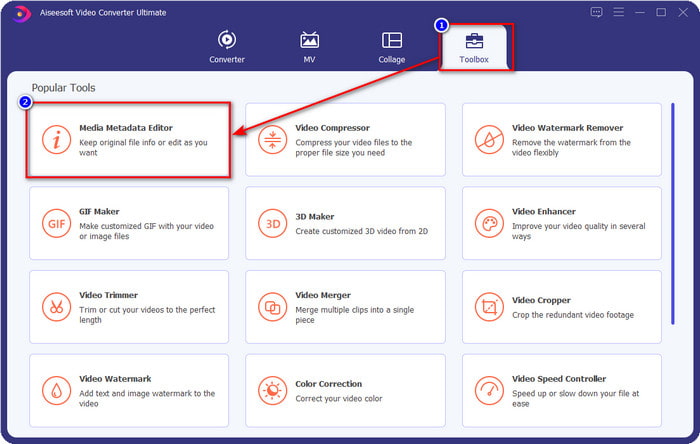
Βήμα 2. Μεταβείτε στην ενότητα Εργαλειοθήκη και βρείτε το Επεξεργαστής Μεταδεδομένων Πολυμέσων· κάντε κλικ σε αυτό για να ανοίξει.
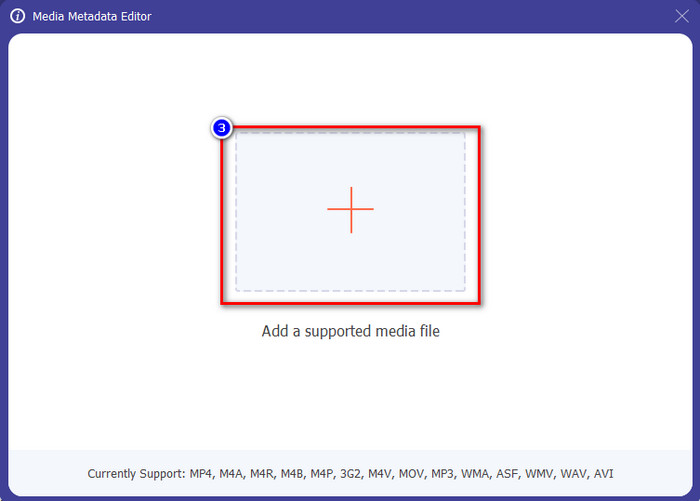
Βήμα 3. Νέα παράθυρα θα εμφανιστούν στην οθόνη σας· πατήστε το κουμπί + για να προσθέσετε το βίντεο στο οποίο θέλετε να προσθέσετε ή να επεξεργαστείτε τα μεταδεδομένα. Εντοπίστε το βίντεο στο φάκελο του υπολογιστή σας και κάντε κλικ στο Άνοιγμα για να συνεχίσετε.
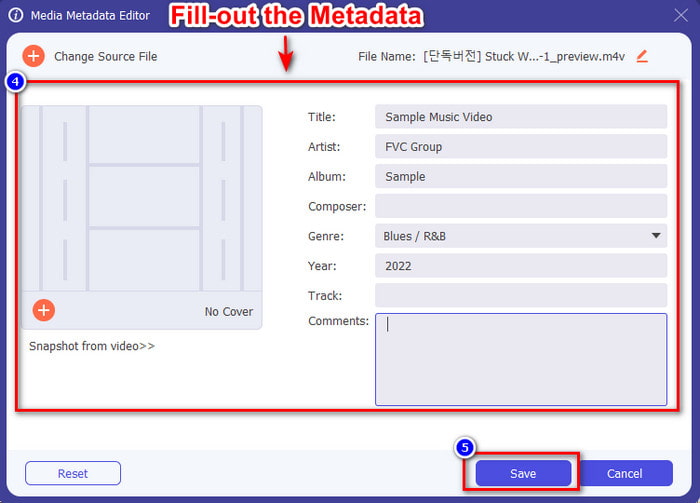
Βήμα 4. Περιμένετε να φορτώσει το εργαλείο και θα εμφανιστεί ο επεξεργαστής μεταδεδομένων· σε αυτήν την περιοχή μπορείτε να προσθέσετε τα δικά σας, εξατομικευμένα μεταδεδομένα συμπληρώνοντας το πλαίσιο κειμένου. Αφού προσθέσετε τα απαραίτητα δεδομένα, κάντε κλικ στο Αποθήκευση για να κατεβάσετε το αρχείο πολυμέσων με τα μεταδεδομένα του. Χωρίς καμία δυσκολία, έχετε προσθέσει ή επεξεργαστεί τα μεταδεδομένα στο αρχείο σας.
Σχετικά:
Πώς να Προσθέσετε Εικόνα σε Βίντεο
Πώς να Προσθέσετε Υδατογράφημα στο iMovie
Μέρος 4. Συχνές ερωτήσεις σχετικά με τα Μεταδεδομένα
Γιατί το μέγεθος του αρχείου γίνεται μεγαλύτερο μετά την προσθήκη μεταδεδομένων;
Δεν θα πρέπει να εκπλαγείτε αν το μέγεθος του αρχείου πολυμέσων γίνει μεγαλύτερο λόγω των μεταδεδομένων γιατί θα γίνει. Ο λόγος πίσω από αυτό είναι ότι τα μεταδεδομένα είναι ένα στοιχείο που είναι αποθηκευμένο σε κάθε αρχείο πολυμέσων. τα μεταδεδομένα συμβάλλουν στο μέγεθος του βίντεο.
Τα μεταδεδομένα επηρεάζουν την ποιότητα του βίντεο;
Η ποιότητα του βίντεο δεν θα αλλάξει ακόμα κι αν προσθέσετε, επεξεργαστείτε ή κατεβάσετε ένα βίντεο με μεταδεδομένα.
Ποια είναι τα σημαντικά μεταδεδομένα που πρέπει να προσθέσετε;
Ας υποθέσουμε ότι θέλετε να προσθέσετε μεταδεδομένα στο αρχείο χωρίς μεταδεδομένα. Θα χρειαστεί να συμπληρώσετε τα σημαντικά πράγματα: το όνομα, τον τίτλο, την ημερομηνία και την ώρα του συγγραφέα. Όλα τα πράγματα είναι σημαντικά, αλλά αυτά είναι το ουσιαστικό μέρος των μεταδεδομένων.
συμπέρασμα
Τελικά, τώρα διαθέτουμε εκτεταμένες γνώσεις σχετικά με τα μεταδεδομένα· όλες οι ερωτήσεις που σας απασχολούσαν έχουν ήδη απαντηθεί σε αυτήν την ανάρτηση. Τώρα που γνωρίζετε τα μεταδεδομένα, πρέπει να προσθέσετε μεταδεδομένα στα αρχεία σας για να προσθέσετε ένα επιπλέον επίπεδο προστασίας με τη βοήθεια του καλύτερου επεξεργαστή μεταδεδομένων στον υπολογιστή. Αναμφισβήτητα, το FVC Video Converter Ultimate είναι το ιδανικό εργαλείο που μπορεί να χρησιμοποιήσει ο καθένας για να εφαρμόσει εύκολα μεταδεδομένα στο αρχείο του ή να τα επεξεργαστεί, αν υπάρχουν ήδη. Με τη βοήθεια αυτού του λογισμικού μπορείτε να κάνετε πολλά πράγματα· θέλετε να μάθετε ποια είναι αυτά; Λοιπόν, κάνοντας κλικ στο κουμπί λήψης, θα δείτε τις άλλες εκπληκτικές δυνατότητες που προσφέρει.
-
 3 αποτελεσματικοί τρόποι για να προσθέσετε βίντεο και εικόνες μαζί στο Tiktok
 Θέλετε να μάθετε πώς να προσθέτετε εικόνες σε βίντεο Tiktok; Σε αυτήν την περίπτωση, κάντε κλικ και διαβάστε αυτό το άρθρο για να μάθετε πώς να προσθέτετε εύκολα τις εικόνες στο βίντεό σας στο Tiktok.
-
 Προσθέστε κείμενο σε βίντεο με τους κορυφαίους 3 καλύτερους επεξεργαστές βίντεο [χωρίς κόπο]
 Η προσθήκη κειμένου σε ένα βίντεο είναι μια εύκολη δουλειά με το σωστό εργαλείο. Έτσι, σήμερα θα σας παρουσιάσουμε τα διάφορα εργαλεία που μπορείτε να χρησιμοποιήσετε για να προσθέσετε κείμενο στο βίντεό σας πριν το μοιραστείτε.
-
 Καλή κριτική για 6 εφαρμογές βίντεο κειμένου [2022]
 Θέλετε να μάθετε τι είναι οι εφαρμογές βίντεο κειμένου που μπορείτε να χρησιμοποιήσετε σε όλη την πλατφόρμα; Αυτό το άρθρο θα παρέχει μια καλή τη πίστη ανασκόπηση των έξι εφαρμογών βίντεο κειμένου στην αγορά.
