


 Video Converter Ultimate
 Εγγραφή οθόνης
 Επισκευή βίντεο
Οι νεότερες και πιο εύκολες οδηγίες Πώς να μετατρέψετε το AMV σε AVI [2021]
Θέλετε να επεξεργαστείτε το βίντεό σας στο καλύτερο πρόγραμμα επεξεργασίας που διαθέτετε, αλλά δεν μπορείτε να το ανεβάσετε επειδή το πρόγραμμα επεξεργασίας δεν υποστηρίζει τη μορφή AMV του βίντεό σας. Για παράδειγμα, αν θέλετε να μετατρέψετε ένα αρχείο AMV σε AVI, πόσες πιθανότητες έχετε να βρείτε το κατάλληλο εργαλείο που θα λύσει το πρόβλημά σας; Αυτό το αρκετά νέο θέμα χρειάζεται προσοχή, διαβάζοντας διάφορες πληροφορίες που θα διευρύνουν τις γνώσεις σας σχετικά με το πώς να μετατρέψετε AMV σε AVI, καθώς και τις λεπτομέρειες, τις συγκρίσεις και τις διαφορές μεταξύ τους.

Μέρος 1. Πώς να μετατρέψετε AMV σε AVI σε Windows και Mac
Το Video Converter Ultimate είναι ο καλύτερος μετατροπέας που μπορεί να προσφέρει το διαδίκτυο, τόσο για μετατροπή όσο και για επεξεργασία βίντεο. Υπάρχουν πολλά που μπορείτε να κάνετε με αυτό το λογισμικό για να ανεβάσετε το βίντεό σας σε άλλο επίπεδο. Ένα από τα βασικά χαρακτηριστικά που προσφέρει είναι η τεράστια γκάμα μορφών βίντεο που υποστηρίζει, ώστε να μην ανησυχείτε για άγνωστες μορφές βίντεο που πρέπει να μετατρέψετε. Πρόκειται για ένα επαγγελματικό εργαλείο, ικανό να μετατρέπει βίντεο εξαιρετικής ποιότητας. Γι’ αυτό και η μετατροπή AMV σε AVI δεν θα αποτελέσει δύσκολο κομμάτι. Ας ετοιμαστούμε και ας μάθουμε όλες τις διαδικασίες που προσφέρει αυτό το λογισμικό για τη μετατροπή AMV σε AVI.
Βήμα 1. Πρώτα απ’ όλα, πρέπει να κατεβάσετε το λογισμικό κάνοντας κλικ στο κουμπί Free Download παρακάτω. Μπορείτε να επιλέξετε αν θα το κατεβάσετε για Windows ή για Mac. Αφού ολοκληρώσετε τη λήψη, εγκαταστήστε το στον υπολογιστή σας και μπορείτε πλέον να το χρησιμοποιήσετε κάνοντας κλικ στο Start Now.
Δωρεάν ΛήψηΓια Windows 7 ή νεότεραΑσφαλής λήψη
Δωρεάν ΛήψηΓια MacOS 10.7 ή νεότεροΑσφαλής λήψη
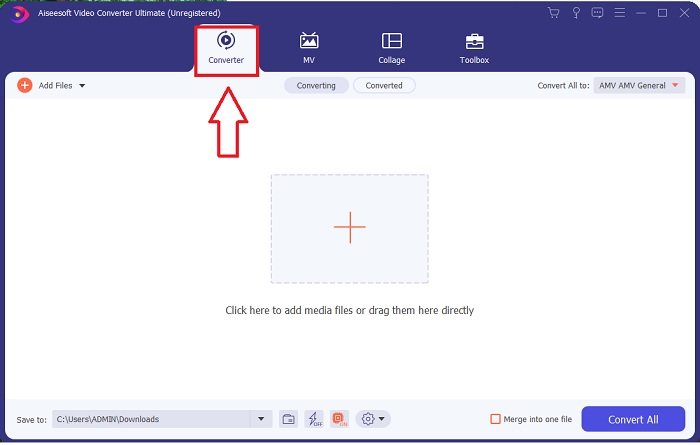
Βήμα 2. Ανοίξτε το λογισμικό που κατεβάσατε. Μόλις το εκκινήσετε, θα εμφανιστεί ένα παράθυρο και θα δείτε τη διεπαφή Converter.
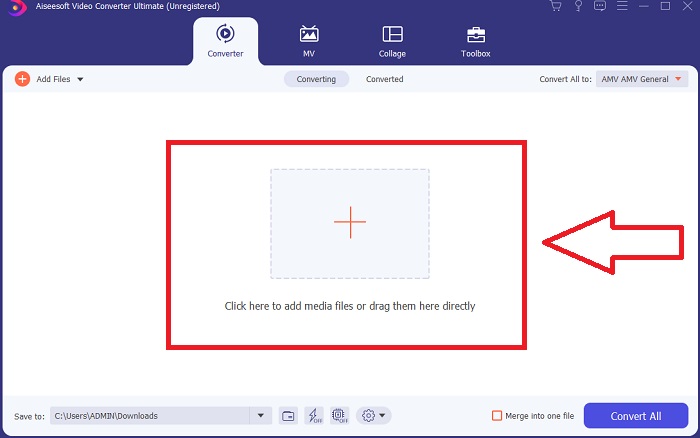
Βήμα 3. Προχωρήστε στη μετατροπή εισάγοντας τα αρχεία σας στον μετατροπέα. Κάντε κλικ στο εικονίδιο + ή σύρετε μέσα το αρχείο βίντεο που θέλετε να μετατρέψετε.
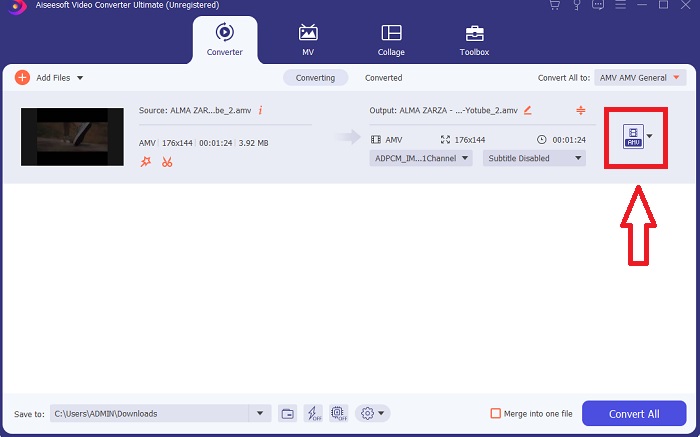
Βήμα 4. Κάντε κλικ στην επιλογή μορφών βίντεο στη δεξιά γωνία. Εντοπίστε και επιλέξτε τη μορφή AVI. Αφού επιλέξετε τη μορφή, μπορείτε πλέον να επιλέξετε διαφορετικές ποιότητες βίντεο που μπορεί να προσφέρει το AVI. Μπορείτε όμως και να προσαρμόσετε την ποιότητα του βίντεο αν η προτιμώμενη έξοδος δεν περιλαμβάνεται στις επιλογές. Μπορείτε να αλλάξετε και να ρυθμίσετε την ανάλυση, τα καρέ ανά δευτερόλεπτο και ακόμη και τις ρυθμίσεις ποιότητας ήχου κάνοντας κλικ στο εικονίδιο με το γρανάζι. Κάντε κλικ στο Create New για να αποθηκεύσετε τις αλλαγές.
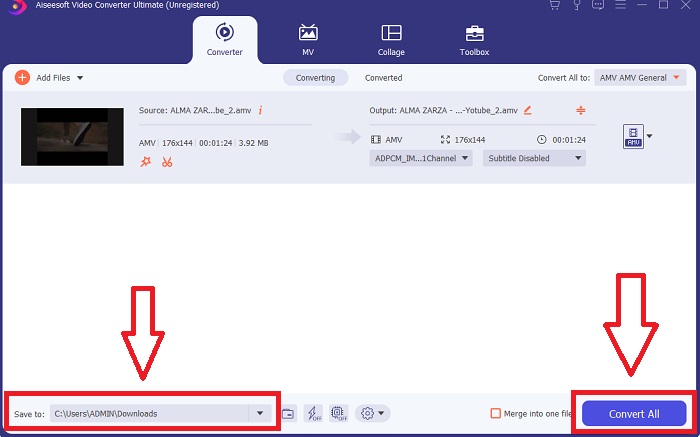
Βήμα 5. Αφού ρυθμίσετε το αρχείο βίντεο και είναι έτοιμο για μετατροπή, αλλάξτε πρώτα τον φάκελο προορισμού του μετατρεπόμενου αρχείου βίντεο και στη συνέχεια κάντε κλικ στο Convert All για να το αποθηκεύσετε στον υπολογιστή σας.
Μέρος 2. Πώς να μετατρέψετε AMV σε AVI Online
Τι γίνεται αν δεν έχετε χρόνο να κατεβάσετε εφαρμογές και λογισμικά για να χρησιμοποιήσετε στη μετατροπή AMV σε AVI; Αυτό το online εργαλείο είναι εδώ για να σας βοηθήσει: το ConvertFiles. Αυτό το διαδικτυακό εργαλείο μπορεί να σας βοηθήσει να μετατρέψετε πλήθος υποστηριζόμενων μορφών online δωρεάν· το μόνο που χρειάζεστε είναι καλή σύνδεση στο διαδίκτυο για να πραγματοποιήσετε τις μετατροπές. Επιπλέον, το εργαλείο αυτό είναι ιδιαίτερα εύχρηστο, χάρη στη φιλική προς τον χρήστη διεπαφή του, που καθιστά τη διαδικασία μετατροπής πολύ απλή και δεν περιλαμβάνει εφαρμογές τρίτων. Ακολουθούν τα βήματα που πρέπει να γνωρίζετε για να μετατρέψετε χρησιμοποιώντας αυτό το online εργαλείο:
Βήμα 1. Αναζητήστε το ConvertFiles σε οποιαδήποτε μηχανή αναζήτησης. Κάντε κλικ στο online εργαλείο και θα εμφανιστεί η διεπαφή του web εργαλείου.
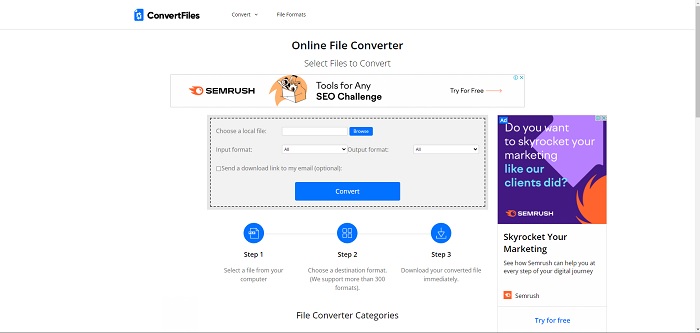
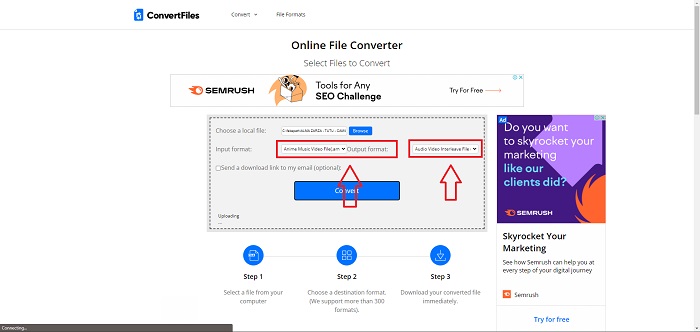
Βήμα 2. Ανεβάστε ένα αρχείο κάνοντας κλικ στο Browse. Με αυτόν τον τρόπο μπορείτε να εντοπίσετε το βίντεό σας στα αρχεία του υπολογιστή σας και να το φορτώσετε στο web εργαλείο. Επιλέξτε μια μορφή εισόδου· αυτή είναι κανονικά η μορφή του αρχικού αρχείου βίντεο που θέλετε να μετατρέψετε. Στη συνέχεια, επιλέξτε τη μορφή εξόδου, δηλαδή τη μορφή βίντεο στην οποία θα μετατραπεί το αρχικό σας αρχείο.
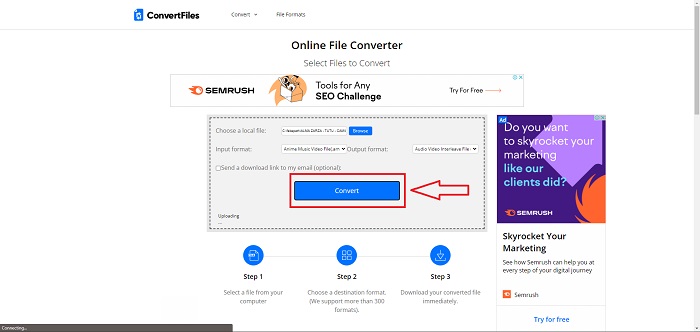
Βήμα 3. Για να μετατρέψετε και να εξαχθεί το αρχείο, κάντε κλικ στο Convert και περιμένετε για λίγο μέχρι να ολοκληρωθεί η επεξεργασία. Όσο μεγαλύτερο είναι το μέγεθος του αρχείου, τόσο περισσότερος χρόνος θα χρειαστεί. Στη συνέχεια, κάντε κλικ στον σύνδεσμο που θα εμφανιστεί για να κατεβάσετε το αρχείο.
Μέρος 3. Γεγονότα που θέλετε να μάθετε για το AMV και το AVI
Τα αρχεία βίντεο σε μορφή AMV (Actions Media Video) μπορούν να αναπαραχθούν μόνο σε συσκευές αναπαραγωγής MP3 MP4 και S1 με δυνατότητες βίντεο. Είναι ένα κοντέινερ βίντεο ή μορφή περιτυλίγματος που δημιουργήθηκε από τη Microsoft που αποθηκεύει δεδομένα βίντεο κωδικοποιημένα σε διάφορους κωδικοποιητές και μπορεί να αναπαραχθεί από μια ποικιλία προγραμμάτων αναπαραγωγής βίντεο. Ωστόσο, σε σύγκριση με άλλες μορφές βίντεο όπως MPEG και MOV, ένα αρχείο AVI χρησιμοποιεί λιγότερη συμπίεση και επομένως καταναλώνει περισσότερο χώρο. Τα αρχεία AVI δεν χρειάζεται να συμπιέζονται κατά τη δημιουργία τους. Επειδή τα αρχεία δεν είναι πλέον συμπιεσμένα, είναι πολύ μεγαλύτερα και καταλαμβάνουν πολύ χώρο — περίπου 2-3 GB ανά λεπτό βίντεο. Όσες φορές κι αν ανοίξετε ή αποθηκεύσετε ένα αρχείο χωρίς απώλειες, η ποιότητα δεν θα υποβαθμιστεί. Επιπλέον, δεν απαιτούνται κωδικοποιητές για την αναπαραγωγή.
Μέρος 4. Συχνές ερωτήσεις σχετικά με τη μετατροπή AMV σε AVI
Είναι το AMV και το AVI το ίδιο;
Ένα τροποποιημένο κοντέινερ AVI λειτουργεί ως μέσο μεταφοράς των δεδομένων. Όλα τα γνωστά αρχεία AMV έχουν ήχο στα 22050 δείγματα/δευτερόλεπτο και χρησιμοποιούν μια παραλλαγή του IMA ADPCM, όπου τα πρώτα 8 byte κάθε καρέ είναι: αρχική τιμή (16 bit), δείκτης (16 bit) και αριθμός κωδικοποιημένων δειγμάτων 16-bit (32 bit).
Μπορείτε να μετατρέψετε το AVI σε MP4 χωρίς να χάσετε την ποιότητα;
Χρησιμοποιώντας το VLC Media Player, μπορείτε να μετατρέψετε αρχεία AVI σε αρχεία MP4. Το μενού Media του VLC είναι προσβάσιμο από την επάνω γραμμή, επιλέγοντάς το και κάνοντας κλικ στο Convert/Save. Στο παράθυρο Open Media, κάντε κλικ στο Add για να επιλέξετε τα βίντεο που θέλετε να μετατρέψετε. Στο κάτω μέρος, υπάρχει ένα κουμπί Convert/Save στο οποίο πρέπει να κάνετε κλικ.
Είναι το AVI καλύτερο από το MP4;
Όσον αφορά το YouTube, οι μορφές AVI και MP4 είναι αποδεκτές, αλλά το MP4 τα καταφέρνει πολύ καλύτερα, επειδή μπορεί να συμπιεστεί χωρίς απώλεια ποιότητας βίντεο ή ήχου. Τα αρχεία βίντεο σε μορφή AVI είναι πιο εύκολο να επεξεργαστούν, αλλά η ποιότητά τους υποβαθμίζεται επειδή πρέπει να συμπιεστούν για να χωρέσουν σε μικρότερο μέγεθος αρχείου. Μπορείτε να διαβάσετε το άρθρο AVI vs. MP4 για να εξερευνήσετε πιο λεπτομερείς πληροφορίες.
συμπέρασμα
Ύστερα από όλα όσα αναλύθηκαν σε αυτό το άρθρο, το AMV δεν είναι ένας ιδιαίτερα συνηθισμένος τύπος αρχείου βίντεο που υποστηρίζεται από άλλους μετατροπείς, είτε online είτε offline. Υπάρχει όμως το Video Converter Ultimate, το οποίο μπορείτε να κατεβάσετε οποιαδήποτε στιγμή και είναι δωρεάν. Μπορείτε πλέον να μετατρέπετε αρχεία AMV σε διάφορους τύπους μορφών βίντεο. Επιπλέον, μπορείτε να ρυθμίζετε και να αλλάζετε την ποιότητα βίντεο της μετατρεπόμενης εξόδου, ώστε να ταιριάζει σε κάθε σκοπό που έχετε για το επιθυμητό αποτέλεσμα, είτε πρόκειται για ψυχαγωγία, για επαγγελματική χρήση είτε για σχολικές εργασίες. Αυτές θα είναι από τις καλύτερες επιλογές που πρέπει να εξετάσετε για τη μετατροπή αυτού του είδους μορφής, με την οποία ίσως δεν είστε εξοικειωμένοι.
-
 3 εύκολες μέθοδοι για τη μετατροπή FLV σε AVI σε επιτραπέζιο υπολογιστή και σε απευθείας σύνδεση
 Ακολουθούν τρεις μέθοδοι που θα σας βοηθήσουν να μετατρέψετε αποτελεσματικά τα αρχεία βίντεο FLV σε μορφή AVI σε Windows και Mac, ώστε να μπορείτε να τα παρακολουθείτε με υψηλή ποιότητα.
-
 Ποιος είναι ο καλύτερος τρόπος μετατροπής GIF σε AVI [Open-source & Premium]
 Θέλετε να μετατρέψετε το GIF σας σε μορφή AVI χωρίς να χάσετε την ποιότητα του βίντεο; Συνεχίστε να διαβάζετε για να μάθετε πώς να μετατρέπετε το αρχείο GIF σας σε AVI.
-
 4 αποτελεσματικοί τρόποι μετατροπής MOV σε AVI σε PC και Mac [2021]
 Θέλετε να μάθετε ποιος είναι ο καλύτερος μετατροπέας MOV σε AVI στον Ιστό; Και γιατί το FVC Ultimate Video Converter μπορεί να είναι το κατάλληλο για εσάς.
