


 Video Converter Ultimate
 Εγγραφή οθόνης
 Επισκευή βίντεο
Ο ευκολότερος τρόπος μετατροπής AVI με την υποστήριξη των μετατροπέων βίντεο AVI
Η μορφή AVI είναι γνωστή ως μία από τις μεγαλύτερες μορφές αρχείων που μπορείτε να χρησιμοποιήσετε για την αποθήκευση ήχου και βίντεο υψηλής ποιότητας. Δεν είναι κάτι καινούριο για εμάς ότι θα χρειαστείτε έναν συμπιεστή για να μπορέσετε να το μεταφέρετε σε άλλο λογισμικό ή ακόμα και να το μοιραστείτε σε διαφορετικές πλατφόρμες. Σε αυτή την περίπτωση, η μορφή AVI δεν είναι η καλύτερη επιλογή για μεταφορά ή διαμοιρασμό αρχείων. Είναι όμως ιδανική για την αποθήκευση ακατέργαστων (raw) και υψηλής ποιότητας αρχείων ήχου και βίντεο. Αντί να κατεβάζετε codecs για να συμπιέσετε το αρχείο .avi, πρέπει να μάθετε πώς να μετατρέπετε το AVI σε μια μορφή βίντεο με μικρότερο μέγεθος αρχείου, όπως MP4 ή MOV. Γι’ αυτό, μείνετε εδώ και στο τέλος θα ανακαλύψουμε ποιος μετατροπέας AVI προσφέρει απίθανη αλλά και εύκολη μετατροπή, χάρη στα διάφορα χαρακτηριστικά του.

Μέρος 1. Φαινόμενος μετατροπέας AVI για Mac και PC
Αν αναζητάτε έναν εξαιρετικό μετατροπέα βίντεο AVI, τότε αυτή πρέπει να είναι η πρώτη σας επιλογή για μετατροπή αρχείων. Το FVC Video Converter Ultimate επιτρέπει στους χρήστες όχι μόνο να μετατρέπουν, αλλά και να βελτιώνουν, να επεξεργάζονται, να δημιουργούν και άλλα. Αυτή η «δυσεπίλυτη» μορφή AVI μπορεί να μετατραπεί σε νέα μορφή χωρίς απώλεια ποιότητας και χωρίς να χρειαστεί να κατεβάσετε επιπλέον codec για συμπίεση. Έτσι, αν αποκτήσετε αυτό το εργαλείο σήμερα, θα σας δώσουμε και ένα επιπλέον βήμα-δώρο: πώς να ενισχύσετε τον ήχο στο τελευταίο μέρος, μετά τα βήματα της μετατροπής. Οπότε, καθίστε αναπαυτικά, χαλαρώστε και δέστε τη ζώνη σας, γιατί θα τη χρειαστείτε για να δείτε πόσο γρήγορα μπορεί να γίνει η μετατροπή με αυτόν τον μετατροπέα.
Βήμα 1. Πριν ξεκινήσετε τη μετατροπή, πρέπει να κατεβάσετε αυτόν τον μετατροπέα AVI στον PC ή το Mac σας. Εγκαταστήστε τον μόλις ολοκληρωθεί η λήψη και ρυθμίστε τις επιλογές σύμφωνα με τις προτιμήσεις σας. Έπειτα κάντε κλικ στο Finish για να ξεκινήσει επιτέλους το εργαλείο.
Δωρεάν ΛήψηΓια Windows 7 ή νεότεραΑσφαλής λήψη
Δωρεάν ΛήψηΓια MacOS 10.7 ή νεότεροΑσφαλής λήψη
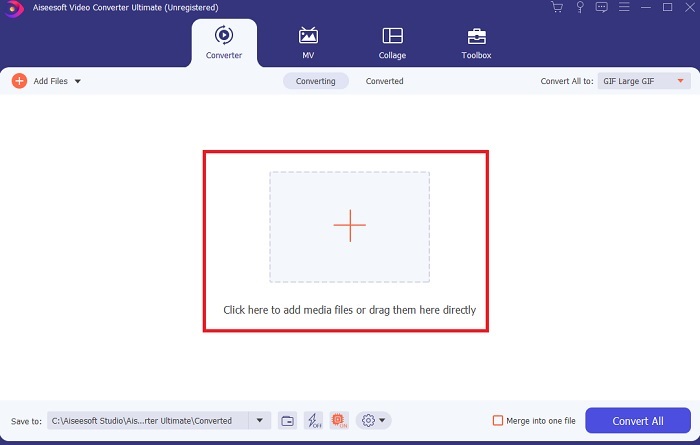
Βήμα 2. Αφού εκκινήσει το εργαλείο, κάντε κλικ στο σύμβολο συν στο κεντρικό τμήμα της διεπαφής. Έπειτα επιλέξτε το αρχείο AVI που θέλετε να μετατραπεί. Επιπλέον, αν τα αρχεία είναι πολλά και δύσκολο να εντοπιστούν, μπορείτε απλώς να τα σύρετε και να τα αφήσετε επάνω στη διεπαφή.
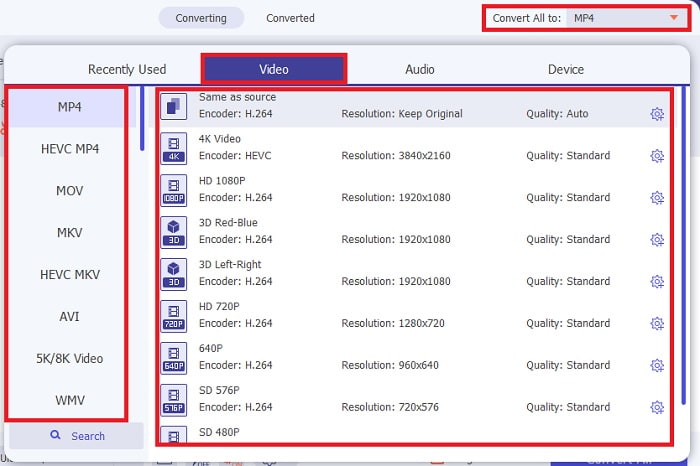
Βήμα 3. Πάλι στην κύρια διεπαφή, εντοπίστε το αναπτυσσόμενο μενού δίπλα στην επιλογή Convert All to και επιλέξτε τη μορφή βίντεο ή ήχου στην οποία θέλετε να είναι το τελικό αποτέλεσμα.
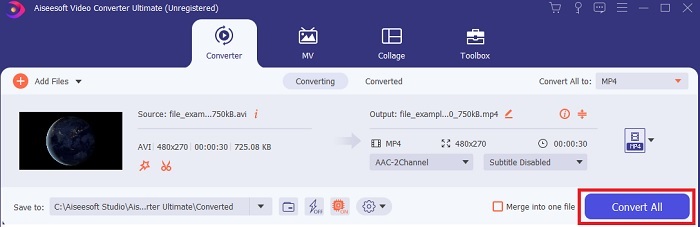
Βήμα 4. Αφού αλλάξετε τη μορφή, ήρθε η κατάλληλη στιγμή να μετατρέψετε το αρχείο AVI στη μορφή βίντεο που επιθυμείτε, κάνοντας κλικ στο κουμπί Convert All.
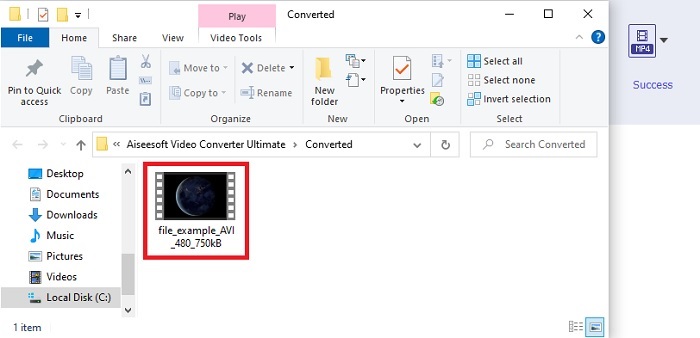
Βήμα 5. Για να παρακολουθήσετε το μετατρεμμένο αρχείο, κάντε κλικ στο αρχείο μέσα στο φάκελο που θα εμφανιστεί αυτόματα μετά τη μετατροπή.
Πρόσθετα βήματα σχετικά με τον τρόπο προσθήκης ενίσχυσης στον ήχο αφού μετατρέψετε το αρχείο
Για να βελτιώσετε τον ήχο του μετατρεμμένου αρχείου σας, μπορείτε να χρησιμοποιήσετε μία από τις εντυπωσιακές λειτουργίες που προσφέρει το FVC Video Converter Ultimate. Για να μάθετε πώς να χρησιμοποιείτε το Volume Booster, ακολουθήστε τα παρακάτω βήματα, εφόσον έχετε ήδη αποκτήσει τον ultimate μετατροπέα.
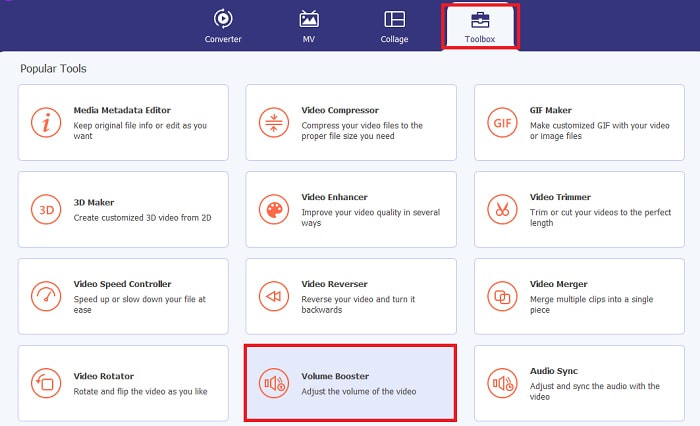
Βήμα 1. Για να χρησιμοποιήσετε το Volume Booster, εντοπίστε το στο Toolbox.
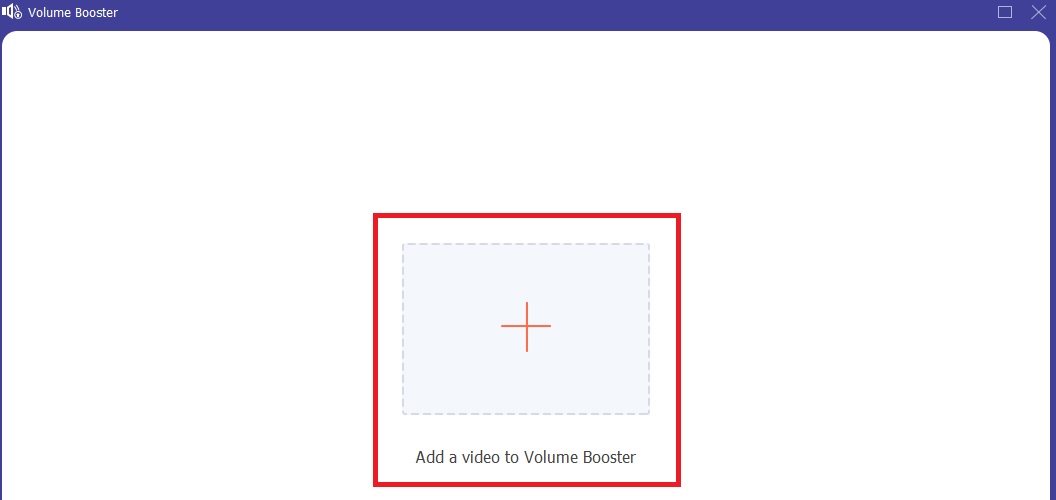
Βήμα 2. Προσθέστε το αρχείο που θέλετε να βελτιωθεί, κάνοντας κλικ στο κουμπί συν.
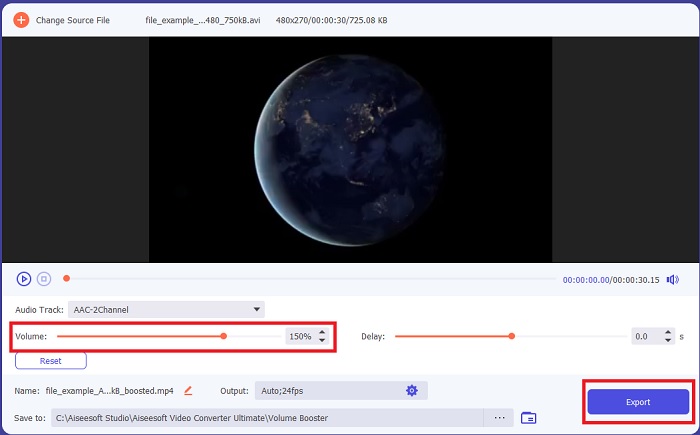
Βήμα 3. Ρυθμίστε και ενισχύστε τον ήχο σύροντας τα sliders και έπειτα κάντε Export όταν ολοκληρώσετε τη βελτίωση. Στη συνέχεια, ένας φάκελος θα εμφανιστεί αυτόματα στην οθόνη σας· κάντε κλικ σε αυτόν για να αναπαραχθεί το αρχείο.
Μέρος 2. 2 των Καλύτερων Μετατροπέων Βίντεο AVI στο Διαδίκτυο
1. Δωρεάν μετατροπέας βίντεο FVC

Αν δεν θέλετε να κατεβάσετε μετατροπέα στον δίσκο σας, τότε πρέπει να δοκιμάσετε αυτόν τον FVC Free Video Converter. Σε αντίθεση με άλλα διαδικτυακά εργαλεία AVI to MP4 converter online, αυτό είναι πολύ αποτελεσματικό και αποδοτικό στη μετατροπή οποιουδήποτε αρχείου σε νέα μορφή. Αν και αυτό το εργαλείο δεν είναι η καλύτερη επιλογή αν δεν έχετε πρόσβαση στο διαδίκτυο, επειδή εξαρτάται από το internet, όπως και το επόμενο εργαλείο. Άρα, αν έχετε σταθερή και γρήγορη σύνδεση, είναι απαραίτητο να δοκιμάσετε αυτόν τον μετατροπέα μόνοι σας, ακολουθώντας τα βήματα που αναφέρονται παρακάτω. Επιπλέον, αυτό το εργαλείο δεν έχει ενοχλητικές διαφημίσεις στη διεπαφή του, ώστε να είστε βέβαιοι ότι η διαδικασία μετατροπής είναι ασφαλής.
Βήμα 1. Για να ανοίξετε την κύρια ιστοσελίδα του διαδικτυακού εργαλείου, κάντε κλικ σε αυτόν τον σύνδεσμο και προχωρήστε.
Βήμα 2. Στη συνέχεια πρέπει να το εκκινήσετε, κάνοντας κλικ στο κουμπί Add Files to Convert. Επιλέξτε το αρχείο AVI και κάντε κλικ στο Open για να το «περάσετε» στη διεπαφή του web εργαλείου. Επιπλέον, αν είναι η πρώτη φορά που χρησιμοποιείτε τον launcher, θα χρειαστεί πρώτα να τον κατεβάσετε και να τον εγκαταστήσετε. Λίγα bytes θα χρησιμοποιηθούν για τη λήψη του launcher και έπειτα ξανακάντε κλικ στο Add Files to Convert.
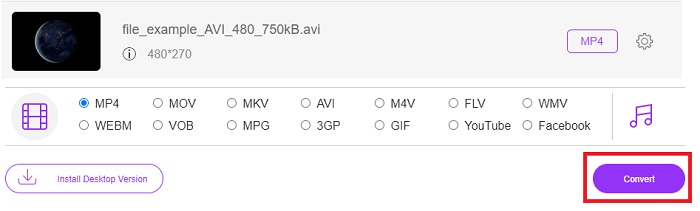
Βήμα 3. Αλλάξτε τη μορφή επιλέγοντας μία από τις διαθέσιμες μορφές βίντεο που εμφανίζονται παρακάτω.
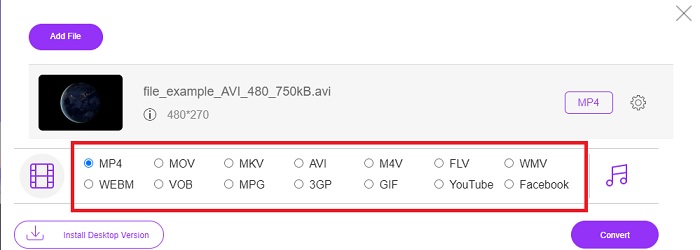
Βήμα 4. Αφού επιλέξετε τη μορφή, ήρθε η κατάλληλη στιγμή να ξεκινήσετε τη διαδικασία μετατροπής κάνοντας κλικ στο κουμπί Convert και επιλέγοντας τον φάκελο προορισμού του αρχείου σας.
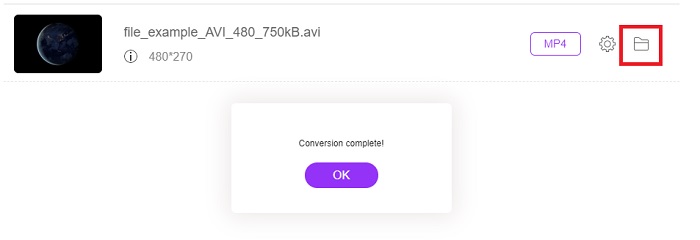
Βήμα 5. Για να ξαναδείτε το αρχείο AVI που μετατρέψατε προηγουμένως, κάντε κλικ σε αυτόν τον φάκελο. Ένας φάκελος αρχείων θα εμφανιστεί στην οθόνη σας και κάντε κλικ στο μετατρεμμένο αρχείο.
2. CDKM
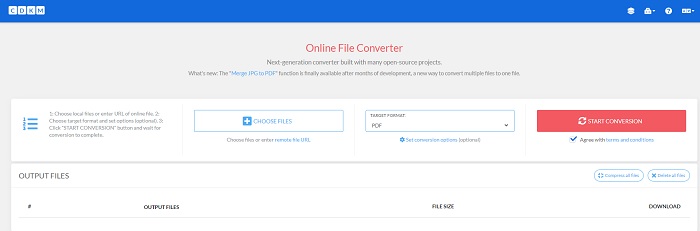
Ένας ακόμα δωρεάν μετατροπέας AVI είναι το CDKM. Αυτό το εργαλείο είναι δωρεάν για πρόσβαση σε οποιονδήποτε έχει σύνδεση στο διαδίκτυο. Η μετατροπή που προσφέρει αυτό το web εργαλείο είναι από τις καλύτερες, αλλά οι διαθέσιμες μορφές είναι περιορισμένες. Επίσης, σύμφωνα με τους όρους χρήσης του site, δεν υπάρχει διασφάλιση ότι το μετατρεμμένο αρχείο θα διαγραφεί μετά τη μετατροπή. Αυτό σημαίνει ότι το αρχείο σας παραμένει αποθηκευμένο στον ιστό και μπορεί να είναι προσβάσιμο από κάποιον hacker, ο οποίος γνωρίζοντας τη διεύθυνση IP σας μπορεί να σας εντοπίσει. Αν και είναι κάπως τρομακτικό να το χρησιμοποιήσει κανείς, εξακολουθεί να προσφέρει καλή ποιότητα μετατροπής, με διαφημίσεις στη διεπαφή του site.
Μέρος 3. Εφαρμογές μετατροπής αρχείων AVI σε συσκευές iOS και Android
1. Ο Μετατροπέας βίντεο
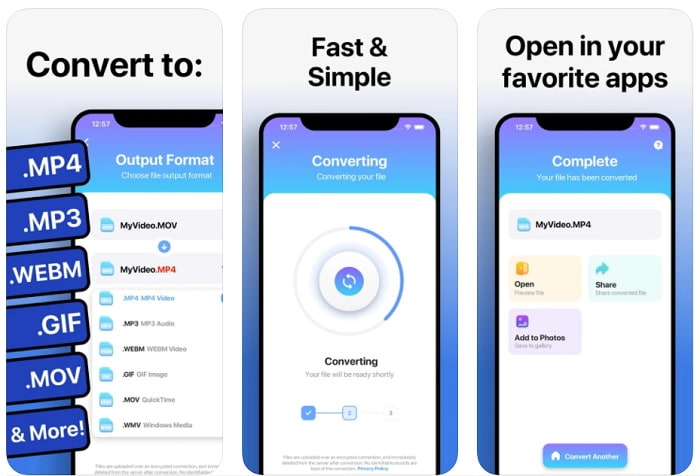
Ένας από τους καλύτερους μετατροπείς AVI σε GIF για iOS είναι το The Video Converter. Η εφαρμογή δέχεται πολλά θετικά σχόλια από τους χρήστες, επειδή είναι γρήγορη και εύκολη στη χρήση. Φαίνεται πως είναι το ιδανικό εργαλείο μετατροπής, καθώς η βαθμολογία του είναι 4,3 αστέρια στα 5. Ωστόσο, αν διαβάσετε τις κριτικές των χρηστών για το εργαλείο, ίσως θελήσετε να το σκεφτείτε δύο φορές πριν το κατεβάσετε ή το χρησιμοποιήσετε. Καθώς δοκιμάσαμε την εφαρμογή, διαπιστώσαμε ότι παρουσιάζει πολλά κρασαρίσματα και σφάλματα. Τόσο κατά τη διάρκεια της μετατροπής όσο και πριν καν ξεκινήσει.
2. Μετατροπέας πολυμέσων
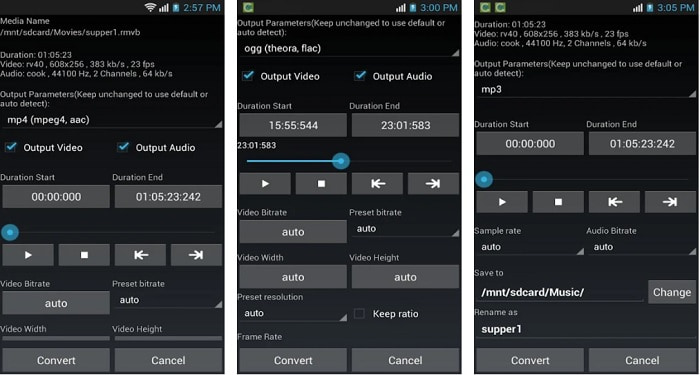
Το Media Converter είναι ένας από τους καλύτερους μετατροπείς σε συσκευές Android. Η διεπαφή της εφαρμογής είναι πολύ πιο περίπλοκη από ό,τι υποδηλώνει το όνομά της. Μη σας ξεγελά, λοιπόν, το όνομα, γιατί αυτό το εργαλείο είναι αρκετά πιο δύσκολο στη χρήση. Παρ’ όλα αυτά, υπάρχουν πολλοί χρήστες που αγαπούν να χρησιμοποιούν αυτή την εφαρμογή μετατροπής AVI σε MP4. Αν είστε αρχάριοι στις μετατροπές, τότε αυτή η εφαρμογή πρέπει να είναι η έσχατη λύση σας. Καθώς τη δοκιμάσαμε, η διεπαφή μας φάνηκε υπερβολικά «φορτωμένη» και μπερδεμένη.
Μέρος 4. Συχνές ερωτήσεις σχετικά με τον μετατροπέα AVI
Τι είναι μια μορφή AVI;
Η μορφή AVI αναπτύχθηκε από τη Microsoft για την αποθήκευση αρχείων πολυμέσων υψηλής ποιότητας. Αν και το αρχείο μπορεί να συμπιεστεί, η ποιότητα ήχου και εικόνας μπορεί να επηρεαστεί αν το συμπιέσετε. Άρα, για να μάθετε περισσότερα σχετικά με το τι είναι ένα AVI, κάντε κλικ στον υπερσύνδεσμο για να μεταφερθείτε και να συγκεντρώσετε πληροφορίες σχετικά με τη μορφή.
Πού μπορώ να επεξεργαστώ τα GIF μου;
Αν η επεξεργασία GIF είναι το πρόβλημά σας, τότε υπάρχει λύση για να διορθώσετε τα GIF σας. Για να μάθετε ποιοι είναι οι καλύτεροι επεξεργαστές GIF, κάντε κλικ σε αυτόν τον σύνδεσμο και δείτε πώς μπορείτε να φτιάξετε τα GIF σας.
Αφού μετατρέψω το AVI σε GIF, εξακολουθώ να έχω την ίδια ποιότητα;
Όπως είπαμε νωρίτερα σε αυτό το άρθρο, το AVI αποθηκεύει πολύ καλύτερη ποιότητα από τα GIF. Οπότε να περιμένετε μια δραστική αλλαγή μετά τη μετατροπή AVI σε GIF. Ωστόσο, υπάρχει τρόπος να αντιμετωπίσετε αυτό το πρόβλημα χρησιμοποιώντας μία από τις λειτουργίες που μπορείτε να βρείτε στο ultimate converter: το Video Enhancer.
συμπέρασμα
Καθώς φτάνουμε στο τέλος, τα εργαλεία που παρουσιάστηκαν εδώ μπορούν να πραγματοποιήσουν τη μετατροπή που θέλετε. Όμως δεν διαθέτουν όλα τα ίδια χαρακτηριστικά με το FVC Video Converter Ultimate. Καθώς προχωράμε στη «χώρα» της προηγμένης τεχνολογίας, ο ultimate μετατροπέας δεν θα μείνει ποτέ πίσω από ό,τι είναι καινούριο στον χώρο της μετατροπής. Έτσι, αν βρίσκεστε εδώ για να έχετε μια γρήγορη και εύκολη εμπειρία μετατροπής, τότε θα σας προτείναμε να αποκτήσετε το FVC Video Converter Ultimate ως τον προσωπικό σας μετατροπέα, κατεβάζοντάς το τώρα.
-
 3 εύκολες μέθοδοι για τη μετατροπή FLV σε AVI σε επιτραπέζιο υπολογιστή και σε απευθείας σύνδεση
 Ακολουθούν τρεις μέθοδοι που θα σας βοηθήσουν να μετατρέψετε αποτελεσματικά τα αρχεία βίντεο FLV σε μορφή AVI σε Windows και Mac, ώστε να μπορείτε να τα παρακολουθείτε με υψηλή ποιότητα.
-
 Συγκεκριμένος οδηγός για να σας βοηθήσει να μετατρέψετε AVI σε FLV δωρεάν
 Για να μετατρέψετε το AVI σε FLV, χρειάζεστε έναν ισχυρό μετατροπέα βίντεο. Ευτυχώς, μπορείτε να μάθετε δύο και τον αναλυτικό οδηγό τους από αυτό το άρθρο.
-
 Πώς να μετατρέψετε βίντεο AVI σε κινούμενα αρχεία GIF σε Windows / Mac
 Θέλετε να επιλέξετε τα ενδιαφέροντα τμήματα AVI για να δημιουργήσετε memes GIF; Αυτό το άρθρο θα σας πει τις 2 καλύτερες μεθόδους για να κλιπ τα βίντεο AVI και να μετατρέψετε το AVI σε κινούμενα αρχεία GIF δωρεάν.
