


 Video Converter Ultimate
 Εγγραφή οθόνης
 Επισκευή βίντεο
 Ασφαλές κατέβασμα
Λεπτομερείς διαδικασίες για τη μετατροπή αρχείων AVI σε μορφή M4V
Η μορφή πολυμέσων κοντέινερ AVI, που σημαίνει Audio Video Interleaved, είναι μια δυνατότητα του λογισμικού βίντεο των Windows. Επιτρέπει την ταυτόχρονη αναπαραγωγή δεδομένων ήχου και βίντεο, τα οποία συνδυάζονται σε ένα μόνο αρχείο. Με τις μοναδικές του δυνατότητες, όπως ο συγχρονισμένος έλεγχος και η προβολή σε πραγματικό χρόνο, το AVI ανέβηκε γρήγορα στην κορυφή των περισσότερο χρησιμοποιούμενων μορφών βίντεο. Ωστόσο, αν θέλετε να αναπαράγετε το βίντεό σας σε Mac, πρέπει να μετατρέψετε το AVI σε M4V, επειδή το M4V είναι μια μορφή της Apple που μπορεί να αναπαραχθεί στο iTunes, το Apple QuickTime Player και σε συσκευές iOS. Ενδέχεται κάποιες φορές να θέλετε να μετατρέψετε αρχεία .avi σε Mac σε μια καθολική μορφή όπως το M4V. Σε αυτή την περίπτωση, συνιστάται η μετατροπή AVI σε M4V ώστε να λειτουργεί σωστά στο Mac OS. Θα σας δείξουμε τις καλύτερες μεθόδους για να μετατρέψετε AVI σε M4V χρησιμοποιώντας online και offline εφαρμογές.

Μέρος 1: Εισαγωγή στα AVI και M4V
| AVI | M4V | |
| Ονομα αρχείου | Interleave ήχου βίντεο | Βίντεο MPEG-4 |
| Επέκταση αρχείου | .avi | .m4v |
| Περιγραφή | Η μορφή αρχείου AVI είναι ένα από τα πιο δημοφιλή κοντέινερ πολυμέσων που δημιουργήθηκαν ποτέ. Το ακρωνύμιο AVI, που σημαίνει ηχητικό βίντεο παρεμβαλλόμενο, έγινε αρχικά διαθέσιμο στο κοινό από τη Microsoft το 1992 ως στοιχείο του πλαισίου πολυμέσων της, «βίντεο για Windows». Ένα αρχείο AVI με την επέκταση ονόματος αρχείου.avi μπορεί να έχει συγχρονισμένο περιεχόμενο βίντεο και ήχου, επειδή είναι μορφή κοντέινερ. Έτσι, οι συγγραφείς μπορούν να επεξεργαστούν και να κωδικοποιήσουν ακολουθίες ήχου-βίντεο ή ακολουθίες βίντεο χρησιμοποιώντας το πρότυπο. | Η Apple δημιούργησε την επέκταση αρχείου M4V, η οποία είναι εντυπωσιακά παρόμοια με την επέκταση αρχείου MP4, για το περιεχόμενο του καταστήματος iTunes. Οι συσκευές Apple είναι οι μόνες που μπορούν να αναπαράγουν αρχεία M4V. Για αναπαραγωγή σε συσκευές Apple, άλλες μορφές βίντεο όπως MP4 και MOV μπορούν να μετατραπούν σε M4V. Η κύρια διάκριση μεταξύ των μορφών αρχείων M4V και MP4 είναι ότι η πρώτη υποστηρίζει την προστασία πνευματικών δικαιωμάτων DRM, η οποία απαγορεύει την παραβίαση πνευματικών δικαιωμάτων παραβίασης περιεχομένου πολυμέσων. Ο υπολογιστής πρέπει να χορηγήσει άδεια συνδέοντας τον λογαριασμό iTunes για την αγορά του αρχείου πολυμέσων για αναπαραγωγή ενός αρχείου M4V που προστατεύεται με DRM. Ωστόσο, εάν τα αρχεία δεν προστατεύονται με DRM, ο χρήστης μπορεί απλώς να μετονομάσει την επέκταση αρχείου M4V σε MP4 για να την κάνει συμβατή με συσκευές που δεν ανήκουν στην Apple. |
| Αναπτύχθηκε από | Microsoft | Η Apple Inc. |
| Συνοδευτικά Προγράμματα | VLC Media Player Apple QuickTime Player Adobe Premiere Pro 2020 Windows Media Player | KMPlayer Media Player Classic Ζουμ Player \VLC Media Player |
| Κατηγορία αρχείων | βίντεο | βίντεο |
| Τύπος MIME | βίντεο/x-βίντεο | βίντεο/x-m4v |
Μέρος 2: Καλύτερος τρόπος μετατροπής AVI σε M4V
Θέλετε να μετατρέψετε AVI σε M4V δωρεάν; Μπορείτε να χρησιμοποιήσετε το FVC Free Video Converter Online. Αυτό το εργαλείο μπορεί εύκολα να μετατρέψει το αρχείο σας σε μορφή AVI σε M4V. Επίσης, υποστηρίζει περισσότερες μορφές βίντεο, όπως FLV, MP4, MOV, WMA και άλλες. Αν σχεδιάζετε να μετατρέψετε πολλά αρχεία AVI σε διαφορετικές μορφές αρχείων, μπορείτε να χρησιμοποιήσετε αυτή την εφαρμογή, επειδή προσφέρει διαδικασία μαζικής μετατροπής. Μπορείτε επίσης να επεξεργαστείτε τα βίντεό σας πριν από τη μετατροπή, όπως να αλλάξετε τον ρυθμό καρέ, την ανάλυση και το bit rate. Επιπλέον, το FVC Free Video Converter Online μπορεί να μετατρέψει αρχεία ήχου, όπως MP3, AAC, AC3, FLAC κ.λπ.
Χαρακτηριστικά
◆ Μετατρέψτε πολλές μορφές αρχείων βίντεο, όπως M4V, AVI, MP4, MOV, VOB, FLV, WMV κ.λπ.
◆ Μπορεί να αλλάξει την ανάλυση, τον ρυθμό bit και τον ρυθμό καρέ του βίντεο.
◆ Μετατρέψτε αρχεία ήχου όπως MP3, AAC, AC3, FLAC κ.λπ.
Ακολουθήστε τους παρακάτω απλούς οδηγούς για να μετατρέψετε εύκολα το AVI σε M4V.
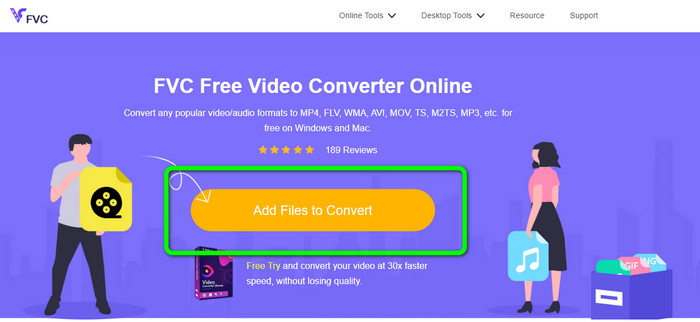
Βήμα 1: Αρχικά, ανοίξτε το πρόγραμμα περιήγησής σας και επισκεφτείτε τον ιστότοπο FVC Free Video Converter Online. Πατήστε το κουμπί Add Files to Convert για να ανεβάσετε το αρχείο AVI.
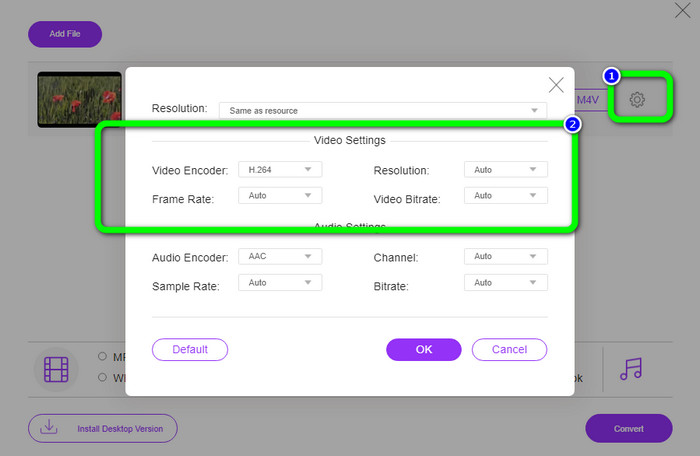
Βήμα 2: Αν επιθυμείτε να αλλάξετε την ανάλυση, τον ρυθμό καρέ και το bit rate του βίντεό σας, κάντε κλικ στο εικονίδιο Settings στο αριστερό μέρος της διεπαφής. Όταν ολοκληρώσετε τις αλλαγές, πατήστε OK.
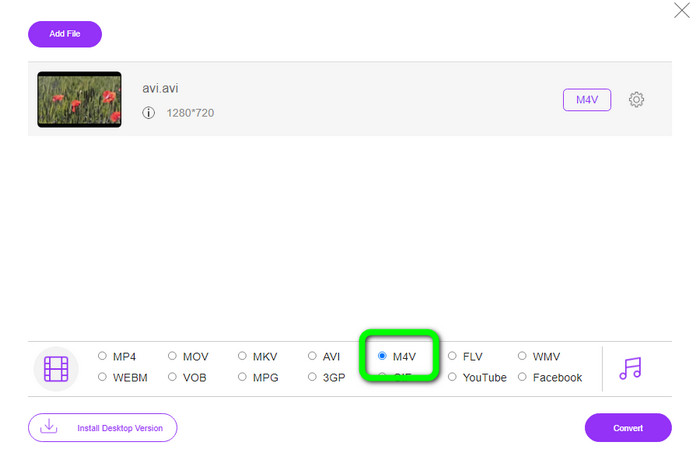
Βήμα 3: Έπειτα, στο κάτω μέρος της διεπαφής, επιλέξτε το αρχείο M4V ως μορφή εξόδου.
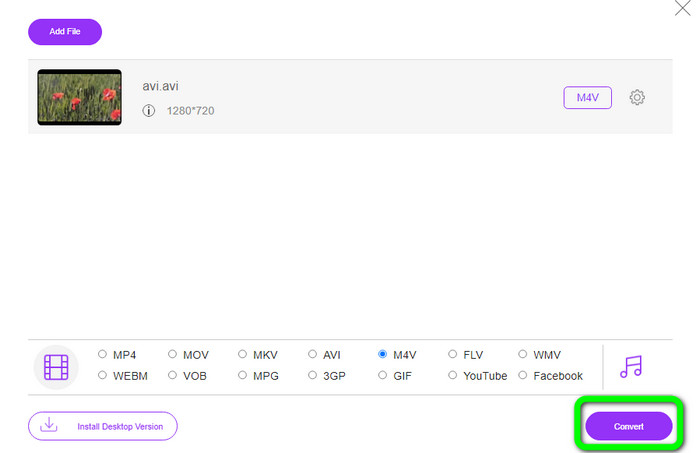
Βήμα 4: Τέλος, για να αποθηκεύσετε το αρχείο βίντεο, κάντε κλικ στο κουμπί Convert. Περιμένετε να ολοκληρωθεί η διαδικασία μετατροπής και κατεβάστε το τελικό αποτέλεσμα.
Μέρος 3: Εύκολη μέθοδος μετατροπής AVI σε M4V σε Windows και Mac
Ένας άλλος εξαιρετικός μετατροπέας που μπορείτε να χρησιμοποιήσετε είναι το FVC Video Converter Ultimate. Αυτό το εργαλείο μπορεί να μετατρέψει AVI σε M4V σε Windows. Μπορεί να μετατρέψει τα αρχεία σας άμεσα, επειδή διαθέτει διαδικασία μετατροπής εξαιρετικά υψηλής ταχύτητας, η οποία είναι 30 φορές γρηγορότερη. Επίσης, μπορείτε να μετατρέψετε πολλά αρχεία ταυτόχρονα, καθώς υποστηρίζει μαζική μετατροπή. Επιπλέον, έχει μια βασική μεθοδολογία με μια διαισθητική διεπαφή που είναι ιδανική για αρχάριους. Ακόμη, αυτό το offline εργαλείο δεν είναι προσβάσιμο μόνο σε Windows· είναι διαθέσιμο και σε Mac. Επιπλέον, μπορείτε επίσης να κάνετε κάποιες αλλαγές στα βίντεό σας κατά τη μετατροπή. Μπορείτε να επεξεργαστείτε τα βίντεό σας βελτιώνοντάς τα, κόβοντάς τα, προσθέτοντας φίλτρα και άλλα.
Λειτουργίες
◆ Μετατρέπει 100+ αρχεία βίντεο, συμπεριλαμβανομένων των M4V, MP4, AVI, FLV, MKV, MOV, VOB, WMV και άλλων.
◆ Διατίθεται η δημιουργία κολάζ με δωρεάν πρότυπα και φίλτρα.
◆ Προσφέρει δημιουργό μουσικών βίντεο.
◆ Επεξεργαστείτε βίντεο χρησιμοποιώντας ενισχυτή βίντεο, εργαλείο περικοπής, αφαίρεση υδατογραφήματος, συμπιεστή κ.λπ.
◆ Μετατρέψτε μορφές αρχείων εικόνας, όπως BMP, JPG, PNG κ.λπ.
◆ Επιταχύνετε και επιβραδύνετε ένα βίντεο.
Χρησιμοποιήστε τους παρακάτω λεπτομερείς οδηγούς για να μάθετε πώς να μετατρέψετε AVI σε M4V σε Windows και Mac χρησιμοποιώντας το FVC Video Converter Ultimate. Θα χρησιμοποιήσουμε την έκδοση των Windows.
Βήμα 1: Κατεβάστε το FVC Video Converter Ultimate στα Windows ή το Mac σας κάνοντας κλικ στο κουμπί λήψης.
Δωρεάν ΛήψηΓια Windows 7 ή νεότεραΑσφαλής λήψη
Δωρεάν ΛήψηΓια MacOS 10.7 ή νεότεροΑσφαλής λήψη
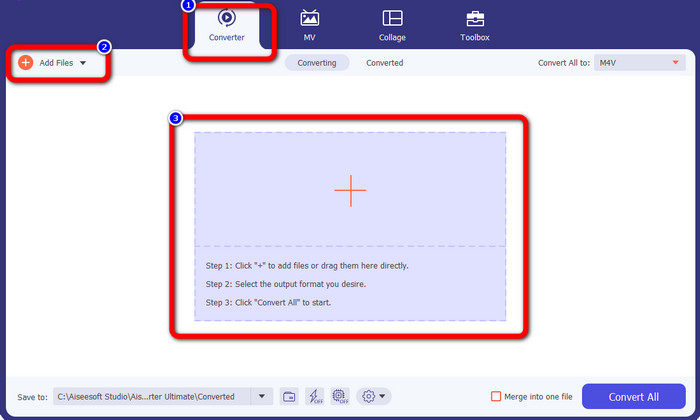
Βήμα 2: Μετά το άνοιγμα της εφαρμογής, μεταβείτε στον πίνακα Converter. Έπειτα, έχετε τρεις επιλογές για να εισαγάγετε το αρχείο AVI. Πρώτον, μπορείτε να κάνετε κλικ στο κουμπί Add File στο δεύτερο πλαίσιο. Η δεύτερη επιλογή είναι να κάνετε κλικ στο σύμβολο Plus στο τρίτο πλαίσιο. Και τέλος, να αποθέσετε το αρχείο απευθείας στο κέντρο.
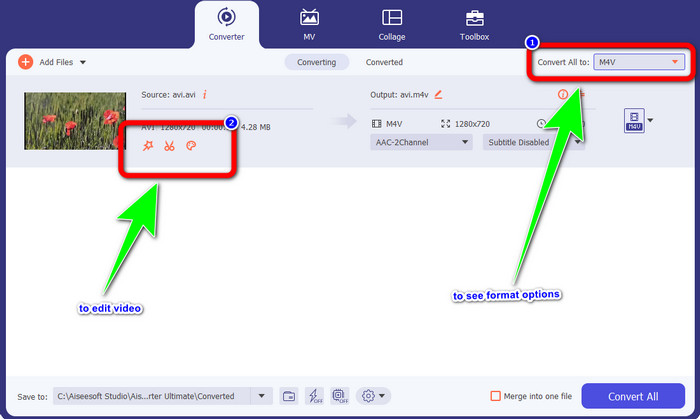
Βήμα 3: Αφού προσθέσετε το αρχείο AVI, κάντε κλικ στο κουμπί Convert All to για να δείτε τις επιλογές μορφής και επιλέξτε τη μορφή αρχείου M4V. Έπειτα, αν θέλετε να επεξεργαστείτε το βίντεό σας, μπορείτε να πάτε στο δεύτερο πλαίσιο. Μπορείτε να χρησιμοποιήσετε τα εργαλεία για να επεξεργαστείτε το βίντεο, όπως να προσθέσετε φίλτρα, να περιστρέψετε και να περικόψετε τα βίντεο, να κόψετε τμήματα και άλλα.
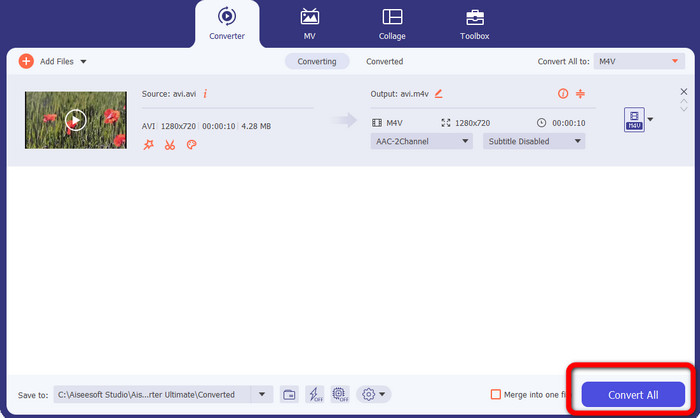
Βήμα 4: Για το τελικό βήμα, κάντε κλικ στο κουμπί Convert. Περιμένετε τη γρήγορη διαδικασία μετατροπής και αποθηκεύστε το μετατρεπόμενο βίντεο.
Μέρος 4: Πώς να μετατρέψετε AVI σε M4V χρησιμοποιώντας το χειρόφρενο
Το Handbrake είναι ένας ακόμη μετατροπέας για δωρεάν μετατροπή AVI σε M4V. Μπορεί να μετατρέψει διάφορα αρχεία, όπως WEBM, M4V, MP4, MKV κ.λπ. Με τη βοήθεια αυτού του εργαλείου μπορείτε εύκολα να μετατρέψετε πολλά αρχεία. Ωστόσο, το Handbrake είναι περίπλοκο στη χρήση. Πρέπει να έχετε επαρκή γνώση για αυτόν τον μετατροπέα. Επίσης, η διαδικασία εγκατάστασής του είναι μπερδεμένη. Πρέπει να ακολουθήσετε πολλές διαδικασίες πριν το χρησιμοποιήσετε, κάτι που είναι χρονοβόρο για τους χρήστες.
Βήμα 1: Κατεβάστε το Handbrake στον υπολογιστή σας.
Βήμα 2: Επιλέξτε το αρχείο AVI που θέλετε να μετατρέψετε.
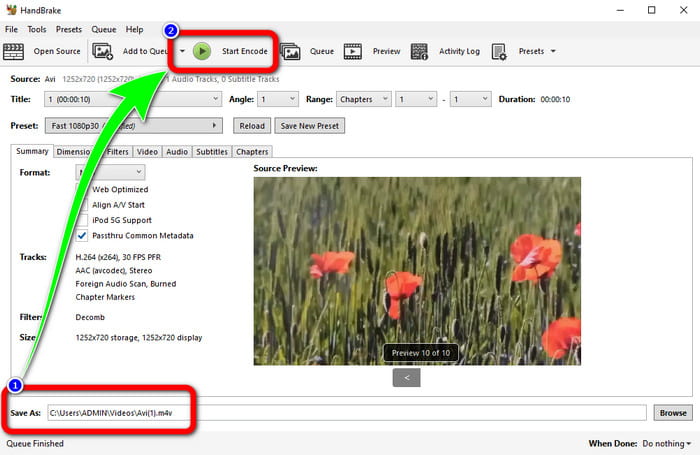
Βήμα 3: Πηγαίνετε στη μορφή και επιλέξτε M4V. Έπειτα ξεκινήστε τη διαδικασία μετατροπής κάνοντας κλικ στο κουμπί Start.
Μέρος 5: Συχνές ερωτήσεις σχετικά με τη μετατροπή AVI σε M4V
1. Πώς να μετατρέψετε AVI σε M4V σε Mac;
Μπορείτε να χρησιμοποιήσετε το FVC Video Converter Ultimate. Αυτός ο μετατροπέας μπορεί εύκολα να μετατρέψει το AVI σας σε M4V χρησιμοποιώντας το Mac σας.
2. Πόσο μεγάλο είναι ένα αρχείο AVI;
Δεδομένου ότι τα βίντεο AVI είναι ασυμπίεστα, καταλαμβάνουν περισσότερο χώρο στον σκληρό δίσκο. Για παράδειγμα, μια ώρα βίντεο AVI 352x288 μπορεί να χρησιμοποιήσει χώρο στον σκληρό δίσκο έως και 33 GB (3300 MB).
3. Είναι το αρχείο AVI καθολικό;
Ναι. Παρόλο που πιο σύγχρονες μορφές όπως MP4, MOV ή WMV έχουν αντικαταστήσει τη μορφή AVI, οι άνθρωποι εξακολουθούν να χρησιμοποιούν το AVI λόγω της φορητότητάς του. Σχεδόν οποιοσδήποτε υπολογιστής ή συσκευή μπορεί να αναπαράγει αρχεία AVI.
συμπέρασμα
Αυτός ο οδηγός σάς δείχνει τις εξαιρετικές μεθόδους για να μετατρέψετε αρχεία AVI σε M4V χρησιμοποιώντας τους τρεις μετατροπείς. Ωστόσο, αν θέλετε μια διαδικασία μετατροπής εξαιρετικά υψηλής ταχύτητας, χρησιμοποιήστε το FVC Video Converter Ultimate. Και αν θέλετε μια πιο απλή μέθοδο, χρησιμοποιήστε το FVC Free Video Converter Online.
-
 Κορυφαίες 5 συσκευές αναπαραγωγής M4V για Windows / Mac / Android / iOS που πρέπει να γνωρίζετε
 Όταν δεν μπορείτε να παίξετε τα βίντεό σας M4V στο QuickTime Player, θα πρέπει να μάθετε περισσότερα από τις 5 εξαιρετικές συσκευές αναπαραγωγής M4V για Windows, Mac, Android και iOS από αυτό το άρθρο
-
 AVI VS MP4 - Διαφορές και ομοιότητες μεταξύ μορφών AVI και MP4
 Ποια είναι η καλύτερη μορφή βίντεο, AVI ή MP4; Εάν θέλετε να δείτε τη λεπτομερή σύγκριση, μπορείτε να ελέγξετε αυτό το άρθρο AVI VS MP4. Μπορείτε να γνωρίζετε τις διαφορές και τις ομοιότητες μεταξύ AVI και MP4 από πολλές απόψεις
-
 3 Πρόγραμμα μετατροπέα βίντεο που χρησιμοποιείται για τη μετατροπή του iTunes M4V σε AVI σε Mac
 Δεν έχετε ιδέα πώς να μετατρέψετε το MKV σε μορφή AVI; Καθώς συνεχίζουμε να διαβάζουμε αυτό το άρθρο, θα γνωρίζουμε τα 3 εργαλεία που μπορούν να σας βοηθήσουν να μετατρέψετε αυτήν τη μορφή αρχείου
