


 Video Converter Ultimate
 Εγγραφή οθόνης
 Επισκευή βίντεο
Εκπληκτικός μετατροπέας Mini DV σε AVI Διαθέσιμος σε Windows & Mac OS
Ο κύριος σκοπός των αρχείων DV είναι να περιέχουν ψηφιακό βίντεο από βιντεοκάμερες ή camcorders των εταιρειών Panasonic και Sony στα τέλη του 1995. Αυτός ο κωδικοποιητής και η μορφή ταινίας έγιναν γνωστά λόγω της μετάβασης από την αναλογική στην ψηφιακή παραγωγή. Ωστόσο, σήμερα δεν μπορείτε να αναπαράγετε ένα αρχείο DV στο προεπιλεγμένο πρόγραμμα αναπαραγωγής πολυμέσων σας ή να το κοινοποιήσετε εύκολα στο διαδίκτυο. Αν λοιπόν θέλετε τώρα να το παρακολουθήσετε, πρέπει να σκεφτείτε να μετατρέψετε το αρχείο σε μια πιο υποστηριζόμενη και αναπαράξιμη μορφή, όπως το AVI. Επιπλέον, οι παρακάτω λεπτομέρειες θα σας βοηθήσουν να κατανοήσετε το DV, να μετατρέψετε αρχεία DV σε AVI και να το αναπαράγετε σε πρόγραμμα αναπαραγωγής πολυμέσων, αν δεν θέλετε να κάνετε μετατροπή.

Μέρος 1. Μάχη των Μορφών: DV VS AVI
Το αρχείο DV και το AVI είναι σχεδόν παρόμοια, καθώς αυτές οι δύο μορφές μπορούν να περιέχουν βίντεο και ήχο. Ωστόσο, ο σκοπός τους και ο τρόπος αποθήκευσης του αρχείου πολυμέσων είναι πολύ μακριά ο ένας από τον άλλο. Σε αυτήν την περίπτωση, ας προσδιορίσουμε ποιες είναι οι διαφορές μεταξύ DV και AVI συγκρίνοντας τις 3 μοναδικές τους ικανότητες.
Συμβατότητα μορφής
Το AVI απολαμβάνει μεγαλύτερη υποστήριξη και είναι μία από τις πιο συμβατές μορφές για αναπαραγωγή και επεξεργασία βίντεο. Αυτή η μορφή μπορεί να περιέχει αναπαραγωγή βίντεο σε συγχρονισμένη μορφή. Αντίθετα, τα αρχεία DV δεν υποστηρίζονται από πολυάριθμους επεξεργαστές βίντεο και προγράμματα αναπαραγωγής πολυμέσων σε PC και Mac. Για αυτόν τον λόγο, αυτή είναι μία από τις αιτίες που χρειάζεστε έναν μετατροπέα mini DV σε AVI.
Υποστηριζόμενη συμπίεση
Το AVI είναι μια μορφή αρχείου χωρίς απώλειες για ισχυρή και προηγμένη αποθήκευση αρχείων πολυμέσων. Ωστόσο, αυτή η μορφή θα καταναλώσει μεγάλο μέρος του αποθηκευτικού χώρου του σκληρού σας δίσκου επειδή δεν είναι συμπιεσμένο. Ενώ το DV χρησιμοποιεί συμπίεση με απώλειες για το βίντεό του, αλλά το αρχείο ήχου δεν είναι συμπιεσμένο. Ο λόγος για τον οποίο η μορφή έχει απώλειες είναι επειδή χρησιμοποιεί το DCT ως βάση για καρέ-καρέ που χρησιμοποιείται για τη συμπίεση βίντεο.
Πιστότητα ήχου
Το αρχείο πιστότητας ήχου DV υποστηρίζει μεταξύ της μέσης και της καλύτερης ποιότητας ήχου, επειδή χρησιμοποιεί δειγματοληπτικό ήχο PCM έως 48 kHz με μήκος 20 bit μιας λέξης. Το AVI χρησιμοποιεί μη συμπιεσμένο PCM και η ποιότητα του ήχου είναι εξαιρετική. Ωστόσο, μπορεί να είναι καλύτερο εάν χρησιμοποιείτε DV ως κωδικοποιητή για να επιτύχετε DV-AVI που συμπιέζεται.
Τώρα που καταλαβαίνουμε ποιες είναι αυτές οι μορφές, είναι τώρα η κατάλληλη στιγμή να μετατρέψετε το DV σε AVI σε Mac ή στον υπολογιστή σας, διαβάζοντας το σεμινάριο που παρέχεται παρακάτω.
Μέρος 2. Το καλύτερο εργαλείο μετατροπής φανταστικού για τη μετατροπή DV σε AVI σε Mac και Windows
FVC Video Converter Ultimate
Δυσκολεύεστε να επιλέξετε έναν μετατροπέα που να παράγει εξαιρετικό αποτέλεσμα; Αν ισχύει αυτό, θα θέλαμε να χρησιμοποιήσετε το FVC Video Converter Ultimate. Αυτό το λογισμικό έγινε μία από τις πιο δημοφιλείς επιλογές για χρήστες που μετατρέπουν συχνά μορφές αρχείων. Επίσης, ο χαρακτηρισμός «ultimate» δεν είναι μόνο στο όνομα, αλλά και στις επιδόσεις που προσφέρει. Γενικότερα, αυτή η λύση είναι ιδανική για όποιον χρειάζεται βοήθεια με προβλήματα μετατροπής. Πριν προχωρήσουμε στα βήματα, ας δούμε πρώτα τα πλεονεκτήματα που θα έχετε αν κατεβάσετε αυτό το λογισμικό.

Video Converter Ultimate
30000+ λήψεις- Μετατρέψτε το αρχείο βίντεο DV σε 200+ διαθέσιμες μορφές.
- Υποστηρίζει όλα τα λειτουργικά συστήματα όπως PC & Mac.
- Η εργαλειοθήκη του περιλαμβάνει προηγμένες λειτουργίες όπως δημιουργία GIF, επεξεργασία βίντεο, συγχώνευση και πολλά άλλα.
- Διαισθητική διεπαφή για όλους.
- Υποστηρίζει 30 φορές ταχύτερη μετατροπή σε σύγκριση με τους άλλους μετατροπείς online ή offline.
Δωρεάν ΛήψηΓια Windows 7 ή νεότεραΑσφαλής λήψη
Δωρεάν ΛήψηΓια MacOS 10.7 ή νεότεροΑσφαλής λήψη
Επομένως, χωρίς άλλη καθυστέρηση, ας προχωρήσουμε στο παρακάτω σεμινάριο και ας μετατρέψουμε το DV σε AVI χωρίς να χάσουμε την ποιότητα του βίντεο.
Βήματα για το πώς να μετατρέψετε DV σε AVI με το FVC Video Converter Ultimate:
Βήμα 1. Πατήστε το κουμπί Λήψη παρακάτω και επιλέξτε το λειτουργικό σύστημα που χρησιμοποιείτε. Εγκαταστήστε το λογισμικό στον δίσκο σας και κάντε κλικ στο Start Now για να προχωρήσετε στο επόμενο βήμα.
Δωρεάν ΛήψηΓια Windows 7 ή νεότεραΑσφαλής λήψη
Δωρεάν ΛήψηΓια MacOS 10.7 ή νεότεροΑσφαλής λήψη
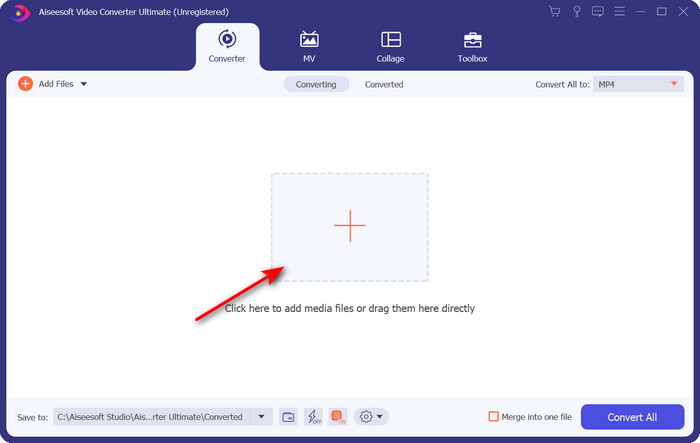
Βήμα 2. Ανοίξτε το λογισμικό και κάντε κλικ στο κουμπί + που βρίσκεται στο κέντρο της διασύνδεσης του εργαλείου. Θα εμφανιστεί ένας φάκελος και, για να ανεβάσετε το αρχείο .dv, κάντε κλικ στο Open.
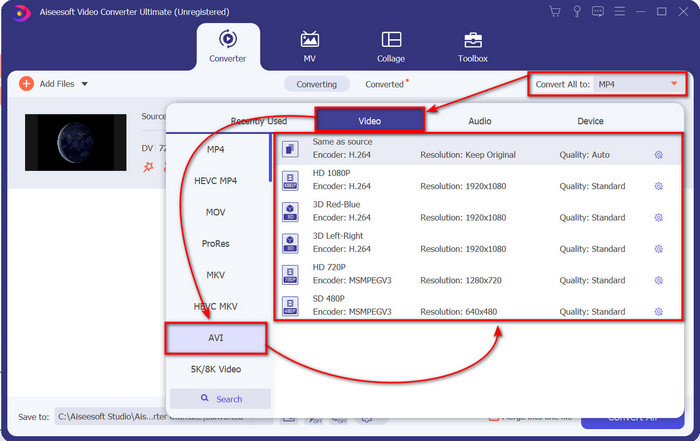
Βήμα 3. Για να αλλάξετε το αρχείο .dv σε .avi, κάντε κλικ στο κουμπί drop-down και αναζητήστε τη μορφή AVI.
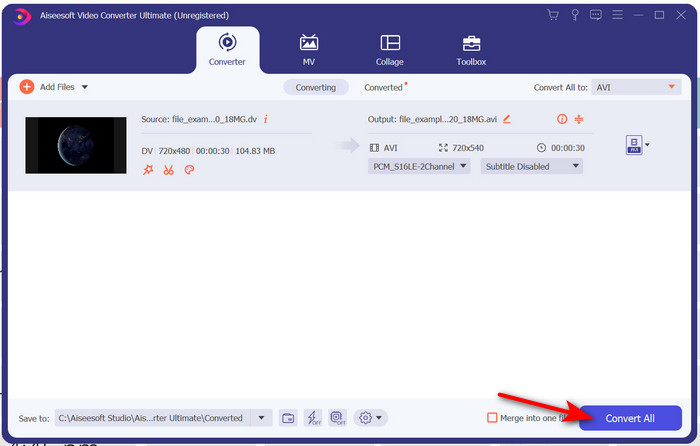
Βήμα 4. Μόλις επιλέξετε τη μορφή, είναι η κατάλληλη στιγμή να μετατρέψετε το DV σε AVI κάνοντας κλικ στο Convert All.
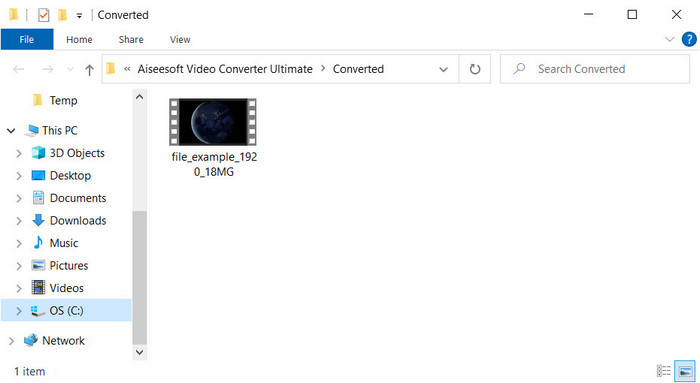
Βήμα 5. Η μετατροπή ενός αρχείου θα σας πάρει λιγότερο από ένα λεπτό, οπότε δεν χρειάζεται να περιμένετε πολύ. Θα εμφανιστεί ένας νέος φάκελος με τα μετατρεμμένα αρχεία.
Μέρος 3: Αναπαραγωγή των αρχείων σας DV με το πρόγραμμα αναπαραγωγής βίντεο DV που είναι διαθέσιμο σε υπολογιστή και Mac
Συσκευή αναπαραγωγής Blu-ray
Δεν θέλετε να μετατρέψετε mini DV σε AVI; Τότε δοκιμάστε αυτό το πρόγραμμα αναπαραγωγής πολυμέσων που υποστηρίζει αυτή τη μορφή, το Blu-ray Player. Αυτό το πρόγραμμα αναπαραγωγής υποστηρίζει πάνω από 300 μορφές και κωδικοποιητές, ώστε να αναπαράγετε βίντεο στον υπολογιστή σας χωρίς καμία δυσκολία. Επιπλέον, διαθέτει τις πιο προηγμένες λειτουργίες που πρέπει να προσφέρει ένας media player, για να κάνει την εμπειρία θέασής σας καλύτερη. Μπορείτε επίσης να χρησιμοποιήσετε CD, DVD ή δίσκο Blu-ray για να αναπαράγετε βίντεο στον υπολογιστή σας· ουσιαστικά, λειτουργεί σαν φορητό πρόγραμμα αναπαραγωγής πολυμέσων. Αν λοιπόν δεν θέλετε να μπείτε στη διαδικασία μετατροπής του αρχείου .dv, ακολουθήστε αυτά τα βήματα για να αναπαράγετε το βίντεο.
Βήματα για το πώς να αναπαράγετε αρχείο DV με τη βοήθεια του Blu-ray Player:
Βήμα 1. Για να κατεβάσετε αυτό το πρόγραμμα αναπαραγωγής, κάντε κλικ στο κουμπί παρακάτω, στη συνέχεια εγκαταστήστε το και εκκινήστε το.
Δωρεάν λήψηΓια Windows 7 ή νεότεροΑσφαλής λήψη
Δωρεάν λήψηΓια MacOS 10.7 ή νεότεροΑσφαλής λήψη
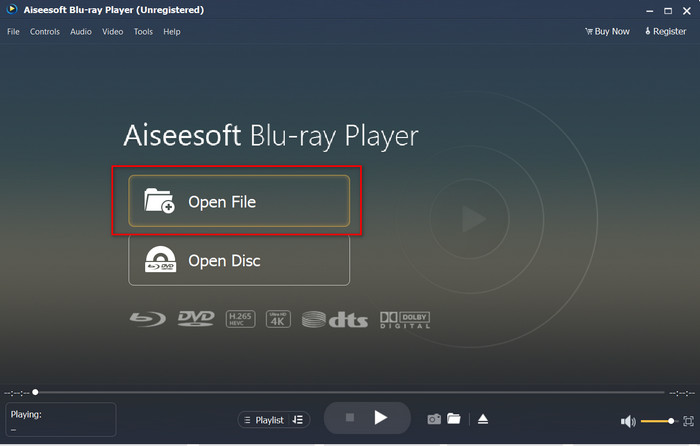
Βήμα 2. Κάντε κλικ στο Open File, έπειτα εντοπίστε το αρχείο .dv στον φάκελό σας και πατήστε Open.
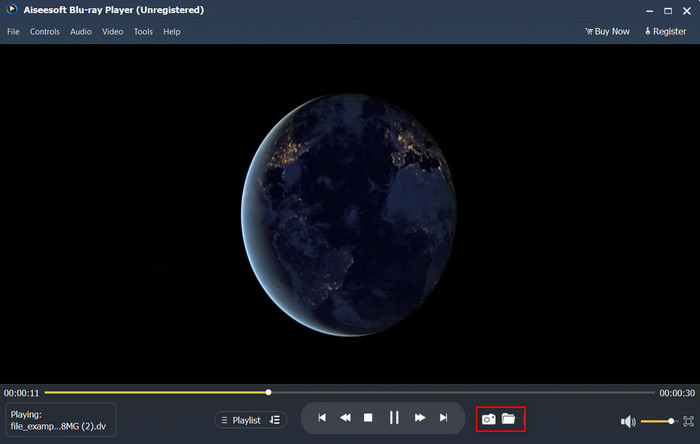
Βήμα 3. Το αρχείο DV θα αρχίσει αυτόματα να αναπαράγεται στην επιφάνεια εργασίας σας. Επιπλέον, κάντε κλικ στο κουμπί camera αν θέλετε να τραβήξετε στιγμιότυπο από αυτό που παρακολουθείτε. Αν στη συνέχεια θέλετε να βρείτε τα στιγμιότυπα που πήρατε, κάντε κλικ στο κουμπί folder.
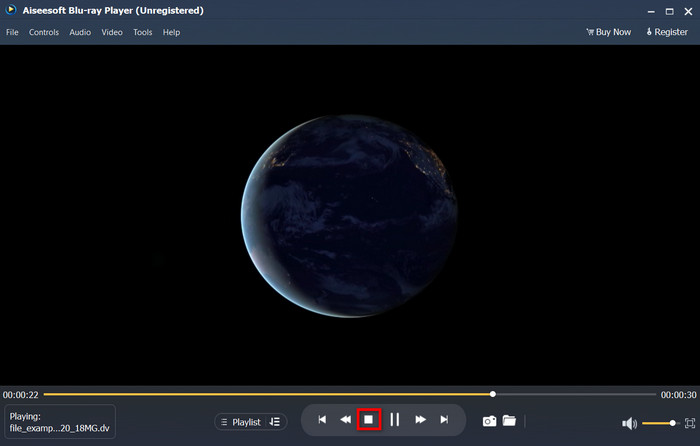
Βήμα 4. Αν θέλετε να σταματήσετε να παρακολουθείτε το αρχείο .dv, κάντε κλικ στο κουμπί cube.
Βήμα 5. Για να παρακολουθήσετε άλλο αρχείο σε διαφορετική μορφή, ακολουθήστε τα βήματα 2 και 3 και απολαύστε την αναπαραγωγή βίντεο υψηλής ποιότητας.
Σχετικά:
Μέρος 4. Συχνές ερωτήσεις σχετικά με τη μετατροπή DV σε AVI
Η μετατροπή αρχείων DV χάνει την ποιότητά τους;
Η μετατροπή οποιασδήποτε μορφής σε νέα έκδοση δεν πρέπει να μειώνει την ποιότητα της αρχικής μορφής βίντεο. Ωστόσο, ορισμένοι μετατροπείς δεν υποστηρίζουν τη μετατροπή ποιότητας βίντεο 1080 ή 4k, επειδή θα χρειαστεί χρόνος. Επομένως, εάν δεν θέλετε να χάσετε την ποιότητα, χρησιμοποιήστε το FVC Video Converter Ultimate. Μην περιμένετε τίποτα λιγότερο, επειδή αυτό το λογισμικό δεν θα αγγίξει την ποιότητά σας και θα σας προσφέρει την επιλογή να το βελτιώσετε ή να το διατηρήσετε.
Μπορώ να παίξω .dv σε VLC;
Όσο για σήμερα, το VLC δεν υποστηρίζει κανένα αρχείο .dv για αναπαραγωγή. Ωστόσο, εάν συμπιέσετε το AVI και χρησιμοποιήσετε το DV-AVI, μπορείτε να αναπαράγετε το βίντεο στο VLC.
Ποια μορφή είναι το καλύτερο υποκατάστατο για το DV;
Εάν θέλετε να μάθετε το καλύτερο υποκατάστατο για ένα αρχείο DV, δοκιμάστε να χρησιμοποιήσετε το αρχείο MP4. Αυτή η μορφή είναι γνωστή ως η πολυλειτουργική μορφή επειδή είναι συμβατή με όλους τους επιτραπέζιους υπολογιστές και τις συσκευές εάν επιθυμούν να παίξουν το βίντεο ή να το επεξεργαστούν. Αλλά η ποιότητα του MP4 και του DV είναι πολύ διαφορετική μεταξύ τους αν τα συγκρίνουμε. Ωστόσο, το MP4 ως προς τη συμβατότητα είναι η καλύτερη μορφή πολυμέσων που μπορείτε να χρησιμοποιήσετε ως υποκατάστατο.
συμπέρασμα
Συνοψίζοντας, παρουσιάσαμε μόνο έναν μετατροπέα DV σε AVI, επειδή είναι το μοναδικό λογισμικό που αποδίδει πραγματικά καλά στη μετατροπή αυτού του τύπου αρχείου. Καθώς συνεχίσαμε την ανάγνωση αυτού του άρθρου, βρήκαμε έναν ακόμη τρόπο αναπαραγωγής του αρχείου .dv, χρησιμοποιώντας αυτό το DV player. Παρουσιάζουμε λοιπόν δύο εργαλεία για να κάνουν τη δουλειά τους, είτε θέλετε να αναπαράγετε το .dv είτε να το μετατρέψετε. Αν επιλέξετε το FVC Video Converter Ultimate, τότε να αναμένετε εντυπωσιακή ποιότητα εξόδου σε πολύ σύντομο χρόνο. Αν όμως αποφασίσετε να αναπαράγετε απλώς το αρχείο DV, τότε η επιλογή σας πρέπει να είναι το Blu-ray Player.
-
 Οι 5 καλύτερες επιλογές για μετατροπή MPEG σε μορφή AVI [Online & Offline]
 Δυσκολεύεστε να αναζητήσετε μετατροπέα για MPEG; Στη συνέχεια, προσπαθήστε να διαβάσετε αυτό το άρθρο καθώς μαθαίνουμε πώς να αλλάζετε τη μορφή MPEG σε AVI με λεπτομερή βήματα.
-
 4 Καταπληκτικοί Μετατροπείς σε Δωρεάν Μετατροπή WMV σε AVI Online [2021]
 Ψάχνετε για μετατροπέα WMV σε AVI; Και αν ναι, προσπαθήστε να διαβάσετε αυτό το άρθρο καθώς εξετάζουμε όλα τα εργαλεία που μπορούμε να βρούμε στον ιστό για να σας βοηθήσουν σε αυτήν την εργασία.
-
 4 νεότεροι διαδικτυακοί και εκτός σύνδεσης μετατροπείς για μετατροπή F4V σε μορφή AVI
 Δεν έχετε ιδέα τι μετατροπέα πρέπει να χρησιμοποιήσετε για να μετατρέψετε το F4V σε AVI ή σε οποιαδήποτε άλλη μορφή βίντεο; Στη συνέχεια, διαβάστε αυτό το άρθρο καθώς μαθαίνουμε πώς να κάνετε μετατροπή με το διαθέσιμο εργαλείο.
