


 Video Converter Ultimate
 Εγγραφή οθόνης
 Επισκευή βίντεο
4 ευκολότεροι τρόποι για να μετατρέψετε το αρχείο F4V σε μορφή αρχείου πολυμέσων AVI
Η Macromedia παρουσίασε το F4V και αργότερα, η Adobe το ανέπτυξε για να ανταγωνιστεί τη σύγχρονη, υψηλής ποιότητας αποθήκευση βίντεο. Επίσης, δημιουργείται ως υποκατάστατη μορφή του FLV αφού το FLV έχει περιορισμό. Περαιτέρω εξήγηση είναι ότι το αρχείο F4V χρησιμοποιεί βασική μορφή αρχείου πολυμέσων ISO με κωδικοποιητή H.264 για να μειώσει το μέγεθος του αρχείου. Αν και η μορφή περιέχει έξοδο υψηλής ποιότητας, το F4V έχει χαμηλότερη συμβατότητα από την άλλη μορφή. Και όχι μόνο αυτό, αλλά και αυτή η μορφή έχει καταργηθεί σταδιακά επειδή το Adobe Flash Player έχει ήδη αποσυρθεί.
Έτσι, αν έχετε το ίδιο πρόβλημα με άλλους επειδή το .f4v αρχείο τους δεν μπορεί να αναπαραχθεί στο πρόγραμμα αναπαραγωγής πολυμέσων τους, συνεχίστε να διαβάζετε παρακάτω. Συγκεντρώσαμε διάφορα εργαλεία που θα σας βοηθήσουν να αναπαράγετε το μη αναπαραγώγιμο .f4v μετατρέποντας τη μορφή του σε AVI. Και τώρα, ας προχωρήσουμε και ας δούμε πώς να μετατρέψετε το F4V σε AVI μορφή με τα διαθέσιμα online και offline εργαλεία.

Μέρος 1. Μάθετε πώς να μετατρέπετε F4V σε AVI με τον μετατροπέα Phenomenal F4V σε AVI
Αν αναζητάτε τον καλύτερο μετατροπέα που θα σας βοηθήσει στο πρόβλημά σας, τότε το FVC Video Converter Ultimate είναι αυτό που χρειάζεστε. Δοκιμάσαμε το εργαλείο οι ίδιοι και διαβάσαμε μερικά από τα σχόλια· το “ultimate” δεν είναι απλώς μια λέξη στο όνομα, αλλά και η απόδοση και τα χαρακτηριστικά του λογισμικού είναι κορυφαία. Επίσης, ένα από τα πιο εντυπωσιακά χαρακτηριστικά που προσφέρει αυτό το εργαλείο είναι η γρήγορη μετατροπή και η επιτάχυνση μέσω υλικού, ώστε οι χρήστες που το χρησιμοποιούν να μην χρειάζεται να περιμένουν.
Επιπλέον, αν θέλετε να δημιουργήσετε GIF, να επιταχύνετε ή να επιβραδύνετε βίντεο, να τα γυρίσετε ανάποδα (reverse), να ενισχύσετε τον ήχο κ.λπ., αυτό το εργαλείο προσφέρει προηγμένες λειτουργίες. Ωστόσο, θα χρειαστεί να πληρώσετε πριν μπορέσετε να το χρησιμοποιήσετε, αλλά δεν χρειάζεται να ανησυχείτε γιατί δεν θα ξοδέψετε πάνω από εκατό δολάρια. Αν λοιπόν βρίσκεστε ακόμα στο στάδιο που αποφασίζετε αν θα αγοράσετε αυτό το εργαλείο, δοκιμάστε να διαβάσετε τα παρακάτω βήματα και μετατρέψτε το αρχείο F4V σε AVI ακολουθώντας τις οδηγίες που ακολουθούν.
Βήμα 1. Πριν μπορέσετε να χρησιμοποιήσετε αυτό το ισχυρό εργαλείο, πρέπει να το κατεβάσετε τώρα στον υπολογιστή σας. Έπειτα εγκαταστήστε το και ολοκληρώστε γρήγορα τη ρύθμιση· κάντε κλικ στο Start Now για να ανοίξετε το πρόγραμμα.
Δωρεάν ΛήψηΓια Windows 7 ή νεότεραΑσφαλής λήψη
Δωρεάν ΛήψηΓια MacOS 10.7 ή νεότεροΑσφαλής λήψη
Βήμα 2. Αν το εργαλείο έχει ήδη ανοίξει, πηγαίνετε στο Add Files ή κάντε κλικ στο κουμπί +, τότε θα εμφανιστεί ένας φάκελος· βρείτε το αρχείο με επέκταση .f4v και κάντε κλικ στο Open.

Βήμα 3. Αφού εισαγάγετε το αρχείο, κάντε κλικ στο Convert All to στο επάνω δεξί μέρος της διεπαφής και επιλέξτε τη μορφή AVI.

Βήμα 4. Τώρα, για να ξεκινήσει η διαδικασία μετατροπής, κάντε κλικ στο Convert All. Περιμένετε μερικά λεπτά για να μετατραπεί το F4V σε AVI.

Βήμα 5. Ένας φάκελος θα ανοίξει αυτόματα στην επιφάνεια εργασίας σας με το μετατρεπόμενο αρχείο .f4v που δημιουργήσατε εδώ. Κάντε κλικ στο αρχείο βίντεο για να παρακολουθήσετε αυτό που προηγουμένως δεν μπορούσε να αναπαραχθεί στον υπολογιστή σας ή μεταφέρετέ το στο τηλέφωνό σας αν θέλετε.

Μέρος 2. Μάθετε πώς να μετατρέπετε F4V σε AVI Online με τον 3 διαθέσιμο μετατροπέα Ιστού
1. Δωρεάν μετατροπέας βίντεο FVC Online

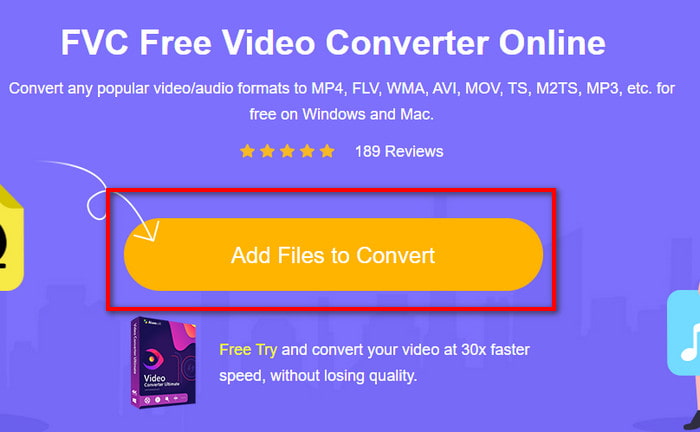
Αν θέλετε να μάθετε ποιος διαδικτυακός μετατροπέας είναι ο καλύτερος, τότε ο FVC Free Video Converter Online ίσως είναι αυτός. Όλες οι λειτουργίες που θα θέλατε να χρησιμοποιήσετε είναι διαθέσιμες εδώ, καθώς μπορείτε να αλλάξετε το bitrate και τα fps του βίντεο ώστε να είναι υψηλής ποιότητας πριν το μετατρέψετε. Εκατομμύρια χρήστες του διαδικτύου έχουν ήδη επαινέσει τη συνολική απόδοση αυτού του web εργαλείου. Επίσης, αυτό το εργαλείο υποστηρίζει έναν μεσαίο αριθμό μορφών που μπορείτε να επιλέξετε και να ανεβάσετε. Ωστόσο, δεν σας επιτρέπεται να κάνετε το βίντεό σας να φαίνεται εντυπωσιακό όπως επιτρέπει το Ultimate εργαλείο. Παρ’ όλα αυτά, αν θέλετε να το δοκιμάσετε και να μετατρέψετε το F4V σε AVI, ακολουθήστε τα παρακάτω βήματα.
Βήμα 1. Κάντε κλικ σε αυτόν τον σύνδεσμο για να μεταβείτε στο FVC Free Video Converter Online.
Βήμα 2. Έπειτα πατήστε Add Files to Convert για να εκκινήσετε το εργαλείο και επιλέξτε το αρχείο που θέλετε να μετατρέψετε σε νέα μορφή στον φάκελο κάνοντας κλικ στο Open.
Βήμα 3. Μόλις εισαχθεί το αρχείο, επιλέξτε τη μορφή AVI στο κάτω μέρος, ανάμεσα σε οποιαδήποτε μορφή θέλετε να μετατραπεί.

Βήμα 4. Αφού επιλέξετε τη μορφή AVI, ήρθε η κατάλληλη στιγμή να το μετατρέψετε κάνοντας κλικ στο κουμπί Convert.

Βήμα 5. Περιμένετε μερικά λεπτά μέχρι να γίνει λήψη του αρχείου και έπειτα θα εμφανιστεί ένας φάκελος με το μετατρεπόμενο αρχείο.

2. Ζαμάρ

Ένας ακόμη εναλλακτικός μετατροπέας που μπορείτε να χρησιμοποιήσετε online είναι το Zamzar. Όπως κάθε μετατροπέας, αυτό το εργαλείο χρειάζεται σύνδεση στο διαδίκτυο για να χρησιμοποιηθεί ή να είναι προσβάσιμο. Όλα τα web εργαλεία που παρουσιάζονται εδώ χρειάζονται σύνδεση στο διαδίκτυο για να πραγματοποιούν τη μετατροπή. Καθώς πολλοί χρήστες το χρησιμοποιούν, το Zamzar έγινε δημοφιλές επειδή υποστηρίζει πολλές μορφές που μπορείτε να χρησιμοποιήσετε και να επιλέξετε. Επίσης, είναι δωρεάν στη χρήση, ωστόσο υπάρχει περιορισμός στο μέγεθος αρχείου που μπορεί να μετατρέψει. Έτσι, αν το .f4v αρχείο σας είναι πάνω από 50MB, δεν μπορείτε να το μετατρέψετε εδώ, όπως αναφέρεται παρακάτω. Αν όμως το αρχείο σας είναι μικρότερο από αυτό, μπορείτε να δοκιμάσετε να το χρησιμοποιήσετε για να μετατρέψετε F4V σε AVI online ακολουθώντας τη διαδικασία που ακολουθεί.
Βήμα 1. Ανοίξτε το πρόγραμμα περιήγησής σας και αναζητήστε το Zamzar.
Βήμα 2. Πατήστε Add Files και εντοπίστε το αρχείο που θέλετε να μετατρέψετε. Έπειτα επιλέξτε τη μορφή AVI στο Convert to και στη συνέχεια κάντε κλικ στο Convert.
Βήμα 3. Περιμένετε να ολοκληρωθεί η διαδικασία· έπειτα θα εμφανιστεί μια νέα διεπαφή και κάντε κλικ στο Download για να αποθηκεύσετε το αρχείο.
3. ConvertFiles

Αν θέλετε μια πιο απλή διαδικασία μετατροπής που να διαρκεί μόνο λίγα λεπτά, δοκιμάστε να χρησιμοποιήσετε το ConvertFiles. Το εργαλείο αποδίδει πολύ καλά κατά τη διάρκεια της μετατροπής και μετά τη μετατροπή. Ωστόσο, οι διαφημίσεις “χαλούν” κάπως το εργαλείο, επειδή υπάρχουν πολλές στη διεπαφή του web εργαλείου. Επίσης, η διαδικασία διαρκεί περισσότερο σε σύγκριση με άλλους online και offline μετατροπείς. Το μέγεθος αρχείου που μπορείτε να εισαγάγετε εδώ είναι πολύ μεγαλύτερο από ό,τι στο Zamzar. Αν λοιπόν θέλετε να χρησιμοποιήσετε αυτό το εργαλείο για να μετατρέψετε το αρχείο F4V σε AVI, τότε ακολουθήστε αυτά τα βήματα.
Βήμα 1. Μεταβείτε στο πρόγραμμα περιήγησής σας και αναζητήστε το Convert Files, έπειτα ανοίξτε το.
Βήμα 2. Κάντε κλικ στο Choose a Local File για να ανοίξετε τον φάκελο και να εντοπίσετε το αρχείο, και κάτω από το Output Format κάντε κλικ στο AVI. Έπειτα κάντε κλικ στο Convert για να ξεκινήσει η μετατροπή.
Βήμα 3. Μετά τη μετατροπή, κάντε κλικ στο μπλε υπογραμμισμένο URL που θα σας μεταφέρει σε νέα σελίδα. Κάντε κλικ σε αυτόν τον σύνδεσμο για να κατεβάσετε το μετατρεπόμενο αρχείο.
Μέρος 3. Ποια μορφή είναι καλύτερη. F4V εναντίον AVI
Λοιπόν, το F4V και το AVI κάνουν τη δουλειά τους ως κοντέινερ στην καλύτερη περίπτωση. Ωστόσο, υπάρχουν πολλές από αυτές τις κοινές μορφές και ο σκοπός τους δεν είναι ο ίδιος. Για παράδειγμα, εάν θέλετε να αποθηκεύσετε ένα βίντεο υψηλής ποιότητας σε μικρό μέγεθος αρχείου και να κρατήσετε και να προστατέψετε τα δεδομένα βίντεο DRM MPEG-4, το F4V είναι η καλύτερη επιλογή. Ας υποθέσουμε όμως ότι θέλετε να αποθηκεύσετε ένα βίντεο υψηλής ποιότητας που υποστηρίζει συγχρονισμένη αναπαραγωγή πολυμέσων. Σε αυτήν την περίπτωση, πρέπει να επιλέξετε τη μορφή AVI επειδή έχει διαφορετικό κοντέινερ τόσο για ήχο όσο και για βίντεο. Παρόλα αυτά, το μέγεθος του αρχείου AVI είναι πολύ μεγάλο για να το χειριστούν πολλές συσκευές, ακόμη και επιτραπέζιοι υπολογιστές, επειδή δεν είναι συμπιεσμένο.
Μέρος 4. Συχνές ερωτήσεις σχετικά με τη μετατροπή F4V σε AVI
Η μετατροπή F4V μειώνει την ανάλυση μετά τη μετατροπή;
Η ανάλυση του βίντεο πρέπει να διατηρεί την αρχική του ποιότητα ακόμα και αφού το μετατρέψετε σε νέα μορφή. Σε ορισμένες περιπτώσεις, πολλοί χρήστες βιώνουν ότι η ποιότητα του F4V τους έχει μειωθεί. Ένας από τους λόγους πρέπει να είναι ότι ο ρυθμός ποιότητας που ορίζετε είναι χαμηλός ή ότι το εργαλείο που χρησιμοποιείτε δεν υποστηρίζει βίντεο 1080 ή 4k.
Γιατί δεν μπορεί να παίξει το F4V στη συσκευή αναπαραγωγής πολυμέσων μου;
Αυτή η μορφή μπορεί να αναπαραχθεί σε αρκετούς media players, αλλά δεν την υποστηρίζουν όλοι. Έτσι, αν θέλετε να παρακολουθήσετε βίντεο σε αυτή τη μορφή, η καλύτερη επιλογή είναι είτε να το μετατρέψετε σε νέα μορφή είτε να βρείτε έναν νέο τρίτου κατασκευαστή media player για να παρακολουθήσετε τα F4V βίντεό σας.
Χρειάζεται να συμπιέσω το F4V για να το κάνω μικρότερο σε μέγεθος;
Το μέγεθος αρχείου ενός F4V δεν είναι τόσο μεγάλο σε σύγκριση με ένα AVI. Ωστόσο, αν προσπαθήσετε να συμπιέσετε αυτό το container αρχείου, υπάρχει πιθανότητα να μειωθεί η ποιότητα του βίντεο. Εδώ μπορείτε να μάθετε πώς να συμπιέσετε τα F4V βίντεό σας.
συμπέρασμα
Καθώς τελειώνουμε αυτό το άρθρο, έχουμε τώρα μια εικόνα για το τι είναι το F4V και γιατί πρέπει να το μετατρέψετε. Όλα τα online και offline λογισμικό που αναφέρονται σε αυτό το άρθρο λειτουργούν καλά. Αν και όλα τα εργαλεία είναι εξαιρετικά, το FVC Video Converter Ultimate εξακολουθεί να ξεχωρίζει ανάμεσα στα υπόλοιπα. Επειδή αυτό το λογισμικό λειτουργεί καλά ακόμη και, δεν έχετε σύνδεση στο Διαδίκτυο και αυτό το εργαλείο μπορεί να ολοκληρώσει τη διαδικασία μετατροπής εν ριπή οφθαλμού. Λοιπόν τώρα, αν θέλετε να ζήσετε την εκπληκτική μετατροπή για την οποία μιλάμε, κατεβάστε την τώρα.
-
 Πώς να μετατρέψετε TS σε AVI / MKV / MOV / WMV Online & Δωρεάν σε Win / Mac
 Θέλετε να μετατρέψετε γρήγορα αρχεία TS σε AVI / MKV / MOV / WMV; Αυτό το άρθρο εμφανίζει μετατροπείς βίντεο στο διαδίκτυο και εκτός σύνδεσης με πλήρη οδηγό. Ίσως μπορείτε να αποκτήσετε τον καλύτερο δωρεάν μετατροπέα TS εδώ.
-
 [Δωρεάν & Διαδίκτυο] 7 τρόποι για να μετατρέψετε MTS σε AVI σε υπολογιστή Mac/Windows
 Πώς να μετατρέψετε το MTS σε AVI με ευκολία; Σε αυτόν τον οδηγό, θα βρείτε 7 δωρεάν και εύκολους τρόπους μετατροπής αρχείων MTS σε AVI σε Windows ή Mac χωρίς απώλεια ποιότητας.
-
 Εκμάθηση για τη μετατροπή αρχείων MP4 σε αρχεία AVI με 7 δωρεάν μετατροπείς βίντεο
 Θέλετε να αποκτήσετε όλους τους δωρεάν τρόπους μετατροπής βίντεο AVI σε MP4; Δεν πρέπει να χάσετε αυτό το άρθρο. Ακολουθούν 7 τρόποι για να μετατρέψετε αρχεία AVI σε MP4 δωρεάν σε Windows, Mac, iPhone, Android και στο διαδίκτυο.
