


 Video Converter Ultimate
 Εγγραφή οθόνης
 Επισκευή βίντεο
2 γρήγοροι και εύκολοι τρόποι για τη μετατροπή M2TS σε AVI με τα βήματα που παρέχονται
Καθώς προχωράμε περισσότερο προς το μέλλον, πολλές μορφές δεν υποστηρίζονται πλέον ιδιαίτερα, όπως η M2TS. Αυτή η μορφή εξακολουθεί να χρησιμοποιεί το παλιό Blu-ray Audio Video container, το οποίο στηρίζεται σε ροή MPEG-2 για τη μεταφορά δεδομένων. Δεν μπορείτε να έχετε πρόσβαση σε αυτήν τη μορφή σε ορισμένες συσκευές, όπως iPhone, iPod και ακόμη και Android, επειδή δεν μπορούν να διαβάσουν τη δομή της. Ωστόσο, αν εξακολουθείτε να έχετε αρχεία με αυτήν την επέκταση και θέλετε να τα παρακολουθήσετε, προτείνουμε να μετατρέψετε τη μορφή σε AVI. Ας εξερευνήσουμε, λοιπόν, ποιος τρόπος είναι καλύτερος για να σας βοηθήσει στην προσπάθειά σας να μετατρέψετε ένα M2TS. Επιπλέον, αν συνεχίσετε με τον ίδιο ρυθμό να διαβάζετε αυτό το κείμενο, θα μάθετε να μετατρέπετε M2TS σε AVI online ή offline.

Μέρος 1. M2TS εναντίον AVI
Όπως εξηγήσαμε νωρίτερα, τα αρχεία M2TS ήταν ένα κοντέινερ σε Blu-ray που υποστηρίζει διαφορετικά βίντεο, ήχο και μια άλλη ροή σε ένα μόνο κοντέινερ. Επίσης, εάν η επέκταση του αρχείου σας στο Blu-ray ή το AVCHD είναι σε αυτήν τη μορφή, τότε περιμένετε ότι η ποιότητά της είναι εξαιρετική. Αν και αυτή η μορφή αρχείου αποδίδει καλά, η υποστήριξη που κερδίζει σε ορισμένες συσκευές αναπαραγωγής πολυμέσων είναι ακόμα πενιχρή. Ένα άλλο είναι ότι όταν θέλετε να παίξετε αυτόν τον τύπο επέκτασης αρχείου, θα χρειαστείτε plug-in-play, κωδικοποιητή και ορισμένα στοιχεία για να παρακολουθήσετε το βίντεο σε αυτήν τη μορφή. Σε αντίθεση με την κατάληξη του αρχείου σας .avi. Αυτή η μορφή κερδίζει θαυμαστές σε ολόκληρο τον ιστό λόγω της καλής ποιότητας βίντεο που μπορεί να περιέχει αυτή η μορφή. Ωστόσο, το μέγεθος του αρχείου είναι ένα μεγάλο πρόβλημα επειδή δεν έχει κατάλληλο κωδικοποιητή για να μειώσει το μέγεθος του αρχείου σας. Αλλά αν συγκρίνουμε M2TS και AVI, είναι και τα δύο εξαιρετικά. Ωστόσο, οι υποστηρίξεις είναι διαφορετικές και η ευελιξία της μορφής AVI μπορεί να σας φέρει.
Μέρος 2. Ο 1ος τρόπος είναι να μετατρέψετε το M2TS σε AVI Online με το πιο εύκολο εργαλείο Web
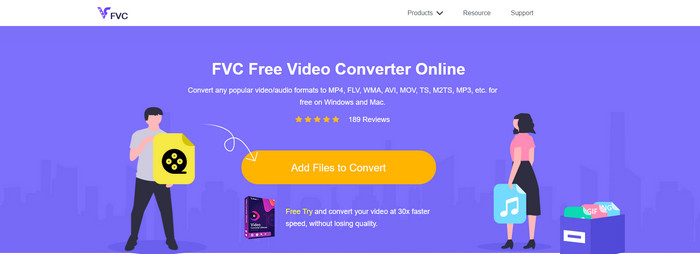
Ίσως αναρωτιέστε αν μπορείτε να μετατρέψετε M2TS σε AVI δωρεάν· τότε αυτό είναι για εσάς, με την παρουσίαση του FVC Free Video Converter. Αυτό το διαδικτυακό εργαλείο είναι ένας από τους καλύτερους online μετατροπείς που μπορείτε να βρείτε στο διαδίκτυο. Επιπλέον, αν έχετε πρόβλημα με τη μετατροπή της μορφής σας, αυτό είναι επίσης λύση· μπορείτε να αλλάξετε το bitrate, την ανάλυση και τον ρυθμό καρέ. Αν και το εργαλείο υποστηρίζει έναν μεσαίο αριθμό διαφορετικών μορφών, δεν διαθέτει ακόμη προηγμένες λειτουργίες, ώστε να κάνετε το τελικό σας αποτέλεσμα εξαιρετικό, όπως μπορεί να το κάνει για εσάς το FVC Video Converter Ultimate. Ωστόσο, αν δεν θέλετε να πληρώσετε και έχετε σύνδεση στο διαδίκτυο, αυτή πρέπει να είναι η επιλογή σας για να μετατρέψετε τη μορφή σε μια νέα έκδοση.
Πλεονεκτήματα
- Δεν απαιτείται λογισμικό για λήψη, επειδή είναι προσβάσιμο στον Ιστό.
- Υποστηρίζει μεσαίες ποικιλίες της μορφής που μπορείτε να επιλέξετε.
- Δωρεάν και χωρίς διαφημίσεις στη διεπαφή του ιστότοπου.
Μειονεκτήματα
- Χρειάζεται σύνδεση στο διαδίκτυο για να μπορεί να έχει πρόσβαση.
- Ορισμένες μορφές δεν υποστηρίζονται εδώ και έχει περιορισμένη υποστήριξη μορφής.
Βήματα για το πώς να χρησιμοποιήσετε τον online μετατροπέα στον Ιστό
Βήμα 1. Κάντε κλικ σε αυτόν τον σύνδεσμο για να ανοίξετε την κεντρική ιστοσελίδα του online μετατροπέα· δεν χρειάζεται να ανησυχείτε, γιατί ο σύνδεσμος είναι ασφαλής για πρόσβαση, καθώς τον δοκιμάσαμε εμείς οι ίδιοι.
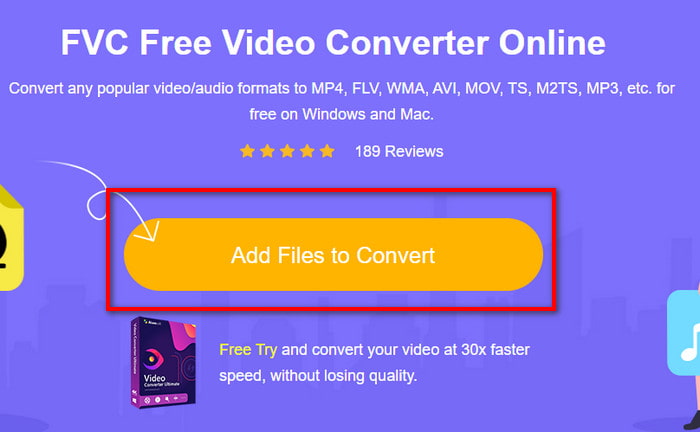
Βήμα 2. Στη συνέχεια, κάντε κλικ στο Add Files to Convert και θα εμφανιστεί ένας φάκελος στην οθόνη σας· επιλέξτε το αρχείο με την επέκταση .m2ts και πατήστε Open.
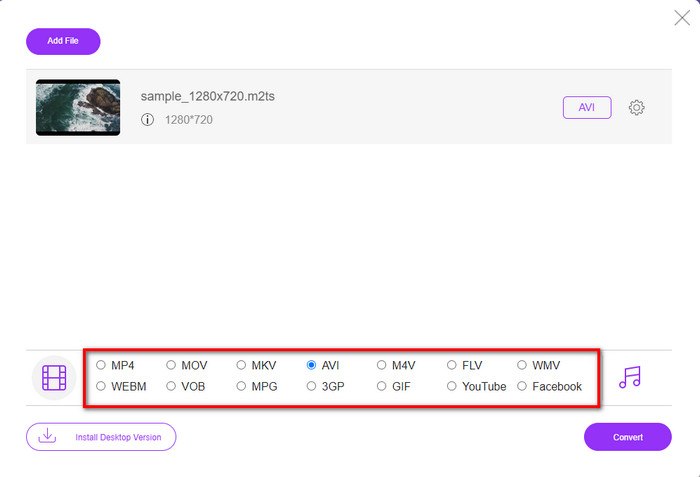
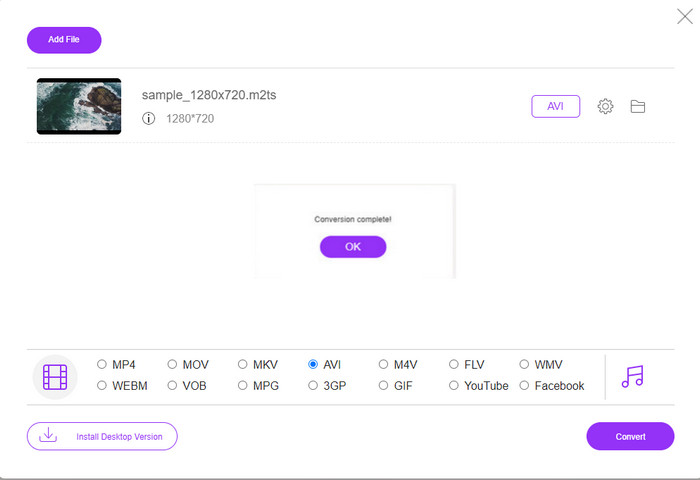
Βήμα 3. Αφού εισαγάγετε το αρχείο, θα δείτε μια διεπαφή να εμφανίζεται στην οθόνη σας με τις διαθέσιμες επιλογές μορφής στο κάτω μέρος· επιλέξτε τη μορφή AVI από τη λίστα.
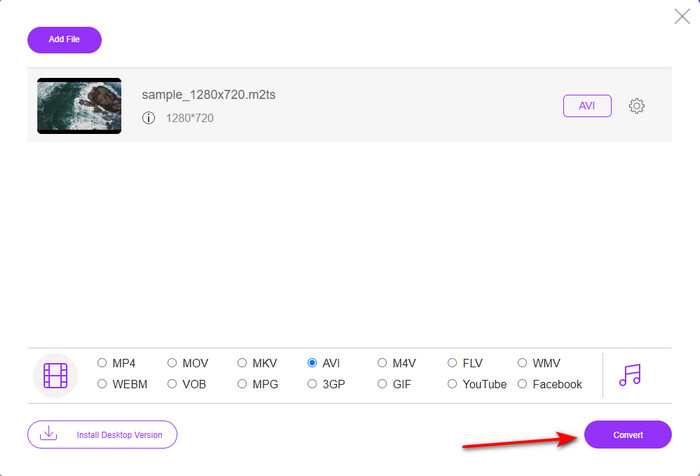
Βήμα 4. Μόλις επιλέξετε τη μορφή, κάντε κλικ στο Convert για να ξεκινήσει η αλλαγή της μορφής σε AVI.
Βήμα 5. Η μετατροπή της μορφής θα διαρκέσει περίπου ένα λεπτό· στη συνέχεια θα εμφανιστεί ένας φάκελος με το μετατρεπόμενο αρχείο που δημιουργήσατε νωρίτερα.
Μέρος 3. 2ος τρόπος είναι να χρησιμοποιήσετε το απόλυτο εργαλείο για να μετατρέψετε το M2TS σε AVI εκτός σύνδεσης
Αν θέλετε ένα εργαλείο που να αποδίδει αισθητά καλύτερα από τους online ή offline μετατροπείς που υπάρχουν, τότε το FVC Video Converter Ultimate είναι το ιδανικό εργαλείο για εσάς. Αυτό το πρόγραμμα αποδίδει πολύ καλά σε διάφορες εργασίες, είτε πρόκειται για επεξεργασία, δημιουργία GIF, αλλαγή μορφής, ενίσχυση έντασης και πολλά άλλα. Πολλές προηγμένες αλλά απλοποιημένες λειτουργίες έχουν ήδη προστεθεί σε αυτό το λογισμικό, ώστε να προσφέρει το καλύτερο δυνατό αποτέλεσμα στους πελάτες του. Ναι, είναι σωστό· θα χρειαστεί να γίνετε πελάτης πριν αποκτήσετε πρόσβαση σε αυτό το ultimate εργαλείο. Και δεν χρειάζεται να στενοχωριέστε, γιατί δεν είναι ακριβό και αποδίδει καλύτερα σε σύγκριση με άλλους μετατροπείς. Επίσης, αυτό το εργαλείο υποστηρίζει όλες τις γνωστές μορφές και, χωρίς αμφιβολία, τη μορφή αρχείου που υποστηρίζουν οι συσκευές ή ο υπολογιστής σας. Επιπλέον, αν θέλετε να ζήσετε την καλύτερη δυνατή διαδικασία μετατροπής, ακολουθήστε τα παρακάτω βήματα για να χρησιμοποιήσετε αυτόν τον μετατροπέα M2TS σε AVI.
Πλεονεκτήματα
- Υποστηρίζει πολύ πιο προηγμένες λειτουργίες που θα θέλατε να χρησιμοποιήσετε.
- Μπορεί να μετατρέψει ένα αρχείο μέσα σε λίγα δευτερόλεπτα λόγω της επιτάχυνσης υλικού και της γρήγορης μετατροπής που παρέχει αυτό το εργαλείο.
- Διατίθεται σε όλες τις πλατφόρμες και υποστηρίζει όλες τις μορφές.
Μειονεκτήματα
- Για να αποκτήσετε πρόσβαση στο εργαλείο, θα χρειαστεί να πληρώσετε.
- Πρέπει πρώτα να γίνει λήψη στη μονάδα δίσκου του υπολογιστή σας.
Βήματα για το πώς να μετατρέψετε το βίντεο M2TS σε μορφή AVI offline
Βήμα 1. Κατεβάστε το λογισμικό στην πλατφόρμα σας κάνοντας κλικ στο κουμπί λήψης παρακάτω. Έπειτα εγκαταστήστε το, κάντε τη ρύθμιση και ανοίξτε το εργαλείο.
Δωρεάν ΛήψηΓια Windows 7 ή νεότεραΑσφαλής λήψη
Δωρεάν ΛήψηΓια MacOS 10.7 ή νεότεροΑσφαλής λήψη
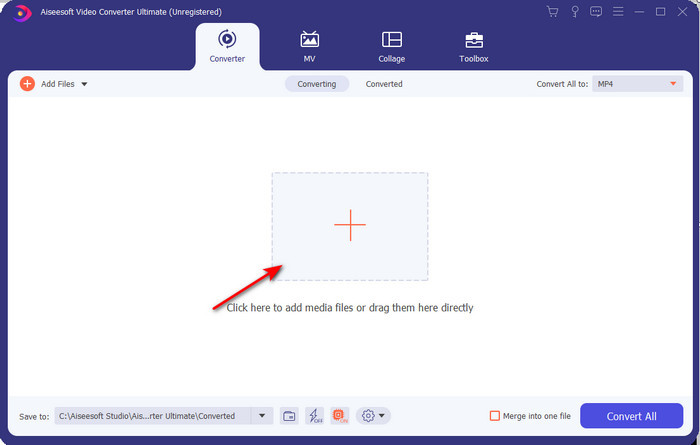
Βήμα 2. Εκκινήστε το λογισμικό, κάντε κλικ στο κουμπί + για να τοποθετήσετε το αρχείο .m2ts από τον φάκελο και πατήστε Open.
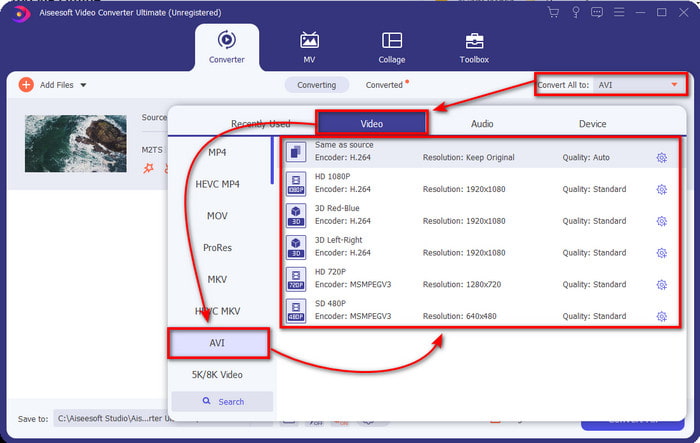
Βήμα 3. Τώρα, στο επάνω δεξί μέρος της διεπαφής, θα δείτε το μενού Convert All to· κάντε κλικ σε αυτό. Μετά το κλικ θα εμφανιστεί ένα υπομενού· εντοπίστε τη μορφή AVI στη λίστα.
Βήμα 4. Αφού επιλέξετε τη μορφή, ας ξεκινήσουμε τη μετατροπή κάνοντας κλικ στο Convert All.
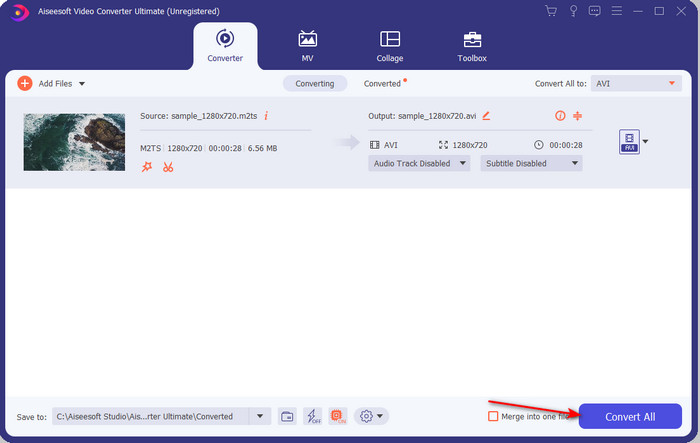
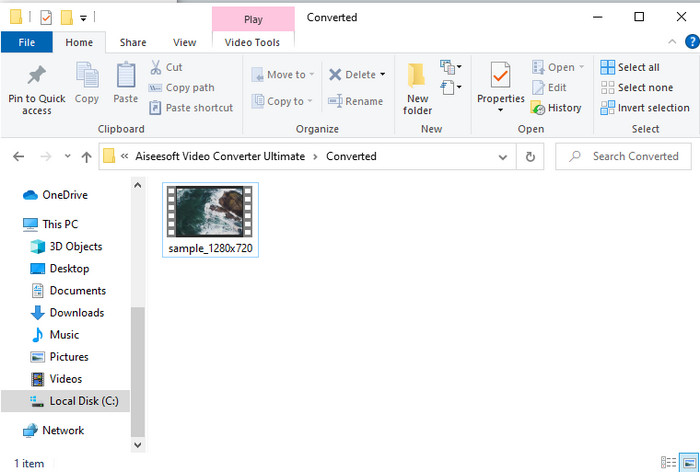
Βήμα 5. Μόλις η μετατροπή ολοκληρωθεί, θα εμφανιστεί ένας φάκελος στην οθόνη σας· κάντε κλικ στο αρχείο για να παρακολουθήσετε το μετατρεπόμενο .m2ts.
Μέρος 4. Συχνές ερωτήσεις σχετικά με το M2TS και το AVI
Μετά τη μετατροπή του M2TS σε AVI, παραμένει η ποιότητά του;
Μετά τη μετατροπή του M2TS σε AVI, η ποιότητα του βίντεο θα πρέπει να διατηρηθεί. Ωστόσο, υπάρχει πιθανότητα να αλλάξει η ποιότητα εάν ρυθμίσετε την έξοδο ποιότητας σε μεσαία ή χαμηλή. Αυτό μπορεί να αποφευχθεί αν το ρυθμίσετε σε 1080 ή 4k, αλλά το μέγεθος του αρχείου θα είναι μεγαλύτερο σε σύγκριση με τα χαμηλής ποιότητας.
Γιατί δεν μπορώ να παίξω M2TS στο Windows Media Player μου;
Υπάρχει ένας βασικός λόγος για τον οποίο δεν μπορείτε να αναπαράγετε αρχεία με την επέκταση .m2ts. Και αυτός ο λόγος είναι ότι δεν υποστηρίζονται. Επομένως, αν θέλετε να συνεχίσετε να παρακολουθείτε το αρχείο σας .m2ts, είναι απαραίτητο να το μετατρέψετε ή να βρείτε κάποιον τρίτο media player που μπορεί να αναπαράγει αρχεία M2TS.
Διαφέρει το MTS και το M2TS;
Αν επρόκειτο να συγκρίνουμε αυτές τις δύο μορφές, τότε να περιμένετε ότι δεν υπάρχει ουσιαστική διαφορά. Επίσης, και οι δύο χρησιμοποιούν τη μορφή βίντεο AVCHD, η οποία διατηρεί την ποιότητα του βίντεό σας όσο το δυνατόν υψηλότερη. Για να λάβετε περισσότερες πληροφορίες σχετικά με τα αρχεία MTS και M2TS, διαβάστε το άρθρο Τι είναι η Διαφορά ανάμεσα σε MTS και M2TS.
συμπέρασμα
Μαζί βρήκαμε τώρα τις διαφορετικές τεχνικές για το πώς να μετατρέψετε το αρχείο M2TS σε AVI. Καθώς ερευνήσαμε κάθε εργαλείο ξεχωριστά, ανακαλύψαμε ότι το FVC Video Converter Ultimate έχει καλή απόδοση στη μετατροπή αρχείων. Έτσι, στο τέλος σας προτείνουμε να κατεβάσετε τον εκπληκτικό μετατροπέα για ευκολότερη μετατροπή και να ζήσετε την ταχύτερη διαδικασία μετατροπής που έγινε ποτέ.
-
 Πώς να μετατρέψετε το M2TS σε MKV δωρεάν και online
 Θέλετε να μετατρέψετε το M2TS σε MKV διατηρώντας παράλληλα την αρχική ποιότητα; Αυτή η ανάρτηση σας δείχνει δωρεάν και online μεθόδους για να αλλάξετε χωρίς απώλειες το M2TS σε MKV.
-
 [2021] Κορυφαίοι 6 δωρεάν και διαδικτυακοί τρόποι για να μετατρέψετε το M2TS σε MP3
 Μπορεί ένα αρχείο M2TS να μετατραπεί σε MP3; Σε αυτήν την ανάρτηση, παραθέτουμε τους 6 καλύτερους δωρεάν και διαδικτυακούς τρόπους για να σας βοηθήσουμε να μετατρέψετε M2TS σε MP3, AAC, AIFF και περισσότερες μορφές ήχου.
-
 Πώς να μετατρέψετε το M2TS σε MOV δωρεάν [Online & Offline]
 Πρέπει να μετατρέψετε το M2TS σε MOV για την αναπαραγωγή αρχείων βίντεο σε αρκετές συσκευές αναπαραγωγής και πλατφόρμες; Αυτό το άρθρο θα σας βοηθήσει να βρείτε την καλύτερη μέθοδο Online / Offline για να μετατρέψετε το M2TS σε MOV σε Windows / Mac.
