


 Video Converter Ultimate
 Εγγραφή οθόνης
 Επισκευή βίντεο
[Δωρεάν και επί πληρωμή] Κατακτήστε την τέχνη της μετατροπής για MKV σε μορφή AVI
Η Matroska ανέπτυξε τη μορφή MKV για τη διατήρηση αρχείων ώστε να μπορούν να χρησιμοποιηθούν στο μέλλον. Βασικά, το αρχείο σε αυτή τη μορφή «σφραγίζεται» μεμονωμένα μαζί με διαφορετικά codecs μέσα του. Ωστόσο, σε ορισμένες περιπτώσεις δεν μπορεί να αναπαραχθεί από τον προεπιλεγμένο media player στον υπολογιστή PC ή Mac σας. Άρα, η καλύτερη επιλογή είναι να το μετατρέψετε σε μορφή αρχείου AVI ή σε κάποια άλλη κατάλληλη μορφή. Θέλετε να μάθετε πώς να αλλάξετε ένα αρχείο MKV σε μορφή AVI; Τότε πρέπει να διαβάσετε προσεκτικά τις αναλυτικές πληροφορίες παρακάτω, καθώς αναφέρουμε μόνο την αλήθεια και τίποτα άλλο εκτός από την αλήθεια.

Μέρος 1. Πώς να μετατρέψετε το MKV σε AVI δωρεάν και εκτός σύνδεσης
1. Δωρεάν μετατροπέας βίντεο FVC
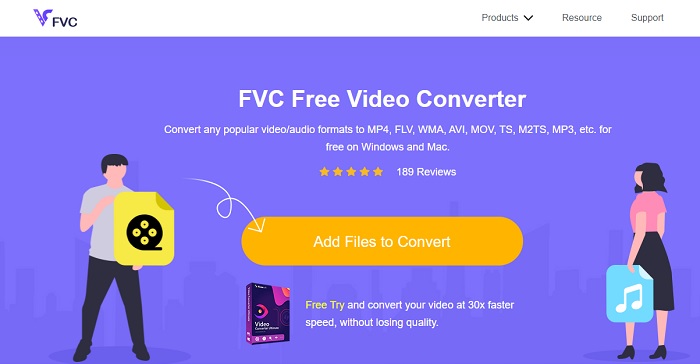
Μπορείτε να το χρησιμοποιήσετε για να μετατρέψετε MKV σε AVI online με τη βοήθεια του καλύτερου εργαλείου. Το FVC Free Video Converter έχει σχεδιαστεί ώστε να είναι φιλικό προς τον χρήστη και δωρεάν, σύμφωνα με τις απαιτήσεις των χρηστών. Σε αντίθεση με άλλα εργαλεία που αναφέρονται εδώ, αυτό το εργαλείο προσφέρει εξαιρετική συμπίεση σε κάθε αρχείο. Μπορείτε επίσης να ρυθμίσετε το bitrate, τα fps, τον codec και άλλα στοιχεία στο αρχείο που θέλετε να μετατρέψετε. Αντίθετα, όλα τα κύρια χαρακτηριστικά που είναι διαθέσιμα στην έκδοση premium αυτού του εργαλείου δεν διατίθενται εδώ. Επιτρέπει στον χρήστη μόνο λιγότερες μορφές, γνωστές ως βασικές μορφές. Προς το παρόν, ας συνεχίσουμε και ας δούμε πού θα μας οδηγήσει το «κύμα» στη μετατροπή βίντεο. Ακολουθήστε τα βήματα και ας ξεκινήσουμε το ταξίδι στη «θάλασσα» της μετατροπής.
Βήμα 1. Μεταβείτε στον σύνδεσμο που σας παρέχουμε, για να ξεκινήσετε.
Βήμα 2. Για να εκκινήσετε το εργαλείο, πρέπει να κάνετε κλικ στο Add Files to Convert.
Κατεβάστε την έκδοση για υπολογιστή για μαζική μετατροπή αρχείων.
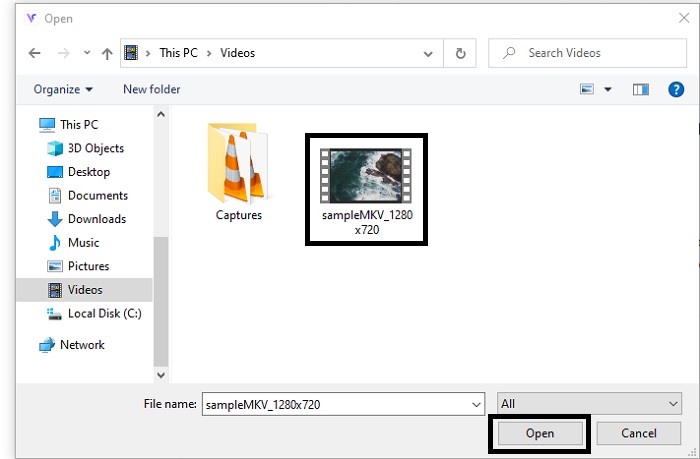
Βήμα 3. Επιλέξτε το αρχείο MKV που θέλετε να μετατραπεί και κάντε κλικ στο Open για να προχωρήσετε.
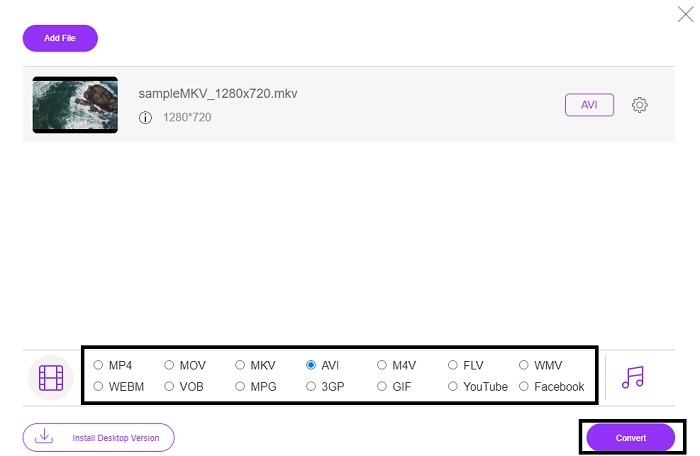
Βήμα 4. Στο περιβάλλον εργασίας, επιλέξτε τη μορφή AVI στο κάτω μέρος και πατήστε Convert για να ξεκινήσει η διαδικασία.
Βήμα 5. Περιμένετε μέχρι να ολοκληρωθεί. Μετά από ένα λεπτό, θα εμφανιστεί στην οθόνη σας ένα εικονίδιο με αυτόν το φάκελο, που θα σας μεταφέρει στον διαχειριστή αρχείων με το αρχείο που μετατρέψατε.

Πλεονεκτήματα
- Δεν απαιτείται λήψη, επειδή μπορείτε να το έχετε πρόσβαση στη μηχανή αναζήτησής σας.
- Παρέχει περισσότερη μορφή από τα άλλα δύο δωρεάν εργαλεία παρακάτω.
- Εξαιρετική και στη συμπίεση.
Μειονεκτήματα
- Δεν παρέχει δυνατότητες επεξεργασίας και η διαθέσιμη μορφή είναι περιορισμένη.
- Εάν η σύνδεση δεν είναι διαθέσιμη, δεν μπορείτε να χρησιμοποιήσετε αυτό το εργαλείο.
2. VLC Media Player
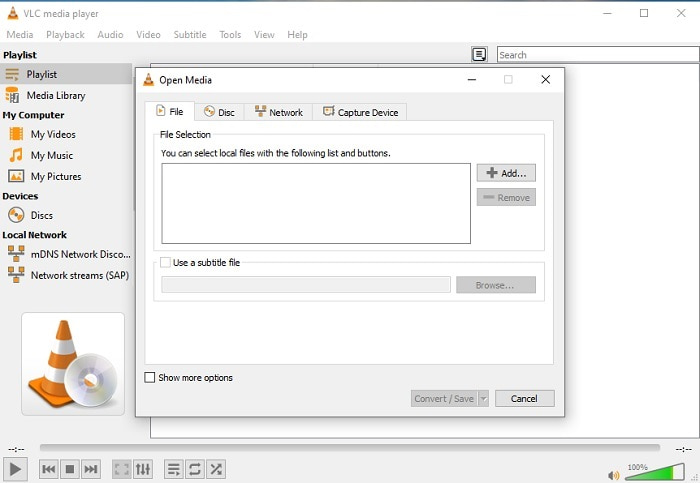
Αν έχετε το VLC, τότε γιατί να μην το δοκιμάσετε για μετατροπή; Όπως έχει ήδη ειπωθεί, μπορείτε να μετατρέψετε MKV σε AVI σε Mac χρησιμοποιώντας το VLC. Ωστόσο, δεν έχει σχεδιαστεί για να είναι το καλύτερο εργαλείο μετατροπής, λόγω των περιορισμένων μορφών και άλλων παραγόντων. Παρ’ όλα αυτά, αυτό το εργαλείο είναι ιδιαίτερα γνωστό ως ένα από τα κορυφαία media players για αναπαραγωγή εικόνας και ήχου. Αν, λοιπόν, θέλετε να δοκιμάσετε το VLC ως μετατροπέα, ακολουθήστε τα παρακάτω βήματα.
Βήμα 1. Ανοίξτε το VLC στον υπολογιστή σας.
Βήμα 2. Κάντε κλικ στο File και εντοπίστε τη λειτουργία μετατροπής του εργαλείου.
Βήμα 3. Προσθέστε το αρχείο που θέλετε να μετατρέψετε και ξεκινήστε τη διαδικασία.
Πλεονεκτήματα
- Ένα από τα μεγαλύτερα προγράμματα αναπαραγωγής πολυμέσων που προσφέρει δυνατότητες μετατροπής.
- Δωρεάν για λήψη.
- Υποστηρίζει τους περισσότερους κωδικοποιητές.
Μειονεκτήματα
- Δεν είναι η αρχική επιλογή για νέο στη μετατροπή
- Δύσκολο να διαβαστούν και να κατανοηθούν οι οδηγίες.
3. Freemake
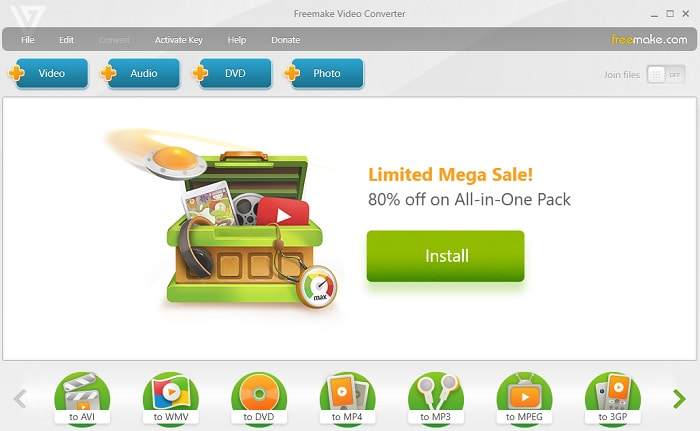
Το Freemake είναι ένα από τα εργαλεία για υπολογιστή που μπορείτε να χρησιμοποιήσετε για να μετατρέψετε MKV σε AVI σε Mac και PC. Το εργαλείο αυτό μπορεί να μεταφορτωθεί, οπότε δεν χρειάζεστε σύνδεση στο διαδίκτυο για να το χρησιμοποιήσετε. Οι μορφές που προσφέρει είναι πολύ περιορισμένες σε σύγκριση με τον online μετατροπέα FVC που αναφέρθηκε παραπάνω. Επιπλέον, το περιβάλλον εργασίας του εργαλείου είναι ξεπερασμένο· παρόλο που είναι εύκολο στην κατανόηση, είναι βαρετό στην όψη. Παρ’ όλα αυτά, όσον αφορά τη δουλειά της μετατροπής, μπορείτε να βασιστείτε σε αυτό. Μάθετε πώς να χρησιμοποιείτε το Freemake ακολουθώντας τα παρακάτω βήματα.
Βήμα 1. Κατεβάστε το Freemake στον υπολογιστή σας και εκκινήστε το.
Βήμα 2. Επιλέξτε τη μορφή αρχείου που θέλετε να μετατρέψετε.
Βήμα 3. Περιμένετε για περισσότερο από ένα λεπτό μέχρι να ολοκληρωθεί η μετατροπή.
Πλεονεκτήματα
- Δεν χρειάζεται διαδίκτυο για να το χρησιμοποιήσετε.
- Φιλικό προς το χρήστη.
- Εύκολη κατανοητή διεπαφή.
Μειονεκτήματα
- Ο χρωματικός συνδυασμός της διεπαφής είναι λίγο βαρετός και έχει επίσης μια παιδική ατμόσφαιρα.
- Περιορίζεται να προσφέρει μορφή και δυνατότητες.
Μέρος 2. Ο καλύτερος τρόπος για να αλλάξετε το αρχείο MKV σε μορφή AVI με λεπτομερή βήματα
Αν θέλετε να περάσετε τη μετατροπή μορφών στο επόμενο επίπεδο, τότε είναι απαραίτητο να μάθετε πώς να χρησιμοποιείτε αυτό το εργαλείο. Επιπλέον, το FVC Video Converter Ultimate παρέχει την καλύτερη ποιότητα μετατροπής που μπορείτε να ζητήσετε. Επίσης, επιτρέπει στον χρήστη να πραγματοποιεί πολλαπλές μετατροπές ταυτόχρονα. Άρα, μετατρέψτε όσο θέλετε χωρίς να ανησυχείτε, γιατί δεν θα κουραστείτε χάρη στα ειδικά χαρακτηριστικά που προσφέρει. Για παράδειγμα, θέλετε να μετατρέψετε MKV σε AVI και στη συνέχεια να το βελτιώσετε; Με τη χρήση του FVC Video Converter Ultimate μπορείτε να κάνετε ακόμη περισσότερα. Για να καταλάβετε πόσο εντυπωσιακό είναι το εργαλείο, ακολουθούν τα βήματα για να χρησιμοποιήσετε τη μοναδική λειτουργία μετατροπής που προσφέρει.
Βήμα 1. Εγκαταστήστε το πρόγραμμα στον δίσκο σας και ακολουθήστε τον οδηγό εγκατάστασης για να το εκκινήσετε.
Δωρεάν ΛήψηΓια Windows 7 ή νεότεραΑσφαλής λήψη
Δωρεάν ΛήψηΓια MacOS 10.7 ή νεότεροΑσφαλής λήψη
Βήμα 2. Εκκινήστε το εργαλείο μετά την εγκατάσταση. Αυτή είναι μια ενδεικτική εικόνα του περιβάλλοντος εργασίας.
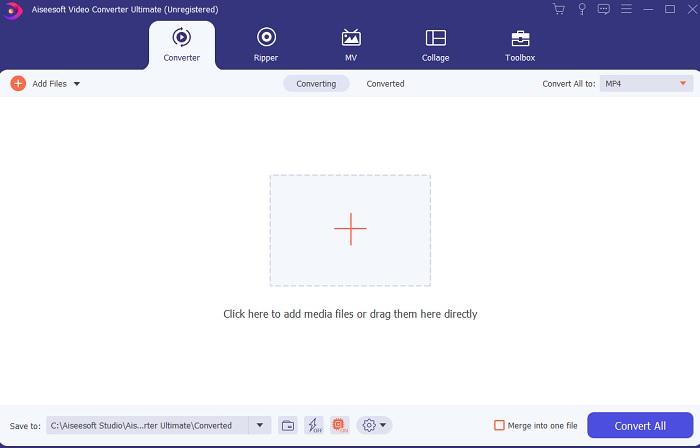
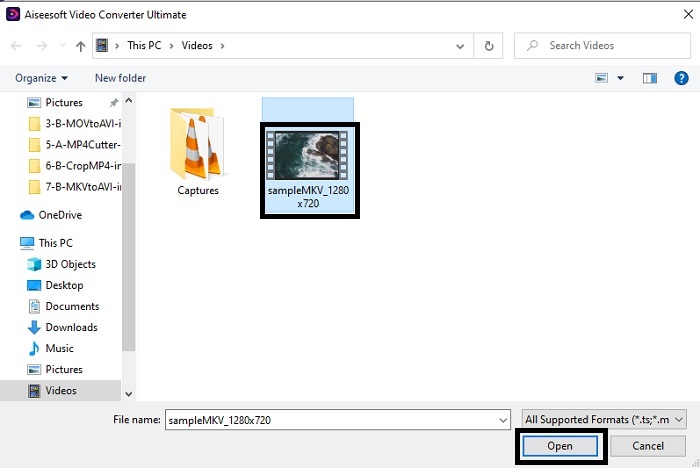
Βήμα 3. Κάντε κλικ στο κουμπί με το σύμβολο συν για να εισαγάγετε το αρχείο MKV που θέλετε να μετατρέψετε. Για παράδειγμα, αν τα αρχεία είναι δύο ή τρία, ο καλύτερος τρόπος εισαγωγής είναι με drag-and-drop στο περιβάλλον εργασίας.
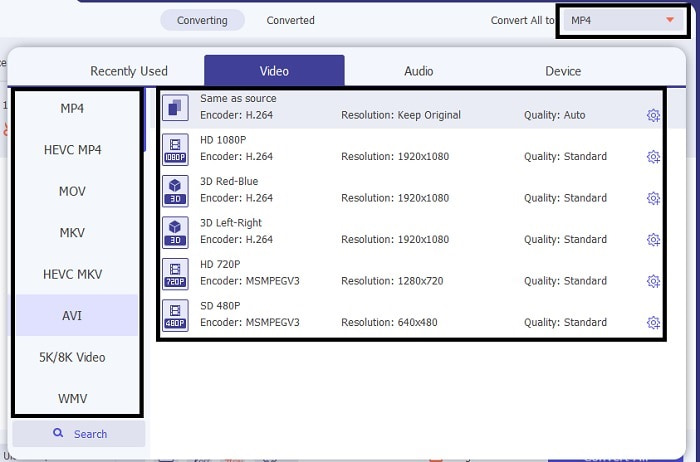
Βήμα 4. Στο αναδυόμενο μενού επιλέξτε σε ποια μορφή θέλετε να μετατραπεί. Πατήστε στο Convert All και περιμένετε να ολοκληρωθεί η μετατροπή.
Βήμα 5. Η μετατροπή θα διαρκέσει λιγότερο από ένα δευτερόλεπτο, οπότε πρακτικά δεν χρειάζεται να περιμένετε. Μόλις τελειώσει, ο εξερευνητής αρχείων θα εμφανιστεί αυτόματα στην οθόνη σας με το αρχείο που μετατρέψατε. Κάντε κλικ σε αυτό και απολαύστε το νέο μετατρεμμένο αρχείο που μόλις δημιουργήσατε.
Πλεονεκτήματα
- Παρέχει σημαντικές δυνατότητες επεξεργασίας για να βελτιώσει το αρχείο πολυμέσων σας.
- 30 φορές πιο γρήγορα στη μετατροπή από το διαδικτυακό εργαλείο. Και είναι 100 φορές καλύτερη σε συμπίεση από το άλλο εργαλείο.
- Εύκολο στη χρήση ως 1-2-3. Δεν χρειάζεται να γίνετε επαγγελματίας για να χρησιμοποιήσετε αυτό το εργαλείο.
Μειονεκτήματα
- Πρέπει να πληρωθεί αλλά δεν είναι πολύ ακριβό.
- Πρέπει να κατεβάσετε το εργαλείο στην επιφάνεια εργασίας σας.
MKV εναντίον AVI
Η μορφή κοντέινερ πολυμέσων Matroska, που κυκλοφόρησε το 2002, είναι μια μορφή ανοιχτού κώδικα που μπορεί να περιλαμβάνει έναν αριθμό κομματιών βίντεο, ήχου, εικόνας και υπότιτλων. Έτσι, μπορείτε να το χρησιμοποιήσετε για να αποθηκεύετε εύκολα σύντομα βίντεο κλιπ, τηλεοπτικές εκπομπές και ταινίες. Είναι αρκετά δημοφιλές για την υπογραφή των θαυμαστών anime.
Με βάση τη μορφή αρχείου ανταλλαγής πόρων (RIFF), η μορφή AVI εισήχθη από τη Microsoft το 1992. Μπορεί να εξοικονομήσει βίντεο/ήχο υψηλής ποιότητας, καθώς χρησιμοποιεί λιγότερη συμπίεση. Αλλά αυτό προκαλεί επίσης το μεγάλο μέγεθος αρχείου ενός αρχείου AVI, το οποίο μπορεί να είναι πρόβλημα όταν υπάρχει περιορισμένος χώρος.
Μέρος 3. Συχνές ερωτήσεις σχετικά με το MKV σε AVI
Μπορεί το Handbrake να μετατρέψει το MKV σε AVI;
Ναι, μπορείτε να χρησιμοποιήσετε το Handbrake για να μετατρέψετε οποιαδήποτε μορφή. Αλλά αυτό το εργαλείο περιορίζεται μόνο στα Windows 10 και νεότερες εκδόσεις.
Είναι το MKV με απώλειες ή χωρίς απώλειες;
Το MKV είναι ένας τύπος συμπίεσης χωρίς απώλειες.
Ποια είναι τα μειονεκτήματα του MKV;
Καθώς το MKV δημιουργεί ένα νέο μέλλον για τις μορφές αρχείων παγκοσμίως, η μορφή αυτή βρίσκεται ακόμη σε εξέλιξη, αφού, όπως αναφέρθηκε νωρίτερα, μπορεί να περιέχει διαφορετικούς codecs. Αυτό σημαίνει ότι είναι πολύ μεγαλύτερη από τη μορφή AVI και πιο περίπλοκη. Ωστόσο, μπορείτε να επιλέξετε να μετατρέψετε MKV σε MP4 για να αποκτήσετε ένα μικρότερο αρχείο.
συμπέρασμα
Προς το παρόν, το να μάθει κανείς πώς να μετατρέπει αρχεία είναι ουσιαστικό, ειδικά για όσους αγαπούν να παρακολουθούν βίντεο. Υπάρχουν φορές που η μορφή του αρχείου μας δεν αναπαράγεται στον προεπιλεγμένο media player, επειδή η μορφή ή ο codec δεν υποστηρίζεται. Άρα, το καλύτερο που μπορούμε να κάνουμε για να λύσουμε αυτό το πρόβλημα είναι να το μετατρέψουμε σε νέα μορφή. Το FVC Video Converter Ultimate είναι το απόλυτο εργαλείο που σας προσφέρει την ποιότητα που επιθυμείτε. Αντί να επιλέξετε ένα εργαλείο χαμηλής ποιότητας, γιατί να μη δοκιμάσετε το απόλυτο εργαλείο που λύνει κάθε πρόβλημα μετατροπής, βελτίωσης, συγχώνευσης και δημιουργίας που μπορεί να έχετε;.
-
 MKV σε MOV - Πώς να μετατρέψετε το MKV σε MOV
 Πώς μπορώ να μετατρέψω το MKV σε MOV σε Mac; Μπορεί το iMovie να διαβάσει το MKV; Τι σημαίνει η μορφή MOV; Αυτή η ανάρτηση περιγράφει 2 απλούς τρόπους για να σας βοηθήσει να μετατρέψετε MKV σε MOV με δωρεάν online και επαγγελματικούς μετατροπείς βίντεο.
-
 Πώς να μετατρέψετε αρχεία MKV για αναπαραγωγή στο PS3 ομαλά [Λύθηκε]
 Θέλετε να παίξετε βίντεο MKV στο PS3 σας; Ωστόσο, το PS3 δεν μπορεί να αναπαράγει αρχεία MKV απευθείας. Αυτό το άρθρο θα σας δείξει τρόπους μετατροπής βίντεο MKV σε μορφές βίντεο που υποστηρίζονται από PS3 για αναπαραγωγή στο PS3 χωρίς καμία ταλαιπωρία.
-
 Πώς να μετατρέψετε βίντεο MKV σε κινούμενα GIF χωρίς Photoshop/FFmpeg
 Μετά τη λήψη και την παρακολούθηση ταινιών MKV στον υπολογιστή σας, μπορεί να θέλετε να μοιραστείτε μερικές υπέροχες στιγμές με φίλους ή στο Διαδίκτυο ως GIF. Σε αυτό το άρθρο, μπορείτε να μάθετε για τους 2 ευκολότερους τρόπους μετατροπής του MKV σε GIF.

