


 Video Converter Ultimate
 Εγγραφή οθόνης
 Επισκευή βίντεο
Μετατρέψτε MPEG σε AVI με τον 5 προσβάσιμο μετατροπέα βίντεο MPEG σε AVI
Η MPEG είναι μία από τις καλύτερες μορφές που πιθανότατα ήδη συναντάτε, καθώς αποθηκεύει αρχεία βίντεο και ήχου. Επίσης, δεν είναι απλώς ένα container, αλλά χρησιμοποιεί και συμπίεση MPEG‑1 και MPEG‑2. Ωστόσο, τα MPEG‑1 και MPEG‑2 είναι παλαιότερες μορφές που χρησιμοποιούνταν παλαιότερα σε Blu‑ray. Γι’ αυτό τώρα θα εξηγήσουμε πώς να τη βελτιώσετε, μετατρέποντάς την σε μορφή AVI. Στην παρακάτω λίστα παρουσιάζουμε διάφορα εργαλεία που μπορείτε να χρησιμοποιήσετε για να μετατρέψετε MPEG σε AVI και πιο αναλυτικές πληροφορίες για τις μορφές MPEG και AVI.
Μέρος 1. Σύντομη εξήγηση σχετικά με τη μορφή αρχείου MPEG και AVI
Το MPEG και το AVI είναι μία από τις κορυφαίες μορφές που μπορείτε να χρησιμοποιήσετε για να αποθηκεύσετε ένα αρχείο πολυμέσων. Αν και είναι εξαιρετικά, εξακολουθούν να υπάρχουν μερικοί λόγοι για τους οποίους πρέπει να χρησιμοποιήσετε τον μετατροπέα βίντεο MPEG σε AVI. Αλλά προς το παρόν, θα εξηγήσουμε πολλές λεπτομέρειες σχετικά με τις δύο μορφές και θα έχουμε μια ιδέα για το MPEG και το AVI.
Όπως αναφέρθηκε προηγουμένως, το MPEG δεν είναι μόνο ένα δοχείο, αλλά έχει επίσης έναν ενσωματωμένο συμπιεστή. Βασικά, είναι μια μορφή αρχείου διπλής χρήσης. Επίσης, αυτή η μορφή είναι η πιο χρησιμοποιούμενη μορφή στο Blu-ray λόγω της ποιότητας και της συμπίεσης που παρέχει. Επιπλέον, η μορφή MPEG ταξινομείται σε 6, αλλά θα συζητήσουμε τα δύο που χρησιμοποιούνται συνήθως και αυτά είναι τα MPEG-1 και MPEG-2. Επιπλέον, το MPEG-1 είναι η πρώτη γενιά MPEG. Αυτή η μορφή αποθηκεύει την τυπική ανάλυση, αλλά σε σύγκριση με την ανάλυση της άλλης μορφής, το MPEG-1 είναι πολύ μικρότερο. Ενώ το MPEG-2 προσφέρει πολύ καλύτερη ποιότητα από το MPEG-1, ωστόσο λειτουργεί καλύτερα σε Blu-ray και DVD. Επίσης, αυτή η μορφή χρησιμοποιείται πιο συχνά από τον τηλεοπτικό σταθμό για μεταφορά και αναπαραγωγή βίντεο.
Ωστόσο, το AVI διαφέρει σημαντικά από τα MPEG, επειδή είναι ασυμπίεστο. Επιπλέον, η ποιότητα που προσφέρει αυτή η μορφή είναι υψηλή, επειδή δεν συμπιέζει το αρχείο που περιέχει. Παρόλο που το μέγεθος του αρχείου είναι πολύ μεγάλο, εξακολουθεί να υποστηρίζεται ευρέως σε όλες τις πλατφόρμες σε σύγκριση με τα αρχεία MPEG.
Μέρος 2. 2 του καλύτερου μετατροπέα που χρησιμοποιείται για τη μετατροπή MPEG σε μορφή AVI εκτός σύνδεσης
1. FVC Video Converter Ultimate
Αν αναζητάτε έναν πολυχρηστικό μετατροπέα και downloader από MPEG σε AVI, τότε το FVC Video Converter Ultimate είναι το κατάλληλο εργαλείο. Αυτό το εργαλείο καταλαμβάνει ήδη υψηλή θέση σε αυτό το άρθρο λόγω των δυνατοτήτων και της απλότητάς του. Αν και είναι εύκολο στη χρήση, μπορείτε να επιτύχετε το εξαιρετικό αποτέλεσμα που πάντα επιθυμείτε. Επίσης, σε αντίθεση με άλλους μετατροπείς, αυτό το λογισμικό θέτει τον πήχη πολύ ψηλά. Άρα, αν θέλετε να πετύχετε 100% επιτυχία πριν, κατά τη διάρκεια και μετά τη μετατροπή σας, είναι απαραίτητο να χρησιμοποιήσετε αυτό το εργαλείο. Και τώρα, ας προχωρήσουμε στο βήμα‑βήμα tutorial για το πώς να χρησιμοποιήσετε το FVC Video Converter Ultimate.
Βήμα 1. Για να κατεβάσετε το εργαλείο στον υπολογιστή σας, κάντε κλικ στο κουμπί που παρουσιάζεται παρακάτω. Εγκαταστήστε το μόλις ολοκληρωθεί η λήψη, κάντε τη γρήγορη ρύθμιση και πατήστε Start Now.
Δωρεάν ΛήψηΓια Windows 7 ή νεότεραΑσφαλής λήψη
Δωρεάν ΛήψηΓια MacOS 10.7 ή νεότεροΑσφαλής λήψη
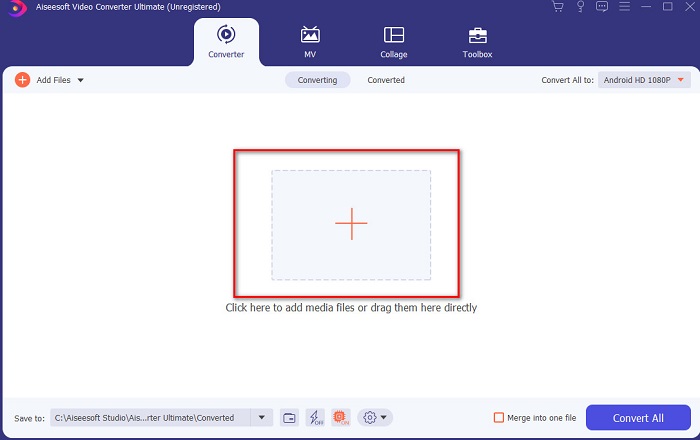
Βήμα 2. Η διεπαφή του εργαλείου θα πρέπει να μοιάζει κάπως έτσι· στη συνέχεια κάντε κλικ στο σύμβολο + στο κεντρικό σημείο. Ένας φάκελος θα εμφανιστεί στην οθόνη σας, επιλέξτε το αρχείο βίντεο MPEG που θέλετε να μετατρέψετε και κάντε κλικ στο Open.
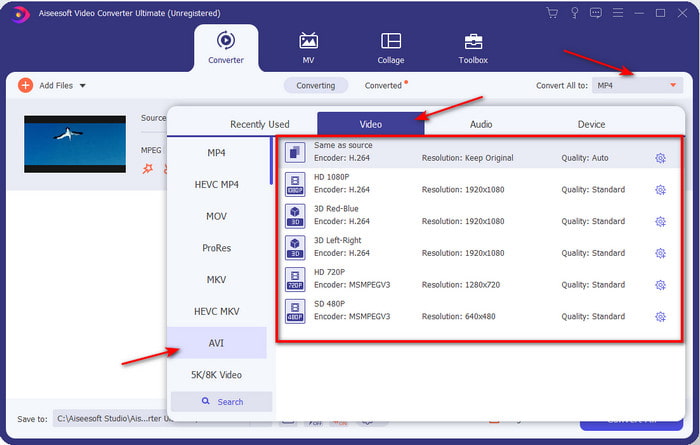
Βήμα 3. Όταν το αρχείο εμφανιστεί ήδη στη διεπαφή, κάντε κλικ στο Convert All to: και βρείτε τη μορφή AVI.
Βήμα 4. Τώρα, για να ξεκινήσετε τη μετατροπή των ταινιών MPEG‑4 σε μορφή AVI, πατήστε Convert All.
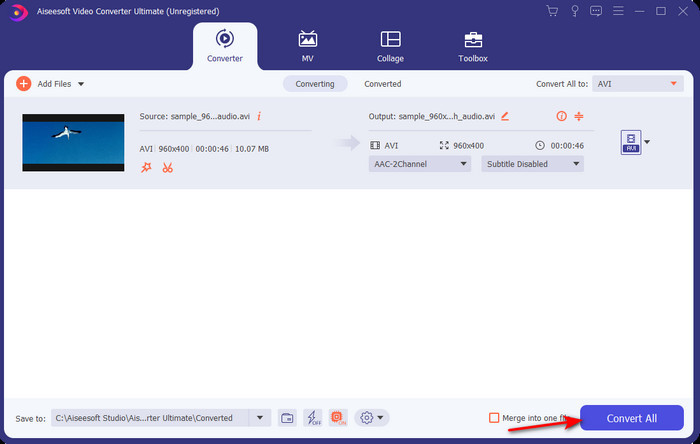
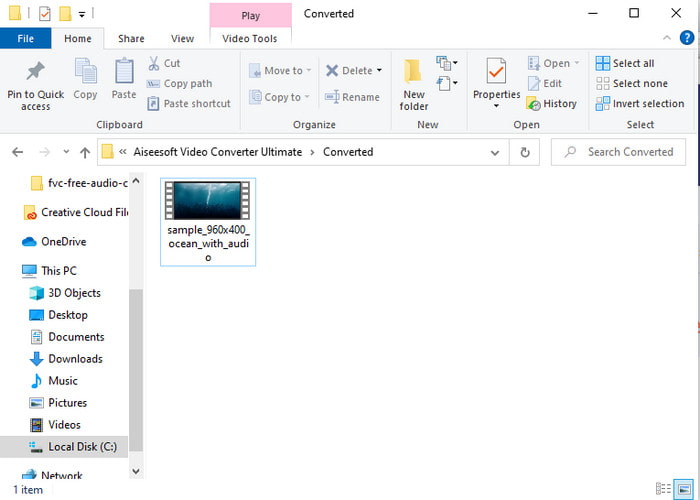
Βήμα 5. Η λήψη του αρχείου θα διαρκέσει μόνο λίγα λεπτά και, όταν ολοκληρωθεί, θα εμφανιστεί ένας φάκελος με το μετατρεμένο αρχείο. Τώρα, κάντε κλικ στο file για να παρακολουθήσετε τη νέα μορφή του MPEG σας.
2. FFmpeg
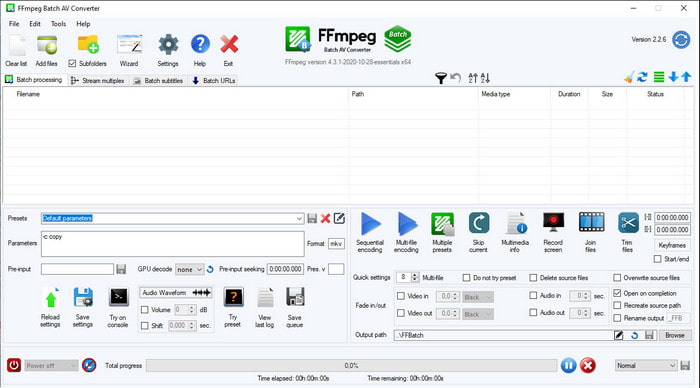
Άλλο διαθέσιμο λογισμικό σε αυτή τη λίστα είναι το FFmpeg. Αν αναζητάτε λογισμικό ανοιχτού κώδικα, αυτό είναι μία από τις επιλογές που μπορείτε να βρείτε στο διαδίκτυο. Ωστόσο, η διεπαφή του εργαλείου είναι δύσκολη στην κατανόηση, ειδικά για αρχάριους αλλά και για προχωρημένους. Η διαδικασία μετατροπής εδώ είναι γενικά εξαιρετική και παράγει υψηλής ποιότητας αποτελέσματα, όπως και άλλοι μετατροπείς. Επομένως, αν θέλετε να κάνετε μετατροπή με το FFmpeg από MPEG σε AVI, ακολουθήστε προσεκτικά αυτά τα βήματα, καθώς τα απλοποιούμε για να γίνουν κατανοητά.
Βήμα 1. Κατεβάστε το FFmpeg στον υπολογιστή σας και δημιουργήστε έναν νέο φάκελο, έπειτα αποσυμπιέστε το αρχείο μέσα σε αυτόν.
Βήμα 2. Αναζητήστε το CDM στα Windows και ανοίξτε το.
Βήμα 3. Εντοπίστε το αρχείο μέσω της γραμμής εντολών και στη συνέχεια εισαγάγετε τον εξής κώδικα: ffmpeg -i input.mpeg -vn -ar 44100 -ac 2 -b:a 192k output.avi και πατήστε Enter στο πληκτρολόγιό σας για να ξεκινήσει η διαδικασία.
Μέρος 3. 3 του καλύτερου μετατροπέα που χρησιμοποιείται για τη μετατροπή MPEG σε μορφή AVI Online
3. Δωρεάν μετατροπέας βίντεο FVC
Αν αναζητάτε τον καλύτερο δωρεάν online μετατροπέα από MPEG σε AVI, τότε το FVC Free Video Converter είναι ο online μετατροπέας που θα ανταποκριθεί στις ανάγκες σας, χάρη στην απλότητα της διεπαφής του. Επίσης, ένα μεγάλο πλεονέκτημα αυτού του online εργαλείου είναι ότι μπορείτε να το αποκτήσετε εύκολα μέσω του αγαπημένου σας browser. Επιπλέον, η μετατροπή με αυτό το εργαλείο δεν έχει περιορισμούς, που σημαίνει ότι μπορείτε να μετατρέπετε οποιαδήποτε μορφή, οποιαδήποτε στιγμή. Ωστόσο, δεν μπορείτε να κάνετε μαζική μετατροπή εδώ, σε αντίθεση με το FVC Video Converter Ultimate. Αν λοιπόν θέλετε να δοκιμάσετε και να χρησιμοποιήσετε αυτό το online εργαλείο, ακολουθήστε τα παρακάτω βήματα.
Βήμα 1. Για να μεταβείτε στην κεντρική ιστοσελίδα του μετατροπέα FVC, πρέπει πρώτα να κάνετε κλικ σε αυτόν τον σύνδεσμο.
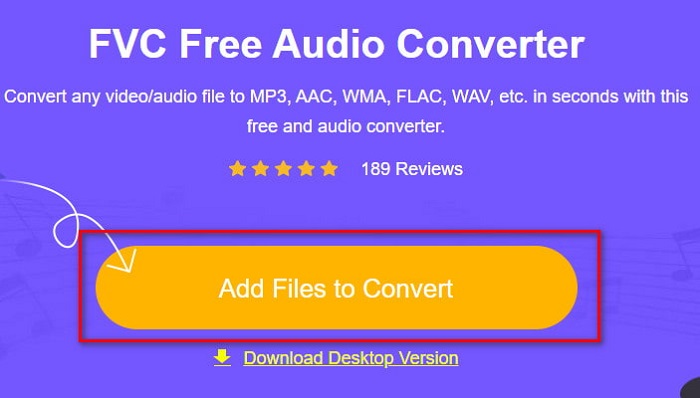
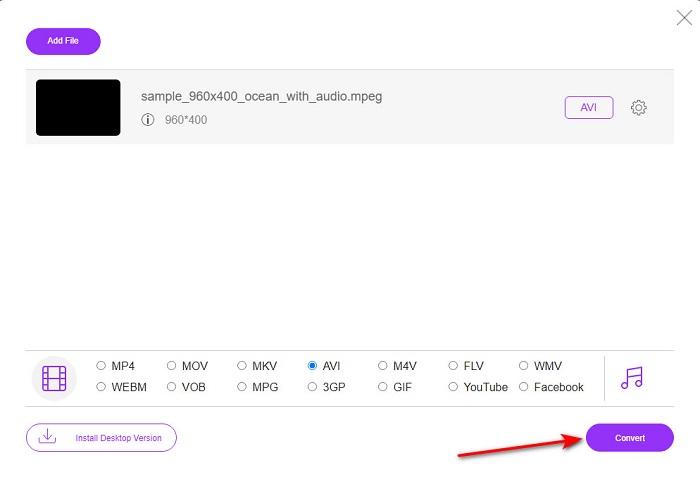
Βήμα 2. Κάντε κλικ στο Add Files to Convert, τότε θα εκκινηθεί το web εργαλείο και θα εμφανιστεί ένας φάκελος. Εντοπίστε το αρχείο και κάντε κλικ στο Open.
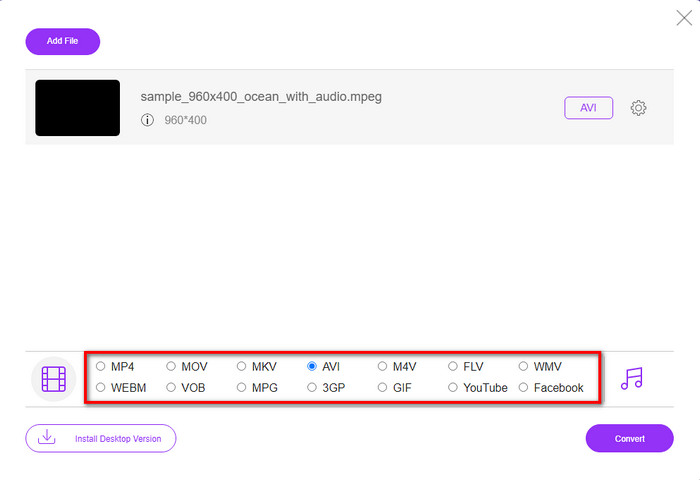
Βήμα 3. Αφού εκκινηθεί το web εργαλείο, επιλέξτε τη μορφή που παρουσιάζεται σε αυτήν την ενότητα.
Βήμα 4. Αφού επιλέξετε τη μορφή, ήρθε η ώρα να ξεκινήσετε τη μετατροπή κάνοντας κλικ στο κουμπί Convert.
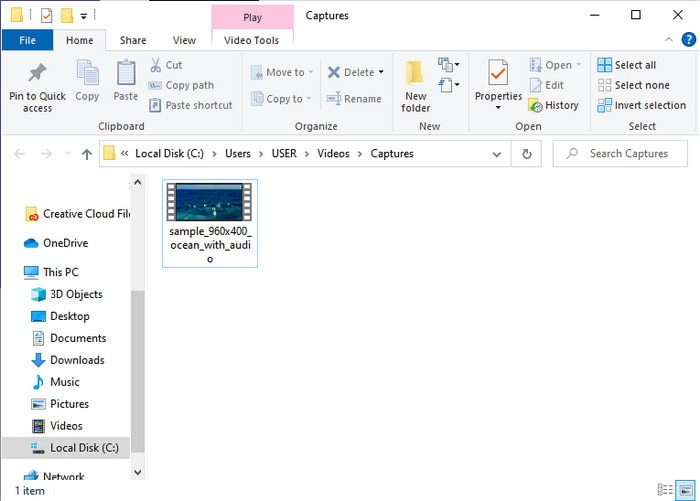
Βήμα 5. Περιμένετε για λίγο ώστε η διαδικασία να ξεκινήσει σύντομα. Όταν ολοκληρωθεί, θα εμφανιστεί ένας φάκελος με το μετατρεμένο αρχείο που δημιουργήσατε νωρίτερα.
4. Freeconvert.com
Όπως και το online εργαλείο που αναφέρθηκε παραπάνω, έτσι και αυτό είναι ένα ακόμη online εργαλείο που μπορείτε να χρησιμοποιήσετε, το Freeconvert.com. Αυτό το web εργαλείο έχει ήδη αποκτήσει δημοτικότητα μεταξύ των χρηστών στο διαδίκτυο. Πολλοί χρήστες το επαινούν για το πόσο εύκολο είναι στη χρήση και για τις πρόσθετες λειτουργίες του. Ωστόσο, αν επιλέξετε αυτό το web εργαλείο, υπάρχει ένα σημαντικό μειονέκτημα: οι μορφές που υποστηρίζει είναι περιορισμένες. Ένα ακόμη είναι ότι η διαδικασία μετατροπής εδώ είναι κάπως πιο αργή από το αναμενόμενο. Τώρα λοιπόν, αν θέλετε να μάθετε πώς να χρησιμοποιήσετε αυτόν τον online μετατροπέα, ακολουθήστε τα βήματα.
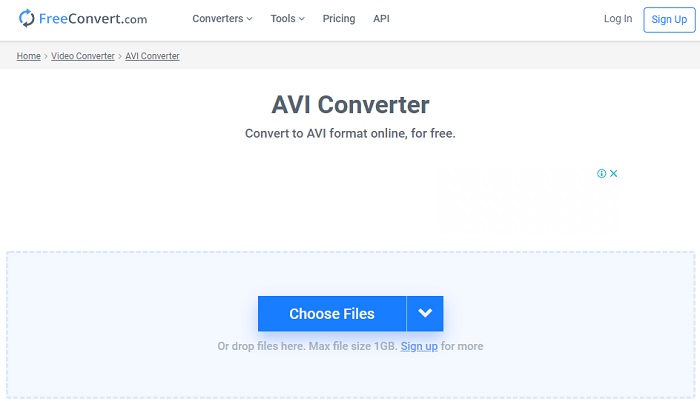
Βήμα 1. Αναζητήστε στο διαδίκτυο την ιστοσελίδα freeconvert.com. Έπειτα κάντε κλικ στο AVI κάτω από το Video Converters.
Βήμα 2. Πατήστε στο Choose File και εντοπίστε το αρχείο MPEG στον φάκελο που θα εμφανιστεί στη συνέχεια. Αφού επιλέξετε το αρχείο, κάντε κλικ στο Convert To AVI.
Βήμα 3. Περιμένετε να ολοκληρωθεί η διαδικασία μεταφόρτωσης και στη συνέχεια κάντε κλικ στο Download AVI για να αποθηκεύσετε το αρχείο.
Μέρος 4. Συχνές ερωτήσεις σχετικά με τη μετατροπή MPEG σε AVI
Η μετατροπή MPEG χάνει την ποιότητα;
Λοιπόν, εξαρτάται σε ποια μορφή θα το μετατρέψετε. Έτσι, εάν μετατρέψετε το MPEG σας σε GIF, τότε περιμένετε μια δραστική αλλαγή επειδή υποστηρίζει λιγότερο συνδυασμό χρωμάτων από την άλλη μορφή. Ωστόσο, εάν χρησιμοποιείτε άλλη μορφή από το GIF, τότε δεν περιμένετε καμία απώλεια.
Είναι το MPEG με απώλειες ή χωρίς απώλειες;
Το MPEG υποστηρίζει συμπίεση με απώλειες, επομένως, αν χρησιμοποιείτε αυτήν τη μορφή, περιμένετε μικρότερο μέγεθος αρχείου, ακόμη και αν έχετε μεγάλο βίντεο και ήχο.
Είναι το MPEG καλή μορφή;
Πριν ήταν μια από τις καλύτερες μορφές που μπορούσατε να χρησιμοποιήσετε για να αποθηκεύσετε δεδομένα στα DVD σας. Ωστόσο, σε αυτήν την εποχή, το MPEG δεν είναι η καλύτερη επιλογή για την αποθήκευση δεδομένων. Αλλά αν θέλετε να το αποθηκεύσετε σε DVD, CD ή Blu-ray και να τα μεταφέρετε πολύ πιο γρήγορα, τότε αυτό πρέπει να είναι μια επιλογή.
συμπέρασμα
Συνοψίζοντας, όλο το διαδικτυακό και εκτός σύνδεσης λογισμικό που παρουσιάζεται εδώ είναι εξαιρετικό για χρήση για τη μετατροπή της μορφής. Ωστόσο, υπάρχει ένα εργαλείο που αποδεικνύει ότι μπορείτε να επιτύχετε μια εκπληκτική μετατροπή εύκολα με το FVC Video Converter Ultimate. Στην πραγματικότητα, μπορούμε να το εξηγήσουμε μέσα σε 3 λέξεις και αυτό είναι εύκολο στη χρήση, αποτελεσματικό και ασφαλές επίσης. Έτσι, εάν θέλετε να επιτύχετε το μεγαλείο, τότε κατεβάστε αυτό το εργαλείο τώρα και δοκιμάστε το.
-
 Πώς να μετατρέψετε αρχεία MPEG σε MP4 δωρεάν σε Windows, Mac, Online
 Διαβάστε και λάβετε 3 δωρεάν τρόπους μετατροπής αρχείων MPEG σε αρχεία MP4 στον υπολογιστή σας. Μπορείτε να χρησιμοποιήσετε διαδικτυακούς και επιτραπέζιους μετατροπείς βίντεο για να μετατρέψετε MPEG σε μορφή MP4 με ευκολία.
-
 [2021] Τα καλύτερα εργαλεία και οι εύκολοι τρόποι για τη μετατροπή MPEG σε MP3
 Αυτό το άρθρο μιλάει κυρίως για το πώς μπορείτε να μετατρέψετε τα βίντεό σας MPEG σε MP3 με τη χρήση των πιο αξιόπιστων εργαλείων της λίστας.
-
 Εκμάθηση για τη μετατροπή αρχείων MP4 σε αρχεία AVI με 7 δωρεάν μετατροπείς βίντεο
 Θέλετε να αποκτήσετε όλους τους δωρεάν τρόπους μετατροπής βίντεο AVI σε MP4; Δεν πρέπει να χάσετε αυτό το άρθρο. Ακολουθούν 7 τρόποι για να μετατρέψετε αρχεία AVI σε MP4 δωρεάν σε Windows, Mac, iPhone, Android και στο διαδίκτυο.
