


 Video Converter Ultimate
 Εγγραφή οθόνης
 Επισκευή βίντεο
Ο καλύτερος δωρεάν μετατροπέας MPEG σε MKV που δεν πρέπει ποτέ να χάσετε
Το MPEG είναι ένας από τους πιο συνηθισμένους κωδικοποιητές πολυμεσικού περιεχομένου που προσφέρει έξοδο βίντεο υψηλής ποιότητας. Αν και πρόκειται για τυποποιημένη συμπίεση βίντεο, θα χρειαστεί παρ’ όλα αυτά να μετατρέψετε το MPEG σας σε μια νέα μορφή, όπως το MKV, ώστε να υποστηρίζεται ευρύτερα. Σε αυτήν την περίπτωση, κάνουμε την αναζήτηση του ιδανικού εργαλείου πιο εύκολη για εσάς, καθώς επιλέγουμε προσεκτικά μόνο μετατροπείς που μπορούν να σας εγγυηθούν επιτυχή αποτελέσματα. Επομένως, αν θέλετε να μάθετε ποιοι είναι αυτοί οι πέντε δωρεάν μετατροπείς MPEG σε MKV που είναι διαθέσιμοι σε όλες τις πλατφόρμες, ετοιμαστείτε και διαβάστε τις παρακάτω λεπτομέρειες.

Μέρος 1. Κορυφαίοι 5 μετατροπείς MPEG σε MKV σε Windows/Mac/Online/κινητά τηλέφωνα
Κορυφαία 1. FVC Video Converter Ultimate (Windows & Mac)
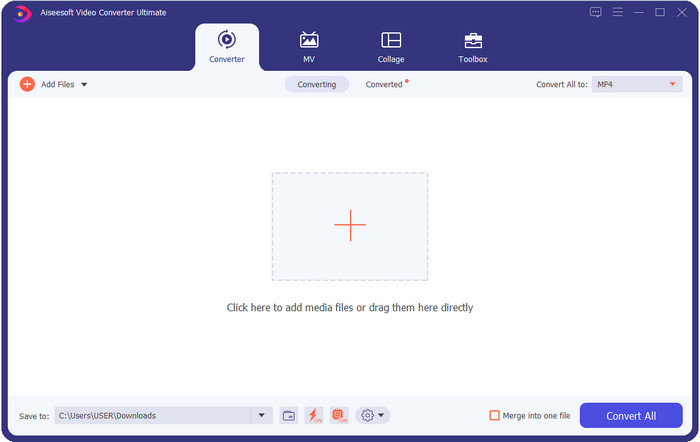
Το FVC Video Converter Ultimate προσφέρει μια ολοκληρωμένη διαδικασία μετατροπής για κάθε μετατροπή πολυμέσων χωρίς απώλειες ή με απώλειες που μπορεί να χρειαστείτε. Αυτός ο μετατροπέας παρέχει επαγγελματική ποιότητα αποτελέσματος, αλλά παραμένει εύχρηστος για αρχάριους ή για όσους δεν είναι εξοικειωμένοι με την τεχνολογία, οπότε αν επιλέξετε αυτόν τον μετατροπέα, μπορείτε να περιμένετε ότι η χρήση του θα είναι χωρίς ταλαιπωρία. Επιπλέον, είναι γνωστός για τη δυνατότητά του να μετατρέπει πάνω από 200 μορφές σε μια νέα έκδοση, αλλά μπορεί επίσης να λειτουργήσει ως φιλικός προς τον χρήστη επεξεργαστής βίντεο — ακόμη και για πιο περίπλοκες εργασίες, όπως βελτίωση βίντεο, ενίσχυση ήχου, διόρθωση χρωμάτων κ.ά.· ό,τι κι αν χρειάζεστε, αυτό το εργαλείο μπορεί να το κάνει. Αν θέλετε, λοιπόν, να χρησιμοποιήσετε αυτόν τον μετατροπέα για να μετατρέψετε MPEG σε MKV, διαβάστε το εγχειρίδιο στο επόμενο μέρος.
Πλεονεκτήματα
- Μετατροπή πολλαπλών MPEG έως MP4, MKV, AVI, MOV, WMV ή άλλες μορφές χαλαρά.
- Υπάρχουν διαθέσιμες λειτουργίες επεξεργασίας για να κάνετε το βίντεό σας εντυπωσιακό.
- Η εξαιρετικά γρήγορη μετατροπή υποστηρίζεται εδώ για μετατροπή αστραπιαίας ταχύτητας.
- Διατίθεται σε όλες τις πλατφόρμες όπως τα Windows και το macOS.
Μειονεκτήματα
- Αγοράστε το εργαλείο προτού μπορέσετε να το χρησιμοποιήσετε.
Κορυφή 2. Μετατροπέας βίντεο TalkHelper (Windows)
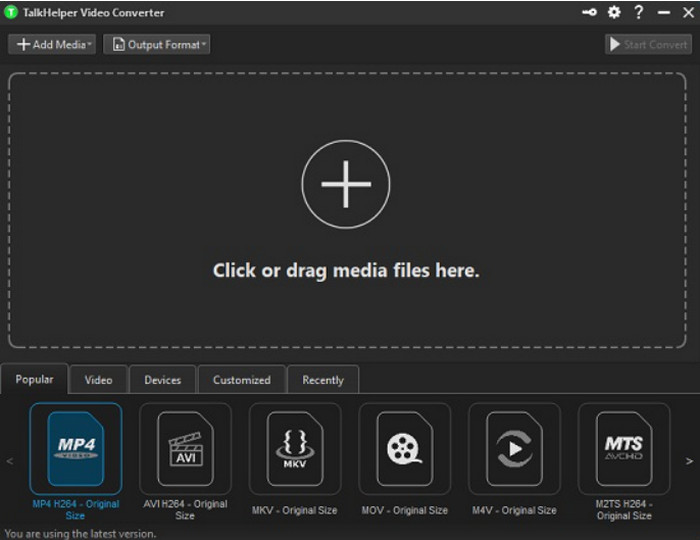
Ένας ακόμη δωρεάν μετατροπέας MPEG σε MKV που μπορείτε να χρησιμοποιήσετε είναι το TalkHelper Video Converter. Αυτός ο μετατροπέας επιτρέπει στους χρήστες να μετατρέπουν αρχεία MPEG σε υποστηριζόμενες μορφές από τη λίστα, όπως MP4, MKV, AVI, MOV και WMV. Επιπλέον, αν χρησιμοποιείτε Windows Vista/8/8.1/10, μπορείτε εύκολα να κατεβάσετε αυτό το εργαλείο· ωστόσο, αν το σύστημά σας δεν είναι κάποια από αυτές τις εκδόσεις Windows, δεν μπορείτε να το χρησιμοποιήσετε, και το ίδιο ισχύει αν είστε χρήστης Mac: δεν μπορείτε να το κατεβάσετε. Παρότι το εργαλείο διαφέρει αρκετά από το “ultimate” εργαλείο που αναφέραμε πιο πάνω, αξίζει να το μνημονεύσουμε εξαιτίας της πολύ καλής του απόδοσης ως μετατροπέας.
Πλεονεκτήματα
- Υποστηρίζει πολλαπλές μετατροπές σε MPEG σε MKV.
- Επιτρέπει την προσαρμογή του βίντεο και τον καθορισμό συγκεκριμένης ποιότητας βίντεο.
- Διαθέσιμο σε Windows Vista/8/8.1/10.
Μειονεκτήματα
- Περιορίζεται μόνο στα Windows.
- Απαιτείται αγορά.
Κορυφαία 3. iConv - Μετατροπέας βίντεο και PDF (iOS)
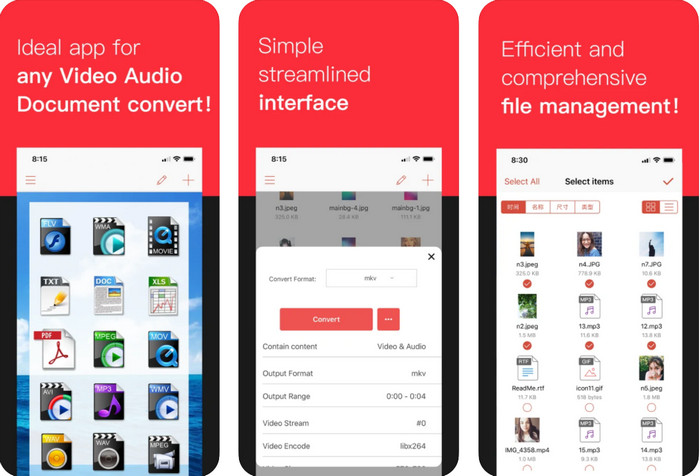
Αν αναζητάτε δωρεάν μετατροπέα MPEG σε MKV για λήψη σε iOS, σας παρουσιάζουμε το iConv. Αυτό το εργαλείο προορίζεται κυρίως για τη μετατροπή μορφών βίντεο σε νέες μορφές που είναι προσβάσιμες από χρήστες iOS. Επιπλέον, ο συγκεκριμένος μετατροπέας iOS μπορεί να μετατρέψει εικόνες, PDF, ήχο κ.λπ. Λειτουργεί, επίσης, ομαλά τόσο σε iPhone όσο και σε iPad, με τις ίδιες λειτουργίες. Ωστόσο, χρήστες που έχουν ήδη χρησιμοποιήσει αυτόν τον μετατροπέα αναφέρουν ότι η εφαρμογή “κρασάρει” αρκετά συχνά. Επομένως, αν το κατεβάσετε και το χρησιμοποιήσετε, να περιμένετε κάποια κολλήματα ή σφάλματα, κάτι πολύ συνηθισμένο σχεδόν σε κάθε εφαρμογή για κινητά.
Πλεονεκτήματα
- Μετατρέψτε εύκολα το MPEG σας σε MKV με αυτόν τον μετατροπέα που βασίζεται σε iOS.
- Εύχρηστος.
- Επεξεργαστείτε βίντεο εύκολα.
Μειονεκτήματα
- Σφάλματα και σφάλματα εξακολουθούν να συμβαίνουν μετά την ενημέρωση.
- Οι διαφημίσεις είναι παντού αν δεν αγοράσατε το εργαλείο.
Κορυφή 4. Μετατροπέας βίντεο, Συμπιεστής MP4, 3GP, MKV, MOV, AVI (Android)
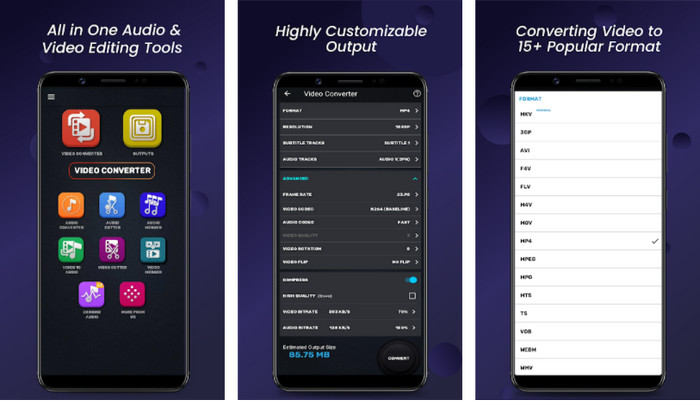
Δεν χρειάζεται να ανησυχείτε αν είστε χρήστης Android, γιατί σας προτείνουμε επίσης έναν μετατροπέα MPEG σε MKV που διατίθεται δωρεάν στο Play Store. Το Video Converter, Compressor MP4, 3GP, MKV, MOV, and AVI μπορεί να μετατρέπει τα αρχεία MPEG στο Android κινητό σας οποτεδήποτε τα χρειάζεστε. Σε αντίθεση με πολλές άλλες εφαρμογές μετατροπής στο Android, διαπιστώσαμε ότι αυτή η εφαρμογή ξεχωρίζει στον τρόπο που διαχειρίζεται τη διαδικασία μετατροπής. Επίσης, υποστηρίζει ένα πολύ ευρύ φάσμα μορφών που μπορείτε να επιλέξετε και να ανεβάσετε. Επιπλέον, μπορείτε να κάνετε βασική συμπίεση, να προσαρμόσετε τα FPS και να αλλάξετε την ανάλυση, αν το χρειάζεστε. Παρότι διαθέτει αυτές τις λειτουργίες, θα χρειαστεί να περιμένετε αρκετή ώρα, επειδή η διαδικασία μετατροπής διαρκεί.
Πλεονεκτήματα
- Αποτελεσματικό στη μετατροπή του MPEG σε MKV στο Android σας.
- Αξιόπιστο και διαισθητικό.
- Δωρεάν για λήψη.
Μειονεκτήματα
- Η διαδικασία μετατροπής του αρχείου απαιτεί πολύ χρόνο.
- Οι διαφημίσεις σκοτώνουν την εφαρμογή αν δεν την αγοράσατε.
Top 5. Δωρεάν μετατροπέας βίντεο FVC Online
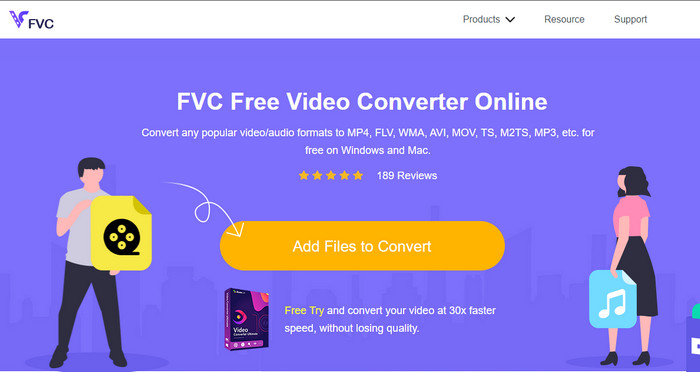
Το FVC Free Video Converter Online μπορεί να μετατρέπει MPEG σε MKV online χωρίς να χρειάζεται να κατεβάσετε κάποιον μετατροπέα στον υπολογιστή σας. Με αυτόν τον μετατροπέα μπορείτε να αλλάζετε μορφή στα αρχεία σας χωρίς περιορισμούς και δωρεάν, σύμφωνα με τις απαιτήσεις σας. Αυτό το online εργαλείο μπορεί εύκολα να κωδικοποιεί τις περισσότερες μορφές οποιαδήποτε ημέρα. Ωστόσο, δεν υποστηρίζει μαζική μετατροπή (batch conversion) για να μετατρέπετε πολλές μορφές ταυτόχρονα. Επίσης, εξαρτάται από τη σύνδεση στο διαδίκτυο, που σημαίνει ότι η ταχύτητα μετατροπής θα εξαρτηθεί από το πόσο γρήγορο είναι το ίντερνέτ σας. Παρ’ όλα αυτά, αυτό το εργαλείο έχει ήδη βοηθήσει εκατομμύρια χρήστες του διαδικτύου με τα προβλήματα μετατροπής τους, και ίσως ο επόμενος να είστε εσείς.
Πλεονεκτήματα
- Μετατρέψτε εύκολα βίντεο στον Ιστό με αυτόν τον μετατροπέα.
- Η λήψη του δεν είναι απαραίτητη.
- Διατίθεται σε όλες τις πλατφόρμες για να σας βοηθήσει στο πρόβλημα μετατροπής.
Μειονεκτήματα
- Χρειάζεστε σύνδεση στο διαδίκτυο για να εργαστείτε.
- Υποστηρίζει μια περιορισμένη μορφή που μπορείτε να επιλέξετε.
Μέρος 2. Πώς να μετατρέψετε MPEG σε MKV με το Video Converter Ultimate
Οι παρακάτω λεπτομέρειες θα είναι τα βήματα για να χρησιμοποιήσετε με επιτυχία το απόλυτο εργαλείο ως δωρεάν μετατροπέα MPEG σε MKV.
Βήμα 1. Κάντε κλικ στο κουμπί λήψης παρακάτω για να κατεβάσετε τον μετατροπέα στον υπολογιστή σας. Στη συνέχεια, ακολουθήστε τη διαδικασία εγκατάστασης και εκκινήστε το πρόγραμμα.
Δωρεάν ΛήψηΓια Windows 7 ή νεότεραΑσφαλής λήψη
Δωρεάν ΛήψηΓια MacOS 10.7 ή νεότεροΑσφαλής λήψη
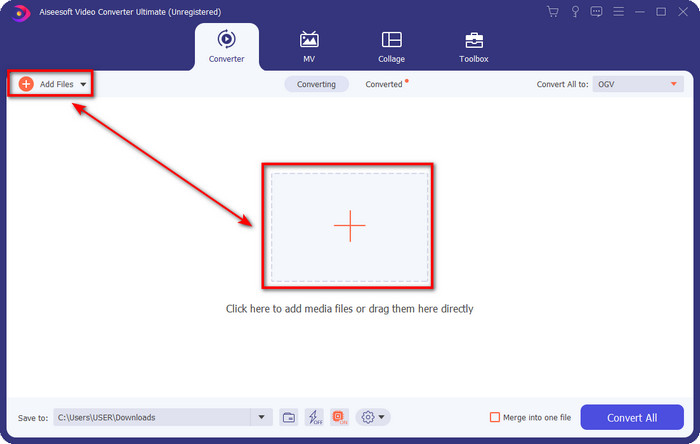
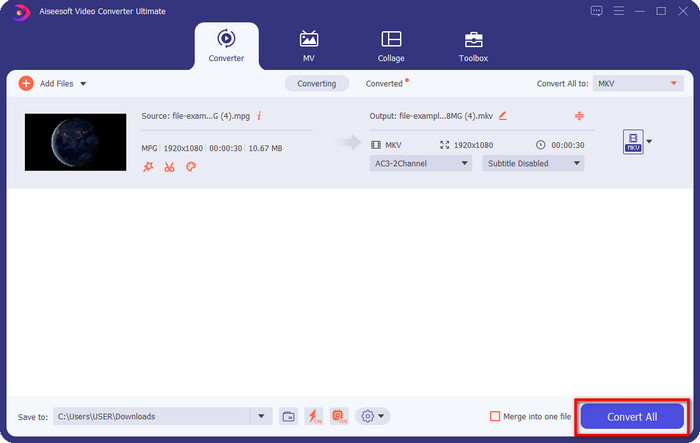
Βήμα 2. Αφού εκκινήσετε τον μετατροπέα, μπορείτε πλέον να ανεβάσετε το αρχείο .mpeg ή .mpg κάνοντας κλικ στο κουμπί Add File ή στο κουμπί +. Εντοπίστε το αρχείο στο παράθυρο φακέλου που θα εμφανιστεί στην οθόνη σας και πατήστε Open για να προχωρήσετε στα επόμενα βήματα.
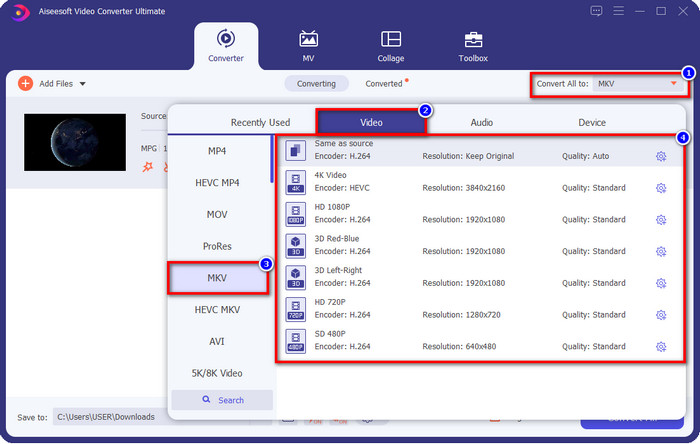
Βήμα 3. Για να αλλάξετε τη μορφή, κάντε κλικ στο Convert All to στο επάνω δεξί μέρος της διεπαφής. Στις επιλογές που θα εμφανιστούν, διαλέξτε τη μορφή MKV σύμφωνα με αυτό που θέλετε. Υπάρχουν πολλές επιλογές, με διαφορετική ποιότητα βίντεο, κωδικοποιητή κ.ά.
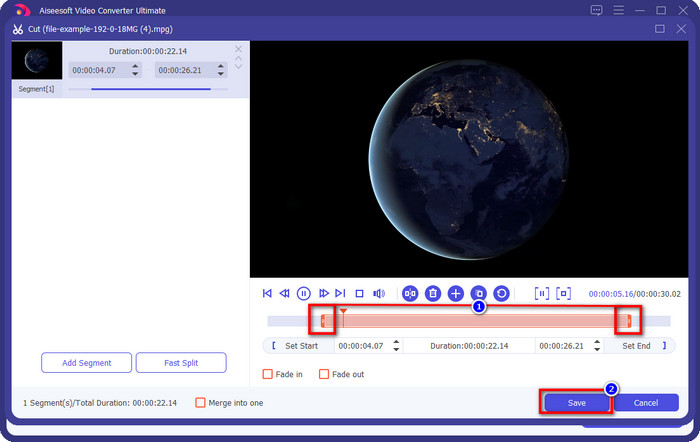
Προαιρετικό. Αν χρειάζεται να κόψετε περιττά τμήματα από το βίντεό σας, κάντε κλικ στο κουμπί σε σχήμα ψαλιδιού. Ρυθμίστε τη διάρκεια του βίντεο σύροντας την κεφαλή αναπαραγωγής (play head). Όταν είστε έτοιμοι να αποθηκεύσετε τις αλλαγές, κάντε κλικ στο Save.
Βήμα 4. Αυτό είναι το τελευταίο βήμα, όπου θα ξεκινήσετε τη μετατροπή του αρχείου κάνοντας κλικ στο Convert All. Το αρχείο θα είναι έτοιμο αμέσως· με αυτά τα βήματα έχετε πλέον μετατρέψει το .mpeg σε μορφή .mkv.
Μέρος 3. Διάγραμμα σύγκρισης
| Χαρακτηριστικά | FVC Video Converter Ultimate | Μετατροπέας βίντεο TalkHelper | iConv – Μετατροπέας βίντεο και PDF | Μετατροπέας βίντεο, Συμπιεστής MP4, 3GP, MKV, MOV, AVI | FVC Free Video Converter Online |
| Αποτελεσματική μετατροπή MPEG σε MKV |  | | | | |
| Μαζική μετατροπή | | | |  | |
| Λειτουργίες επεξεργασίας | | | | | |
| Εξαιρετικά γρήγορη μετατροπή | | | | | |
| Βασισμένο σε πλατφόρμα | Βάσει επιφάνειας εργασίας | Μόνο με Windows | Βασισμένο σε iOS | Βασισμένο σε Android | Βασισμένο στο Web |
Μέρος 4. Συχνές ερωτήσεις σχετικά με τη μετατροπή MPEG σε MKV
Ποιο είναι το πλεονέκτημα του MPEG;
Το MPEG κάνει τη μεταφορά, τη λήψη και τη ροή στο διαδίκτυο πιο γρήγορα από ό,τι μπορεί να προσφέρει η άλλη μορφή βίντεο. Επιπλέον, αυτή η μορφή βίντεο χρησιμοποιεί τα MPEG-1 και MPEG-2 για τη συμπίεση της μορφής βίντεο, αλλά η ποιότητά του θα παραμείνει ίδια, πράγμα που σημαίνει ότι δεν θα επηρεαστεί. Έτσι, εάν χρειάζεστε μια εξαιρετική μορφή βίντεο για τη διανομή ταινιών, τότε το MPEG είναι μια επιλογή.
Ποιο είναι καλύτερο, MPEG ή MKV;
Όσον αφορά την απόδοση των μορφών, είναι και τα δύο εξαιρετικά. Αλλά αν θέλετε να περιέχει πολλαπλό περιεχόμενο και στοιχεία σε ένα αρχείο, τότε το MKV έχει ένα δυνατό κοστούμι σε αυτόν τον τομέα. Ωστόσο, το μέγεθος του αρχείου είναι τεράστιο λόγω του περιεχομένου και των στοιχείων. Ας υποθέσουμε ότι θέλετε μια μορφή μικρότερου μεγέθους αρχείου για τη μεταφορά βίντεο, τότε το MPEG θα σας βοηθήσει. Αν και μπορεί να περιέχει μεταδεδομένα, δεν είναι πολύ λεπτομερές όσο το MKV.
Γιατί το αρχείο MPEG μου είναι τόσο μεγάλο;
Υπάρχουν πολλοί λόγοι για τους οποίους το αρχείο MPEG έχει μεγάλο μέγεθος· ένας από αυτούς είναι ότι η διάρκεια του βίντεο είναι σχετικά μεγάλη. Αυτό εξηγεί γιατί τα αρχεία MPEG είναι ογκώδη· παρότι το MPEG χρησιμοποιεί κωδικοποιητή συμπίεσης, θα χρειαστεί και πάλι να τα συμπιέσετε αν θέλετε να εξοικονομήσετε χώρο αποθήκευσης ή να τα στείλετε γρηγορότερα. Θέλετε να μάθετε πώς να συμπιέσετε αρχεία MPEG; Κάντε κλικ και διαβάστε αυτό το άρθρο.
συμπέρασμα
Αν θέλετε ή χρειάζεται να μετατρέψετε MPEG σε MKV, αυτό το άρθρο σας καλύπτει πλήρως. Δοκιμάσαμε όλους τους μετατροπείς για να βεβαιωθούμε ότι λειτουργούν άψογα. Ωστόσο, αν συγκρίνουμε αυτά τα πέντε εργαλεία, βλέπουμε ότι το FVC Video Converter Ultimate αποδίδει καλύτερα. Αν, λοιπόν, θέλετε να προσθέσετε μια επαγγελματική πινελιά στη διαδικασία μετατροπής, σύμφωνα με τις πληροφορίες που δώσαμε παραπάνω, το “ultimate” εργαλείο είναι η καλύτερη επιλογή. Θέλετε να μάθετε περισσότερα για το συγκεκριμένο εργαλείο; Ή θέλετε να το δοκιμάσετε μόνοι σας; Σε αυτή την περίπτωση, το να το κατεβάσετε είναι ο μόνος τρόπος για να διαπιστώσετε αν λειτουργεί όπως το περιγράφει η αξιολόγησή μας.
-
 [2021] Τα καλύτερα εργαλεία και οι εύκολοι τρόποι για τη μετατροπή MPEG σε MP3
 Αυτό το άρθρο μιλάει κυρίως για το πώς μπορείτε να μετατρέψετε τα βίντεό σας MPEG σε MP3 με τη χρήση των πιο αξιόπιστων εργαλείων της λίστας.
-
 Οι 5 καλύτερες επιλογές για μετατροπή MPEG σε μορφή AVI [Online & Offline]
 Δυσκολεύεστε να αναζητήσετε μετατροπέα για MPEG; Στη συνέχεια, προσπαθήστε να διαβάσετε αυτό το άρθρο καθώς μαθαίνουμε πώς να αλλάζετε τη μορφή MPEG σε AVI με λεπτομερή βήματα.
-
 Κορυφαίες 3 καλύτερες τεχνικές για το πώς να μετατρέψετε MPEG σε FLV σε υπολογιστή και Mac
 Θέλετε να μετατρέψετε αρχεία MPEG σε μορφή FLV; Εάν συμβαίνει αυτό, διαβάστε αυτό το άρθρο για να κατανοήσετε πώς να μετατρέψετε το αρχείο και ποιους μετατροπείς μπορείτε να χρησιμοποιήσετε.
