


 Video Converter Ultimate
 Εγγραφή οθόνης
 Επισκευή βίντεο
 Ασφαλές κατέβασμα
2 καλύτερες αξιοσημείωτες μέθοδοι για τη μετατροπή OGV σε M4V σε Mac και Windows
Δεν έχεις κάποια ιδέα για το πώς να μετατρέψεις OGV σε M4V; Τότε πήγαινε σε αυτήν την καθοδηγητική ανάρτηση και θα ανακαλύψεις άλλες βασικές πληροφορίες που χρειάζεσαι. Αυτό το άρθρο θα σου προσφέρει απλές, χωρίς προβλήματα διαδικασίες για να μετατρέψεις OGV σε M4V σε Mac και Windows. Ανυπομονείς να μάθεις αυτές τις μεθόδους; Τότε διάβασε ολόκληρο το άρθρο!

Μέρος 1: Εισαγωγή στα OGV και M4V
| Ονομα | OGV | M4V |
| Ονομα αρχείου | Αρχείο βίντεο OGG Vorbis | Βίντεο PEG-4 |
| Επέκταση αρχείου | .ogv | .m4v |
| Αναπτύχθηκε από | Xiph.org | Η Apple Inc. |
| Περιγραφή | Το Microsoft Media Player είναι κυρίως υπεύθυνο για τα αρχεία OGV. Τα αρχεία βίντεο OGG έχουν την επέκταση ονόματος αρχείου "OGV". Κατά την αναπαραγωγή πολυμέσων, ένα αρχείο OGV μπορεί να περιέχει πολλαπλές ροές βίντεο, ήχου, κειμένου, δεδομένων κειμένου παρουσίασης και μεταδεδομένων. Το Theora χρησιμοποιείται συχνά για την κωδικοποίηση βίντεο που αποθηκεύονται ως αρχεία OGV. Τα βίντεο υψηλής ποιότητας μπορούν να αποθηκευτούν σε χαμηλούς ρυθμούς bit χάρη στον κωδικοποιητή Theora. Είναι μια μέθοδος συμπίεσης βίντεο ανοιχτού κώδικα, με απώλειες. Σε ένα αρχείο OGV, μπορείτε επίσης να ενσωματώσετε τους κωδικοποιητές βίντεο Daala, Tarkin και Dirac. Οι ροές ήχου του OGV μπορούν να κωδικοποιηθούν με FLAC, Opus, Vorbis ή Speex. Τα αρχεία OGV μπορούν να προβληθούν και να αναπαραχθούν σε προγράμματα αναπαραγωγής βίντεο όπως το VLC και άλλα. | Η Apple ανέπτυξε τη μορφή βίντεο M4V. Είναι μια μέθοδος για τη διατήρηση βίντεο και είναι παρόμοια με τη μορφή MP4. Ωστόσο, η προστασία αντιγραφής DRM μπορεί να είναι για αρχεία M4V αυτή τη φορά, κάτι που κάνει τη διαφορά. Η Apple χρησιμοποιεί το πρότυπο κωδικοποίησης M4V στο iTunes Store της. Η προστασία αντιγραφής FairPlay της Apple βοηθά στην αποτροπή ανεπιθύμητης αντιγραφής αρχείων M4V. Το QuickTime αναφέρεται στα βίντεο M4V με FairPlay DRM ως "AVC0 Media". |
| Τεχνικές λεπτομέρειες | Ένα υπερσύνολο συμβατό προς τα πίσω καθιστά τη μορφή συμπίεσης βίντεο Theora θεμελιωδώς συμβατή με τη μορφή συμπίεσης βίντεο VP3. Το VP3 και το Theora μπορούν να συνδυαστούν χωρίς επανασυμπίεση επειδή το Theora είναι ένα υπερσύνολο του VP3. | Τα αρχεία M4V μπορούν να προστατευτούν χρησιμοποιώντας την προστασία αντιγραφής FairPlay της Apple για την αποφυγή μη εξουσιοδοτημένης αναπαραγωγής. Μόνο οι υπολογιστές που έχουν εγκριθεί (μέσω του iTunes) με τον λογαριασμό που χρησιμοποιείται για την αγορά του βίντεο μπορούν να αναπαράγουν ένα αρχείο M4V που προστατεύεται από το FairPlay. |
| Συνοδευτικά Προγράμματα | FFmpeg MPlayer VLC Media Player | Apple iTunes Apple QuickTime Player VLC Media Player Ζουμ Player Media Player Classic K-Multimedia Player Πραγματικός Παίκτης |
| Τύπος MIME | βίντεο/ogg | βίντεο/x-m4v |
Μέρος 2: Πώς να μετατρέψετε το OGV σε M4V χρησιμοποιώντας το διαδικτυακό εργαλείο
Για να μετατρέψεις εύκολα το OGV σε μορφή αρχείου M4V, χρειάζεσαι απλώς έναν αξιόπιστο μετατροπέα. Έτσι, σε αυτό το μέρος, θα σου δείξουμε πώς να μετατρέψεις OGV σε M4V χρησιμοποιώντας το FVC Free Video Converter Online. Με αυτό το εργαλείο μπορείς να μετατρέψεις διάφορα αρχεία, όπως MP4, MOV, VOB, MOV, AVI, FLV, και άλλα. Υποστηρίζει επίσης μαζική μετατροπή, ώστε να μπορείς να μετατρέπεις πολλαπλά αρχεία χωρίς απώλειες. Επιπλέον, με μερικά μόνο κλικ μπορείς ήδη να μετατρέψεις τα αρχεία σου, επειδή διαθέτει διαισθητική διεπαφή. Με όλες αυτές τις βασικές διαδικασίες, μπορείς να καταλάβεις ότι αυτός ο μετατροπέας βίντεο είναι κατάλληλος για αρχάριους. Μπορείς επίσης να ρυθμίσεις την ανάλυση έως και 1920x1080. Μπορείς ακόμη να αλλάξεις το bitrate έως και 20000 kbps. Τέλος, μπορεί να αλλάξει τον ρυθμό καρέ έως και 60fps. Επιπλέον, μπορείς επίσης να επεξεργαστείς τον ήχο σου μεταβαίνοντας στις ρυθμίσεις ήχου. Μπορείς να ρυθμίσεις το bitrate και τον ρυθμό δειγματοληψίας του ήχου. Υποστηρίζει επίσης μορφές ήχου όπως FLAC, MP3, AC3, AAC και άλλες.
Λειτουργίες
◆ Μετατρέψτε διάφορες μορφές βίντεο, όπως OGV, M4V, MP4, AVI, FLV, MKV και άλλα.
◆ Προσφέρει μετατροπή παρτίδων.
◆ Επεξεργαστείτε τον ρυθμό μετάδοσης bit, τον ρυθμό καρέ και την ανάλυση του βίντεο.
◆ Υποστηρίζει μορφές ήχου όπως MP3, AC3, AAC, FLAC, WAV κ.λπ.
◆ Επεξεργαστείτε τον ρυθμό μετάδοσης bit και τον ρυθμό δειγματοληψίας του ήχου.
Μετατρέψτε το αρχείο OGV σε μορφή M4V χρησιμοποιώντας το FVC Free Video Converter Online. Ακολουθήστε την παρακάτω απλή διαδικασία.
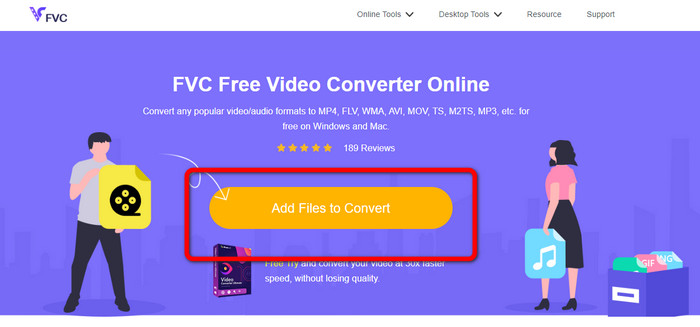
Βήμα 1: Πήγαινε στον ιστότοπο FVC Free Video Converter Online. Έπειτα, για να ανεβάσεις το αρχείο βίντεο OGV, πάτησε το κουμπί Add Files to Convert. Ο φάκελός σου θα εμφανιστεί στην οθόνη και επίλεξε το βίντεο που θέλεις να μετατρέψεις.
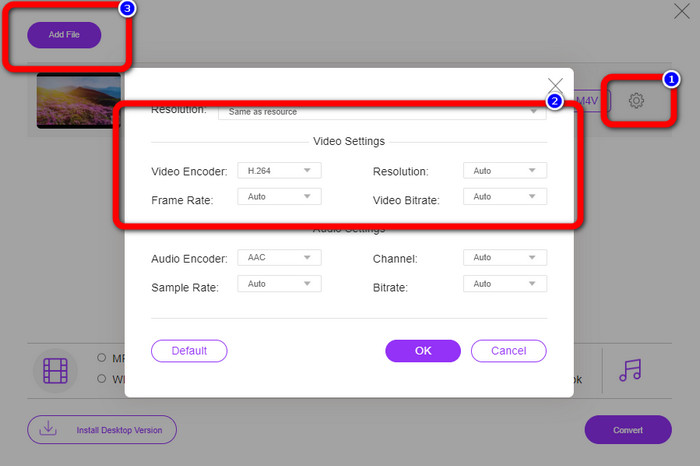
Βήμα 2: Αφού ανεβάσεις το αρχείο βίντεο OGV, μπορείς να αλλάξεις το bitrate, τον ρυθμό καρέ και την ανάλυση κάνοντας κλικ στο εικονίδιο Setting. Έπειτα, πάτησε OK. Επίσης, αν θέλεις να προσθέσεις περισσότερα αρχεία, μπορείς να πατήσεις το κουμπί Add File στο επάνω αριστερό μέρος της διεπαφής.
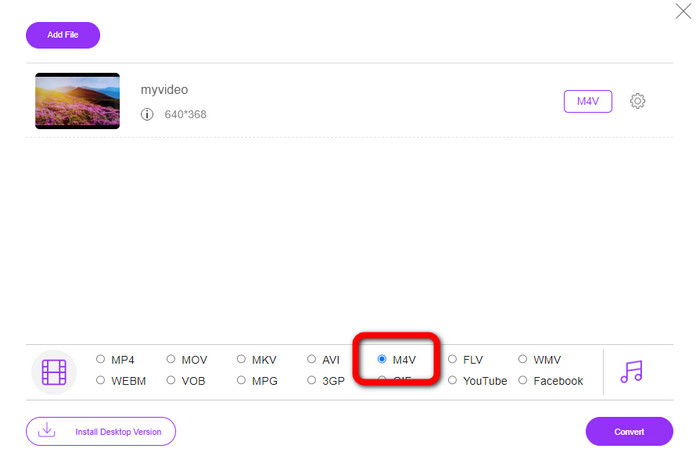
Βήμα 3: Αφού κάνεις κάποιες αλλαγές στο αρχείο βίντεο OGV, επίλεξε τη μορφή αρχείου M4V από τις επιλογές μορφών στο κάτω μέρος της διεπαφής. Έπειτα, αποθήκευσε το βίντεο στην επιθυμητή τοποθεσία αρχείου.
Μέρος 3: Εύκολος οδηγός για τη μετατροπή OGV σε M4V εκτός σύνδεσης
Όσον αφορά την εφαρμογή εκτός σύνδεσης, μπορείτε να χρησιμοποιήσετε το Video Converter Ultimate για να μετατρέψετε το OGV σε M4V σε Mac και Windows. Αυτό το εργαλείο είναι ένας κορυφαίος μετατροπέας με δυνατότητα λήψης. Μπορεί να μετατρέψει πολλά αρχεία εύκολα επειδή επιτρέπει στους χρήστες να κάνουν μαζική μετατροπή. Επίσης, έχει μια εξαιρετικά γρήγορη διαδικασία μετατροπής, η οποία είναι 30 φορές ταχύτερη από άλλους μετατροπείς. Με αυτόν τον τρόπο, μπορείτε να μετατρέψετε πολλά βίντεο μόνοι σας. Επιπλέον, ακόμα κι αν μετατρέπετε τα βίντεό σας, μπορείτε να τα προσαρμόσετε ή να τα επεξεργαστείτε χρησιμοποιώντας εργαλεία επεξεργασίας βίντεο. Μπορείτε να προσθέσετε φίλτρα, να κόψετε βίντεο, να βελτιώσετε τα βίντεο και πολλά άλλα.
Επιπλέον, το Video Converter Ultimate διαθέτει περισσότερες λειτουργίες που μπορείς να δοκιμάσεις. Μπορείς να συγχρονίσεις τον ήχο με το βίντεο, επειδή έχει λειτουργία Audio Sync. Επίσης, αν σχεδιάζεις να ενισχύσεις την ένταση του βίντεό σου, είναι εφικτό. Μπορείς να την αυξήσεις μέχρι και 200%, επειδή αυτό το εργαλείο προσφέρει Volume Booster. Πρέπει να ανακαλύψεις ακόμα περισσότερες δυνατότητες χρησιμοποιώντας αυτόν τον μετατροπέα βίντεο.
Λειτουργίες
◆ Μετατρέψτε αρχεία βίντεο, όπως M4V, OGV, SWF, MP4, AVI, FLV, MOV, VOB, MKV, WMV και άλλα.
◆ Μπορεί να δημιουργήσει ένα ελκυστικό Κολάζ.
◆ Προσφέρει εργαλεία επεξεργασίας βίντεο για τη βελτίωση του βίντεο, όπως βελτιωτικό βίντεο, διόρθωση χρωμάτων, τρίμερ, αφαίρεση υδατογραφήματος και άλλα.
◆ Διατίθεται η δημιουργία μουσικού βίντεο.
◆ Προσαρμόστε την ταχύτητα του βίντεο.
◆ Προσφέρει συμπιεστή βίντεο και ήχου
◆ Προσαρμόστε το βίντεο 3D από το 2D
Βήμα 1: Αν θέλεις να κατεβάσεις το Video Converter Ultimate, κάνε κλικ στο κουμπί Download παρακάτω. Έπειτα, εκκίνησε την εφαρμογή μετά τη διαδικασία εγκατάστασης.
Δωρεάν ΛήψηΓια Windows 7 ή νεότεραΑσφαλής λήψη
Δωρεάν ΛήψηΓια MacOS 10.7 ή νεότεροΑσφαλής λήψη
Βήμα 2: Επίλεξε τον πίνακα Converter και κάνε κλικ στο κουμπί με το σύμβολο Plus για να προσθέσεις το αρχείο βίντεο OGV. Μπορείς επίσης να κάνεις κλικ στο κουμπί Add Files ή να ρίξεις το αρχείο απευθείας μέσα στο πλαίσιο.
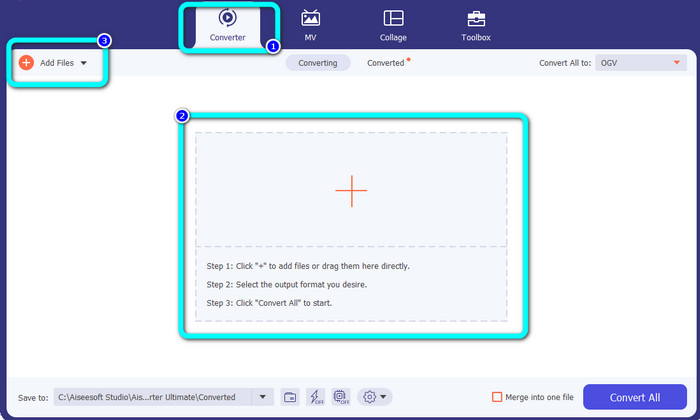
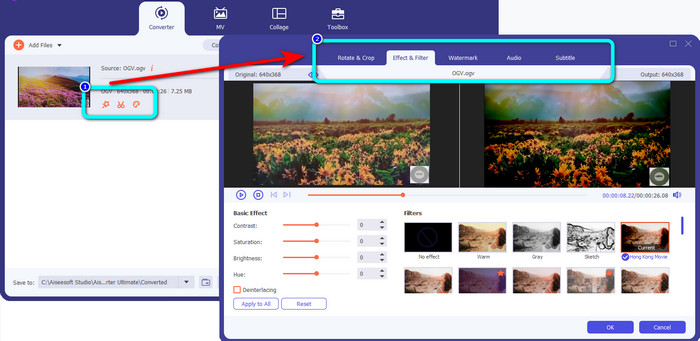
Βήμα 3: Αν θέλεις να επεξεργαστείς το βίντεο OGV, κάνε κλικ στα εικονίδια στο πρώτο πλαίσιο. Με αυτόν τον τρόπο μπορείς να περικόψεις και να περιστρέψεις το βίντεό σου και να προσθέσεις φίλτρα, υδατογραφήματα και άλλα. Έπειτα, αφού επεξεργαστείς το βίντεο, επίλεξε OK.
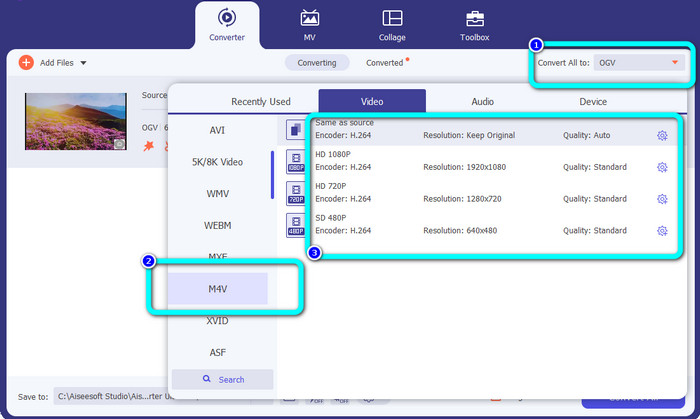
Βήμα 4: Στη συνέχεια, για να μετατρέψεις το OGV σου σε M4V, πήγαινε στο κουμπί Convert All to για να εμφανιστούν οι επιλογές μορφής. Επίλεξε τη μορφή αρχείου M4V και διάλεξε την επιθυμητή ανάλυση.
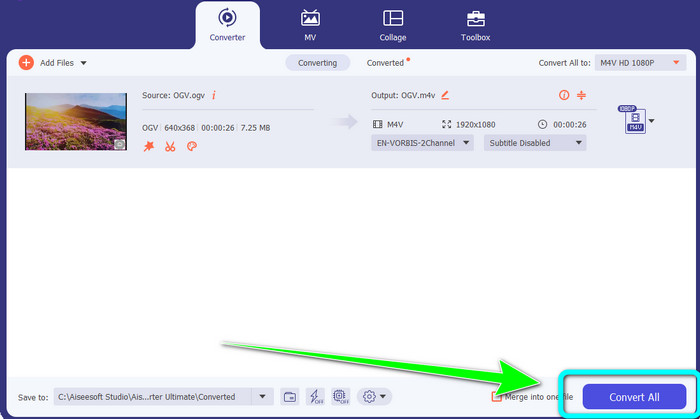
Βήμα 5: Για το τελικό βήμα, κάνε κλικ στο κουμπί Convert All για να μετατρέψεις το αρχείο OGV σε μορφή M4V και να αποθηκεύσεις το βίντεό σου στη συσκευή σου.
Περαιτέρω ανάγνωση:
Τα 2 κορυφαία εξαιρετικά μέσα για να μετατρέψεις M2TS σε M4V
Μάθε και ανακάλυψε τους καλύτερους τρόπους για να μετατρέψεις MXF σε M4V
Μέρος 4: Συχνές ερωτήσεις σχετικά με τη μετατροπή OGV σε M4V
Είναι το OGV με απώλειες;
Ναί. Η μορφή OGV σε συνδυασμό με ένα πρότυπο συμπίεσης βίντεο ανοιχτού κώδικα γνωστό ως επέκταση αρχείου .ogv δημιουργήθηκε κυρίως από το Xiph.org. σχετίζεται στενά με το OGG Vorbis και μπορεί να χρησιμοποιηθεί για αποθήκευση με απώλειες ή διαδικτυακή ροή.
Πόσος χρόνος χρειάζεται για τη μετατροπή του OGV σε MP4;
Εξαρτάται από τον μετατροπέα που χρησιμοποιείς. Αν θέλεις έναν μετατροπέα με γρήγορη διαδικασία μετατροπής, χρησιμοποίησε το Video Converter Ultimate. Προσφέρει 30 φορές ταχύτερη ταχύτητα μετατροπής.
Μπορώ να ανοίξω το αρχείο μου M4V σε όλες τις συσκευές;
Δυστυχώς δεν. Μπορείτε να έχετε πρόσβαση σε αρχεία M4V μόνο μέσω υπολογιστών που είναι εξουσιοδοτημένοι από την Apple. Εάν θέλετε να αναπαράγετε το βίντεό σας σε όλες τις συσκευές, μπορείτε να μετατρέψετε το βίντεό σας σε αρχείο MP4.
συμπέρασμα
Είναι εύκολο να μετατρέψεις OGV σε M4V σε Mac και Windows, αρκεί να γνωρίζεις τις πρακτικές εφαρμογές που μπορείς να χρησιμοποιήσεις. Αυτό το άρθρο σου παρουσίασε δύο εξαιρετικές εφαρμογές για να μετατρέπεις OGV σε M4V εύκολα και γρήγορα. Όσον αφορά έναν online μετατροπέα, μπορείς να χρησιμοποιήσεις το FVC Free Video Converter Online. Από την άλλη πλευρά, μπορείς να χρησιμοποιήσεις το Video Converter Ultimate για να μετατρέπεις αρχεία εκτός σύνδεσης.
-
 Εξαιρετικός μετατροπέας OGV σε FLV που δεν πρέπει να χάσετε [Αποδεδειγμένο]
 Αν αναρωτιέστε πώς να μετατρέψετε γρήγορα αρχεία OGV σε FLV, αυτό το άρθρο θα σας δείξει τον μόνο μετατροπέα που θα χρειαστείτε ποτέ.
-
 5 Ευεργετικοί μετατροπείς OGV σε WMV για τη μετατροπή των αρχείων OGV σας
 Υπάρχουν 5 διαφορετικοί μετατροπείς OGV σε WMV που μπορείτε να χρησιμοποιήσετε για να μετατρέψετε τα αρχεία OGV. Αυτό το άρθρο παρέχει ένα ισχυρό γεγονός για τους διαθέσιμους μετατροπείς 5 ogv.
-
 Καταπληκτικοί τρόποι για να μετατρέψετε το OGV σε MKV αποτελεσματικά και εύκολα
 Αυτός ο οδηγός θα σας δώσει μια διαδικασία χωρίς προβλήματα για να μετατρέψετε το OGV σε MKV χωρίς απώλειες. Δοκιμάστε αυτούς τους πιο αξιόπιστους μετατροπείς και ζήστε την εξαιρετική λειτουργία τους.
