


 Video Converter Ultimate
 Εγγραφή οθόνης
 Επισκευή βίντεο
Διαδικασία μετατροπής σε απευθείας σύνδεση και εκτός σύνδεσης: SWF σε WMV
Το SWF είναι μια παλαιού τύπου μορφή αρχείου που δημιουργήθηκε από την Adobe για τον αναπαραγωγέα Shockwave Flash. Το Flash δεν υποστηρίζεται πλέον από πολλούς περιηγητές, δεν υποστηρίχθηκε ποτέ από συσκευές iOS και η μορφή αρχείου SWF σπάνια χρησιμοποιείται σήμερα λόγω προβλημάτων απόδοσης και ασφάλειας. Από την άλλη πλευρά, το WMV είναι ένα σύνολο κωδίκων συμπίεσης βίντεο που δημιουργήθηκαν για τις πρώιμες υπηρεσίες ροής βίντεο στο διαδίκτυο και για φυσικά μέσα, όπως τα HD‑DVD και Blu‑Ray. Το βίντεο σε αυτή τη μορφή αρχείου μπορεί να προβληθεί εγγενώς σε συσκευές Windows, επομένως μπορεί να θέλετε να μετατρέψετε αρχεία SWF σε WMV, επειδή οι Flash players δεν υποστηρίζονται ολοένα και περισσότερο και δεν μπορείτε πλέον να αναπαράγετε αρχεία SWF. Έτσι, σας προσφέρουμε δύο επιλογές για να μετατρέψετε το SWF σας σε WMV.

Μέρος 1. Πώς να μετατρέψετε εύκολα SWF σε WMV σε Windows και Mac
Το Video Converter Ultimate είναι ένας μετατροπέας πολυμέσων που μετατρέπει σχεδόν όλα τα κύρια αρχεία βίντεο και ήχου στη μορφή εξόδου που επιθυμείτε. Μπορεί να μετατρέπει αρχεία βίντεο κατά παρτίδες, κάτι που το καθιστά πιο ισχυρό απ’ όσο φαίνεται. Δεν σταματά μόνο στη μετατροπή· επιτρέπει επίσης στους χρήστες να τροποποιούν τα βίντεό τους με τη βοήθεια χρήσιμων εργαλείων επεξεργασίας. Επιπλέον, αυτός ο μετατροπέας βίντεο υποστηρίζει διάφορες μορφές, συμπεριλαμβανομένων των πιο ευρέως χρησιμοποιούμενων σήμερα. Ακόμη πιο σημαντικό είναι ότι μετατρέπει με ταχύτερο ρυθμό από παρόμοιο λογισμικό. Για να χρησιμοποιήσετε αυτό το συγκεκριμένο λογισμικό, ακολουθήστε αυτά τα απλά βήματα:
Βήμα 1: Κάντε κλικ στο κουμπί Free Download για να κάνετε λήψη του αρχείου .exe που χρειάζεστε για να εγκαταστήσετε το λογισμικό. Περιμένετε να ολοκληρωθεί, ανοίξτε το και ακολουθήστε άμεσα τη διαδικασία εγκατάστασης. Κάντε κλικ στο Start Now και εκκινήστε το λογισμικό.
Δωρεάν ΛήψηΓια Windows 7 ή νεότεραΑσφαλής λήψη
Δωρεάν ΛήψηΓια MacOS 10.7 ή νεότεροΑσφαλής λήψη
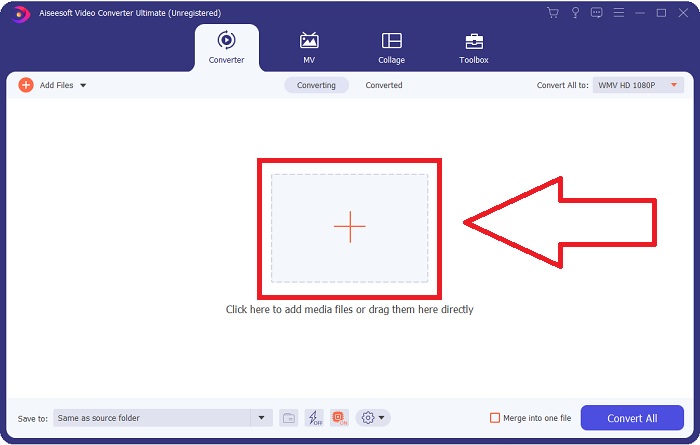
Βήμα 2: Ανεβάστε το αρχείο βίντεο που θέλετε να μετατρέψετε κάνοντας κλικ στο κουμπί + στο κέντρο της διεπαφής. Εναλλακτικά, σύρετε το αρχείο από την επιφάνεια εργασίας σας και αφήστε το πάνω στη διεπαφή, και θα εισαχθεί αυτόματα.
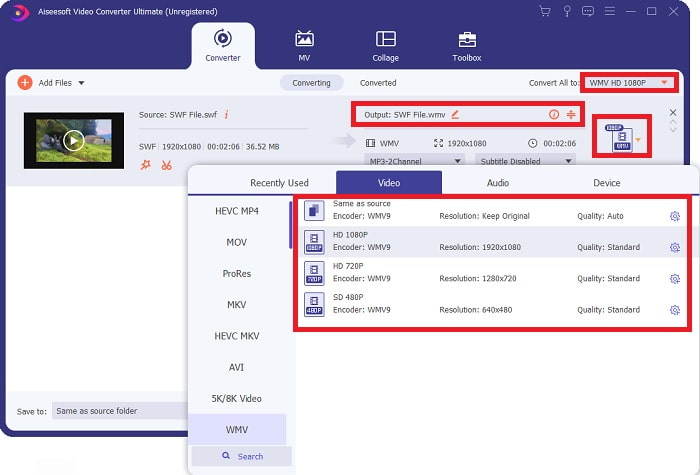
Βήμα 3: Κάντε κλικ στο αναπτυσσόμενο βέλος στα δεξιά, όπου θα δείτε τη τρέχουσα μορφή στην οποία βρίσκεται το βίντεό σας, και θα εμφανιστούν όλες οι διαθέσιμες μορφές προς επιλογή. Σε αυτή την περίπτωση, μετακινηθείτε προς τα κάτω και επιλέξτε WMV ή απλώς πληκτρολογήστε το στη γραμμή αναζήτησης. Όλες οι ποιότητες βίντεο είναι επίσης διαθέσιμες για επιλογή στο δεξί τμήμα.
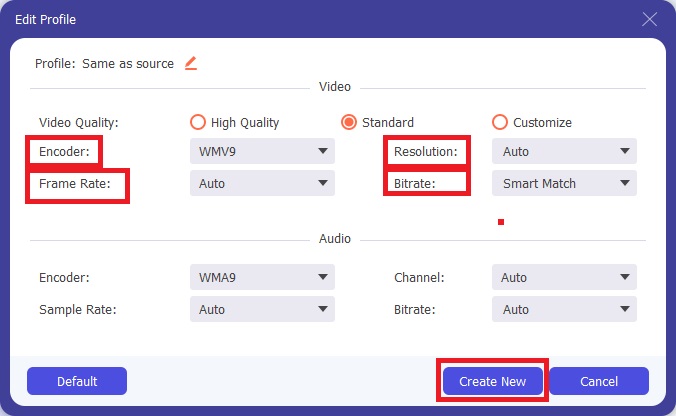
Βήμα 4: Για περαιτέρω επεξεργασία του βίντεό σας, κάντε κλικ στο εικονίδιο με το γρανάζι στα δεξιά για να εμφανιστούν όλα τα χρήσιμα εργαλεία επεξεργασίας. Από εκεί μπορείτε να κάνετε όλες τις απαραίτητες ρυθμίσεις που ταιριάζουν καλύτερα στις ανάγκες σας. Απλώς κάντε κλικ στο κουμπί Create New όταν τελειώσετε.
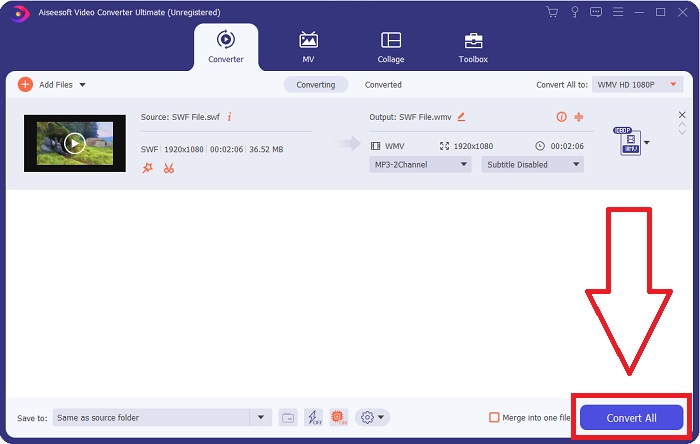
Βήμα 5: Ολοκληρώστε τη διαδικασία μετατροπής κάνοντας τελικά κλικ στο κουμπί Convert All στην κάτω δεξιά γωνία του παραθύρου και περιμένετε να τελειώσει.
Μέρος 2. Μια άλλη συμβουλή για τη μετατροπή SWF σε WMV Online
Το FVC Free Video Converter είναι πάντα δωρεάν και δεν απαιτεί εγγραφή. Ορισμένοι δωρεάν διαδικτυακοί μετατροπείς βίντεο περιορίζουν τα χρονικά πλαίσια μετατροπής ή το μέγεθος αρχείου. Εάν έχετε χρησιμοποιήσει όλους τους χρόνους δωρεάν μετατροπής ή το αρχείο σας είναι πολύ τεράστιο, θα πρέπει να αγοράσετε ένα πρόγραμμα, ακόμα κι αν σπάνια μετατρέπετε βίντεο. Αλλά το FVC Free Video Converter δεν έχει τέτοιους περιορισμούς και μπορεί να μετατρέψει βίντεο ανά πάσα στιγμή.
Επιπλέον, αυτή η υπηρεσία δεν χρειάζεται εγγραφή για τη μετατροπή μεγαλύτερων αρχείων, σε αντίθεση με τους περισσότερους διαδικτυακούς μετατροπείς βίντεο που απαιτούν εγγραφή για τη μετατροπή βίντεο άνω του 1 GB. Εδώ είναι τα βήματα που πρέπει να ακολουθήσετε για αυτό το φανταστικό εργαλείο:
Βήμα 1: Για να μεταβείτε στον ιστότοπο, κάντε κλικ σε αυτό το link. Στη συνέχεια, κατεβάστε γρήγορα τον εκκινητή κάνοντας κλικ στο κουμπί Add Files to Convert και περιμένετε να ολοκληρωθεί.
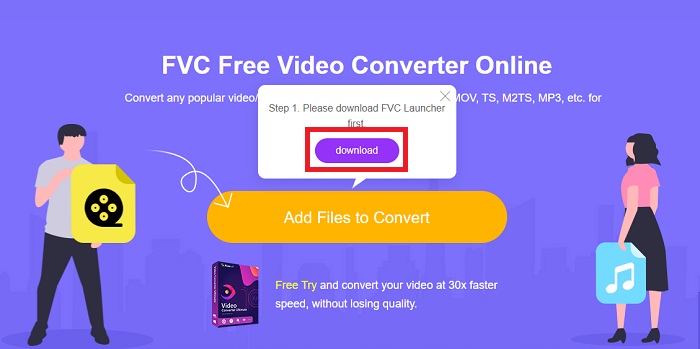
Βήμα 2: Κάντε ξανά κλικ στο συγκεκριμένο κουμπί και αυτήν τη φορά θα σας επιτρέψει να ανεβάσετε το αρχείο βίντεο που θέλετε να μετατρέψετε. Έπειτα, επιλέξτε WMV ανάμεσα σε όλες τις διαθέσιμες μορφές.
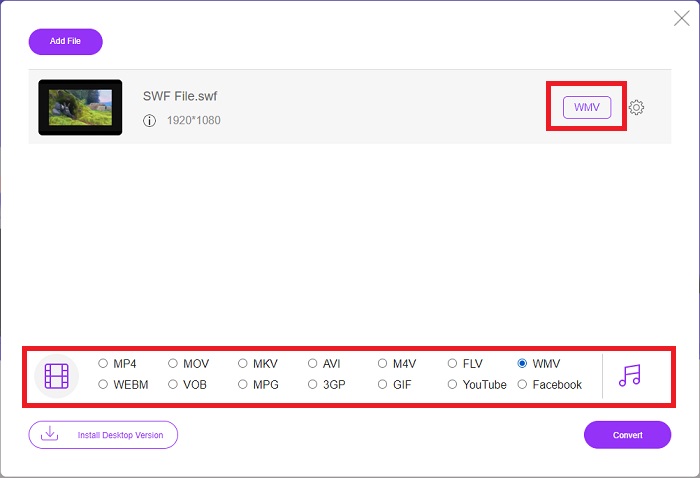
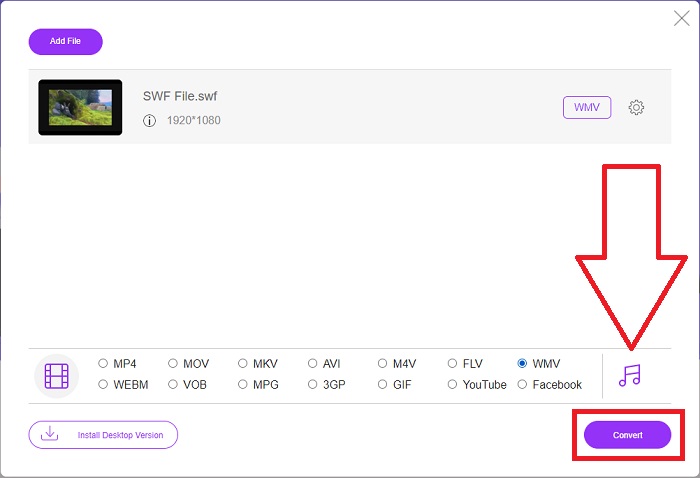
Βήμα 3: Μπορείτε ακόμη να χρησιμοποιήσετε χρήσιμα εργαλεία επεξεργασίας, όπως και με το ίδιο το λογισμικό. Απλώς κάντε κλικ στο εικονίδιο με το γρανάζι και θα εμφανιστούν όλες οι ρυθμίσεις που μπορείτε να κάνετε. Για να αποθηκεύσετε τις αλλαγές που έγιναν, κάντε κλικ στο OK και, όταν ολοκληρώσετε τις ρυθμίσεις, κάντε κλικ στο Convert για να ξεκινήσει η διαδικασία.
Σχετικά:
Μέρος 3. Εκτενείς γνώσεις σχετικά με τις μορφές SWF και WMV
Εάν θέλετε να μάθετε περισσότερα για τις δύο μορφές, συνεχίστε να διαβάζετε αυτό το άρθρο. Παρέχουμε όλες τις απαραίτητες και βασικές πληροφορίες που μπορεί να χρειαστείτε ως υπόβαθρο.
Η Adobe χρησιμοποιεί τη μορφή αρχείου SWF για την αποθήκευση ταινιών και κινούμενων εικόνων που βασίζονται σε διανύσματα. Small Web Format είναι η συντομογραφία. Ωστόσο, είναι επίσης γνωστό ως ShockWave Format. Συνήθως χρησιμοποιείται για τη μετάδοση βίντεο μέσω του Διαδικτύου, ειδικά για παιχνίδια που βασίζονται σε πρόγραμμα περιήγησης. Δυστυχώς, η Adobe δήλωσε ότι θα σταματήσει να υποστηρίζει τη μορφή Flash μέχρι το τέλος του 2020 λόγω προβλημάτων απόδοσης και ασφάλειας.
Από την άλλη πλευρά, ένα αρχείο WMV είναι ένα αρχείο βίντεο Windows Media που μπορεί να συμπιεστεί χρησιμοποιώντας μία ή περισσότερες από τις μορφές συμπίεσης βίντεο της Microsoft. Είναι μια δημοφιλής μορφή αποθήκευσης βίντεο στα Windows, γι' αυτό και χρησιμοποιείται από ορισμένες εφαρμογές τρίτων για πράγματα όπως σύντομα κινούμενα σχέδια. Έχει σχεδιαστεί για να λειτουργεί με προγράμματα αναπαραγωγής πολυμέσων της Microsoft, όπως το Windows Media Player και το Movies & TV. Για χρήση με συστήματα διαχείρισης ψηφιακών δικαιωμάτων (DRM), τα αρχεία WMV ενδέχεται να είναι κρυπτογραφημένα.
| Μικρή μορφή Ιστού | Windows Media Video | |
| Επέκταση αρχείου | .swf | .wmv |
| Προγραμματιστής | Adobe Systems Incorporated | Microsoft |
| Υποστηρικτικά Προγράμματα | ◆ Adobe Flash Player ◆ Adobe Flash ◆ Επαγγελματικό CC ◆ Παίκτης GOM ◆ Adobe Dreamweaver 2020 | ◆ VLC Media Player ◆ MPlayer ◆ Media Player Classic ◆ Windows Media Player |
Μέρος 4. Συχνές ερωτήσεις σχετικά με τη μετατροπή SWF και WMV
Ποια είναι η χρήση των αρχείων WMV;
Τα αρχεία βίντεο WMV είναι η καλύτερη μορφή για την πώληση υλικού βίντεο στο διαδίκτυο ή μέσω δίσκων HD DVD και Blu-ray.
Ποια είναι η χρήση του αρχείου SWF;
Τα αρχεία flash, ή τα αρχεία SWF, χρησιμοποιούνται συχνά για την αποτελεσματική διανομή πληροφοριών πολυμέσων μέσω του Διαδικτύου.
Μπορούν να επεξεργαστούν αρχεία SWF;
Το Adobe Flash είναι μια μορφή αρχείου που χρησιμοποιείται από την Adobe. Σε αντίθεση με άλλα αρχεία πολυμέσων, και το αρχείο SWF απαιτεί την προσθήκη Flash Player για την προβολή ενός προγράμματος περιήγησης ιστού. Επιπλέον, οι χρήστες δεν μπορούν να επεξεργαστούν απευθείας αρχεία SWF.
συμπέρασμα
Το FVC Video Converter Ultimate είναι η τέλεια επιλογή για εσάς εάν είστε αρχάριος ή απλά ερασιτέχνης όσον αφορά τη μετατροπή βίντεο. Δεν μετατρέπετε μορφές βίντεο πολύ συχνά. Τα πλεονεκτήματά του, όπως η συνεχής μετατροπή μορφής βίντεο, η γρήγορη μετατροπή αρχείων βίντεο σε σύγκριση με συγκρίσιμα προγράμματα, η απλή λειτουργία, η υποστήριξη διαφόρων μορφών και ούτω καθεξής, το βοηθούν να γίνει ο καλύτερος μετατροπέας βίντεο εκεί έξω. Όσον αφορά τη μετατροπή βίντεο, το Video Converter Ultimate και το διαδικτυακό του ισοδύναμο είναι οι πιο αποδεκτές επιλογές.
-
 [2 Λύσεις] Πώς να μετατρέψετε εύκολα SWF σε αρχεία GIF δωρεάν
 Όταν δεν μπορείτε να εξαγάγετε τη μορφή GIF μέσω λογισμικού Flash, μπορείτε να δοκιμάσετε πρώτα να αποθηκεύσετε τα αρχεία σε μορφή SWF. Στη συνέχεια, μπορείτε να μάθετε 2 εύκολους τρόπους μετατροπής SWF σε αρχεία GIF από αυτό το άρθρο.
-
 Top of the Line 5 Καλύτεροι δωρεάν μετατροπείς SWF σε AVI [Βάσει Ιστού και Επιτραπέζιου υπολογιστή]
 Θέλετε να μάθετε πώς να μετατρέψετε το αρχείο SWF σε AVI; Επομένως, εάν όχι, διαβάστε αυτό το άρθρο καθώς παρέχουμε μια λύση για τη μετατροπή του προβλήματος SWF.
-
 [Δωρεάν & Εύκολα] Εξαιρετικά εργαλεία για χρήση στη μετατροπή SWF σε MOV
 Έχετε δοκιμάσει να μετατρέψετε SWF σε MOV επειδή δεν μπορείτε να επεξεργαστείτε βίντεο; Ποιος φταίει για την ασυμβατότητα του προγράμματος επεξεργασίας βίντεο; Συνεχίστε να διαβάζετε για τη λύση σας.
