


 Video Converter Ultimate
 Εγγραφή οθόνης
 Επισκευή βίντεο
Μάθετε τους 3 τρόπους για να μετατρέψετε VOB σε AVI Online και Offline
Τα αρχεία VOB χρησιμοποιούνται για την αποθήκευση ιδιωτικών ροών και χρησιμοποιεί συμπίεση βίντεο με απώλειες όπως το MPEG-2. Επίσης, έχουν σχεδόν την ίδια δομή αν συγκρίνουμε τα δύο. Ωστόσο, τα αρχεία .vob έχουν περιορισμούς και προδιαγραφές προτού μπορέσετε να τα χρησιμοποιήσετε. Και γι' αυτό δεν μπορείτε εύκολα να αναπαράγετε ένα αρχείο VOB στην τοπική σας συσκευή αναπαραγωγής πολυμέσων. Τώρα λοιπόν, για να εξοικονομήσετε χρόνο στην αναζήτηση πώς να το ανοίξετε, προτείνουμε να το μετατρέψετε επιλέγοντας έναν μετατροπέα παρακάτω. Σε αυτήν την περίπτωση, σας παρουσιάζουμε τον καλύτερο μετατροπέα που μπορούμε να βρούμε και μάθουμε πώς να μετατρέπουμε VOB σε AVI online ή εκτός σύνδεσης με τα εργαλεία που υπάρχουν στη λίστα.
Μέρος 1. Πώς να μετατρέψετε VOB σε AVI Online
Εάν έχετε περιορισμένο προϋπολογισμό, τότε σας προτείνουμε να επιλέξετε ένα δωρεάν εργαλείο που μπορείτε να χρησιμοποιήσετε. Καθώς ψάξαμε στο διαδίκτυο, ανακαλύψαμε ότι υπάρχει ένα εργαλείο που θεωρείται ο καλύτερος online μετατροπέας, και αυτό είναι το FVC Free Video Converter. Επιπλέον, αυτό το εργαλείο προσφέρει απλότητα σε κάθε χρήστη που το έχει ήδη χρησιμοποιήσει και όλοι εντυπωσιάζονται από το πόσο καλά λειτουργεί. Έτσι, αν θέλετε κι εσείς να εντυπωσιαστείτε από το πόσο καλός είναι αυτός ο μετατροπέας, δοκιμάστε να μετατρέψετε το αρχείο VOB σε μορφή AVI ακολουθώντας τα παρακάτω βήματα.
Βήμα 1. Για να μεταβείτε αμέσως στον ιστότοπο του μετατροπέα, κάντε κλικ σε αυτόν τον σύνδεσμο.
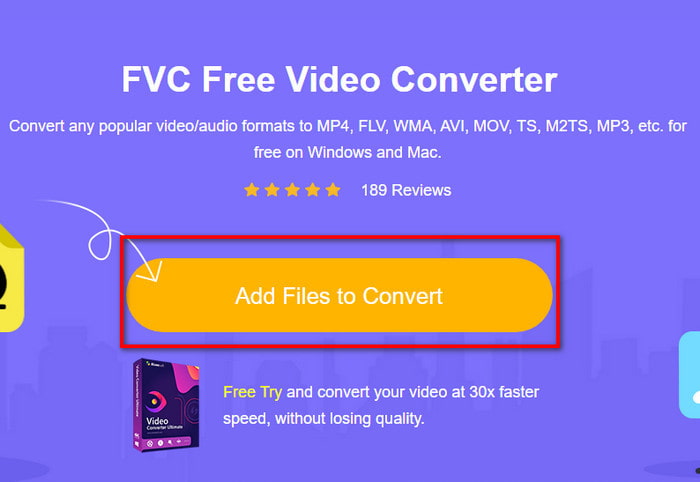
Βήμα 2. Στον ιστότοπο, κάντε κλικ στο Add Files to Convert για να κατεβάσετε το πρόγραμμα εγκατάστασης. Δεν χρειάζεται να ανησυχείτε, γιατί είναι μόνο μερικά KB. Στη συνέχεια, κάντε ξανά κλικ για να εκκινήσετε το εργαλείο και εντοπίστε το αρχείο στον φάκελο· μόλις το εντοπίσετε, κάντε κλικ στο Open για συνέχεια.
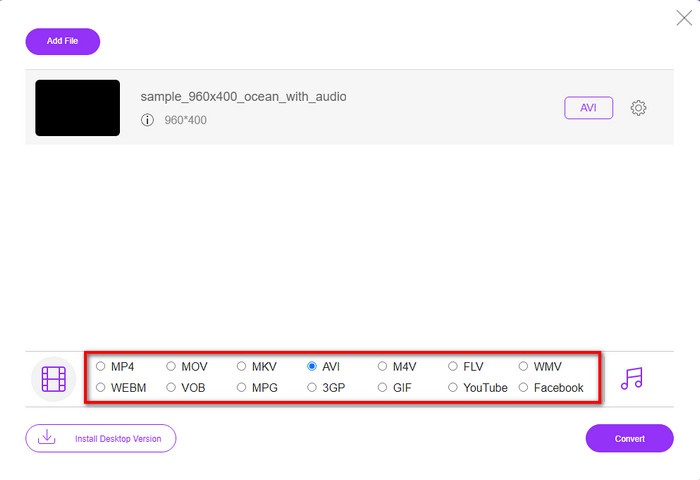
Βήμα 3. Μια νέα διεπαφή του FVC θα εμφανιστεί στην οθόνη σας. Από τη λίστα παρακάτω, επιλέξτε τη μορφή AVI ή όποια άλλη μορφή θέλετε να μετατραπεί.
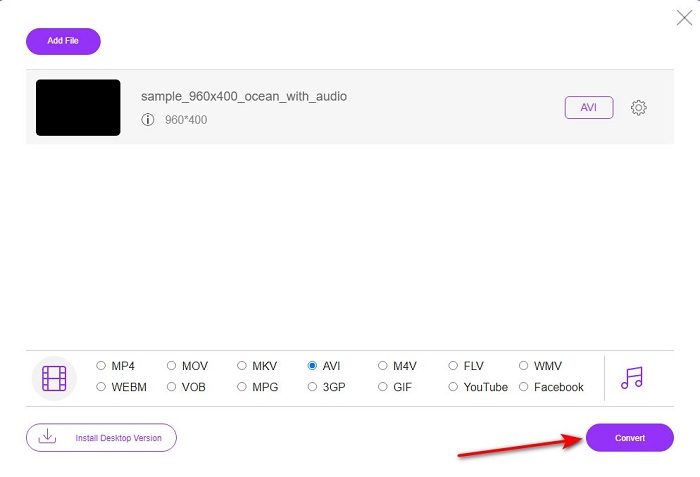
Βήμα 4. Αφού ολοκληρώσετε την επιλογή της μορφής, ας ξεκινήσουμε τη μετατροπή του αρχείου κάνοντας κλικ στο Convert.
Βήμα 5. Αυτό θα διαρκέσει εκτιμώμενα λιγότερο από ένα λεπτό· όταν ολοκληρωθεί η διαδικασία μετατροπής, θα εμφανιστεί ένας φάκελος με το νέο, μετατρεμμένο αρχείο.
Μέρος 2. Πώς να μετατρέψετε VOB σε AVI σε Windows και Mac
Χρησιμοποιήστε το Phenomenal Converter: FVC Video Converter Ultimate
Αν θέλετε να κάνετε λήψη του μετατροπέα VOB σε AVI, τότε αυτή πρέπει να είναι η καλύτερη από την καλύτερη επιλογή που θα θέλατε να κάνετε. Το FVC Video Converter Ultimate ανταποκρίνεται πάντα στο όνομά του ως το απόλυτο εργαλείο που επιλύει κάθε απόλυτη κατάσταση που μπορείτε να βρείτε, ειδικά στη μετατροπή. Αυτό το λογισμικό είναι πολύ διαφορετικό από τα δύο εργαλεία που αναφέρονται. Ίσως σκέφτεστε γιατί, και είναι μόνο επειδή ταιριάζει απόλυτα σε οποιονδήποτε είτε είστε επαγγελματίας είτε αρχάριος. Η συνολική απόδοση που βιώνουμε όταν δοκιμάζουμε αυτό το εργαλείο είναι ήδη εκπληκτική και είμαστε εντυπωσιασμένοι με το πόσο γρήγορα μπορεί να γίνει η μετατροπή. Και τώρα, αν θέλετε να ζήσετε την εκπληκτική μετατροπή, μιλάμε, ακολουθήστε τα παρακάτω βήματα.
Βήμα 1. Πριν μπορέσετε να το χρησιμοποιήσετε, θα χρειαστεί πρώτα να το κατεβάσετε. Στη συνέχεια, εγκαταστήστε το μόλις ολοκληρωθεί η λήψη, κάντε τις ρυθμίσεις και πατήστε Start Now.
Δωρεάν ΛήψηΓια Windows 7 ή νεότεραΑσφαλής λήψη
Δωρεάν ΛήψηΓια MacOS 10.7 ή νεότεροΑσφαλής λήψη
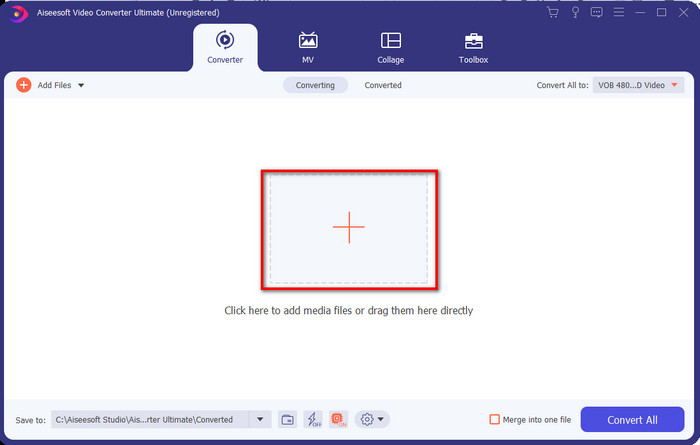
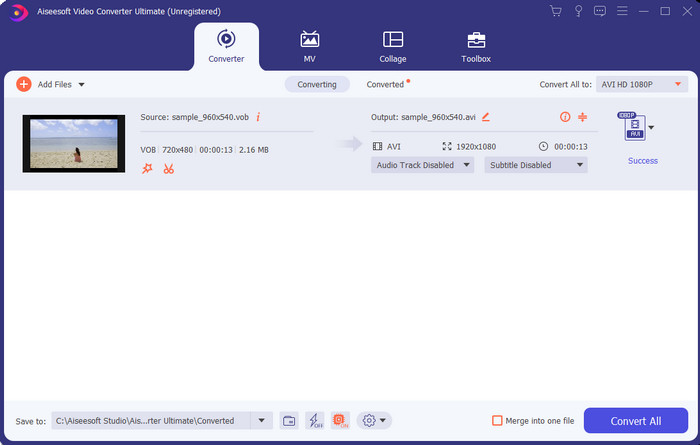
Βήμα 2. Μόλις ολοκληρωθεί η εγκατάσταση, ανοίξτε στη συνέχεια το λογισμικό. Τότε θα εμφανιστεί στην οθόνη σας μια διεπαφή όπως αυτή. Στο μεσαίο μέρος της διεπαφής κάντε κλικ στο κουμπί + και θα εμφανιστεί ένας φάκελος στην οθόνη σας. Κάντε κλικ στο Open για να προχωρήσετε στο επόμενο βήμα της διαδικασίας.
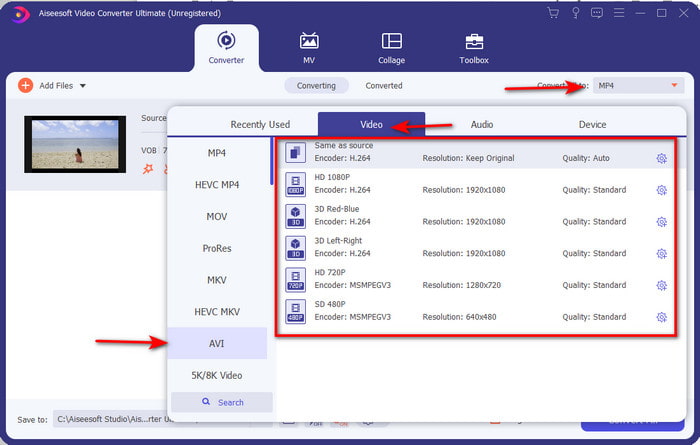
Βήμα 3. Κάντε κλικ στο κουμπί Convert All στην επάνω αριστερή πλευρά της διεπαφής και επιλέξτε μορφή AVI από τη λίστα της κατηγορίας βίντεο.
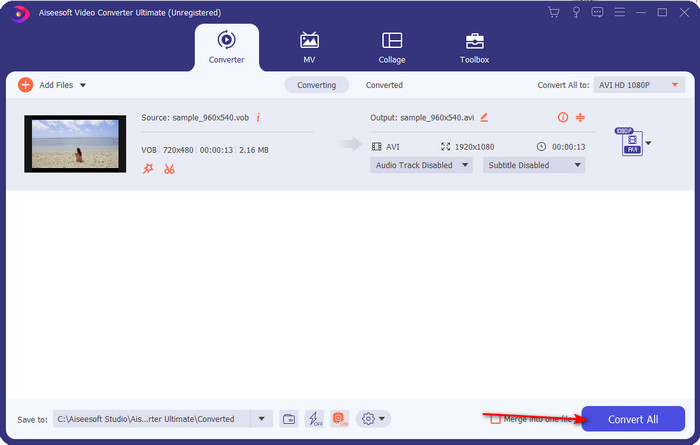
Βήμα 4. Όταν ολοκληρώσετε την επιλογή της μορφής, πατήστε Convert All για να ξεκινήσει η μετατροπή.
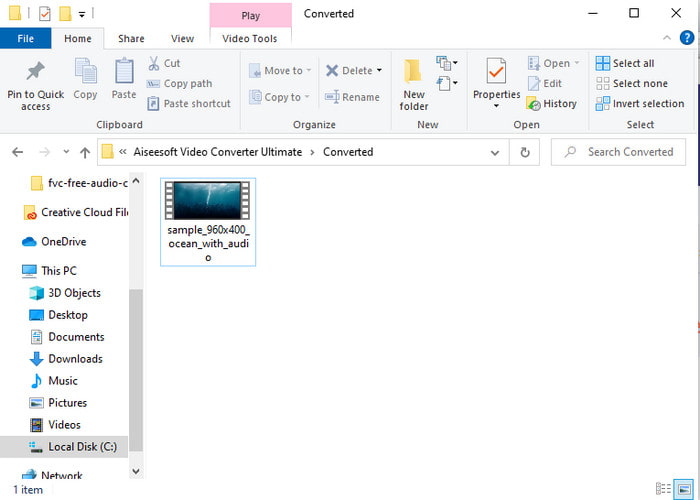
Βήμα 5. Δεν χρειάζεται να ανησυχείτε ότι θα περιμένετε πολύ, γιατί μπορεί να ολοκληρωθεί σε λίγα δευτερόλεπτα. Στη συνέχεια, ένας φάκελος θα ανοίξει αυτόματα στην οθόνη σας με το αρχείο πολυμέσων που μετατρέψατε πριν από λίγο. Έπειτα, κάντε κλικ σε αυτό για να το παρακολουθήσετε και να απολαύσετε τη νέα έκδοση του αρχείου .vob σας.
Χρησιμοποιήστε το δωρεάν εργαλείο: HandBrake
Εάν αναζητάτε ένα δωρεάν εργαλείο, τότε το HandBrake θα σας βοηθήσει σε αυτό και δεν απαιτείται σύνδεση στο διαδίκτυο για να λειτουργήσει, ακριβώς όπως και το FVC Video Converter Ultimate. Επίσης, είναι δωρεάν για λήψη και χρήση από οποιονδήποτε έχει επιτραπέζιο υπολογιστή στο σπίτι, στη δουλειά ή οπουδήποτε αλλού. Ωστόσο, αν κατεβάσετε το εργαλείο, θα χρειαστεί να κατεβάσετε ξεχωριστά ένα αρχείο γνωστό ως .NET 5.0 πριν μπορέσετε καν να το χρησιμοποιήσετε. Κάποιοι χρήστες το βρίσκουν λίγο ενοχλητικό, γιατί αφού κατεβάσετε το εργαλείο θα πρέπει να κατεβάσετε άλλο ένα αρχείο ξανά. Αλλά αν θέλετε μια αποτελεσματική και δωρεάν διαδικασία μετατροπής, δοκιμάστε να χρησιμοποιήσετε το HandBrake για μετατροπή VOB σε AVI και ακολουθήστε τα παρακάτω βήματα.
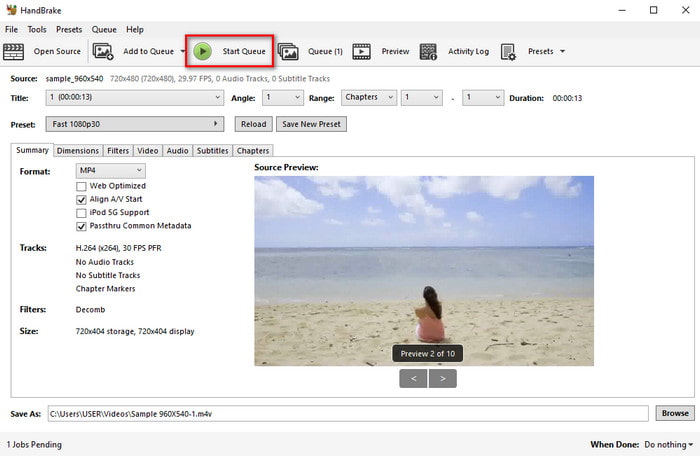
Βήμα 1. Εγκαταστήστε πρώτα το εργαλείο στον σκληρό δίσκο του υπολογιστή σας.
Βήμα 2. Κάντε κλικ στο File και εντοπίστε το αρχείο .vob στον φάκελό σας.
Βήμα 3. Κάντε κλικ στο Format και επιλέξτε από τη διαθέσιμη λίστα, έπειτα κάντε κλικ στο Start Queue.
Μέρος 3. Ποιος είναι ο καλύτερος μετατροπέας που πρέπει να χρησιμοποιηθεί για τη μετατροπή αρχείων VOB σε μορφή AVI
| Χαρακτηριστικά | Δωρεάν μετατροπέας βίντεο FVC | FVC Video Converter Ultimate | Χειρόφρενο |
| Μορφή μετατροπής |  | | |
| Hardware & Conversion Acceleration |  | | |
| Συνδεσιμότητα στο Διαδίκτυο | | | |
| Βελτιωτή βίντεο ή επεξεργασία | | | |
| Υποστηρίζεται πρόγραμμα | Εργαλείο που βασίζεται στο Web | Εργαλείο που βασίζεται στην επιφάνεια εργασίας | Εργαλείο που βασίζεται στην επιφάνεια εργασίας |
Μέρος 4. Συχνές ερωτήσεις σχετικά με το VOB και το AVI
Ποια είναι τα άλλα αρχεία που μπορεί να περιέχει το VOB;
Το VOB είναι μια μορφή DVD multi-plex και γι' αυτό μπορεί να περιέχει όχι μόνο βίντεο και ήχο αλλά και υπότιτλους, περιεχόμενο πλοήγησης και μενού.
Γιατί δεν μπορώ να παίξω αρχεία VOB στη συσκευή αναπαραγωγής πολυμέσων μου;
Ένας από τους λόγους που το VOB δεν αναπαράγεται στο πρόγραμμα αναπαραγωγής πολυμέσων που χρησιμοποιείτε είναι ότι αυτή η μορφή υποστηρίζεται μόνο σε μικρή κλίμακα από τα media players. Μπορείτε να κάνετε κλικ εδώ για να βρείτε διαθέσιμους VOB players. Αν εξακολουθείτε να έχετε αυτό το πρόβλημα, τότε μια εφικτή λύση είναι να το μετατρέψετε με τους μετατροπείς που αναφέρονται παραπάνω.
Γιατί τα αρχεία VOB είναι πολύ μεγάλα;
Ο μόνος λόγος που αυτή η μορφή είναι τόσο μεγάλη είναι ότι περιέχει διαφορετικά δεδομένα που πρέπει να έχει ένα DVD. Επίσης, δεν μπορούμε να παραλείψουμε το ενδεχόμενο της διάρκειας του βίντεο. Ή κάντε κλικ εδώ για να μάθετε πώς να συμπιέσετε αρχεία VOB.
συμπέρασμα
Τώρα λοιπόν, εάν θέλετε να μετατρέψετε το αρχείο VOB, τότε μπορεί να γίνει εύκολα με τη βοήθεια των εργαλείων που είναι διαθέσιμα παραπάνω. Εκτός από αυτό, το FVC Video Converter Ultimate είναι ο μετατροπέας που πραγματικά ξεχωρίζει ανάμεσα στα άλλα διαδικτυακά και εκτός σύνδεσης εργαλεία που αναφέρονται. Επειδή μπορείτε να μετατρέψετε VOB σε AVI στα Windows και ακόμη και σε Mac εύκολα. Εάν εξακολουθείτε να μην έχετε ιδέα τι να χρησιμοποιήσετε, τότε σας προτείνουμε ανεπιφύλακτα να κατεβάσετε το εκπληκτικό εργαλείο για να δοκιμάσετε ένα ξεκάθαρο αποτέλεσμα και να εκπλαγείτε.
-
 VOB σε MP4 - 3 τρόποι μετατροπής αρχείων VOB σε MP4 δωρεάν χύμα
 Αυτό το άρθρο παρουσιάζει 3 δωρεάν μετατροπείς VOB σε MP4 και τα σχετικά μαθήματα. Μπορείτε να μετατρέψετε δωρεάν αρχεία VOB σε αρχεία MP4 δωρεάν σε Windows / Mac / online με ευκολία.
-
 Οι καλύτεροι τρόποι μετατροπής VOB σε FLV [Περιλαμβάνεται δωρεάν και διαδικτυακά]
 Θέλετε να μετατρέψετε ένα αρχείο VOB σε ένα αρχείο FLV; Μπορείτε να ολοκληρώσετε εύκολα την εργασία είτε με επιτραπέζιο είτε σε απευθείας σύνδεση μετατροπείς. Διαβάστε αυτόν τον οδηγό και μάθετε πώς μπορείτε να μετατρέψετε VOB σε FLV εύκολα και γρήγορα.
-
 Τι είναι το αρχείο VOB και πώς να μετατρέψετε το αρχείο VOB σε GIF δωρεάν
 Θέλετε να μάθετε περισσότερα για τα αρχεία VOB και πώς να τα μοιραστείτε μετά την αντιγραφή; ή Γιατί πρέπει να μετατρέψετε το VOB σε GIF; Στη συνέχεια, διαβάστε αυτό το άρθρο προσεκτικά.
