


 Video Converter Ultimate
 Εγγραφή οθόνης
 Επισκευή βίντεο
 Ασφαλές κατέβασμα
Γρήγορες διαδικασίες για τη μετατροπή VOB σε M4V σε Windows και Mac
Τα DVD χρησιμοποιούν συνήθως τη μορφή αρχείου VOB ή Video Object. Αυτό το αρχείο βρίσκεται συχνά στον φάκελο VIDEO_TS στη ρίζα του DVD. Ωστόσο, στο διαδίκτυο υπάρχουν πλέον πάρα πολλά αρχεία πολυμέσων. Επιπλέον, τα DVD σήμερα είναι λιγότερο διαδεδομένα και δεν υποστηρίζονται ευρέως από συσκευές και προγράμματα. Αν αυτός είναι ο λόγος, χρειάζεστε μια μορφή που να υποστηρίζεται από πολλές συσκευές και προγράμματα, όπως η μορφή αρχείου M4V. Θα το εκτιμήσετε, γιατί θα μάθετε τις πιο χρήσιμες μεθόδους για να μετατρέψετε VOB σε M4V χρησιμοποιώντας διαδικτυακό και ληπτέο λογισμικό.

Μέρος 1: Διαφορές μεταξύ VOB και M4V
| ΦΟΒΟΣ | M4V | |
| Πλήρες όνομα | Αντικείμενο βίντεο | Βίντεο MPEG-4 |
| Επέκταση αρχείου | .vob | .m4v |
| Περιγραφή | Το βίντεο, ο ήχος, οι υπότιτλοι, τα μενού DVD και άλλο περιεχόμενο περιέχονται σε ένα μόνο αρχείο χρησιμοποιώντας τη μορφή κοντέινερ VOB. Η μορφή VOB, που βασίζεται σε ροές συστήματος MPEG-2 και μπορεί να αναπαραχθεί σε πολλές συσκευές πολυμέσων, συνήθως αποθηκεύεται στο φάκελο VIDEO TS στη ρίζα του δίσκου. | Η Apple δημιούργησε τη μορφή κοντέινερ βίντεο M4V, η οποία χρησιμοποιείται για τη διανομή περιεχομένου ήχου και βίντεο μέσω του iTunes. Εκτός από τη δυνατότητα χρήσης προστασίας αντιγραφής DRM για τη διασφάλιση της ιδιοκτησίας τηλεοπτικών επεισοδίων, ταινιών και άλλου υλικού πολυμέσων από το κατάστημα iTunes, τα αρχεία M4V είναι πανομοιότυπα με τα αρχεία MP4. |
| Αναπτύχθηκε από | Φόρουμ DVD | μήλο |
| Τύπος MIME | βίντεο/DVD βίντεο/Mpeg | βίντεο/x-m4v |
| Κωδικοποιητής βίντεο | MPEG-1 MPEG-2 | Η.264 |
| Κωδικοποιητής ήχου | MP2 AC-3 DTS | AAC Dolby Digital |
| Συνοδευτικά Προγράμματα | Media Player Classic Windows Media Player VLC Media Player Potplayer GOMPlayer | QuickTime Player iTunes Media Player Classic K-Multimedia Player MPlayer VLC Media Player |
Μέρος 2: Γιατί χρειάζεται να μετατρέψετε το VOB σε M4V
Ο κύριος λόγος για τον οποίο πρέπει να μετατρέψετε το VOB σε M4V είναι ότι πολλές εφαρμογές δεν υποστηρίζουν το αρχείο VOB. Ανεξάρτητα από το τι, εάν έχετε βίντεο VOB σε Mac, μπορεί να έχετε προβλήματα. Ρίξτε το στο QuickTime για αναπαραγωγή ή στο iMovie/FCP για επεξεργασία. Επομένως, πρέπει να μετατρέψετε το αρχείο the.vob σε μορφή που μπορούν να υποστηρίξουν οι Mac, όπως το M4V.
Μέρος 3: Πώς να μετατρέψετε VOB σε M4V χρησιμοποιώντας Mac
Ο καλύτερος μετατροπέας που μπορείτε να χρησιμοποιήσετε για να μετατρέψετε VOB σε M4V σε Mac είναι το FVC Video Converter Ultimate. Αυτός ο μετατροπέας δεν είναι ίδιος με τους άλλους μετατροπείς που βλέπετε στο διαδίκτυο. Οι άλλοι μετατροπείς προσφέρουν μόνο μια κανονική ταχύτητα μετατροπής. Αλλά σε αυτή την εφαρμογή θα ζήσετε πιο συναρπαστικά πράγματα. Το Video Converter Ultimate προσφέρει διαδικασία μετατροπής με εξαιρετικά υψηλή ταχύτητα, που είναι 30 φορές γρηγορότερη από τη μέση ταχύτητα. Επίσης, αν θέλετε να μετατρέψετε δύο ή περισσότερα αρχεία, αυτή η εφαρμογή είναι για εσάς. Υποστηρίζει ομαδική μετατροπή (batch conversion), όπου μπορείτε να ανεβάσετε περισσότερα αρχεία και να τα μετατρέψετε σε μία μόνο διαδικασία. Με αυτή την ομαδική μετατροπή μπορείτε να εξοικονομήσετε περισσότερο χρόνο. Επιπλέον, κατά τη μετατροπή μπορείτε ακόμη να επεξεργάζεστε το βίντεό σας. Μπορείτε να βελτιώσετε, να επεξεργαστείτε και να περικόψετε το βίντεό σας, γιατί υπάρχουν περισσότερες επιλογές όσο βρίσκεστε στη διαδικασία Converting. Επιπρόσθετα, μπορείτε ακόμη να βελτιώσετε το αρχείο βίντεο VOB χρησιμοποιώντας αυτόν τον μετατροπέα.
Λειτουργίες
◆ Μετατρέψτε 100+ μορφές αρχείων βίντεο, συμπεριλαμβανομένων MP4, VOB, M4V, WMV, MKV, AVI, FLV, MTS κ.λπ.
◆ Προσφέρει δημιουργό κολάζ με διαθέσιμα πρότυπα και φίλτρα.
◆ Δυνατότητα δημιουργίας μουσικού βίντεο με δωρεάν θέματα. Μπορεί να συνδυάσει βίντεο και εικόνες.
◆ Παρέχει στην Εργαλειοθήκη πολλά εργαλεία επεξεργασίας, όπως ενισχυτή βίντεο, τρίμερ, κοπή κ.λπ.
◆ Μετατρέψτε αρχεία εικόνας όπως PNG, JPG, BMP, TIFF και άλλα.
◆ Δημιουργήστε προσαρμοσμένο βίντεο 3D από 2D.
◆ Μπορεί να επιβραδύνει και να επιταχύνει ένα βίντεο από 0,125x έως και 8x γρηγορότερα.
Ακολουθήστε τις παρακάτω βασικές διαδικασίες για να μετατρέψετε VOB σε M4V σε Mac χρησιμοποιώντας το FVC Video Converter Ultimate.
Βήμα 1: Αναζητήστε το FVC Video Converter Ultimate στον browser σας. Μπορείτε επίσης να κάνετε κλικ στο κουμπί Λήψη παρακάτω. Επιλέξτε την έκδοση για Mac. Έπειτα, εκκινήστε την εφαρμογή.
Δωρεάν ΛήψηΓια Windows 7 ή νεότεραΑσφαλής λήψη
Δωρεάν ΛήψηΓια MacOS 10.7 ή νεότεροΑσφαλής λήψη
Βήμα 2: Επιλέξτε την καρτέλα Converter όταν εμφανιστεί ήδη η διεπαφή. Κάντε κλικ στο εικονίδιο Plus ή στο κουμπί Add Files για να προσθέσετε το αρχείο VOB. Μπορείτε επίσης να σύρετε απευθείας το αρχείο βίντεο μέσα στο πλαίσιο.
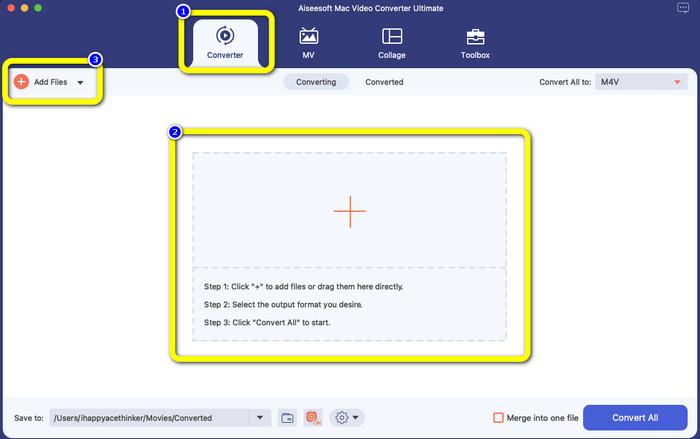
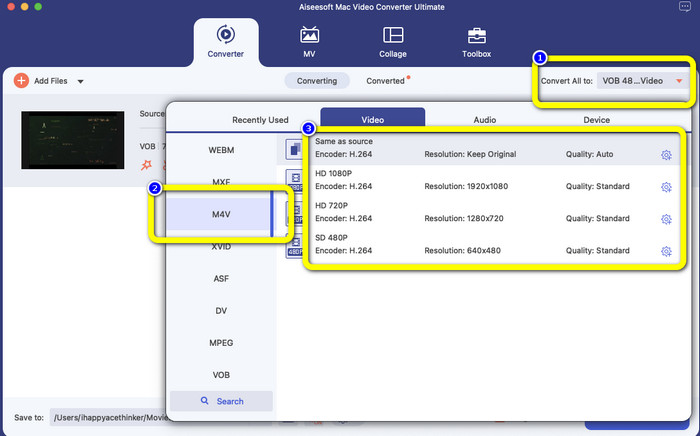
Βήμα 3: Κάντε κλικ στο κουμπί Convert All to για να δείτε τις επιλογές μορφής. Στη συνέχεια, επιλέξτε τη μορφή αρχείου M4V. Μπορείτε επίσης να επιλέξετε την ανάλυση του βίντεο από 480p έως 1080p ή να διατηρήσετε την αρχική ποιότητα.
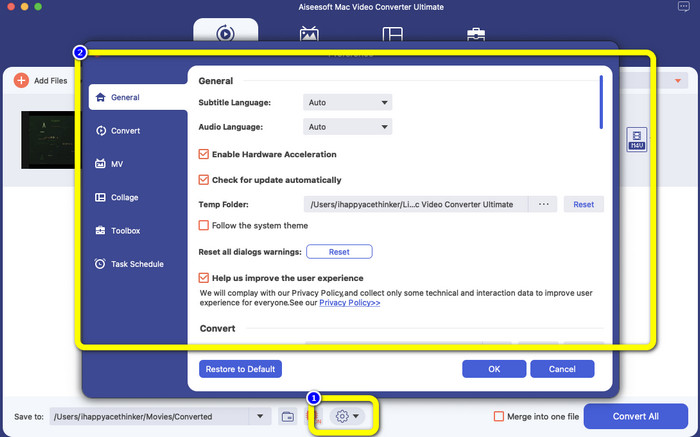
Βήμα 4: Πριν από τη μετατροπή, μπορείτε να επεξεργαστείτε το βίντεό σας, όπως να προσθέσετε υπότιτλο ή γλώσσα ήχου και άλλα, κάνοντας κλικ στο εικονίδιο Preference στο κάτω μέρος της διεπαφής.
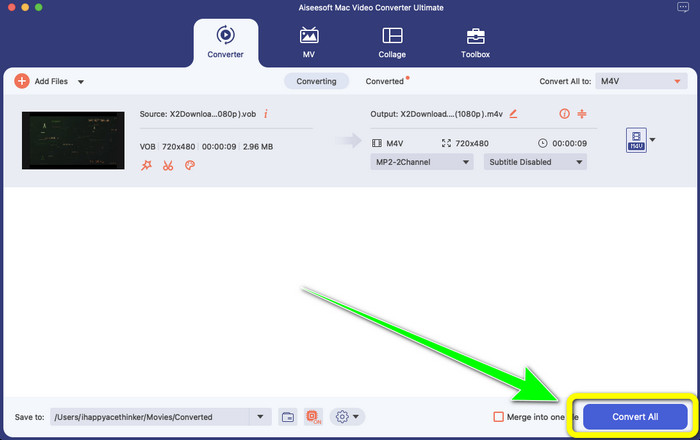
Βήμα 5: Όταν ολοκληρώσετε τις αλλαγές στο βίντεο VOB, κάντε κλικ στο κουμπί Convert για να μετατρέψετε το αρχείο VOB σε μορφή M4V. Έπειτα, αποθηκεύστε το βίντεο στο Mac σας.
Μέρος 4: Απλοί τρόποι μετατροπής VOB σε M4V Online δωρεάν
Αν θέλετε να μετατρέψετε VOB σε M4V δωρεάν online, μπορείτε να δοκιμάσετε το FreeFileConvert. Αυτός ο διαδικτυακός μετατροπέας μπορεί εύκολα να μετατρέψει διάφορα αρχεία. Χρειάζεται μόνο τρία βήματα για να μετατρέψετε το αρχείο βίντεο VOB σε μορφή M4V, κάτι που το καθιστά ιδανικό για μη επαγγελματίες χρήστες. Επίσης, μετά από 24 ώρες, όλα τα μετατρεμμένα αρχεία διαγράφονται από τον διακομιστή και δεν είναι πλέον διαθέσιμα. Μπορείτε επίσης να διαγράψετε το αρχείο σας χρησιμοποιώντας το κουμπί Delete αφού ολοκληρωθεί η μετατροπή. Επιπλέον, το FreeFileConvert δεν είναι καλό μόνο για μετατροπή βίντεο. Σας επιτρέπει επίσης να μετατρέπετε εικόνες, έγγραφα, διανυσματικά αρχεία, ήχο, αρχεία συμπίεσης, e‑books και παρουσιάσεις, κάτι που είναι πολύ βολικό για τους χρήστες. Ωστόσο, αυτό το online εργαλείο έχει αργή διαδικασία μετατροπής, οπότε θα χρειαστεί να αφιερώσετε περισσότερο χρόνο. Απαιτεί επίσης σύνδεση στο διαδίκτυο για να λειτουργήσει.
Βήμα 1: Επισκεφθείτε τον ιστότοπο FreeFileConvert.
Βήμα 2: Επιλέξτε το κουμπί Choose File για να προσθέσετε το αρχείο βίντεο VOB.
Βήμα 3: Κάντε κλικ στο κουμπί Convert File to για να δείτε τις επιλογές μορφής και επιλέξτε μορφή αρχείου M4V.
Βήμα 4: Για το τελευταίο βήμα, επιλέξτε το κουμπί Convert. Κατεβάστε το τελικό βίντεο μετά τη διαδικασία μετατροπής.
Μέρος 5: Συχνές ερωτήσεις σχετικά με τη μετατροπή VOB σε M4V
1. Ποια είναι η κοινή μορφή αρχείου για τη μετατροπή ενός αρχείου VOB;
Δεδομένου ότι το MP4 είναι μια κοινή επέκταση αρχείου πολυμέσων και μια μορφή κοντέινερ για την αποθήκευση δεδομένων βίντεο, ήχου και υποτίτλων, θα ήταν η καλύτερη μορφή βίντεο για να μετατρέψετε τα μη υποστηριζόμενα αρχεία βίντεο VOB σε αυτήν. Πολλές φορητές συσκευές, συμπεριλαμβανομένων των προϊόντων της Apple, υποστηρίζουν τη μορφή MP4.
2. Πώς μπορώ να μετατρέψω μια μορφή αρχείου VOB χωρίς απώλεια ποιότητας;
Μπορείτε να χρησιμοποιήσετε το FVC Video Converter Ultimate. Αυτό το εργαλείο εκτός σύνδεσης μπορεί να μετατρέψει πολλά αρχεία χωρίς να αλλάξει την ποιότητα του βίντεο.
3. Μπορούν να παίζουν αρχεία VOB σε Android;
Όχι. Τα βίντεο αποθηκεύονται σε DVD χρησιμοποιώντας τη μορφή κοντέινερ VOB (Video Object). Τα αρχεία VOB συνήθως δεν υποστηρίζονται από το Android. Πρέπει να μετατρέψετε το VOB σας σε MP4 ή σε άλλες μορφές βίντεο που υποστηρίζονται από συσκευές Android, αν θέλετε να τα αναπαράγετε σε smartphone ή tablet Android.
συμπέρασμα
Τώρα μάθατε τις διαφορές μεταξύ VOB και M4V. Επίσης, αυτό το άρθρο σάς έδειξε την πιο εύκολη διαδικασία για να μετατρέψετε VOB σε M4V. Αν προτιμάτε μια εφαρμογή με γρήγορη διαδικασία μετατροπής, μπορείτε να χρησιμοποιήσετε το FVC Video Converter Ultimate. Αυτός ο μετατροπέας μπορεί να μετατρέψει διάφορα αρχεία 30 φορές γρηγορότερα από άλλους μετατροπείς.
-
 Τρόπος συμπίεσης αρχείων VOB Online & Δωρεάν [Χωρίς λήψη]
 Αναζητάτε μεθόδους συμπίεσης αρχείων VOB; Μάθετε τον καλύτερο τρόπο για να μειώσετε το μέγεθος των αρχείων VOB σε αυτό το άρθρο
-
 Συγκεκριμένος οδηγός για συμμετοχή σε αρχεία M4V σε Windows και Mac δωρεάν
 Αν ψάχνετε για μια λύση για να συνδυάσετε αρχεία βίντεο M4V σε ένα, μην χάσετε ποτέ αυτό το απόσπασμα. Εδώ θα μιλήσουμε για τις δύο καλύτερες μεθόδους συνδυασμού αρχείων βίντεο M4V
-
 Μετατροπή VOB σε 3PG σε Windows και Mac δωρεάν [Losslessly]
 Πώς να μετατρέψετε VOB σε 3GP σε Windows και Mac; Αυτό το άρθρο παρέχει τις καλύτερες λύσεις για να μετατρέψετε το VOB σε 3GP
