


 Video Converter Ultimate
 Εγγραφή οθόνης
 Επισκευή βίντεο
Top 3 Online & Offline Converter που χρησιμοποιούνται για τη μετατροπή αρχείων XviD σε μορφή AVI
Το XviD είναι ένα γνωστό codec, επειδή είναι ο ανταγωνιστής του DivX. Άλλωστε, αυτό το codec είναι ανοικτού κώδικα και υποστηρίζεται από την άδεια GNU. Χρησιμοποιείται για τη συμπίεση και αποσυμπίεση των αρχείων που είναι σε αυτήν τη μορφή. Αν και αυτό το codec βοηθά το βίντεό σας να γίνει μικρότερο, ορισμένοι media players εξακολουθούν να μην μπορούν να το επεξεργαστούν. Έτσι, αν ο media player σας δεν υποστηρίζει το XviD codec, πρέπει να μετατρέψετε το αρχείο σε AVI. Παρακάτω βρίσκονται μερικοί από τους πιο δημοφιλείς μετατροπείς που χρησιμοποιούνται για να μετατρέψετε XviD σε AVI.
Μέρος 1. XviD και AVI - Μια επισκόπηση
Περαιτέρω εξήγηση για το XviD είναι ότι αυτός ο κωδικοποιητής δεν είναι μορφή ή κοντέινερ όπως το AVI ή οποιοδήποτε άλλο κοντέινερ πολυμέσων. Με τη βοήθεια του XviD, το αρχείο βίντεο μπορεί να συμπιεστεί σε πολύ μικρότερο μέγεθος χωρίς να καταστρέψει την ποιότητά του. Επίσης, το XviD μπορεί να κωδικοποιήσει το AVI για να γίνει μικρότερο. Ωστόσο, δεν χρησιμοποιούν όλες οι μορφές AVI το XviD ως κωδικοποιητής. Επειδή η μορφή AVI είναι μια προσβάσιμη μορφή που δεν είναι συμπιεσμένη, εάν έχετε ένα αρχείο με το όνομα αρχείου .avi, τότε περιμένετε ότι αυτό το αρχείο είναι τεράστιο. Ίσως αναρωτιέστε γιατί πρέπει να μετατρέψετε το XviD, απλώς επειδή δεν υποστηρίζουν όλες οι συσκευές αναπαραγωγής πολυμέσων αυτόν τον κωδικοποιητή. Λοιπόν, τώρα, ας προσπαθήσουμε να μετατρέψουμε το αρχείο που δεν μπορεί να αναπαραχθεί σε αρχείο με δυνατότητα αναπαραγωγής μαθαίνοντας πώς να μετατρέπετε το XviD σε μορφή AVI.
Μέρος 2. 1ος και 2ος τρόπος για να μετατρέψετε το XviD σε AVI εκτός σύνδεσης
1ος τρόπος. FVC Video Converter Ultimate
Για να μετατρέψετε ένα κωδικοποιημένο αρχείο με κατάληξη .xvid, θα πρέπει να αφήσετε τον επαγγελματία να κάνει τη δουλειά της μετατροπής αυτού του αρχείου σε ένα νέο. Το FVC Video Converter Ultimate δεν είναι μόνο καλό στο να μετατρέπει αρχεία ή μορφές σε μια νέα εκδοχή. Μπορείτε επίσης να χρησιμοποιήσετε αυτό το εργαλείο για να επεξεργαστείτε βίντεο, να ενισχύσετε τον ήχο, να δημιουργήσετε GIF, να επιταχύνετε βίντεο και πολλά άλλα. Αυτό το λογισμικό είναι σαν σουγιάς ελβετικού τύπου, ένα ολοκληρωμένο εργαλείο που θα θέλατε να έχετε. Ωστόσο, πριν μπορέσετε να το χρησιμοποιήσετε, πρέπει να το αγοράσετε για να αξιοποιήσετε τις προηγμένες λειτουργίες που προσφέρει. Όσον αφορά τη συνολική απόδοση, αυτό το λογισμικό μπορεί να μετατρέψει οποιαδήποτε μορφή σε πάνω από 200 νέες μορφές που μπορείτε να επιλέξετε. Τώρα λοιπόν, αν θέλετε να δείτε πώς να μετατρέψετε XviD σε AVI με αυτό το εργαλείο, διαβάστε τα παρακάτω βήματα.
Βήμα 1. Πατήστε το κουμπί λήψης για να κατεβάσετε το λογισμικό στον δίσκο σας. Στη συνέχεια εγκαταστήστε το, ακολουθήστε τον οδηγό εγκατάστασης και πατήστε Start Now για να εκκινήσετε το εργαλείο.
Δωρεάν ΛήψηΓια Windows 7 ή νεότεραΑσφαλής λήψη
Δωρεάν ΛήψηΓια MacOS 10.7 ή νεότεροΑσφαλής λήψη
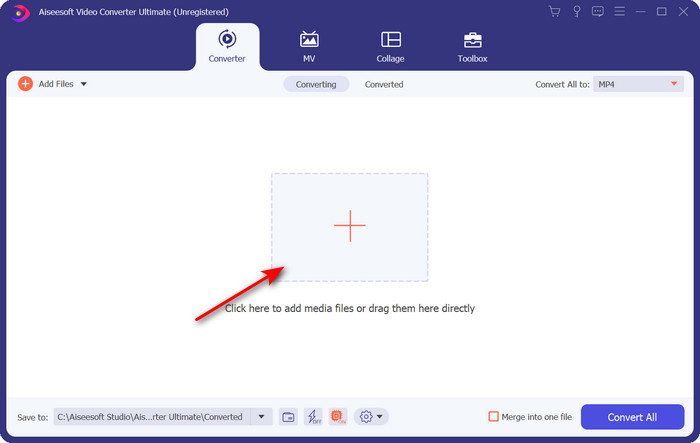
Βήμα 2. Το εργαλείο θα ανοίξει αφού κάνετε κλικ στο Start Now· στο κεντρικό τμήμα, πατήστε το κουμπί + για να εισαγάγετε το αρχείο με κατάληξη .xvid και κάντε κλικ στο Open.
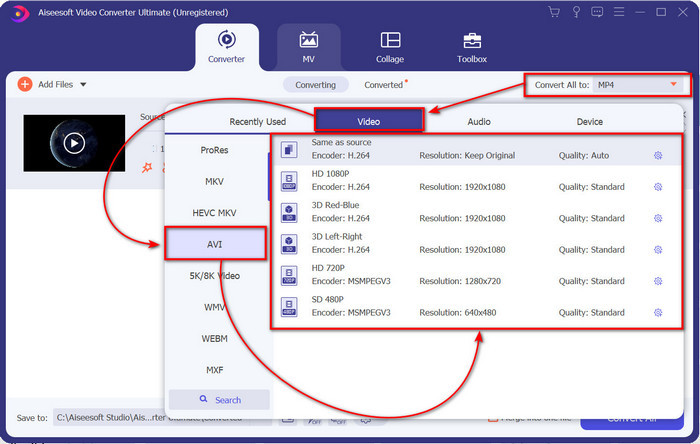
Βήμα 3. Για να αλλάξετε τη μορφή σε AVI, κάντε κλικ στο Convert All to: και εντοπίστε τη μορφή AVI· επιλέξτε την ανάλυση. Θυμηθείτε, όσο υψηλότερη είναι η ανάλυση τόσο καλύτερη η ποιότητα, αλλά τόσο μεγαλύτερο και το μέγεθος του αρχείου.
Βήμα 4. Αφού επιλέξετε τη μορφή, μπορείτε να ξεκινήσετε τη μετατροπή πατώντας το κουμπί Convert All.
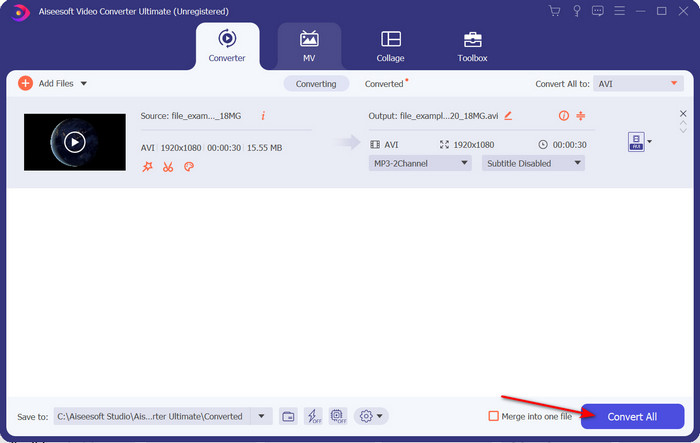
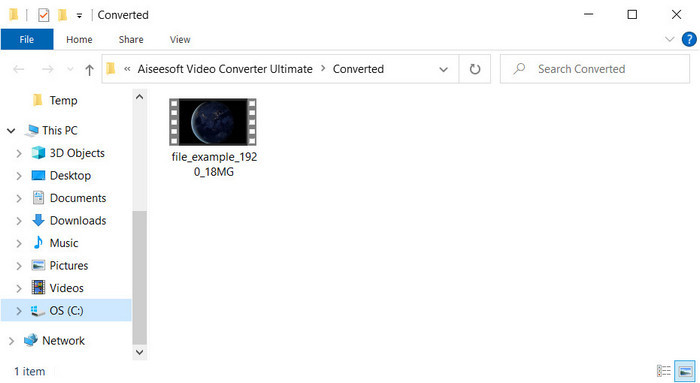
Βήμα 5. Η μετατροπή του αρχείου θα διαρκέσει λιγότερο από ένα λεπτό· μετά τη μετατροπή θα εμφανιστεί ένας φάκελος με το αρχείο AVI. Για να παρακολουθήσετε το μετατρεπόμενο βίντεο, κάντε κλικ στο αρχείο και απολαύστε την αναπαραγωγή.
2ος Τρόπος. VLC
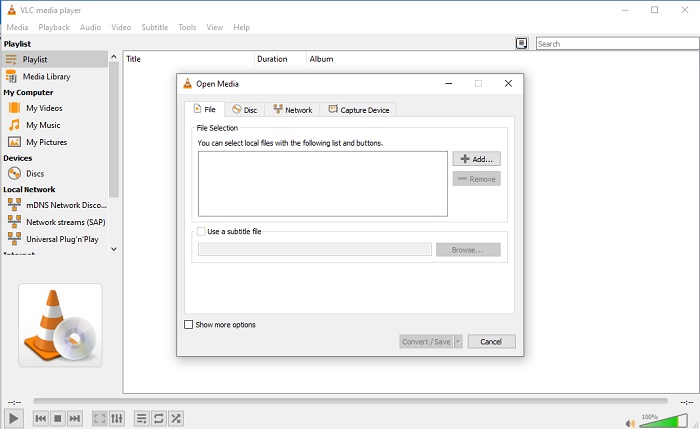
Αν ψάχνετε για έναν δωρεάν μετατροπέα XviD σε AVI, δοκιμάστε να χρησιμοποιήσετε το VLC. Αυτό το λογισμικό ανοιχτού κώδικα δεν προορίζεται μόνο για αναπαραγωγή βίντεο, αλλά μπορείτε επίσης να χρησιμοποιήσετε αυτό το εργαλείο για να μετατρέψετε αρχεία ή μορφές. Αν και το εργαλείο είναι ακόμα δωρεάν, μπορείτε να επιλέξετε μόνο πολλές μορφές για αυτόν τον μετατροπέα. Τώρα λοιπόν, εάν θέλετε να μετατρέψετε το αρχείο XviD σε νέα μορφή όπως το AVI, ακολουθήστε τα παρακάτω βήματα.
Βήμα 1. Εκκινήστε το VLC στον υπολογιστή σας και κάντε κλικ στο Media· από το μενού, κάντε κλικ στο Convert/Save.
Βήμα 2. Πατήστε Add, βρείτε το αρχείο μέσα στον φάκελο, κάντε Open και στη συνέχεια κάντε κλικ στο Convert/Save.
Βήμα 3. Αλλάξτε τη μορφή κάνοντας κλικ στο κουμπί drop-down, κάντε κλικ στο Browse για να εντοπίσετε τον φάκελο και πατήστε Start.
Μέρος 3. 3ος καλύτερος δωρεάν τρόπος μετατροπής XviD σε AVI
3ος Τρόπος. FVC Free Video Converter Online
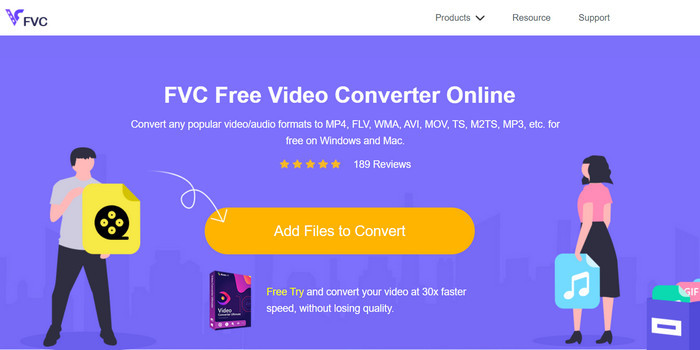
Ψάχνετε για έναν διαδικτυακό μετατροπέα ώστε να μετατρέψετε XviD σε AVI online και δωρεάν; Το FVC Free Video Converter Online είναι ο καλύτερος online μετατροπέας που μπορείτε να χρησιμοποιήσετε στον browser σας. Αυτό το διαδικτυακό εργαλείο έχει ήδη βοηθήσει πολλούς χρήστες με προβλήματα μετατροπής αρχείων, και ίσως είστε ο επόμενος. Ένα από τα πλεονεκτήματα της χρήσης του είναι ότι δεν χρειάζεται να κατεβάσετε λογισμικό στον υπολογιστή σας, γιατί μπορείτε να το έχετε πρόσβαση μέσω του αγαπημένου σας browser οποτεδήποτε και οπουδήποτε. Ωστόσο, ένα από τα μειονεκτήματά του είναι ότι δεν μπορείτε να το χρησιμοποιήσετε αν δεν έχετε δεδομένα ή σύνδεση στο διαδίκτυο στην περιοχή σας. Επιπλέον, αυτό το διαδικτυακό εργαλείο είναι μια εξαιρετική επιλογή για μετατροπή μορφών. Τώρα λοιπόν, ας δοκιμάσουμε να χρησιμοποιήσουμε αυτό το online λογισμικό και ακολουθήστε τα βήματα.
Βήμα 1. Για να αποκτήσετε πρόσβαση σε αυτό το web εργαλείο, πρέπει να κάνετε κλικ σε αυτόν τον σύνδεσμο.
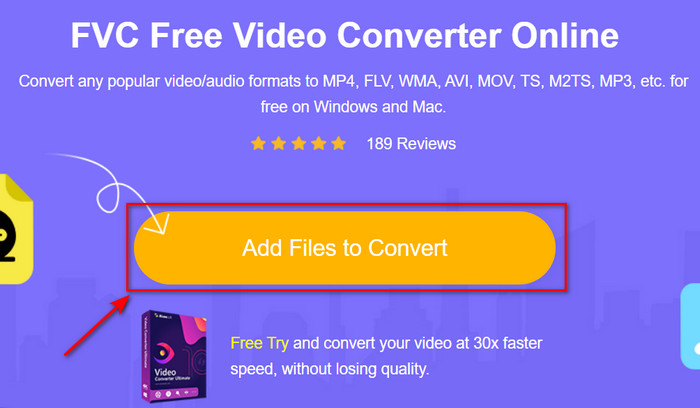
Βήμα 2. Έπειτα κάντε κλικ στο Add Files to Convert για να ανοίξει το διαδικτυακό εργαλείο, και θα εμφανιστεί ένας φάκελος· βρείτε το αρχείο .xvid μέσα στον φάκελο και κατόπιν κάντε κλικ στο Open.
Βήμα 3. Αφού ανέβει το αρχείο, επιλέξτε τη μορφή AVI στο υπομενού.
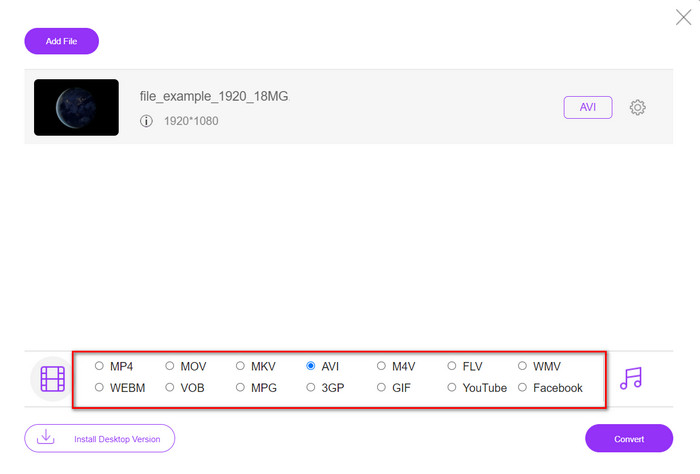
Βήμα 4. Αφού ολοκληρώσετε την επιλογή της μορφής, κάντε κλικ στο Convert για να ξεκινήσει η μετατροπή.

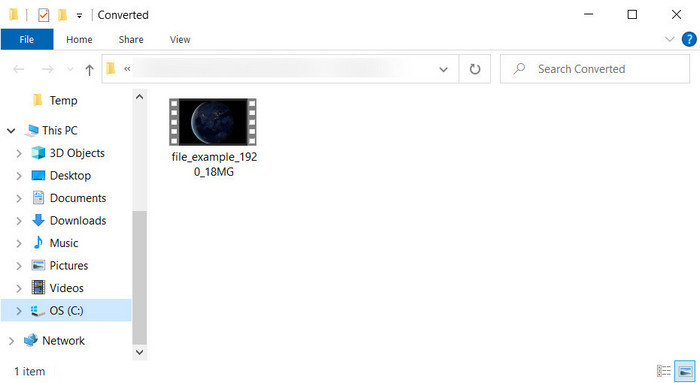
Βήμα 5. Ένας φάκελος θα εμφανιστεί στην οθόνη σας με το νέο αρχείο .avi.
Μέρος 4. Συχνές ερωτήσεις Μετατροπή XviD σε AVI
Μετά τη μετατροπή του XviD σε AVI, η ποιότητα είναι ίδια;
Λοιπόν, φυσικά, η ποιότητα του αρχείου βίντεο XviD δεν πρέπει να αλλάξει μετά τη μετατροπή. Ωστόσο, εάν αλλάξετε την ποιότητα της εξόδου και τη ρυθμίσετε σε χαμηλή ή μεσαία, τότε περιμένετε μια αλλαγή ποιότητας, ειδικά εάν το XviD σας είναι 1080 ή 4k pixel.
Αλλάζει το μέγεθος αρχείου του XviD μετά τη μετατροπή;
Εξαρτάται σε ποια μορφή θα το μετατρέψετε. για παράδειγμα, όταν μετατρέπετε το .xvid σε .avi, περιμένετε μια μικρή αλλαγή στο μέγεθος του αρχείου του βίντεο. Αλλά δεν πρέπει να είναι τόσο τεράστιο διαφορετικό από το προηγούμενο μέγεθος.
Πού μπορώ να παίξω το βίντεό μου Xvid;
Αν αναζητάτε τον καλύτερο media player που να υποστηρίζει το XviD codec, τότε δοκιμάστε να κάνετε κλικ σε αυτόν τον σύνδεσμο, όπου συγκεντρώσαμε όλους τους επτά κορυφαίους XviD players για Windows, Mac, iOS και Android.
συμπέρασμα
Κλείνοντας, η μετατροπή XviD μπορεί να γίνει πολύ γρήγορα αν χρησιμοποιήσετε τα εργαλεία που παρουσιάζονται πιο πάνω. Επιπλέον, τα προαναφερθέντα εργαλεία αποδίδουν εξαιρετικά και θα σας βοηθήσουν να λύσετε το πρόβλημα με το XviD. Τώρα λοιπόν, είναι στο χέρι σας να επιλέξετε τον ιδανικό μετατροπέα που θα χρησιμοποιήσετε. Είτε τον κατεβάσετε είτε τον χρησιμοποιήσετε online, όποια επιλογή κι αν κάνετε, μπορείτε να περιμένετε ένα εξαιρετικό αποτέλεσμα. Αλλά αν δεν ξέρετε τι να διαλέξετε, τότε σας προτείνουμε να κατεβάσετε το FVC Video Converter Ultimate για να πετύχετε ένα εντυπωσιακό αποτέλεσμα. Επίσης, αν το κατεβάσετε, μπορείτε να κάνετε μετατροπές και ακόμα περισσότερα, απλώς πατώντας το κουμπί λήψης.
-
 Πώς να μετατρέψετε το M2TS σε AVI με τους καλύτερους μετατροπείς σε Web & Desktop
 Θέλετε να μετατρέψετε το αρχείο M2TS σε μορφή AVI; Στη συνέχεια, διαβάστε αυτό το περιεχόμενο καθώς καθορίζουμε λεπτομερείς πληροφορίες σχετικά με τον τρόπο μετατροπής και ποια είναι τα διαθέσιμα εργαλεία που μπορείτε να χρησιμοποιήσετε.
-
 4 κορυφαίοι μετατροπείς MXF για μετατροπή MXF σε AVI [Δωρεάν και επί πληρωμή]
 Τι είναι ένα αρχείο MXF; Πώς να μετατρέψετε MXF σε AVI; Αυτές είναι οι λίγες ερωτήσεις που απαντάμε. Έτσι, αν έχετε την ίδια ερώτηση, διαβάστε αυτό το άρθρο.
-
 Κορυφαίοι 4 πιο αποτελεσματικοί τρόποι για τη μετατροπή 3GP σε μορφή AVI [2025]
 Μπορώ να μετατρέψω τα αρχεία 3GP σε AVI; Λοιπόν, μπορείτε να το μετατρέψετε εύκολα εάν δοκιμάσετε αυτά τα διαθέσιμα εργαλεία, καθώς συγκεντρώσαμε όλες τις πιθανές λύσεις για το πρόβλημα μετατροπής 3GP σε AVI.
