


 Video Converter Ultimate
 Εγγραφή οθόνης
 Επισκευή βίντεο
 Ασφαλές κατέβασμα
4 καλύτερες εφαρμογές για χρήση στη μετατροπή Xvid σε DivX
Στη σύγχρονη εποχή, τα βίντεο είναι συνεχώς εκτεθειμένα παντού. Οι άνθρωποι λατρεύουν να παρακολουθούν ταινίες, κλιπ κ.λπ. Ωστόσο, υπάρχουν απρόσμενες στιγμές όπου το βίντεο είναι ασύμβατο με μια συγκεκριμένη πλατφόρμα. Ένας από τους βασικούς λόγους είναι ότι ίσως η μορφή αρχείου του βίντεο δεν υποστηρίζεται από την πλατφόρμα. Έτσι, η καλύτερη λύση είναι να αλλάξετε το βίντεο σε άλλη μορφή αρχείου. Κατά την αλλαγή της μορφής αρχείου, πρέπει να βρείτε ένα εξαιρετικό λογισμικό που μπορείτε να χρησιμοποιήσετε για να μετατρέψετε μια μορφή αρχείου σε άλλη. Αν θέλετε να μάθετε πώς να μετατρέψετε Xvid σε DivX, συνεχίστε να διαβάζετε για να το ανακαλύψετε.

Μέρος 1: Καλύτερη εφαρμογή για μετατροπή σε υπολογιστή
Το Video Converter Ultimate είναι μια εξαιρετική και εντυπωσιακή εφαρμογή λογισμικού που μπορείτε να χρησιμοποιήσετε για να μετατρέψετε Xvid σε DivX στον υπολογιστή σας. Αυτή η εφαρμογή είναι διαθέσιμη τόσο σε Windows όσο και σε Mac. Επιπλέον, υποστηρίζει διάφορες μορφές αρχείων, όπως GIF, FLV, AVI, MOC, MKV και άλλα. Αυτή η εφαρμογή μετατροπέα μπορεί να μετατρέπει μη συμβατά αρχεία με άλλα προγράμματα ή συσκευές. Μπορείτε επίσης να μετατρέψετε το αρχείο σας χωρίς απώλεια ποιότητας. Επιπλέον, το Video Converter Ultimate είναι απλό και εύκολο στη χρήση, κάτι που είναι ιδανικό για αρχάριους που θέλουν να μετατρέπουν αρχεία με ευκολία. Επίσης, αυτή η εφαρμογή δεν είναι μόνο εξαιρετική στη μετατροπή διαφορετικών αρχείων. Διαθέτει, επιπλέον, διάφορα εργαλεία επεξεργασίας που μπορείτε να απολαύσετε με αυτό το λογισμικό, όπως δημιουργό κολάζ, ελεγκτή ταχύτητας βίντεο, συμπιεστή βίντεο, συμπιεστή ήχου, προσθήκη και αφαίρεση υδατογραφήματος, κοπτή βίντεο, δημιουργό κολάζ, προσθήκη υδατογραφήματος, διόρθωση χρώματος και άλλα. Αν θέλετε να μετατρέψετε Xvid σε DivX, ακολουθήστε τα απλά και εύκολα βήματα παρακάτω.
Βήμα 1: Κατεβάστε το Video Converter Ultimate στον υπολογιστή σας. Εκκινήστε την εφαρμογή μετά την ολοκλήρωση της εγκατάστασης.
Δωρεάν ΛήψηΓια Windows 7 ή νεότεραΑσφαλής λήψη
Δωρεάν ΛήψηΓια MacOS 10.7 ή νεότεροΑσφαλής λήψη
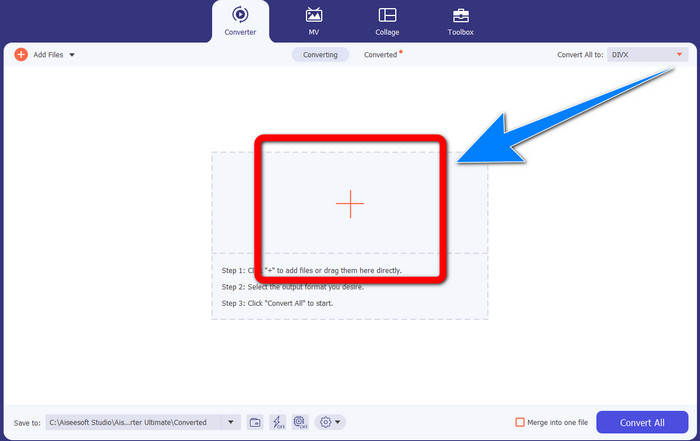
Βήμα 2: Αφού εκκινήσετε το Video Converter Ultimate, μεταβείτε στο Converter. Έπειτα, κάντε κλικ στο κουμπί με το σύμβολο Plus για να επισυνάψετε το βίντεο αρχείου Xvid που θέλετε να μετατρέψετε σε DivX.
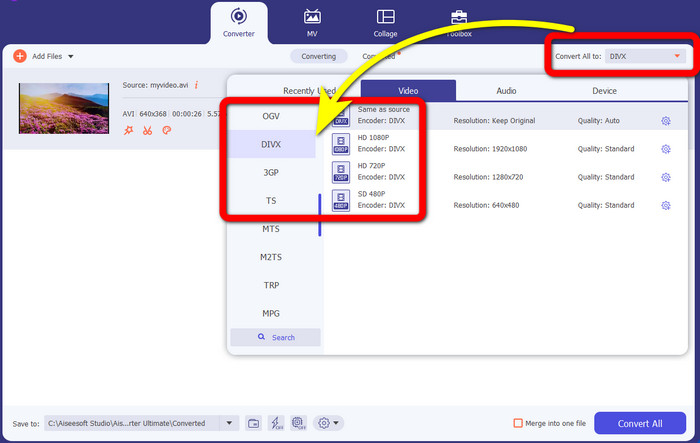
Βήμα 3: Αφού έχετε ήδη επισυνάψει το βίντεο αρχείου Xvid, κάντε κλικ στο κουμπί Convert All to. Στη συνέχεια, επιλέξτε το αρχείο DivX και διαλέξτε την επιθυμητή ποιότητα, όπως 480p, 720p ή 1080p.
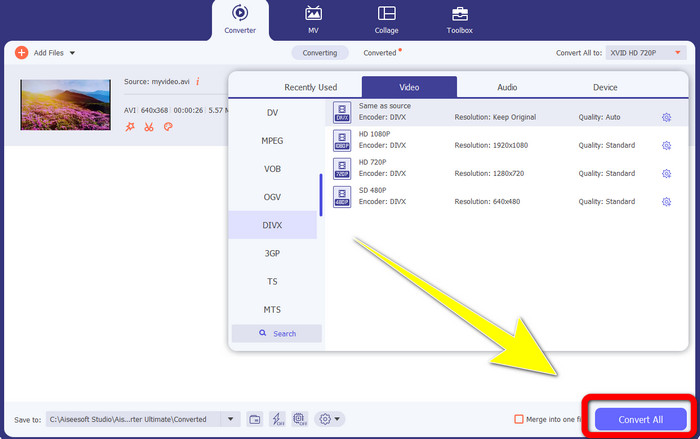
Βήμα 4: Αφού αλλάξετε το βίντεό σας από αρχείο Xvid σε αρχείο DivX, κάντε κλικ στο κουμπί Convert All για να μετατρέψετε και να αποθηκεύσετε το τελικό σας αποτέλεσμα. Έπειτα, μπορείτε να δοκιμάσετε το μετατραπέν αρχείο στη συσκευή σας για να δείτε αν είναι πλέον συμβατό.
Μέρος 2: Ελεύθερο λογισμικό για τη μετατροπή Xvid σε DivX
Ένας άλλος μετατροπέας βίντεο που μπορείτε να χρησιμοποιήσετε δωρεάν είναι ο HitPaw Video Converter. Μπορείτε να κατεβάσετε αυτή την εφαρμογή σε Windows και Mac. Αυτή η εφαρμογή σάς επιτρέπει να μετατρέπετε Xvid σε DivX. Επιπλέον, μπορεί επίσης να μετατρέψει περισσότερες από 1000+ μορφές αρχείων, όπως MP4, M4V, MOV, MKV, WMV, MPEG, AVI, FLV και άλλα. Επιπλέον, το HitPaw Video Converter είναι μια απλή εφαρμογή, κατάλληλη για κάθε χρήστη. Χρησιμοποιώντας αυτή την εφαρμογή, μπορείτε να μετατρέπετε πολλά αρχεία πιο εύκολα. Ωστόσο, η εγκατάσταση απαιτεί κάποιο χρόνο και οι προηγμένες λειτουργίες είναι διαθέσιμες μόνο στις επί πληρωμή εκδόσεις. Αν θέλετε να μετατρέψετε Xvid σε DivX, ακολουθήστε αυτά τα βήματα.
Βήμα 1: Κατεβάστε το HitPaw Video Converter στα Windows ή το Mac σας. Μετά τη διαδικασία εγκατάστασης, εκκινήστε την εφαρμογή.
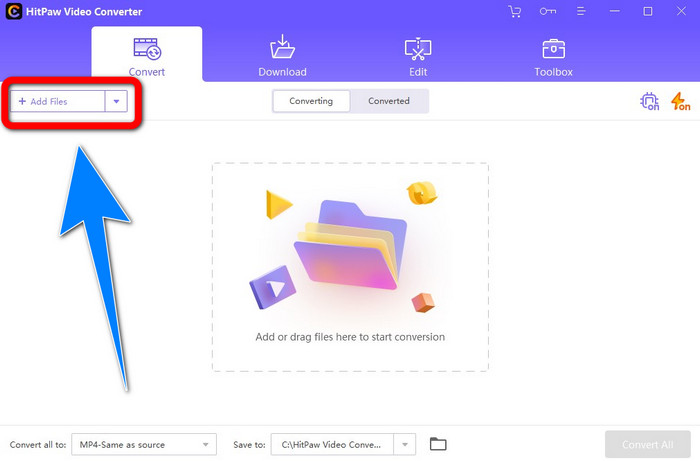
Βήμα 2: Κάντε κλικ στο κουμπί Add File για να προσθέσετε το αρχείο Xvid.
Βήμα 3: Μεταβείτε στις επιλογές μορφής και κάντε κλικ στο DivX file.
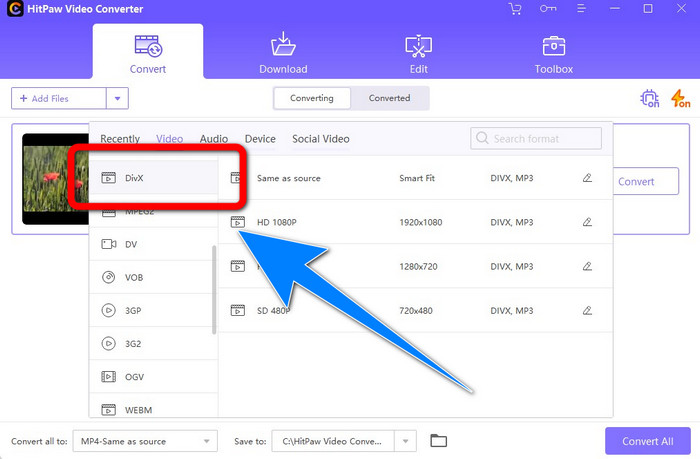
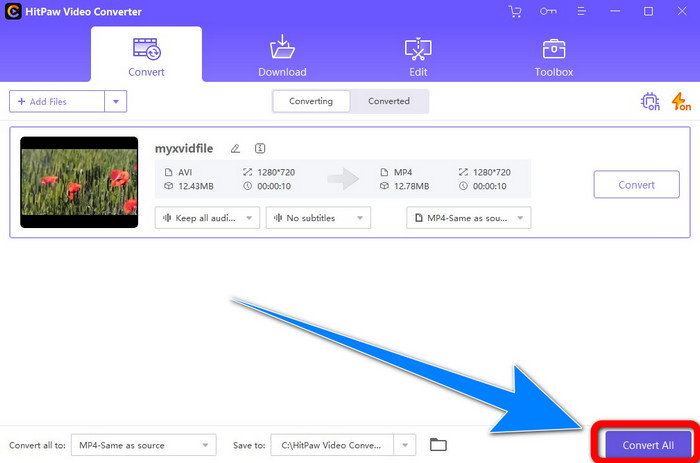
Βήμα 4: Αφού επιλέξετε τη μορφή αρχείου DivX, κάντε κλικ στο κουμπί Convert All για να μετατρέψετε και να αποθηκεύσετε το τελικό σας αποτέλεσμα.
Μέρος 3: Μετατροπή Xvid σε DivX χρησιμοποιώντας το Online Tool
1. Χρησιμοποιώντας το Evano
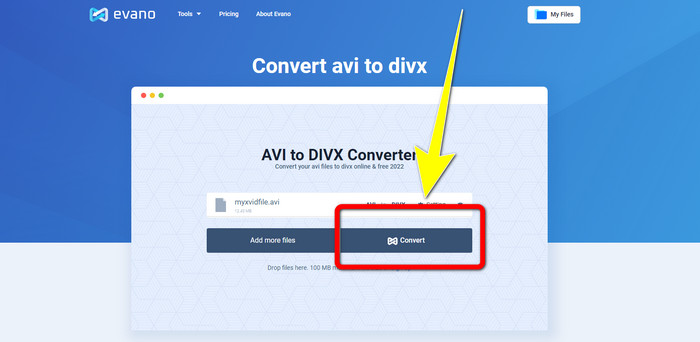
Το Evano είναι ένα από τα πιο αξιόπιστα και καλύτερα λογισμικά που μπορείτε να χρησιμοποιήσετε για να μετατρέψετε το αρχείο σας Xvid σε αρχείο DivX. Επιπλέον, αυτό το λογισμικό είναι δωρεάν και διαθέτει απλές μεθόδους μετατροπής, κάτι που είναι καλό για νέους χρήστες. Επιπλέον, υποστηρίζει διάφορες μορφές ήχου και βίντεο. Στον ήχο υποστηρίζει MP3, WAV, FLAC, M4R, DTS, AAC, MP2 και περισσότερες μορφές ήχου. Στις μορφές βίντεο υποστηρίζει DivX, Xvid, AVI, MPEG, MKV, MOV, MJPEG, WEBM και άλλα. Ωστόσο, αυτό το λογισμικό έχει περιορισμούς. Μπορείτε να μετατρέπετε μόνο έως δέκα αρχεία την ημέρα, κάτι που δεν είναι καλό, ειδικά για άτομα που μετατρέπουν πολλά αρχεία. Επίσης, έχει αργή διαδικασία μετατροπής που διαρκεί μερικά λεπτά. Αν θέλετε να μετατρέψετε Xvid σε DivX χρησιμοποιώντας το Evano, ακολουθήστε τα παρακάτω βήματα.
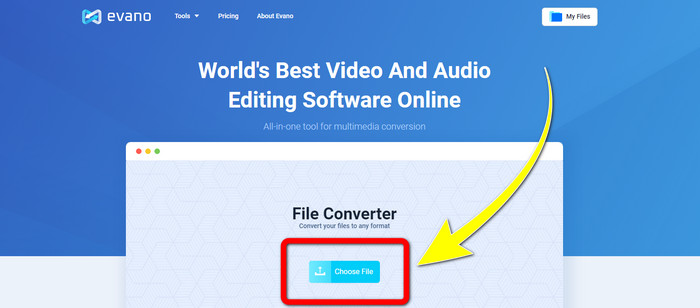
Βήμα 1: Μεταβείτε στην ιστοσελίδα του Evano. Έπειτα, κάντε κλικ στο Choose file και προσθέστε το βίντεο αρχείου Xvid.
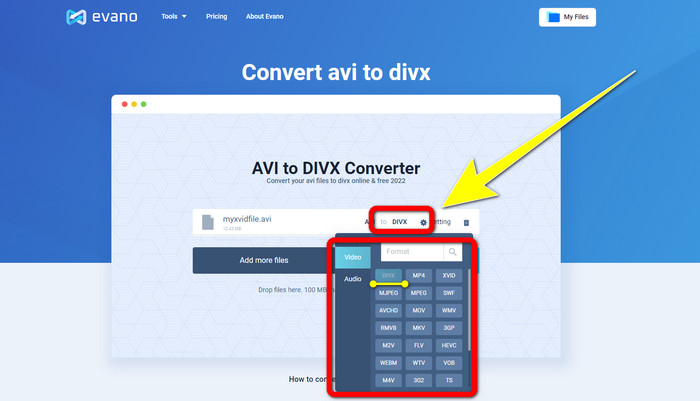
Βήμα 2: Αφού έχετε ήδη επισυνάψει το αρχείο βίντεο, μεταβείτε στις Format options και επιλέξτε τη μορφή DivX file.
Βήμα 3: Αφού κάνετε κλικ στο αρχείο DivX, επιλέξτε το κουμπί Convert. Περιμένετε να ολοκληρωθεί η διαδικασία μετατροπής και στη συνέχεια Download το μετατραπέν αρχείο σας.
2. Χρήση AnyConv
Αν ψάχνετε για μια ακόμη χρήσιμη και αξιόλογη online εφαρμογή για να μετατρέψετε Xvid σε DivX, το AnyConv είναι το λογισμικό που μπορείτε να χρησιμοποιήσετε. Επιπλέον, δεν χρειάζεται να αγοράσετε συνδρομή, επειδή αυτή η εφαρμογή είναι δωρεάν. Επίσης, υποστηρίζει πολλές μορφές ήχου, βίντεο και εικόνας, όπως 3GP, DIVX, MOV, FLAC, FLV, H264, JPEG, JPG, MP3, MP4, MPEG και άλλα. Μπορείτε επίσης να χρησιμοποιήσετε αυτό το λογισμικό εύκολα, διότι διαθέτει μόνο τρία απλά βήματα για τη μετατροπή του αρχείου σας Xvid σε DivX. Ωστόσο, η διαδικασία μετατροπής του AnyConv είναι αργή και μερικές φορές το λογισμικό δεν λειτουργεί σωστά. Αλλά αν θέλετε να μετατρέψετε διάφορα αρχεία χρησιμοποιώντας αυτή την online εφαρμογή, ακολουθήστε τα παρακάτω βήματα.
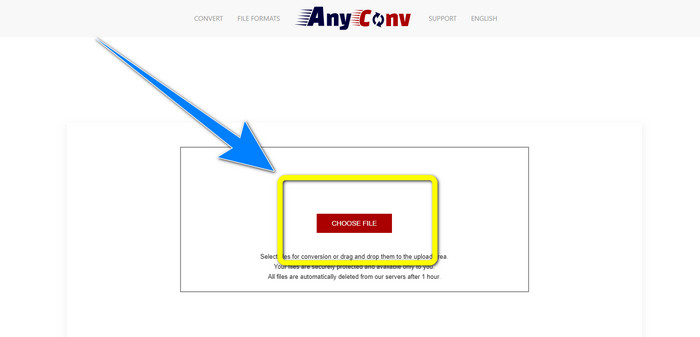
Βήμα 1: Επισκεφθείτε την ιστοσελίδα του AnyConv. Κάντε κλικ στο κουμπί Choose File και εισαγάγετε το βίντεο που θέλετε να μετατρέψετε.
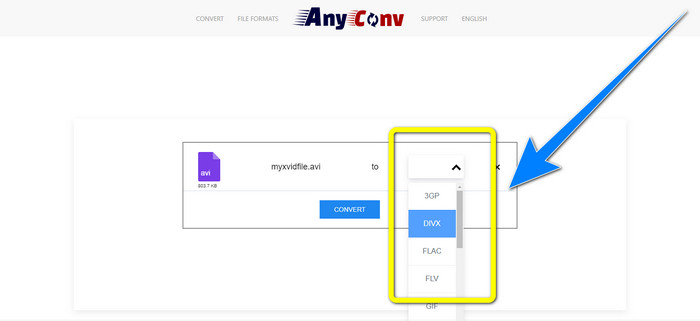
Βήμα 2: Αφού προσθέσετε το αρχείο σας, προχωρήστε στις format options και επιλέξτε τη μορφή DivX.
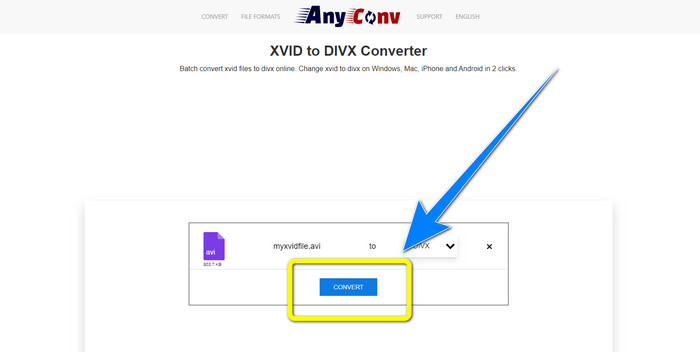
Βήμα 3: Έπειτα, κάντε κλικ στο κουμπί Convert. Μετά τη διαδικασία μετατροπής, κατεβάστε το αρχείο που μετατρέψατε και αποθηκεύστε το στη συσκευή σας.
Σχετικά με:
Πώς να μετατρέψετε XviD σε FLV χωρίς απώλεια ποιότητας [Λύθηκε]
2 ωφέλιμοι τρόποι να μετατρέψετε XviD σε WMV χωρίς απώλειες
Μέρος 4: Εισαγωγή των Xvid και DivX
Το Xvid είναι ένα λογισμικό που διατίθεται υπό τη Γενική Δημόσια Άδεια GNU (GNU General Public License) και βασίζεται στη μορφή MPEG-4. Παρέχει επίσης αρκετή συμπίεση ώστε μια ταινία πλήρους μήκους σε DVD να χωράει σε ένα μόνο CD. Επιπλέον, προήλθε από το DivX. Ακόμη, το Xvid είναι άμεσος ανταγωνιστής του DivX. Επιπλέον, είναι το πιο πρόσφατο και προσφέρει καλύτερη τεχνολογία από άλλες μορφές αρχείων. Από την άλλη πλευρά, το DivX είναι ένας από τους παλαιότερους κωδικοποιητές βίντεο που μπορείτε να βρείτε στην αγορά. Επίσης, ανήκει στην οικογένεια MPEG-4. Ωστόσο, το μέγεθος αρχείου του DivX είναι μικρότερο σε σχέση με άλλες μορφές. Το καλύτερο είναι ότι το αρχείο DivX είναι συμβατό με διάφορα λειτουργικά συστήματα και συσκευές.
Μέρος 5: Συχνές ερωτήσεις σχετικά με τη μετατροπή Xvid σε DivX
Πόσος χρόνος χρειάζεται για να μετατρέψω το Xvid μου σε αρχείο DivX;
Η διαδικασία μετατροπής βίντεο με ταχύτητα θα εξαρτηθεί από την εφαρμογή που χρησιμοποιείτε. Ορισμένες εφαρμογές χρειάζονται μόνο λίγα δευτερόλεπτα για να μετατραπούν, ενώ ορισμένες χρειάζονται λίγο χρόνο. Επίσης, εξακολουθεί να εξαρτάται από το μέγεθος του αρχείου του βίντεο.
Μπορώ να μετατρέψω το Xvid σε αρχείο DivX χρησιμοποιώντας το Mac μου;
Ναι, φυσικά! Μπορείτε να μετατρέψετε Xvid σε αρχείο DivX χρησιμοποιώντας το Mac σας. Η εφαρμογή που είναι κατάλληλη για τη συσκευή σας είναι το Video Converter Ultimate. Είναι διαθέσιμη τόσο σε Windows όσο και σε Mac. Επιπλέον, μπορεί να σας βοηθήσει να μετατρέπετε πιο γρήγορα από άλλες εφαρμογές.
Μπορώ επίσης να μετατρέψω το αρχείο MP4 σε άλλο αρχείο χρησιμοποιώντας το Video Converter Ultimate;
Ναι μπορείς! Το Video Converter Ultimate υποστηρίζει πολλές μορφές αρχείων βίντεο, όπως MP4, WEBM, MXF, FLV, GIF, XVID, DIVX, AVI, βίντεο 5K/8K και άλλα. Με αυτόν τον τρόπο, μπορείτε να μετατρέψετε διαφορετικές μορφές αρχείων χρησιμοποιώντας αυτήν την εφαρμογή.
Γιατί πρέπει να μετατρέψω τα αρχεία μου σε άλλη μορφή;
Μερικές φορές πρέπει να μετατρέψετε τα αρχεία σας σε άλλες μορφές για να τα κάνετε πιο συμβατά με τις συσκευές σας.
συμπέρασμα
Όπως μπορείτε να δείτε, η μετατροπή Xvid σε DivX είναι πολύ σημαντική. Δεν είναι απλώς η αλλαγή της μορφής αρχείου. Έχει να κάνει με το πώς μπορείτε να αναπαράγετε βίντεο σε μια συγκεκριμένη συσκευή χωρίς να αντιμετωπίζετε προβλήματα. Η μετατροπή είναι η καλύτερη λύση, ειδικά αν το βίντεό σας δεν είναι κατάλληλο ή είναι ασύμβατο με τις συσκευές σας. Επιπλέον, αν θέλετε να μετατρέψετε περισσότερα αρχεία και να τα αλλάξετε σε άλλες μορφές, ο καλύτερος και πιο αξιόπιστος μετατροπέας που μπορείτε να χρησιμοποιήσετε είναι το Video Converter Ultimate.
-
 Οι 2 κορυφαίοι προτεινόμενοι μετατροπείς για μετατροπή XviD σε MOV [Online & Offline]
 Μάθετε ποιοι είναι οι 2 προτεινόμενοι μετατροπείς που μπορείτε να χρησιμοποιήσετε για να μετατρέψετε αρχεία XviD σε μορφή MOV Διαβάστε προσεκτικά αυτό το άρθρο για να έχετε ιδέα για το πώς να μετατρέψετε το αρχείο Xvid.
-
 Πώς να μετατρέψετε το XviD σε AVI χωρίς να χάσετε την ποιότητα του βίντεο [2021]
 Θέλετε να μετατρέψετε το αρχείο XviD σε AVI; Εάν ισχύει αυτό, διαβάστε αυτό το άρθρο καθώς μιλάμε περισσότερα για το XviD και τον τρόπο μετατροπής του αρχείου XviD σε μορφή AVI.
-
 Πώς να μετατρέψετε το MKV σε DivX Online και Offline δωρεάν
 Αναζητάτε τους καλύτερους τρόπους για να μετατρέψετε το MKV σε μορφή DivX δωρεάν. Συνεχίστε να διαβάζετε για να γνωρίζετε τους καλύτερους μετατροπείς MKV σε DivX online και offline.
