


 Video Converter Ultimate
 Εγγραφή οθόνης
 Επισκευή βίντεο
 Ασφαλές κατέβασμα
Εκμάθηση σχετικά με τον τρόπο επεξεργασίας των μεταδεδομένων του MKV στην επιφάνεια εργασίας με τον ευκολότερο τρόπο
Το MKV είναι μια επέκταση που είναι ιδιαίτερα δημοφιλής για τα πολυμέσα κοντέινερ Matroska. Τι κάνει το MKV πιο δημοφιλές από άλλες μορφές; Πολλοί χρήστες θεωρούν ότι το MKV είναι ένας τύπος συμπίεσης βίντεο που εφαρμόζεται σε ήχο και εικόνα, κάτι που δεν ισχύει. Αυτή η μορφή έγινε δημοφιλής λόγω της ευελιξίας της στην προσαρμογή κωδικοποιητών για ήχο, βίντεο και υπότιτλους, ενώ τους αποθηκεύει όλους σε ένα μόνο αρχείο. Με αυτά τα χαρακτηριστικά, η μορφή έγινε “μελλοντικά ασφαλής”, πράγμα που σημαίνει ότι ο τύπος αρχείου δεν θα ξεπεραστεί ποτέ, ούτε και τα μεταδεδομένα που αποθηκεύονται σε αυτόν. Έτσι, αν θέλετε να προσθέσετε, να αφαιρέσετε ή να επεξεργαστείτε τα μεταδεδομένα στο αρχείο MKV σας, πρέπει να συνεχίσετε να διαβάζετε αυτό το άρθρο και να μάθετε πώς να επεξεργάζεστε τα μεταδεδομένα ενός MKV πιο γρήγορα.

Μέρος 1. Πώς να επεξεργαστείτε τα μεταδεδομένα του αρχείου MKV με το 3 καλύτερο λογισμικό στην επιφάνεια εργασίας
FVC Video Converter Ultimate – Το πιο ισχυρό πρόγραμμα επεξεργασίας ετικετών MKV σε Windows και Mac
Το FVC Video Converter Ultimate είναι ο καλύτερος επεξεργαστής μεταδεδομένων MKV που μπορείτε να κατεβάσετε και στα δύο λειτουργικά συστήματα για να ολοκληρώσετε τη δουλειά σαν επαγγελματίας. Το απόλυτο αυτό λογισμικό διαχειρίζεται εύκολα τα αρχεία MKV και τα ανοίγει ώστε να αλλάξετε τα μεταδεδομένα τους, αν θέλετε να τα τροποποιήσετε. Με την ευρεία υποστήριξη μορφών βίντεο και ήχου, η μεταφόρτωση οποιουδήποτε τύπου πολυμέσων, όπως το MKV, δεν είναι πια μπελάς. Καθώς χρησιμοποιείτε το λογισμικό, θα διαπιστώσετε ότι η διαδικασία εκμάθησης του τρόπου χρήσης του είναι εύκολη. Θέλετε να χρησιμοποιήσετε το εργαλείο αλλά δεν έχετε κάποιο εγχειρίδιο στο οποίο μπορείτε να βασιστείτε; Ευτυχώς, οι πληροφορίες που παρέχουμε παρακάτω θα σας βοηθήσουν να φέρετε εις πέρας την εργασία σαν επαγγελματίας· διαβάστε τις λεπτομέρειες που ακολουθούν για να μάθετε πώς να αλλάζετε τον τίτλο ενός αρχείου MKV σε λιγότερο από ένα λεπτό.
Βήμα 1. Κατ’ αρχάς, κάνοντας κλικ στο κουμπί λήψης θα κατεβάσετε αμέσως το λογισμικό στον υπολογιστή σας και θα επιλέξετε ποια έκδοση ταιριάζει στο λειτουργικό που χρησιμοποιείτε. Έπειτα, εγκαταστήστε το στον υπολογιστή σας και ανοίξτε το για να προσθέσετε μεταδεδομένα στα αρχεία MKV σας.
Δωρεάν ΛήψηΓια Windows 7 ή νεότεραΑσφαλής λήψη
Δωρεάν ΛήψηΓια MacOS 10.7 ή νεότεροΑσφαλής λήψη
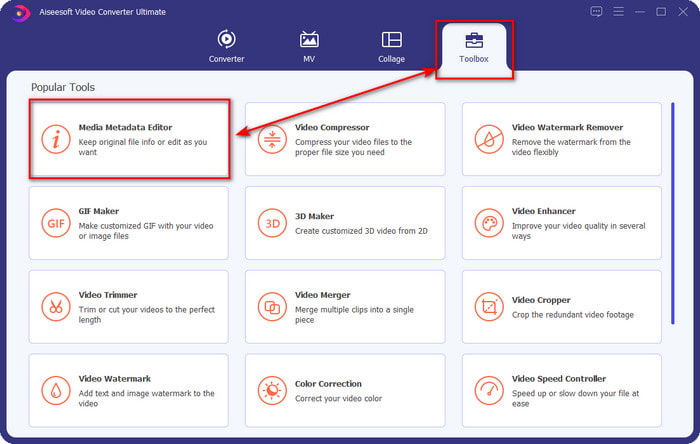
Βήμα 2. Τώρα που εκκινήσατε το εργαλείο, πρέπει να μεταβείτε στην ενότητα Toolbox και να αναζητήσετε το Media Metadata Editor στη λίστα που ακολουθεί.
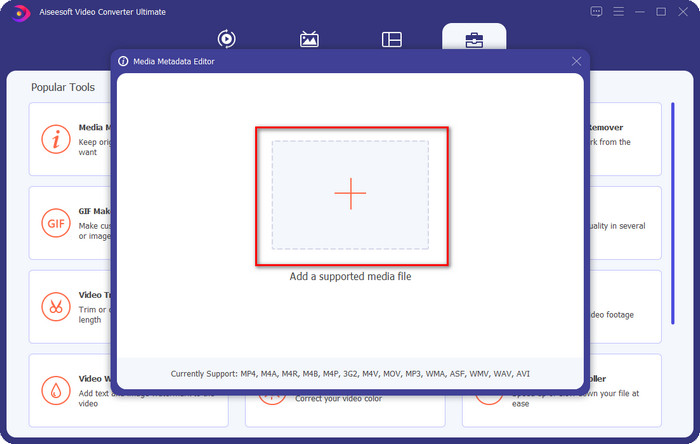
Βήμα 3. Για να προσθέσετε το αρχείο MKV, κάντε κλικ στο κουμπί + που θα εμφανιστεί στην οθόνη σας, βρείτε το αρχείο .mkv στον φάκελο και κάντε κλικ στο Open για να προχωρήσετε στο επόμενο βήμα.
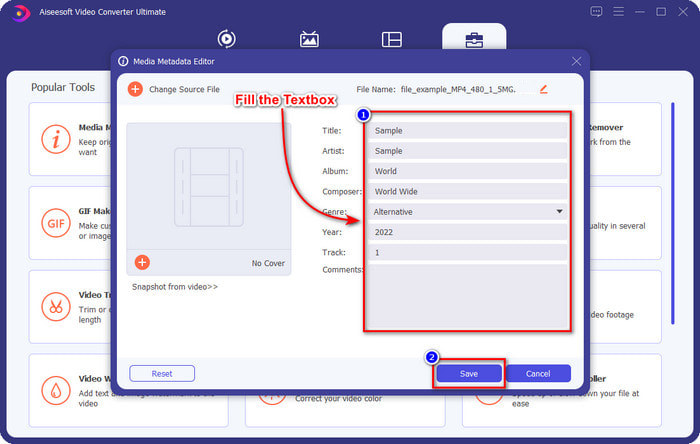
Βήμα 4. Σε αυτό το σημείο, μπορείτε πλέον να προσθέσετε τα μεταδεδομένα που χρειάζεστε στο MKV σας· συμπληρώστε τα σύμφωνα με τις προτιμήσεις σας και κάντε κλικ στο Save όταν ολοκληρώσετε και είστε έτοιμοι να τα εφαρμόσετε. Με αυτόν τον τρόπο έχετε προσθέσει ετικέτες στο αρχείο MKV ώστε να μπορείτε γρήγορα να αναγνωρίζετε το περιεχόμενό του.
VLC Media Player – Δωρεάν Επεξεργαστής Μεταδεδομένων MKV
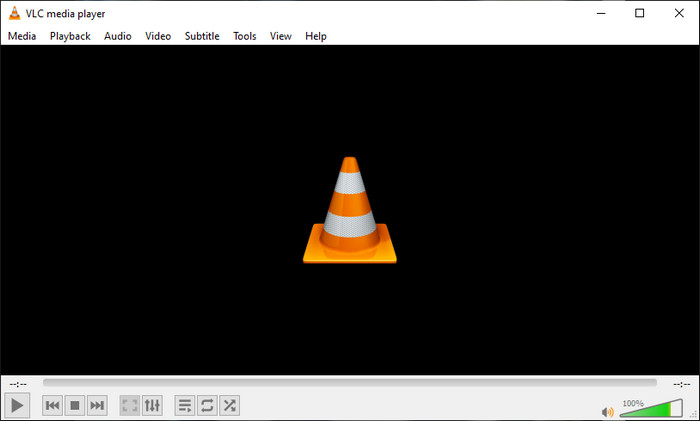
Το VLC Media Player μπορεί εύκολα να αναπαράγει και να επεξεργάζεται τις ετικέτες του MKV σας. Το εργαλείο αυτό είναι ανοικτού κώδικα, επομένως δεν χρειάζεται να ανησυχείτε αν το κατεβάσετε στον υπολογιστή σας, γιατί μπορείτε να αξιοποιήσετε πλήρως όλες τις δυνατότητές του δωρεάν, αν και μπορείτε να κάνετε δωρεά αν το επιθυμείτε. Αν και το εργαλείο δεν είναι τόσο ισχυρό όσο οι άλλοι επεξεργαστές μεταδεδομένων σε αυτή τη λίστα, εξακολουθεί να θεωρείται ένα αξιόπιστο εργαλείο που μπορείτε να χρησιμοποιήσετε στη συσκευή σας. Επιπλέον, μπορείτε ελεύθερα να προσθέσετε τις βασικές πληροφορίες στο αρχείο MKV, όπως όνομα δημιουργού, τίτλο, καλλιτέχνη, άλμπουμ κ.λπ. Ακολουθήστε τα βήματα και μάθετε πώς να επεξεργάζεστε τα μεταδεδομένα ενός MKV χρησιμοποιώντας το πρόγραμμα αναπαραγωγής πολυμέσων ως επεξεργαστή μεταδεδομένων.
Βήμα 1. Κατεβάστε και στη συνέχεια ανοίξτε το VLC στον υπολογιστή σας.
Βήμα 2. Μεταβείτε στο Tools και κάντε κλικ στο Media Information. Αν θέλετε έναν πιο εύκολο τρόπο, μπορείτε να χρησιμοποιήσετε συντόμευση πληκτρολογίου πατώντας CTRL + I. Όποιον τρόπο κι αν επιλέξετε, η λειτουργία είναι η ίδια.
Βήμα 3. Πληκτρολογήστε τις πληροφορίες που χρειάζεστε και κάντε κλικ στο Close για να αποθηκευτούν αυτόματα τα μεταδεδομένα.
MKVToolNix GUI – Αποκλειστικός επεξεργαστής ετικετών MKV
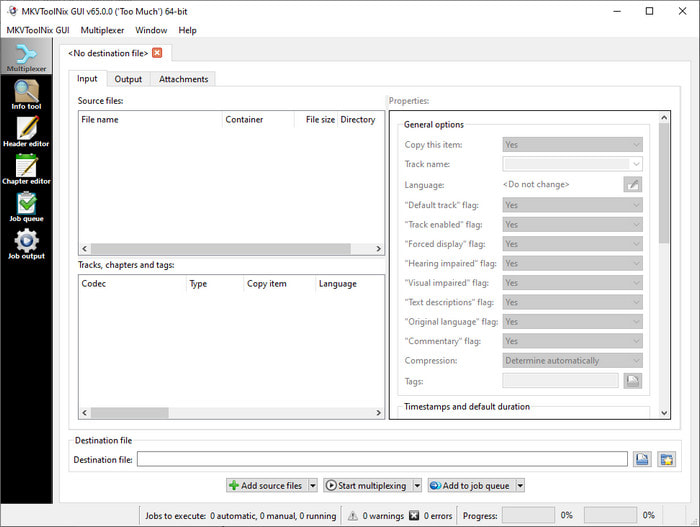
Το MKVToolNix GUI είναι μια εξειδικευμένη λύση για αρχεία MKV· παρόλο που μπορείτε να ανεβάσετε και άλλες μορφές, το λογισμικό θα τις μετατρέψει σε MKV. Το εργαλείο έγινε γνωστό ως ολοκληρωμένη λύση για MKV, καθώς παρέχει μια εργαλειοθήκη, που σημαίνει ότι διαθέτει λειτουργίες πέρα από την επεξεργασία μεταδεδομένων. Με το απλό περιβάλλον εργασίας του (GUI), δεν υπάρχει πολλά να μάθετε για το πώς να το χρησιμοποιείτε· ουσιαστικά μπορείτε να το μάθετε μέσα σε λίγα λεπτά. Παρότι το εργαλείο είναι απλό, κάποιοι χρήστες που έχουν ήδη χρησιμοποιήσει πιο “στοχευμένους” επεξεργαστές μεταδεδομένων συνέκριναν το περιβάλλον εργασίας του με άλλα και είπαν ότι δεν είναι αρκετά διαισθητικό γι’ αυτούς. Παρ’ όλα όσα ειπώθηκαν, δεν υπάρχει αμφιβολία ότι το εργαλείο μπορεί να μας δείξει πώς να αλλάξουμε τον τίτλο ενός αρχείου MKV.
Βήμα 1. Κατεβάστε το λογισμικό στον υπολογιστή σας, ανοίξτε το, κάντε κλικ στο Add Source File και εντοπίστε το αρχείο MKV στον φάκελο.
Βήμα 2. Πατήστε Output και αλλάξτε εδώ τα μεταδεδομένα.
Βήμα 3. Αφού ολοκληρώσετε όλα αυτά, μπορείτε πλέον να το αποθηκεύσετε κάνοντας κλικ στο Start Multiplexing.
Μέρος 2. Συχνές ερωτήσεις σχετικά με τον Επεξεργαστή Μεταδεδομένων MKV
Μπορώ να μετατρέψω VOB σε MKV;
Μπορείτε εύκολα να μετατρέψετε VOB σε MKV κάνοντας κλικ σε αυτόν τον σύνδεσμο, και θα ανοίξει μια νέα καρτέλα που θα σας βοηθήσει άμεσα να μετατρέψετε VOB σε MKV. Αν θέλετε περισσότερες πληροφορίες σχετικά με τα VOB και MKV, αυτό είναι το κατάλληλο άρθρο για εσάς.
Γιατί τα αρχεία MKV μου έχουν μεγαλύτερο μέγεθος αρχείου;
Ο λόγος που τα αρχεία MKV σας είναι τόσο μεγάλα είναι ότι η μορφή δεν περιέχει μόνο βίντεο και ήχο. Περιλαμβάνει επίσης πολλαπλά στοιχεία, όπως υπότιτλους, μεταδεδομένα, μεταβλητό ρυθμό μετάδοσης (variable bit rate) και πολλά άλλα. Τι πρέπει λοιπόν να κάνετε αν θέλετε να συμπιέσετε ένα αρχείο MKV ώστε να γίνει μικρότερο χωρίς να καταστρέψετε την ποιότητα; Δεν υπάρχουν πολλοί αξιόπιστοι συμπιεστές βίντεο, και γι' αυτό κάναμε έρευνα για να σας βοηθήσουμε να συμπιέσετε MKV χωρίς απώλεια ποιότητας με ευκολία.
Ποια είναι τα μειονεκτήματα της μορφής MKV;
Παρόλο που η μορφή του αρχείου είναι γνωστή, ορισμένες συσκευές αναπαραγωγής πολυμέσων και προγράμματα επεξεργασίας μπορούν να χειριστούν τη μορφή λόγω του προβλήματος του κωδικοποιητή και των στοιχείων. Επίσης, η μορφή έχει τεράστιο μέγεθος και δεν υποστηρίζει όλο το λογισμικό τη μεταφόρτωση μεγάλου μεγέθους αρχείου, επειδή η εισαγωγή και η εξαγωγή του θα απαιτούσε πολύ χρόνο. Το μέγεθος του αρχείου θα αυξηθεί επίσης επειδή είναι μέρος του αρχείου, το ίδιο με την άλλη μορφή που έχετε προσθέσει μεταδεδομένα. Ακόμα κι αν έχει την αδυναμία του, εξακολουθεί να είναι ανταγωνιστική όσον αφορά την αποθήκευση των αρχείων πολυμέσων και τη διατήρησή τους ασφαλή για μελλοντικούς σκοπούς.
συμπέρασμα
Δεν είναι καταπληκτικό; Τι μπορούν να σας προσφέρουν αυτά τα τρία λογισμικά επιτραπέζιων υπολογιστών; Το άλλο είναι πρόγραμμα αναπαραγωγής πολυμέσων, ενώ το άλλο είναι αποκλειστικό πρόγραμμα επεξεργασίας για το MKV, αλλά ποιο εργαλείο πρέπει να χρησιμοποιήσετε; Αν θέλετε το καλύτερο, σας φέρνουμε με χαρά το απόλυτο εργαλείο. Η εκμάθηση του τρόπου επεξεργασίας μεταδεδομένων MKV με το FVC Video Converter Ultimate έγινε εύκολη και αποτελεσματική. Λοιπόν, τι περιμένετε? Έχετε το εργαλείο στη διάθεσή σας και χρησιμοποιήστε το για να διορθώσετε τα μεταδεδομένα στα αρχεία σας MKV σαν επαγγελματίας με λίγα κλικ μακριά.
-
 2 Καλύτεροι Τρόποι Επεξεργασίας Μεταδεδομένων OGG που πρέπει να δοκιμάσετε δωρεάν
 Θέλετε να επεξεργαστείτε τα μεταδεδομένα OGG; Λοιπόν, μπορείτε εύκολα να χειριστείτε την επεξεργασία των ετικετών χρησιμοποιώντας το σωστό λογισμικό. Εάν δεν έχετε κανέναν, πρέπει να διαβάσετε αυτό το άρθρο.
-
 Μια απόλυτη επισκόπηση σχετικά με τον επεξεργαστή μεταδεδομένων Pentaho [Ενημερώθηκε 2022]
 Δεν βρίσκετε ένα αξιόπιστο άρθρο σχετικά με το Pentaho Metadata Editor; Ευτυχώς, εξετάσαμε μόνοι μας το εργαλείο για να παρέχουμε τα στοιχεία που θα γνωρίζετε για το εργαλείο.
-
 Συμβουλές και κόλπα για τον επεξεργαστή μεταδεδομένων VLC που πρέπει να γνωρίζετε το 2022
 Θέλετε να χρησιμοποιήσετε το VLC ως επεξεργαστή μεταδεδομένων; Σε αυτήν την περίπτωση, μπορείτε να διαβάσετε αυτό το άρθρο καθώς παρέχουμε μια αμερόληπτη επισκόπηση του επεξεργαστή μεταδεδομένων VLC.
