


 Video Converter Ultimate
 Εγγραφή οθόνης
 Επισκευή βίντεο
 Ασφαλές κατέβασμα
6 Εργαλεία για τη συμπίεση μεγέθους αρχείου MOV: Δωρεάν και εύχρηστα
Το MOV είναι μια δημοφιλής μορφή βίντεο που αναπτύχθηκε από την Apple, η οποία αποθηκεύει τόσο δεδομένα βίντεο όσο και ήχου και μπορεί επίσης να αναφέρεται ως μορφή βίντεο QuickTime. Οι χρήστες τη συναντούν πιο συχνά σε συσκευές Mac, αν και τα λειτουργικά συστήματα Windows είναι πλέον συμβατά μαζί της. Η μορφή MOV μας προσφέρει υψηλή ποιότητα εικόνας, αλλά η αποθήκευση υπερβολικά πολλών βίντεο MOV μπορεί να ασκήσει μεγάλη πίεση στον αποθηκευτικό μας χώρο. Όταν θέλουμε να μεταφέρουμε βίντεο σε άλλους, διαπιστώνουμε ότι πολλές εφαρμογές ανταλλαγής μηνυμάτων και ιστότοποι κοινωνικής δικτύωσης έχουν περιορισμούς στο μέγεθος συνημμένων, κάτι που μπορεί να οδηγήσει σε αποτυχία αποστολής. Επομένως, πριν ξεκινήσουμε, πρέπει να συμπιέσουμε τα αρχεία MOV στο επιθυμητό μέγεθος. Η επιλογή του κατάλληλου εργαλείου είναι κρίσιμη σε αυτή τη διαδικασία. Ένας καλός συμπιεστής μπορεί να μειώσει αποτελεσματικά το μέγεθος του αρχείου χωρίς απώλεια ποιότητας. Στην επόμενη ενότητα, θα επιλέξουμε έξι κατάλληλα εργαλεία συμπίεσης βίντεο, συμπεριλαμβανομένων τριών προγραμμάτων για υπολογιστή και τριών διαδικτυακών ιστοσελίδων. Συνεχίστε την ανάγνωση για να δείτε ποιο ταιριάζει καλύτερα σε εσάς. Κάθε εργαλείο συνοδεύεται από οδηγό βήμα προς βήμα για τον τρόπο χρήσης του.

Μέρος 1. Πώς να συμπιέσετε το MOV σε Win/Mac
FVC Video Converter Ultimate
Ας ξεκινήσουμε με τον καλύτερο και ευκολότερο τρόπο συμπίεσης ενός αρχείου .mov, το FVC Free Video Compressor, μια πλατφόρμα που υποστηρίζει τη μεταφόρτωση περισσότερων από 1.000 μορφών, συμπεριλαμβανομένου φυσικά του MOV, και όπου μπορούμε εύκολα να βρούμε το Video Compressor στο εργαλειοθήκη. Ένα από τα στοιχεία που μας αρέσουν σε αυτήν την πλατφόρμα είναι ότι σάς επιτρέπει να προσαρμόζετε το μέγεθος των συμπιεσμένων αρχείων, ώστε να διασφαλίζουμε εύκολα ότι τα συμπιεσμένα αρχεία πληρούν τα όρια μεγέθους μιας συγκεκριμένης πλατφόρμας. Σάς επιτρέπει επίσης να ρυθμίζετε το bitrate, την ανάλυση και τη διάρκεια των βίντεο. Αν δεν είστε ικανοποιημένοι με τη διάρκεια ή τα χρώματα ενός υπάρχοντος βίντεο, μπορείτε επίσης να πάτε στην κύρια διεπαφή του λογισμικού και να το επεξεργαστείτε όπως θέλετε.
Δωρεάν ΛήψηΓια Windows 7 ή νεότεραΑσφαλής λήψη
Δωρεάν ΛήψηΓια MacOS 10.7 ή νεότεροΑσφαλής λήψη
Δείτε πώς μπορείτε να συμπιέσετε ένα αρχείο MOV με το FVC Video Converter Ultimate.
Βήμα 1: Κατεβάστε και εγκαταστήστε το FVC Video Converter Ultimate στον προσωπικό σας υπολογιστή. Αφού εκκινήσετε το λογισμικό και μπείτε στην κύρια διεπαφή, επιλέξτε την καρτέλα Toolbox. Βρείτε το Video Compressor ανάμεσα σε όλες τις επιλογές. Μπορείτε επίσης να το εντοπίσετε μέσω της γραμμής αναζήτησης.
Βήμα 2: Ανοίξτε το Video Compressor και κάντε κλικ στο εικονίδιο προσθήκης στο κέντρο της οθόνης. Στη συνέχεια μπορείτε να ανεβάσετε το προετοιμασμένο αρχείο MOV.

Βήμα 3: Ορίστε το επιθυμητό μέγεθος αρχείου κάτω από την επιλογή Size. Εδώ υπάρχουν και περισσότερες επιλογές για να ρυθμίσετε την ποιότητα του βίντεο. Τέλος, κάντε κλικ στο Compress.

Το FVC Video Converter Ultimate είναι πολύ απλό στη χρήση και όλα τα βήματα μείωσης του μεγέθους του αρχείου MOV επιλύονται σε τρία βήματα. Είναι πολύ χρήσιμο να μπορείτε να ορίσετε με ακρίβεια το μέγεθος του αρχείου εξόδου και το σύστημα υπολογίζει επίσης το ποσοστό των συμπιεσμένων αρχείων μας. Ωστόσο, αυτή η πλατφόρμα προσφέρει μόνο πέντε δωρεάν ευκαιρίες. Μετά τη λήξη της δωρεάν δοκιμαστικής περιόδου, θα πρέπει να εγγραφούμε για να συνεχίσουμε την επεξεργασία αρχείων.
Χειρόφρενο
Αν ψάχνετε για ένα εντελώς δωρεάν εργαλείο συμπίεσης MOV για επιτραπέζιους υπολογιστές, δοκιμάστε το Handbrake. Είναι ένα εργαλείο ανοιχτού κώδικα για επεξεργασία, συμπίεση και μετατροπή βίντεο που μπορεί να χρησιμοποιηθεί σε συστήματα Windows, Mac και Linux.
Δείτε πώς μπορείτε να συμπιέσετε αρχεία MOV δωρεάν με το Handbrake.
Βήμα 1: Κατεβάστε και εγκαταστήστε το Handbrake από τον επίσημο ιστότοπό του. Αφού το εκκινήσετε, κάντε κλικ στο File > Open > Open Source και επιλέξτε το βίντεο MOV που θέλετε να συμπιέσετε.
Βήμα 2: Το Handbrake θα ορίσει από προεπιλογή τη μορφή εξόδου σε MP4. Στη συνέχεια μεταβείτε στο Dimension και αλλάξτε το Storage Size.

Βήμα 3: Μεταβείτε στην καρτέλα Video και ορίστε το Video Encoder σε H.264. Τέλος, κάντε κλικ στο Start για να ξεκινήσει η συμπίεση.
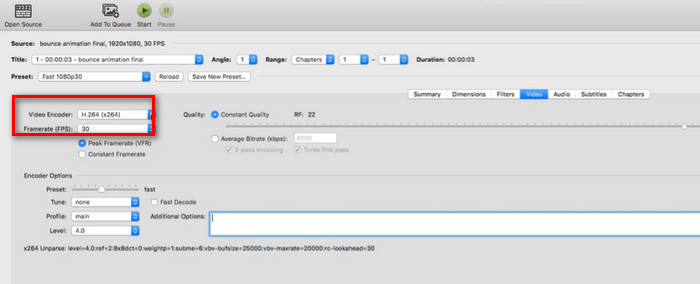
Το Handbrake είναι εντελώς δωρεάν για τη μείωση του μεγέθους του αρχείου .mov, κάτι που αποτελεί ευχάριστη έκπληξη. Διαθέτει επίσης πολλές επιλογές προσαρμογής συμπίεσης. Ωστόσο, η διεπαφή του Handbrake είναι δυσκίνητη και ορισμένα από τα κουμπιά λειτουργιών δεν είναι πολύ εμφανή. Αν δεν έχουμε εμπειρία στη χρήση του, θα πρέπει να καταφύγουμε σε εκπαιδευτικά βίντεο. Επίσης, αυτή η πλατφόρμα υποστηρίζει μόνο την τοπική μεταφόρτωση βίντεο και όχι την εισαγωγή βίντεο από το διαδίκτυο.
VLC Media Player
Εκτός από το Handbrake, υπάρχει επίσης ένα δωρεάν και ανοιχτού κώδικα εργαλείο συμπίεσης MOV, το VLC Media Player, το οποίο συνήθως χρησιμοποιούμε για την αναπαραγωγή βίντεο και ήχου σε πολλές μορφές ή τη μετατροπή μορφών αρχείων. Ωστόσο, μπορούμε επίσης να βρούμε έναν συμπιεστή βίντεο MOV στη διεπαφή του. Στο επόμενο μέρος, θα δείξουμε πώς να μειώσετε το μέγεθος του αρχείου βίντεο αλλάζοντας τα στοιχεία κωδικοποίησης βίντεο.
Δείτε πώς μπορείτε να συμπιέσετε αρχεία MOV με το VLC Media Player.
Βήμα 1: Προετοιμάστε τον υπολογιστή σας για το VLC Media Player. Ανοίξτε το πρόγραμμα και κάντε κλικ στο Media > Convert/Save.
Βήμα 2: Θα εμφανιστεί το μενού File. Κάντε κλικ στο +Add για να ανεβάσετε το βίντεο MOV. Έπειτα κάντε ξανά κλικ στο Convert/Save.
Βήμα 3: Στο παράθυρο Convert, κάντε κλικ στο εικονίδιο wrench και μεταβείτε στην επιλογή Profile. Πηγαίνετε στην ενότητα Profile Edition και επιλέξτε Video codec.
Βήμα 4: Μειώστε το bitrate, το frame rate και την ποιότητα του βίντεο. Αφού ολοκληρώσετε τις παραπάνω ρυθμίσεις, το μέγεθος του βίντεό σας θα μειωθεί σημαντικά.
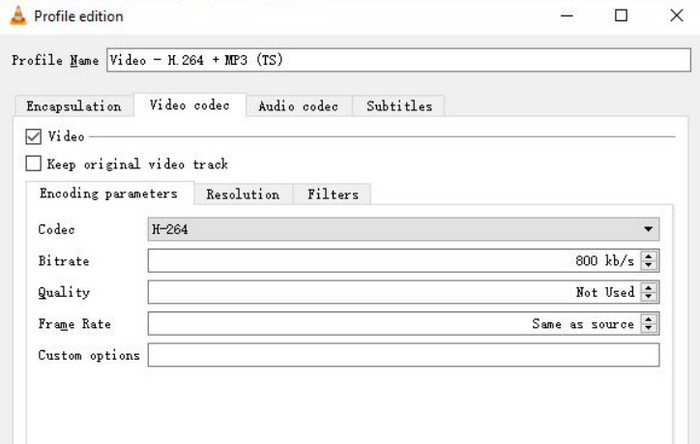
Βήμα 5: Επιλέξτε φάκελο αποθήκευσης και κάντε κλικ στο Start.
Το VLC Media Player έχει το ίδιο πρόβλημα με το Handbrake. Τα κουμπιά για το συμπιεσμένο βίντεο δεν είναι εύκολο να βρεθούν και υπάρχουν πολλά βήματα για να τα χειριστείτε. Δεν έχει επιλογή για να κάνετε την εργασία με ένα κλικ. Μπορούμε να συμπιέσουμε ένα αρχείο .mov μόνο έμμεσα, προσαρμόζοντας τις παραμέτρους βίντεο χειροκίνητα.
Μέρος 2. Πώς να συμπιέσετε ένα αρχείο MOV στο διαδίκτυο
Αφού διαβάσετε τα παραπάνω βήματα, θα παρατηρήσετε ότι πρέπει να εκτελέσουμε τις λειτουργίες εγκατάστασης και λήψης πριν χρησιμοποιήσουμε τον συμπιεστή στην επιφάνεια εργασίας. Αυτό το βήμα όχι μόνο θα καταναλώσει πολύ χρόνο, αλλά το πακέτο εγκατάστασης που θα λάβουμε θα καταλαμβάνει και πολλή μνήμη. Για να παρακάμψετε και τα δύο αυτά μειονεκτήματα, συνιστούμε να δοκιμάσετε μερικούς διαδικτυακούς συμπιεστές MOV.
FVC Free Video Compressor
Ο πρώτος διαδικτυακός συμπιεστής που προτείνουμε είναι το FVC Free Video Compressor. Μπορεί εύκολα να συμπιέσει ένα βίντεο 1GB σε 10MB δωρεάν και λειτουργεί με ταχύτητα έως και 30 φορές μεγαλύτερη. Η πλατφόρμα μπορεί επίσης να συμπιέζει μαζικά πολλά βίντεο MOV και εγγυάται ότι δεν θα προστεθούν υδατογραφήματα στα καρέ του βίντεο. Δεν υπάρχουν διαφημίσεις, ιοί ή κακόβουλο λογισμικό στον ιστότοπο του FVC Free Video Compressor, οπότε μπορούμε να είμαστε σίγουροι 100%.
Δείτε πώς μπορείτε να συμπιέσετε αρχεία MOV σε Mac ή Windows με το FVC Free Video Compressor.
Βήμα 1: Ανοίξτε το FVC Free Video Compressor online και κάντε κλικ στο Add Files to Compress για να ανεβάσετε το αρχείο MOV. Ίσως σάς ζητηθεί να εγκαταστήσετε έναν εκκινητή.
Βήμα 2: Ορίστε το επιθυμητό μέγεθος αρχείου στην επιλογή Size. Μπορείτε επίσης να αλλάξετε την ανάλυση και το bitrate.
Μπορείτε ακόμη και να μετατρέψετε MOV σε MP4 σε αυτήν την πλατφόρμα. Απλώς επιλέξτε Format > MP4.
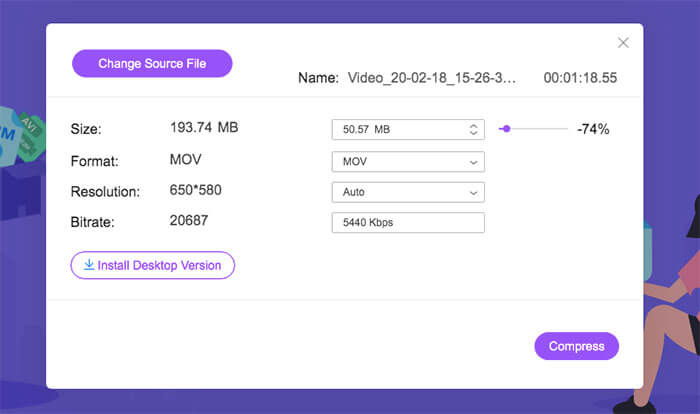
Βήμα 3: Τέλος, κάντε κλικ στο Compress.
Αυτός ο συμπιεστής είναι τέλειος, αλλά οι χρήστες που χρησιμοποιούν για πρώτη φορά ίσως χρειαστεί να κατεβάσουν την έκδοση για υπολογιστές του πρόσθετου για να το χρησιμοποιήσουν σωστά.
VEED.IO
Ο δεύτερος διαδικτυακός συμπιεστής MOV που μπορείτε να δοκιμάσετε είναι το VEED.IO. Οι σελίδες του έχουν πιο μοντέρνο στυλ και η κατανομή των κουμπιών στη διεπαφή εργασίας είναι περισσότερο σύμφωνη με το πρότυπο ενός τυπικού επεξεργαστή βίντεο.
Δείτε πώς μπορείτε να συμπιέσετε MOV με το VEED.IO.
Βήμα 1: Εκκινήστε το VEED.IO Online MOV Compressor. Κάντε κλικ στο Upload a File για να προσθέσετε το βίντεό σας.
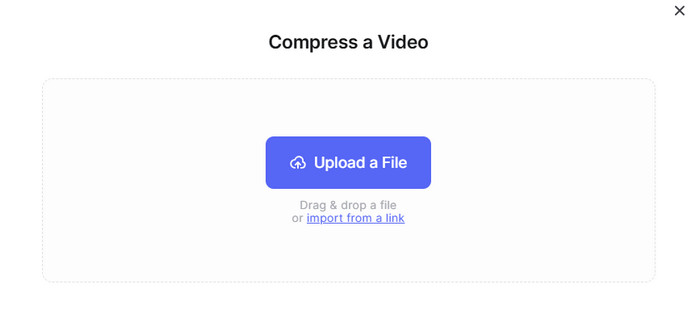
Βήμα 2: Ορίστε την ποιότητα και την ανάλυση εξόδου. Έπειτα κάντε κλικ στο Compress Video.
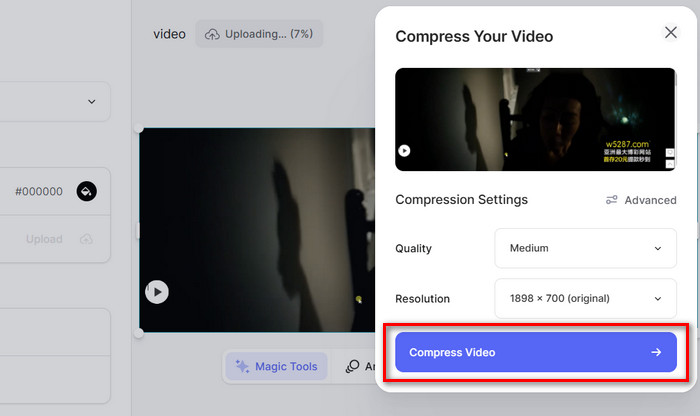
Τα βήματα για τη συμπίεση βίντεο με το VEED.IO είναι απλά πολύ εύκολα. Ωστόσο, το περιβάλλον δικτύου μπορεί εύκολα να επηρεάσει τη φόρτωση της σελίδας αυτής της πλατφόρμας και μερικές φορές η μεταφόρτωση βίντεο καθυστερεί.
XConvert
Το τελευταίο εργαλείο που προτείνουμε είναι ο online συμπιεστής MOV του XConvert. Επιτρέπει επίσης στους χρήστες να μειώσουν το μέγεθος του βίντεο αλλάζοντας το bitrate και την ανάλυση.
Η πλατφόρμα επιτρέπει στους χρήστες να επιλέγουν αρχεία από την τοπική περιοχή και να προσθέτουν βίντεο για συμπίεση από το cloud.
Δείτε πώς μπορείτε να χρησιμοποιήσετε τον online συμπιεστή MOV του XConvert.
Βήμα 1: Ανοίξτε με τον φυλλομετρητή σας τον ιστότοπο του XConvert online MOV compressor.
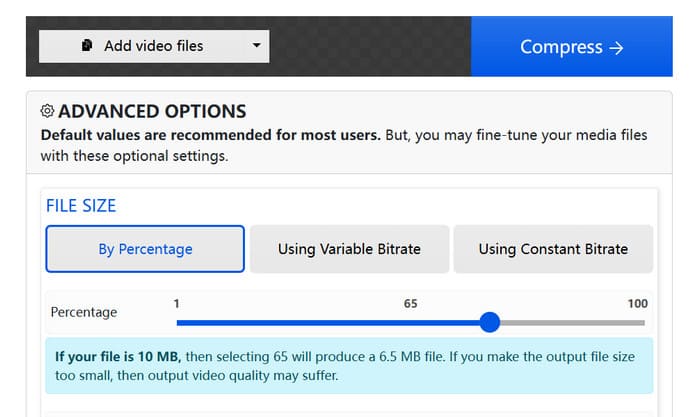
Βήμα 2: Κάντε κλικ στο Add video files και επιλέξτε το αρχικό σας βίντεο. Επιλέξτε τη λειτουργία συμπίεσης ανάμεσα σε By Percentage, Using Variable Bitrate και Using Constant Bitrate.
Βήμα 3: Αφού ολοκληρώσετε τις ρυθμίσεις συμπίεσης, κάντε κλικ στο Compress.
Μέρος 3. Συχνές ερωτήσεις για τη συμπίεση MOV
Πώς μπορώ να συμπιέσω ένα αρχείο .MOV σε MP4;
Το Handbrake μπορεί να σας βοηθήσει αυτόματα να συμπιέσετε αρχεία MOV σε MP4. Οι διαδικτυακοί συμπιεστές, όπως το FVC Free Video Compressor, σας υποστηρίζουν επίσης να επιλέξετε MP4 ως μορφή προορισμού απευθείας κατά τη ρύθμιση των παραμέτρων εξόδου βίντεο.
Πώς να μειώσετε το μέγεθος του αρχείου βίντεο;
Υπάρχουν πολλές επιλογές, όπως η μείωση της ανάλυσης, του frame rate, του bitrate κ.λπ. του βίντεο. Η αφαίρεση περιττών τμημάτων του βίντεο ή η μετατροπή της μορφής του σε μια πιο αποδοτική μορφή συμπίεσης μπορεί επίσης να βοηθήσει αποτελεσματικά στο να συμπιεστεί ένα βίντεο.
Πώς να συμπιέσετε ένα βίντεο σε Mac;
Τα iMovie, QuickTime Player και Handbrake είναι όλα καλύτεροι βοηθοί. Αρκετά από τα διαδικτυακά εργαλεία σε αυτό το άρθρο μπορούν επίσης να χρησιμοποιηθούν σε Mac.
Μέρος 4. Συμπέρασμα
Αυτό το άρθρο εξηγεί αναλυτικά πώς να συμπιέσετε αρχεία MOV. Προτείνονται τρεις συμπιεστές για υπολογιστή και τρεις διαδικτυακοί ιστότοποι. Χρησιμοποιήστε τον οδηγό βήμα προς βήμα για να αποφασίσετε ποιο εργαλείο θα χρησιμοποιήσετε, ανάλογα με τις προτιμήσεις σας. Συγκρίνοντας τη συνολική απόδοση, θεωρούμε πάντα ότι το FVC Video Converter Ultimate είναι η πιο οικονομική και αποδοτική επιλογή.
-
 Πώς να συμπιέσετε ένα βίντεο MP4 σε μικρότερο μέγεθος
 Το βίντεο MP4 είναι πολύ μεγάλο για μεταφόρτωση; Θέλετε να μειώσετε το μέγεθος του βίντεο; Εδώ είναι 3 αποτελεσματικοί τρόποι συμπίεσης ενός αρχείου MP4 σε μικρότερο μέγεθος χωρίς όριο.
-
 Εκμάθηση για τη συμπίεση ενός βίντεο για ηλεκτρονικό ταχυδρομείο σε iPhone / Android / Online
 Δεν μπορείτε να στείλετε ένα βίντεο μέσω email που είναι πολύ μεγάλο; Εάν αντιμετωπίζετε αυτό το πρόβλημα, μπορείτε να βρείτε λειτουργικούς τρόπους για να συμπιέσετε ένα βίντεο για email εδώ. Αυτό το άρθρο θα σας δείξει πώς μπορείτε να συρρικνώσετε μεγάλα αρχεία βίντεο δωρεάν.
-
 Οι 10 καλύτεροι συμπιεστές GIF για επιτραπέζιους και διαδικτυακούς χρήστες
 Σε αυτήν την ανάρτηση, θα μάθετε για τους καλύτερους συμπιεστές GIF που θα σας βοηθήσουν να διορθώσετε το πρόβλημά σας με μεγάλα αρχεία GIF. Ελέγξτε τα και λάβετε τις καλύτερες πληροφορίες.
