


 Video Converter Ultimate
 Εγγραφή οθόνης
 Επισκευή βίντεο
 Ασφαλές κατέβασμα
Συμπιέστε εύκολα βίντεο MP4 για email με 5 τρόπους [2025]
Η αποστολή αρχείων βίντεο μέσω email μπορεί μερικές φορές να είναι κουραστική λόγω ορισμένων περιορισμών στο μέγεθος των αρχείων. Γενικά, το email μπορεί να διαχειριστεί μόνο ένα μέγεθος αρχείου 25MB ανά συνημμένο. Οποιοδήποτε συνημμένο που υπερβαίνει αυτό το μέγεθος θα μετατραπεί σε σύνδεσμο Google Drive. Επομένως, αν ψάχνετε έναν τρόπο να λύσετε αυτό το πρόβλημα, βρίσκεστε στο σωστό μέρος.
Σε αυτό το άρθρο, θα μάθετε πέντε τρόπους για να συμπιέσετε εύκολα βίντεο για email. Έτσι, δεν θα αντιμετωπίζετε πλέον κολλήματα ή προβλήματα όταν στέλνετε αρχεία βίντεο μέσω email. Λοιπόν, τι περιμένετε; Ας ξεκινήσουμε!

Μέρος 1. Συμπίεση αρχείου ταινίας για email χρησιμοποιώντας συμπιεστές βίντεο
Η συμπίεση ενός αρχείου ταινίας για email χρησιμοποιώντας έναν συμπιεστή βίντεο μπορεί εύκολα να γίνει χρησιμοποιώντας κατάλληλα και εξειδικευμένα εργαλεία συμπιεστή βίντεο. Υπάρχουν διάφορα διαθέσιμα εργαλεία συμπιεστή βίντεο, καθένα από τα οποία προσφέρει διαφορετικά επίπεδα συμπίεσης, διατήρησης ποιότητας και ευκολίας χρήσης. Ορισμένα εργαλεία παρέχουν προκαθορισμένα προφίλ για συμπίεση φιλική προς τα email, ενώ άλλα επιτρέπουν χειροκίνητες προσαρμογές για την εξισορρόπηση του μεγέθους και της ποιότητας. Παρακάτω παρατίθενται οι τρεις μέθοδοι που μπορείτε να δοκιμάσετε για να συμπιέσετε ένα αρχείο ταινίας για email:
Ο καλύτερος τρόπος συμπίεσης βίντεο για email
Ο καλύτερος τρόπος για να συμπιέσετε βίντεο για email είναι μέσω του προσεκτικά επιλεγμένου Video Converter Ultimate. Αυτό το πλήρως εξοπλισμένο εργαλείο μετατροπής βίντεο διαθέτει μια εργαλειοθήκη όπου μπορείτε να βρείτε τη λειτουργία συμπιεστή βίντεο. Όταν συμπιέζετε ένα βίντεο με αυτό το εργαλείο, μπορείτε να το επεξεργαστείτε με ευκολία. Το εργαλείο έχει φιλικό προς τον χρήστη περιβάλλον, το οποίο απαιτεί μόνο 2–3 βήματα από τον χρήστη για να συμπιέσει τα βίντεό του. Για να γνωρίσετε καλύτερα αυτό το εργαλείο, δείτε τα χαρακτηριστικά του παρακάτω:
Βασικό χαρακτηριστικό:
• Συμπιέστε τα μεγέθη αρχείων βίντεο για email διατηρώντας παράλληλα υψηλή ποιότητα.
• Διασφαλίστε τη συμβατότητα βίντεο με οποιαδήποτε πλατφόρμα email μετατρέποντας μορφές.
• Χρησιμοποιήστε προκαθορισμένα προφίλ φιλικά προς το ηλεκτρονικό ταχυδρομείο ή προσαρμόστε τις ρυθμίσεις συμπίεσης χειροκίνητα.
• Μπορεί να συμπιέσει πολλά αρχεία βίντεο σε παρτίδες.
Τώρα που ξέρετε τι επέλεξε το FVC, τι μπορεί να κάνει το Video Converter Ultimate, ας προχωρήσουμε με το πώς μπορείτε να το χρησιμοποιήσετε.
Βήμα 1. Πρώτα, πρέπει να εγκαταστήσετε και να κατεβάσετε το εργαλείο στον υπολογιστή σας.
Δωρεάν λήψηΓια Windows 7 ή νεότεραΑσφαλής λήψη
Δωρεάν λήψηΓια MacOS 10.7 ή νεότεροΑσφαλής λήψη
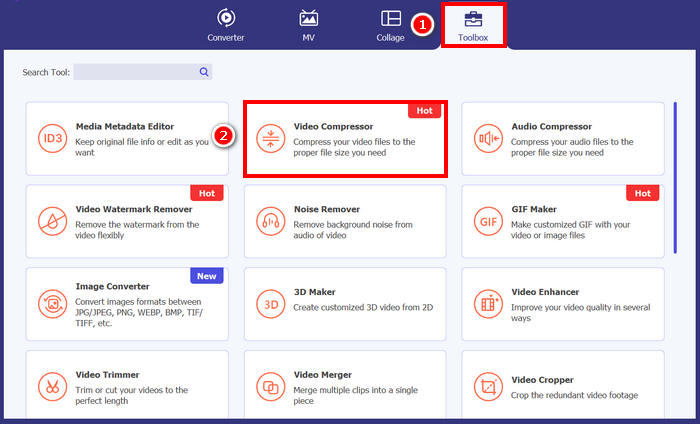
Βήμα 2. Ανοίξτε το εργαλείο, μεταβείτε στην Toolbox (Εργαλειοθήκη) και κάντε κλικ στο Video Compressor (Συμπιεστής βίντεο). Αφού το κάνετε αυτό, απλώς πατήστε το κουμπί Red Plus για να προσθέσετε το βίντεο που θέλετε να συμπιέσετε.
Βήμα 3. Στη συνέχεια, για να μειώσετε το μέγεθος του αρχείου βίντεο, στην επιλογή Size (Μέγεθος), μπορείτε απλά να σύρετε το Slider (Ρυθμιστικό) για να προσαρμόσετε το μέγεθος του αρχείου του βίντεό σας ή, εναλλακτικά, να το πληκτρολογήσετε χειροκίνητα στο Box (Πεδίο). Όταν τελειώσετε, κάντε κλικ στο κουμπί Compress (Συμπίεση).
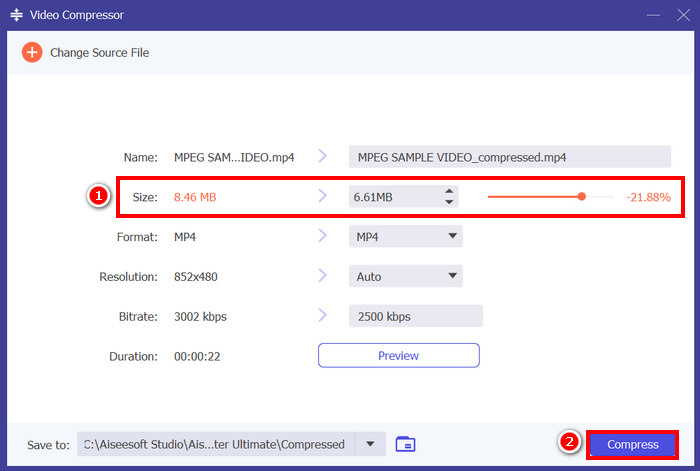
Σημείωση: Αν θέλετε να βελτιώσετε περαιτέρω το βίντεό σας όσο συμπιέζεται, μπορείτε επίσης να προσαρμόσετε την ανάλυση, το bitrate κ.λπ.
Το FVC επέλεξε το Video Converter Ultimate, το οποίο είναι πραγματικά ένα από τα καλύτερα εργαλεία για τη συμπίεση βίντεο για email. Είναι γρήγορο, εύχρηστο και διατηρεί την ποιότητα του βίντεο άθικτη. Επιπλέον, προσφέρει επιπλέον λειτουργίες όπως μαζική συμπίεση και μετατροπή μορφής, καθιστώντας το μια ευέλικτη λύση για τον χειρισμό αρχείων βίντεο.
Συμπίεση βίντεο για email [Δωρεάν]
Αν ψάχνετε έναν δωρεάν τρόπο συμπίεσης βίντεο για email, μπορείτε να χρησιμοποιήσετε το VLC Media Player. Αυτό το εργαλείο δεν είναι απλώς ένα πρόγραμμα αναπαραγωγής πολυμέσων που αναπαράγει και μεταδίδει πολλά μέσα. Μπορεί επίσης να χρησιμοποιηθεί για τη συμπίεση βίντεο. Για να το κάνετε αυτό, ακολουθήστε τα παρακάτω βήματα:
Βήμα 1. Αρχικά, ανοίξτε το VLC Media Player ή, αν δεν το έχετε, κατεβάστε το και εγκαταστήστε το.
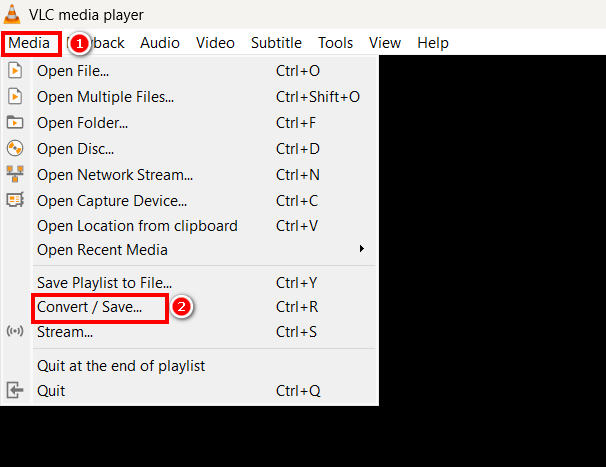
Βήμα 2. Στη συνέχεια, μεταβείτε στην καρτέλα Media και επιλέξτε Convert/Save (Μετατροπή/Αποθήκευση) πιο κάτω.
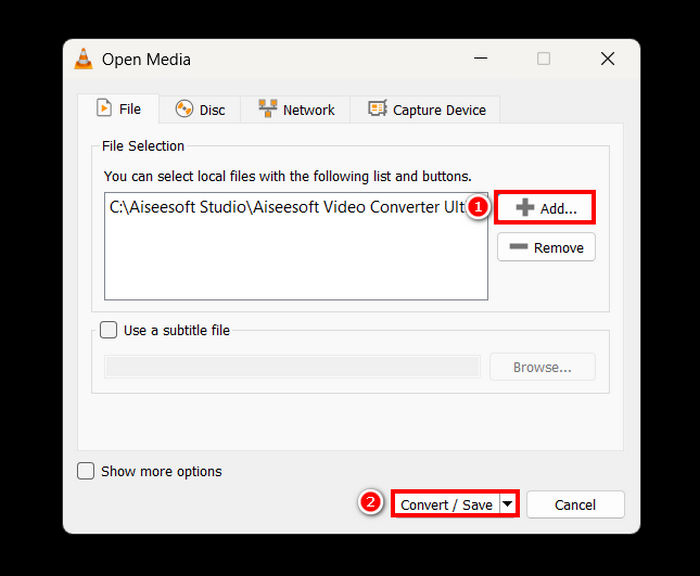
Βήμα 3. Τώρα, κάντε κλικ στο κουμπί Add (Προσθήκη) για να εισαγάγετε το βίντεο που θέλετε να συμπιέσετε για email και πατήστε το κουμπί Convert/Save (Μετατροπή/Αποθήκευση).
Βήμα 4. Τώρα, στο νέο παράθυρο, επιλέξτε την επιλογή Edit Selected Profile (Επεξεργασία επιλεγμένου προφίλ) και από εκεί πηγαίνετε στην καρτέλα Video Codec και αλλάξτε την ανάλυση, το bitrate και τα καρέ ανά δευτερόλεπτο του βίντεό σας.
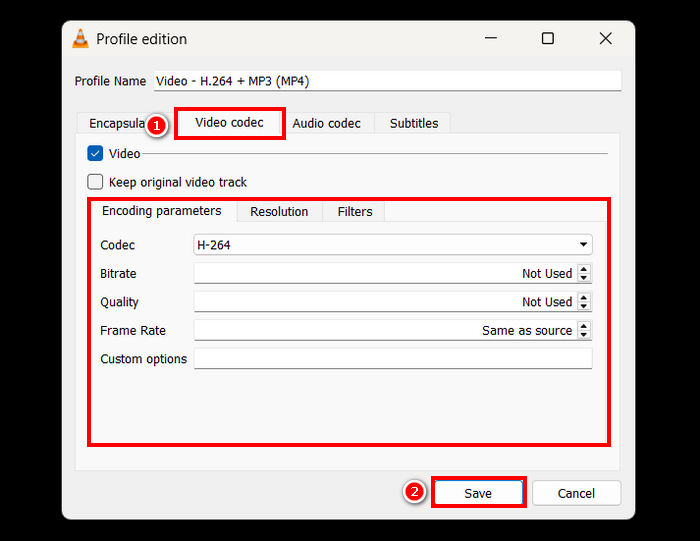
Βήμα 5. Όταν ολοκληρώσετε όλες τις ρυθμίσεις, αποθηκεύστε τες και κάντε κλικ στο κουμπί Start (Έναρξη) για να ξεκινήσει η συμπίεση του βίντεο.
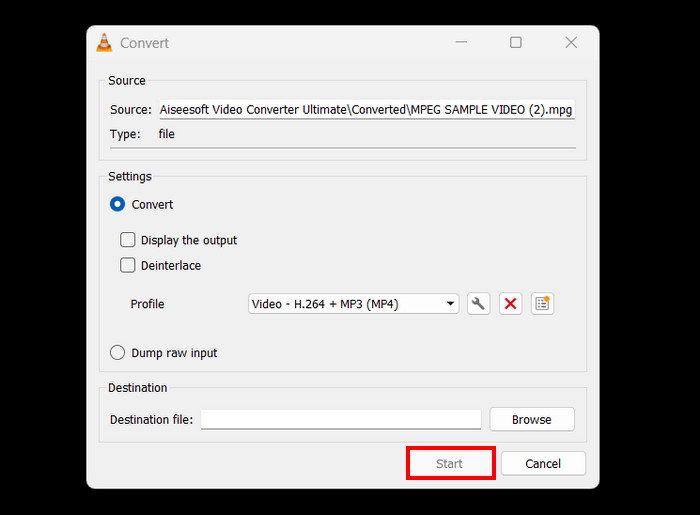
Περιορισμός: Σε σύγκριση με έναν ειδικό συμπιεστή βίντεο, η συμπίεση βίντεο στο VLC δεν είναι άμεση και δεν διαθέτει προκαθορισμένα προφίλ για email. Αντίθετα, απαιτεί χειροκίνητες ρυθμίσεις, κάτι που μπορεί να είναι περίπλοκο και όχι ιδανικό για όσους χρειάζονται μια γρήγορη και άμεση λύση.
Πώς να συμπυκνώσετε ένα βίντεο για ηλεκτρονικό ταχυδρομείο στο διαδίκτυο
Αν θέλετε μια διαδικτυακή μέθοδο, μπορείτε να χρησιμοποιήσετε τον Video Compressor του FreeConvert. Αυτό το εργαλείο συμπίεσης βίντεο βασισμένο στον ιστό επιτρέπει στους χρήστες να συμπιέζουν βίντεο για email. Η διαφορά ανάμεσα σε αυτό το εργαλείο και σε μια εφαρμογή λογισμικού είναι ότι δεν απαιτείται εγκατάσταση εφαρμογής, κάτι που μπορεί να είναι βολικό για ορισμένους. Ωστόσο, αυτό το εργαλείο έχει περιορισμούς ως προς το μέγεθος των βίντεο που μπορείτε να συμπιέσετε. Για να χρησιμοποιήσετε αυτό το εργαλείο, ακολουθήστε τα παρακάτω βήματα:
Βήμα 1. Μεταβείτε στον επίσημο ιστότοπο του FreeConvert. Απλώς αναζητήστε FreeConvert Video Compressor στον περιηγητή σας.
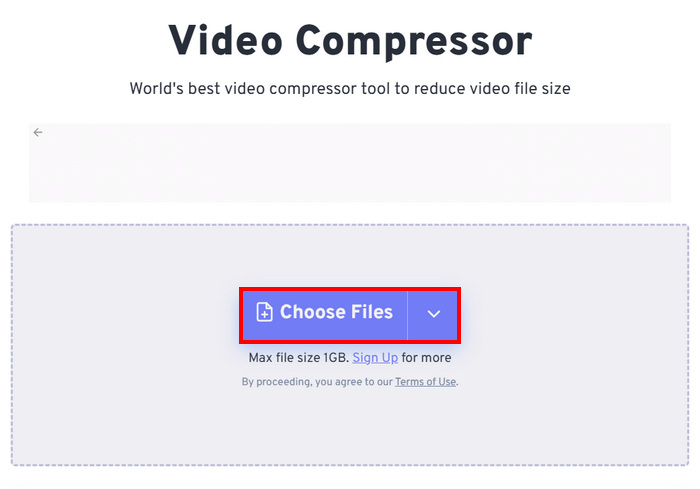
Βήμα 2. Έπειτα, για να εισαγάγετε το βίντεο που θέλετε να συμπιέσετε για email, κάντε κλικ στο κουμπί Choose Files (Επιλογή αρχείων).
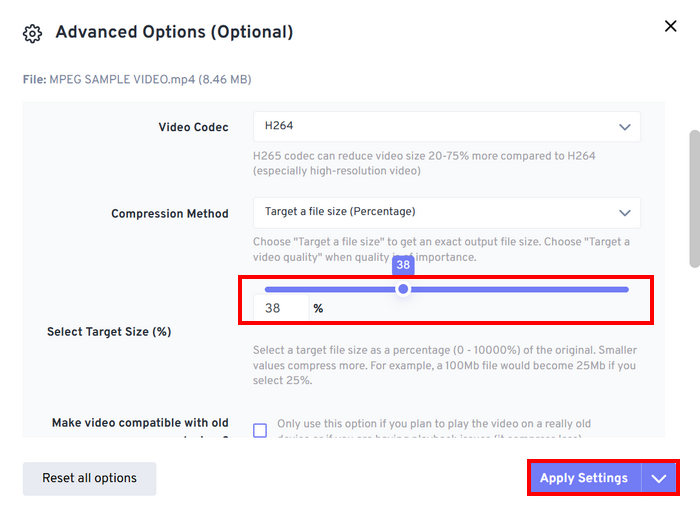
Βήμα 3. Στη συνέχεια, μεταβείτε στις Advanced Settings (Για προχωρημένους), που εμφανίζονται με ένα εικονίδιο Gear (Γρανάζι), και από εκεί μπορείτε να προσαρμόσετε το μέγεθος του βίντεο. Απλώς σύρετε το Slider (Ρυθμιστικό) προς τα αριστερά για να μειώσετε το μέγεθος του βίντεο. Τέλος, για να ξεκινήσει η συμπίεση του βίντεο, κάντε κλικ στο Apply Settings button (κουμπί Εφαρμογή ρυθμίσεων).
Βήμα 4. Τέλος, κάντε κλικ στο κουμπί Compress Now για να ξεκινήσει η συμπίεση του βίντεο για email.
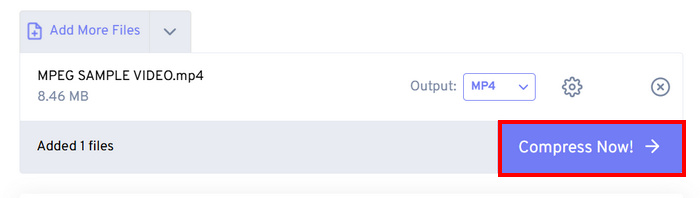
Περιορισμός: Οι χρήστες μπορούν να συμπιέζουν βίντεο μόνο έως 1 GB· οποιοδήποτε αρχείο ξεπερνά αυτό το μέγεθος απαιτεί συνδρομή στα premium πλάνα τους. Επιπλέον, επειδή πρόκειται για διαδικτυακό συμπιεστή βίντεο, η ταχύτητα της συμπίεσης μπορεί να διαφέρει ανάλογα με τη σύνδεση στο διαδίκτυο που χρησιμοποιεί ο χρήστης.
Μέρος 2. Πώς να συρρικνώσετε το μέγεθος βίντεο για email ανά αρχείο βίντεο ZIP
Ένας άλλος τρόπος για να συρρικνώσετε εύκολα το μέγεθος βίντεο για email είναι να δημιουργήσετε ένα αρχείο ZIP με αυτά. Αυτή η μέθοδος λειτουργεί καλά για να μειώσετε ελαφρώς το μέγεθος του αρχείου και να ομαδοποιήσετε πολλά βίντεο σε ένα συνημμένο. Επίσης, αυτή η μέθοδος μπορεί εύκολα να εφαρμοστεί. Ωστόσο, αυτή η μέθοδος δεν είναι τόσο αποτελεσματική σε σύγκριση με τη χρήση ειδικών εργαλείων συμπίεσης βίντεο. Για να το κάνετε αυτό, ακολουθήστε τα παρακάτω βήματα:
Βήμα 1. Αρχικά, στη Βιβλιοθήκη σας, εντοπίστε το βίντεο που θέλετε να συμπιέσετε για email.
Βήμα 2. Στη συνέχεια, κάντε δεξί κλικ πάνω του και επιλέξτε την επιλογή Compress to (Συμπίεση σε) και από εκεί διαλέξτε ZIP File (Αρχείο ZIP).
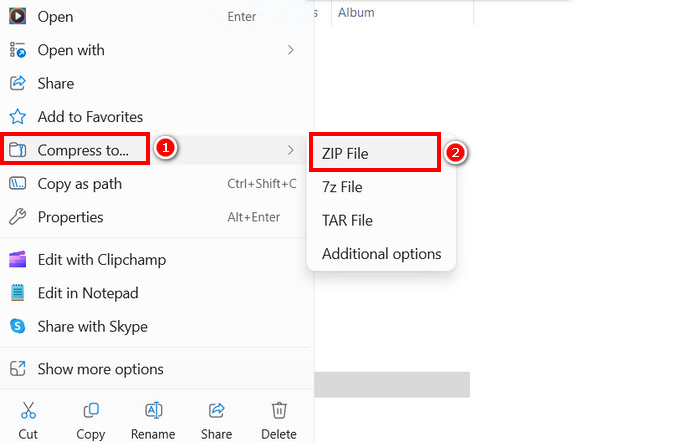
Περιορισμός: Αν και η δημιουργία ενός αρχείου ZIP είναι ένας γρήγορος τρόπος για να συμπιέσετε βίντεο για email, δεν μειώνει σημαντικά το μέγεθος του αρχείου, σε αντίθεση με τα εργαλεία συμπίεσης βίντεο που ρυθμίζουν το bitrate, την ανάλυση ή τη μορφή για καλύτερη συμπίεση. Αν το ZIP αρχείο σας παραμένει πολύ μεγάλο, ένας ειδικός συμπιεστής βίντεο είναι καλύτερη λύση.
Μέρος 3. Πώς μπορείτε να κάνετε ένα βίντεο μικρότερο για email μέσω Google Drive
Είναι αδύνατο για το Google Drive να συμπιέσει απευθείας ένα βίντεο με τον τρόπο που το κάνουν οι ειδικοί συμπιεστές βίντεο. Ωστόσο, με τη λήψη, το βίντεο που μεταφορτώθηκε στη μονάδα δίσκου αποθηκεύεται σε ένα αρχείο ZIP. Με αυτόν τον τρόπο, το βίντεο μειώνεται ελαφρώς σε μέγεθος για αποθήκευση και μεταφορά.
Σημείωση: Αυτή η μέθοδος προσφέρει ελάχιστη μείωση στο μέγεθος και μπορεί να μην επαρκεί για μεγάλα αρχεία βίντεο.
Για να κάνετε ένα βίντεο μικρότερο για email μέσω Google Drive:
Βήμα 1. Στο Google Drive σας, ανεβάστε πρώτα τα βίντεο των οποίων θέλετε να μειώσετε το μέγεθος.
Βήμα 2. Έπειτα, κάντε δεξί κλικ στα βίντεο των οποίων θέλετε να μικρύνετε το μέγεθος.
Βήμα 3. Μόλις γίνει η λήψη, αυτά τα αρχεία βίντεο αποθηκεύονται σε ένα αρχείο ZIP.
Περιορισμός: Όπως αναφέρθηκε, το Google Drive δεν έχει άμεση δυνατότητα συμπίεσης βίντεο για email. Επιπλέον, η λήψη τους ως αρχείο ZIP δεν αποτελεί και τόσο αποδοτική λύση.
Μέρος 4. Συχνές ερωτήσεις σχετικά με τη συμπίεση ενός βίντεο για email
Ποιος είναι ο καλύτερος τρόπος για να συμπιέσω ένα βίντεο για email;
Ο καλύτερος τρόπος να συμπιέσετε ένα βίντεο για email είναι να χρησιμοποιήσετε έναν ειδικό συμπιεστή βίντεο, όπως το FVC Video Converter Ultimate. Αυτό το εργαλείο μετατροπής βίντεο έχει σχεδιαστεί για τη συμπίεση διαφόρων αρχείων βίντεο, επιτρέποντας στους χρήστες να διαχειρίζονται εύκολα μεγάλα μεγέθη βίντεο όταν τα στέλνουν μέσω email.
Γιατί δεν μπορώ να στείλω ένα μεγάλο αρχείο βίντεο μέσω email;
Είναι σημαντικό να σημειωθεί ότι οι περισσότερες υπηρεσίες email, συμπεριλαμβανομένου του Gmail, έχουν όριο μεγέθους αρχείου 25MB ανά συνημμένο. Αυτός είναι ο λόγος για τον οποίο οι αποστολείς που τυχαίνει να έχουν μεγαλύτερα μεγέθη αρχείων από τα απαιτούμενα επιλέγουν να συμπιέσουν πρώτα τα βίντεό τους. Επίσης, αυτός είναι ο λόγος για τον οποίο υπάρχει ανάγκη συμπίεσης βίντεο για email.
Η συμπίεση ενός βίντεο μειώνει την ποιότητά του;
Ναι, η συμπίεση ενός βίντεο για email μπορεί να μειώσει ελαφρώς την ποιότητά του, επειδή ουσιαστικά μειώνετε την ανάλυση, το bitrate και άλλες παραμέτρους κωδικοποίησης για να μειώσετε το μέγεθος του αρχείου. Ωστόσο, υπάρχουν προηγμένοι συμπιεστές βίντεο όπως το FVC picked Video Converter που σας επιτρέπουν να ελέγχετε την ανάλυση, το bitrate και τη μορφή για να ελαχιστοποιήσετε την απώλεια ποιότητας.
Μπορώ να συμπιέσω ένα βίντεο για email online;
Ναι. Μπορείτε να χρησιμοποιήσετε διαδικτυακά εργαλεία όπως το Video Compressor από το FreeConvert για να συμπιέσετε βίντεο χωρίς να εγκαταστήσετε κανένα λογισμικό. Ωστόσο, οι δωρεάν εκδόσεις ενδέχεται να έχουν όρια μεγέθους αρχείου.
Πώς μπορώ να στείλω ένα μεγάλο βίντεο αν η συμπίεση δεν είναι αρκετή;
Εάν η συμπίεση δεν είναι αρκετή, σκεφτείτε να ανεβάσετε το βίντεο στο Google Drive, το OneDrive ή το Dropbox και να κοινοποιήσετε τον σύνδεσμο μέσω email αντί να επισυνάψετε το αρχείο.
συμπέρασμα
Με όλους τους περιορισμούς στο μέγεθος αρχείων βίντεο που επιβάλλουν οι υπηρεσίες email, η δυνατότητα συμπίεσης τους είναι απαραίτητη. Επομένως, αν βρίσκεστε στην ίδια κατάσταση και δυσκολεύεστε να βρείτε ένα εργαλείο που να μπορεί να συμπιέσει βίντεο για email, απλώς δοκιμάστε όλες τις μεθόδους σε αυτό το άρθρο και βρείτε εκείνη που σας ταιριάζει.
Ξεκινήστε να συμπιέζετε τα βίντεό σας σήμερα και στείλτε τα χωρίς προβλήματα!
-
 Πώς να συμπιέσετε το GoPro βίντεο από 4K σε 1080p (Δωρεάν & Online)
 Όταν χρησιμοποιείτε κάμερα GoPro για λήψη βίντεο, κανονικά το μέγεθος αρχείου του βίντεο λήψης είναι εξαιρετικά μεγάλο, κάτι που θα είναι δύσκολο να μοιραστείτε με άλλους. Έτσι, αυτή η ανάρτηση θα σας δείξει πώς να συμπιέσετε το βίντεο GoPro.
-
 2 τρόποι συμπίεσης βίντεο για το YouTube
 Τα βίντεο YouTube είναι μεγάλα και αργά για μεταφόρτωση; Απλώς συμπιέστε το μέγεθος του αρχείου βίντεο σε μικρότερο για το YouTube με 2 τρόπους στο διαδίκτυο και στον υπολογιστή.
-
 Βίντεο Adobe Premiere Compress: Πράγματα που πρέπει να λάβετε υπόψη
 Αυτό το άρθρο περιέχει τις καλύτερες και πιο κατάλληλες μεθόδους για τη συμπίεση του GIF Premiere. Μάθετε τη λύση και τις διαφορετικές εναλλακτικές λύσεις για το Adobe Premiere Compress.
