


 Video Converter Ultimate
 Εγγραφή οθόνης
 Επισκευή βίντεο
 Ασφαλές κατέβασμα
Πώς να μειώσετε το μέγεθος του αρχείου βίντεο για το YouTube με 2 τρόπους
“Πώς μπορώ να συμπιέσω ένα βίντεο για να το ανεβάσω στο YouTube, ώστε να μην υπερθερμαίνεται το laptop μου;”
Η δημιουργία ενός βίντεο είναι μια χρονοβόρα διαδικασία που απαιτεί χρόνο και πόρους. Ανεβάστε λοιπόν ένα βίντεο.
Όταν ανεβάζετε ένα μεγάλο βίντεο με μεγάλο μέγεθος αρχείου από τον υπολογιστή στο YouTube, ο μεγάλος χρόνος μεταφόρτωσης μπορεί να θερμαίνει τον υπολογιστή σας. Εκτός αυτού, το YouTube έχει περιορίσει το μέγεθος και τη διάρκεια του βίντεο για μεταφόρτωση.
Ανεξάρτητα από το πρόβλημα που απορροφάτε, μπορείτε να λάβετε έναν συμπιεστή βίντεο για να μειώσετε το μέγεθος του βίντεο, ώστε να μπορείτε να τα ανεβάσετε στο YouTube.
Κάντε κύλιση προς τα κάτω για να μάθετε περισσότερα σχετικά με τους συμπιεστές βίντεο και τον τρόπο συμπίεσης βίντεο για το YouTube.

Μέρος 1. Μέγιστο μέγεθος μεταφόρτωσης και όριο μήκους YouTube
Από προεπιλογή, μπορείτε να ανεβάσετε βίντεο διάρκειας έως 15 λεπτών στο YouTube. Για να ανεβάσετε μεγαλύτερα αρχεία βίντεο στο YouTube, θα πρέπει να επαληθεύσετε τον λογαριασμό σας.
Το μέγιστο μέγεθος αρχείου βίντεο που μπορείτε να ανεβάσετε στο YouTube είναι 128 GB ή 12 ώρες.
Για να ανεβάσετε ένα μεγάλο βίντεο στο YouTube αποτελεσματικά, θα πρέπει να έχετε έναν συμπιεστή βίντεο να μειώσει το μέγεθος του αρχείου του.
Στη συνέχεια, θα μάθετε πώς να συμπιέζετε βίντεο για το YouTube με 2 τρόπους.
Μέρος 2. Τρόπος δωρεάν συμπίεσης βίντεο για το YouTube στο Διαδίκτυο χωρίς υδατογράφημα
Το Free Online Video Compressor είναι ένα 100% δωρεάν online εργαλείο μείωσης μεγέθους βίντεο. Είναι ένα εύχρηστο εργαλείο συμπίεσης βίντεο για YouTube, με το οποίο μπορείτε σε 3 βήματα να ανεβάσετε το βίντεο, να το συμπιέσετε και να κατεβάσετε το συμπιεσμένο αρχείο. Κανένα αρχείο δεν θα διατηρηθεί μετά την ολοκλήρωση της διαδικασίας συμπίεσης, ώστε να αισθάνεστε ασφαλείς. Υποστηρίζοντας κάθε δημοφιλές format όπως MP4, WMV, MOV, AVI και άλλα, αυτός ο συμπιεστής βίντεο μπορεί να μειώσει το μέγεθος αρχείων για YouTube, Instagram, Facebook και άλλα.
Τα βήματα συμπίεσης ενός βίντεο για το YouTube είναι αρκετά εύκολα:
1. Μεταφορτώστε ένα βίντεο στο διαδίκτυο.
2. Επιλέξτε το μέγεθος αρχείου βίντεο, την ανάλυση και τη μορφή εξόδου που υποστηρίζει το YouTube.
3. Ξεκινήστε να συμπιέζετε και να κάνετε λήψη του συμπιεσμένου αρχείου βίντεο.
Τα λεπτομερή βήματα έχουν ως εξής:
Βήμα 1. Μεταφόρτωση αρχείου βίντεο online
Ανοίξτε αυτό το δωρεάν Online Video Compressor μέσω του browser στον υπολογιστή σας. Κάντε κλικ στο κουμπί Add Files to Compress για να εγκαταστήσετε έναν video launcher. Αυτός ο launcher μπορεί να επιταχύνει τη διαδικασία συμπίεσης μειώνοντας το μέγεθος του αρχείου και κατεβάζοντας αυτόματα το συμπιεσμένο αρχείο.
Μετά από αυτό, στο παράθυρο ανοιχτού κώδικα, επιλέξτε και προσθέστε το βίντεό σας που θέλετε να συμπιέσετε για το YouTube.

Βήμα 2. Επιλέξτε μέγεθος αρχείου για YouTube
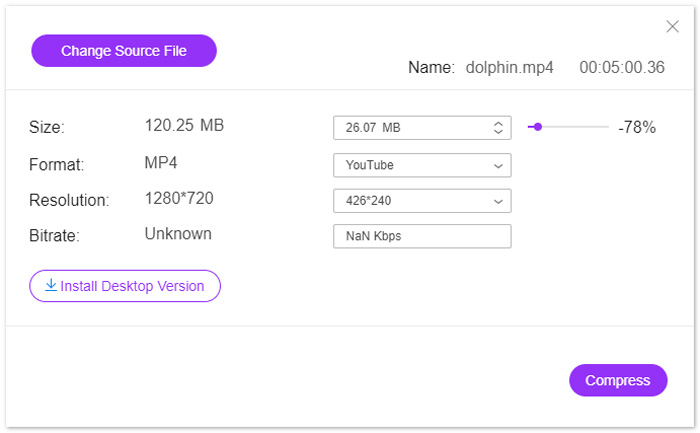
Αφού ανεβάσετε το βίντεο με επιτυχία, θα δείτε το παράθυρο συμπίεσης, όπου μπορείτε να επεξεργαστείτε τις ρυθμίσεις των αρχείων εξόδου.
Δίπλα στο Size, κάντε κλικ στο εικονίδιο με το βέλος προς τα κάτω ή προς τα πάνω για να ρυθμίσετε το μέγεθος του τελικού βίντεο. Εναλλακτικά, μπορείτε να μετακινήσετε τη γραμμή κύλισης για να ελέγξετε το μέγεθος του βίντεο. Μπορείτε να μειώσετε το μέγεθος του βίντεο για YouTube από GB σε MB.
Στη συνέχεια, στο Resolution, υποστηρίζει σε μεγάλο βαθμό 1080p HD, 720p HD και άλλα, για μεταφόρτωση στο YouTube.
Τέλος, πρόκειται για τη μορφή εξόδου, μπορείτε να επιλέξετε το YouTube από την επιλογή drop-dwon ή να επιλέξετε άλλες μορφές όπως WMV, MOV, MKV, M4V, FLV, MPG κ.λπ., για άλλους ιστότοπους.
Βήμα 3. Συμπίεση βίντεο για YouTube
Όταν ολοκληρώσετε τις ρυθμίσεις, κάντε κλικ στο κουμπί “Compress” στο κάτω μέρος, επιλέξτε μια τοποθεσία για να αποθηκεύσετε το συμπιεσμένο αρχείο βίντεο και ξεκινήστε αμέσως τη συμπίεση του βίντεο για το YouTube.
Μέρος 3. Πώς να συμπιέσετε ένα βίντεο για το YouTube χωρίς να χάσετε την ποιότητα
Ένας άλλος τρόπος συμπίεσης ενός βίντεο για το YouTube είναι η χρήση του Video Converter Ultimate.
Πρόκειται για πρόγραμμα συμπιεστών, επεξεργαστή και μετατροπέα βίντεο all-in-one στον υπολογιστή.
Όχι μόνο η συμπίεση ενός αρχείου βίντεο μειώνοντας το μέγεθός του, αλλά και αυτό το λογισμικό μπορεί να συρρικνώσει το μήκος ενός αρχείου βίντεο χωρίζοντας.
Επιπλέον, μπορείτε:
1. Υποστήριξη 8K, 5K, 4K, 1080pHD και άλλες αναλύσεις βίντεο.
2. Επεξεργαστείτε εφέ βίντεο όπως φίλτρα, υδατογράφημα, περικοπή, περιστροφή και άλλα.
3. Η εργαλειοθήκη μπορεί να βελτιώσει την ποιότητα του βίντεο, να επεξεργαστεί πληροφορίες μεταδεδομένων, να μετατρέψει τρισδιάστατα βίντεο και να δημιουργήσει GIF.
4. Δημιουργήστε GIF και χωρίστε την οθόνη για να παρακολουθείτε ελεύθερα βίντεο.
Δωρεάν ΛήψηΓια Windows 7 ή νεότεραΑσφαλής λήψη
Δωρεάν ΛήψηΓια MacOS 10.7 ή νεότεροΑσφαλής λήψη
Τώρα, ας δούμε πώς να συμπιέσετε ένα αρχείο βίντεο με αυτό το λογισμικό.
Βήμα 1. Επιλέξτε Video compressor
Κατεβάστε δωρεάν αυτό το YouTube video compressor στον υπολογιστή σας. Εγκαταστήστε το και τρέξτε το αμέσως. Μεταβείτε στην καρτέλα Toolbox. Επιλέξτε Video Compressor.
Βήμα 2. Προσθέστε ένα αρχείο βίντεο
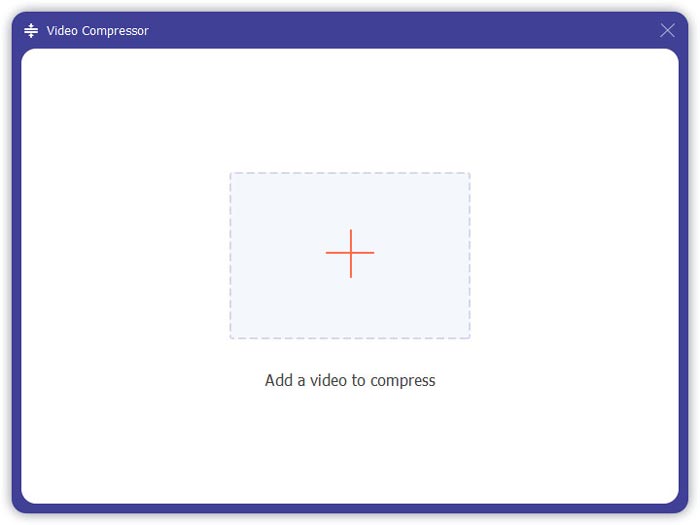
Κάντε κλικ στο κουμπί μεγάλου συν για να επιλέξετε και να προσθέσετε το αρχείο βίντεο που θέλετε να ανεβάσετε στο YouTube.
Βήμα 3. Συμπιέστε ένα βίντεο για YouTube
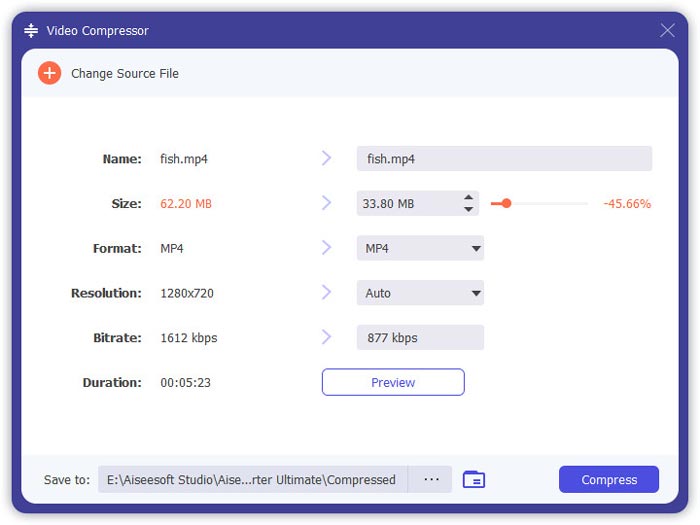
Μετακινήστε τη γραμμή διαφανειών για να επιλέξετε το μέγεθος του αρχείου βίντεο που θέλετε να διατηρήσετε, επιλέξτε τη μορφή βίντεο, την ανάλυση και τη μορφή εξόδου.
Το κουμπί Preview σας επιτρέπει να παρακολουθήσετε το συμπιεσμένο βίντεο και να δείτε αν η ποιότητα είναι αυτή που χρειάζεστε.
Τέλος, ελέγξτε την τοποθεσία αποθήκευσης του συμπιεσμένου βίντεο στο κάτω μέρος και κάντε κλικ στο Compress για να ξεκινήσετε τη μείωση του μεγέθους του αρχείου βίντεο για YouTube.
Εάν θέλετε να συμπιέσετε ένα αρχείο βίντεο χωρίς απώλεια ποιότητας, ο προτεινόμενος τρόπος είναι να κωδικοποιήσετε το αρχείο βίντεο στο H.264.
1. Εκτελέστε ξανά αυτό το λογισμικό και κάντε κλικ στο μεγάλο συν για να προσθέσετε τα αρχεία βίντεο.
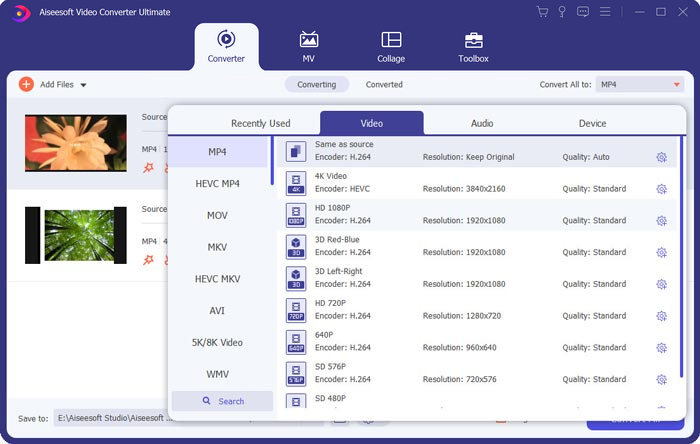
2. Επιλέξτε τις μορφές που υποστηρίζονται από το YouTube με κωδικοποίηση H.264.
3. Κάντε κλικ στο Μετατροπή όλων για να ξεκινήσετε τη διακωδικοποίηση βίντεο YouTube στο H.264.
Μέρος 4. Συχνές ερωτήσεις για τη συμπίεση αρχείων βίντεο για το YouTube
Πόσα βίντεο μπορείτε να ανεβάσετε ανά ημέρα στο YouTube;
Τα όρια μεταφόρτωσης βίντεο διαφέρουν ανά περιοχή ή ιστορικό καναλιού. Αν λάβετε μήνυμα σφάλματος 'Upload limit reached' όταν προσπαθείτε να ανεβάσετε ένα βίντεο, μπορείτε να δοκιμάσετε να το ανεβάσετε ξανά μέσα σε 24 ώρες.
Πώς να ανεβάσετε κάθετα βίντεο στο YouTube;
Εάν εγγράφετε ένα κατακόρυφο βίντεο στο iPhone, μην προσθέτετε μαύρες γραμμές στις πλευρές του βίντεο. Το YouTube μπορεί να βρει τον καλύτερο τρόπο εμφάνισης του περιεχομένου και προσαρμογής στην οθόνη.
Τι είναι οι υποστηριζόμενες μορφές αρχείων YouTube;
MOV
MPEG4
MP4
AVI
WMV
MPEGPS
FLV
3GPP
WebM
DNxHR
ProRes
CineForm
HEVC (h265)
συμπέρασμα
Το YouTube είναι μια από τις πλατφόρμες για κοινή χρήση βίντεο κλιπ όπως τηλεοπτικές εκπομπές, ντοκιμαντέρ, μουσικά βίντεο, τρέιλερ ταινιών, εκπαιδευτικά βίντεο, εγγραφές βίντεο, βίντεο ιστολογίου και πολλά άλλα. Ωστόσο, όταν ανεβάζετε ένα αρχείο βίντεο με μεγάλο χρονικό διάστημα ή υψηλής ποιότητας, το βίντεο αντιπροσωπεύει γενικά ένα μεγάλο αρχείο, πράγμα που σημαίνει επίσης ότι η μεταφόρτωση θα διαρκέσει πολύ. Αυτή η ανάρτηση μοιράζεται 2 τρόπους συμπίεσης βίντεο για το YouTube.
Θέλετε να μειώσετε το μέγεθος βίντεο δωρεάν στο διαδίκτυο;
Ή ίσως θέλετε να συμπιέσετε ένα αρχείο βίντεο με κωδικοποίηση.
Σε κάθε περίπτωση, αφήστε τα σχόλιά σας παρακάτω, εάν έχετε οποιαδήποτε άλλη πρόταση.
-
 Ο καλύτερος τρόπος για να μειώσετε το μέγεθος βίντεο Vimeo για μεταφόρτωση
 Σε αυτήν την ανάρτηση, θα σας δείξουμε πώς να συμπιέσετε το αρχείο βίντεο για τη μεταφόρτωση του αρχείου στο Vimeo, μαζί με τις οδηγίες που μπορεί να χρειαστείτε για συμπίεση βίντεο και ήχου.
-
 Πώς να μειώσετε το μέγεθος του αρχείου βίντεο για το YouTube με 2 τρόπους
 Τα βίντεο YouTube είναι μεγάλα και αργά για μεταφόρτωση; Απλώς συμπιέστε το μέγεθος του αρχείου βίντεο σε μικρότερο για το YouTube με 2 τρόπους στο διαδίκτυο και στον υπολογιστή.
-
 Πώς να συμπιέσετε βίντεο για Facebook δωρεάν και online
 Εάν σας απαγορεύεται να ανεβάσετε ένα μεγάλο βίντεο στο Facebook, μην ανησυχείτε. Απλώς συμπιέστε το μεγάλο μέγεθος βίντεο από GB σε MB με τον δωρεάν συμπιεστή βίντεο.
