


 Video Converter Ultimate
 Εγγραφή οθόνης
 Επισκευή βίντεο
 Ασφαλές κατέβασμα
Αξιοσημείωτοι τρόποι για να κόψετε ένα βίντεο στο Snapchat [συμπεριλαμβανομένου του τρόπου εκτός σύνδεσης]
Η εφαρμογή Snapchat είναι μια διαφορετική εφαρμογή που έχει αποκτήσει δημοτικότητα πρόσφατα. Η βασική λειτουργία του Snapchat ήταν η ανταλλαγή ιδιωτικών, προσωποποιημένων φωτογραφιών. Πλέον όμως μπορείτε να το χρησιμοποιήσετε για διάφορες λειτουργίες, όπως αποστολή βίντεο και συμμετοχή σε ζωντανές βιντεοκλήσεις. Επιπλέον, μπορείτε να χρησιμοποιήσετε αυτήν την εφαρμογή και για να κόψετε τα βίντεό σας. Όπως όλοι γνωρίζουμε, το Snapchat δέχεται βίντεο διάρκειας έως 60 δευτερολέπτων. Το κόψιμο του βίντεο είναι η καλύτερη λύση αν σκοπεύετε να ανεβάσετε ή να δημοσιεύσετε ένα βίντεο σε αυτήν την εφαρμογή για κινητά. Σε αυτήν την περίπτωση, διαβάστε αυτό το άρθρο για να δείτε αναλυτικές μεθόδους που μπορείτε να δοκιμάσετε σχετικά με το πώς να περικόψετε ένα βίντεο στο Snapchat και να κόψετε βίντεο για το Snapchat.

Μέρος 1. Πώς να περικόψετε ένα βίντεο για Snapchat χρησιμοποιώντας υπολογιστή
Το Snapchat έχει περιορισμό κατά τη δημοσίευση βίντεο. Μία από τις καλύτερες λύσεις για αυτό το είδος προβλήματος είναι να συντομεύσετε το βίντεο. Έτσι, όταν περικόπτετε ή κόβετε ένα βίντεο, μπορείτε πλέον να το προσθέσετε στο Snapchat. Αν θέλετε το καλύτερο λογισμικό επεξεργασίας βίντεο για να κόψετε ένα μεγάλο βίντεο για το Snapchat, χρησιμοποιήστε το Video Converter Ultimate. Αυτό το πρόγραμμα διαθέτει εξαιρετική λειτουργία διαχωρισμού, ώστε να χωρίζετε το βίντεό σας σε μέρη. Επίσης, η διαδικασία διαχωρισμού βίντεο είναι ιδανική για μη επαγγελματίες χρήστες. Μπορείτε να χωρίσετε βίντεο μόνο με λίγα κλικ. Η διάταξή του είναι επίσης φιλική προς τον χρήστη, ώστε να μπορείτε να κατανοήσετε εύκολα κάθε επιλογή. Επιπλέον, διαθέτει και περισσότερες εξαιρετικές δυνατότητες εκτός από τον διαχωρισμό βίντεο. Το Video Converter Ultimate σάς επιτρέπει να περικόπτετε, να περιστρέφετε και να βελτιώνετε τα βίντεό σας σύμφωνα με τις προτιμήσεις σας. Επίσης, υποστηρίζει διάφορες μορφές βίντεο, όπως MP4, MOV, MKV, AVI και άλλες. Επιπλέον, τόσο οι χρήστες Windows όσο και Mac μπορούν να αποκτήσουν πρόσβαση στο πρόγραμμα, αφού είναι διαθέσιμο και για υπολογιστές Mac και για υπολογιστές Windows.
Βήμα 1. Κάντε κλικ στο κουμπί Λήψη παρακάτω για να κατεβάσετε το Video Converter Ultimate. Εφόσον το πρόγραμμα είναι διαθέσιμο σε υπολογιστές Mac και Windows, υπάρχουν δύο κουμπιά παρακάτω. Κάντε κλικ στο κουμπί ανάλογα με τη συσκευή που χρησιμοποιείτε. Στη συνέχεια εκκινήστε το πρόγραμμα.
Δωρεάν ΛήψηΓια Windows 7 ή νεότεραΑσφαλής λήψη
Δωρεάν ΛήψηΓια MacOS 10.7 ή νεότεροΑσφαλής λήψη
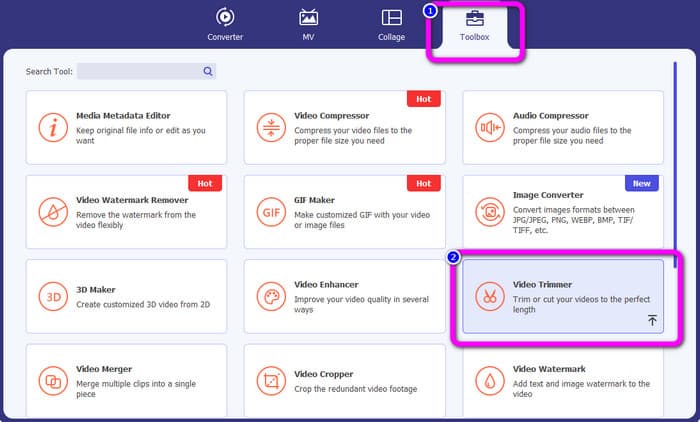
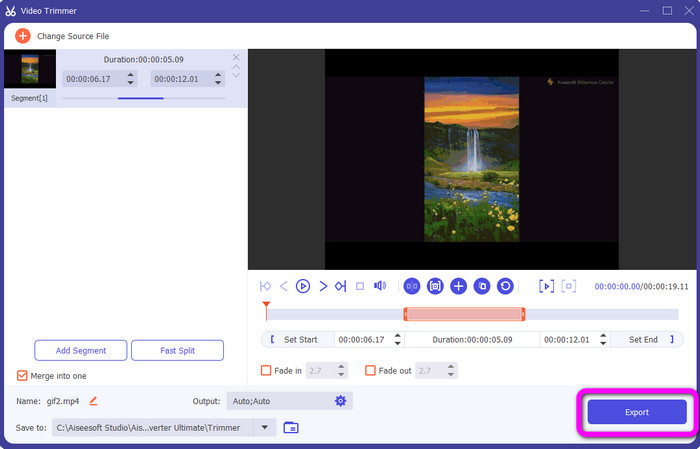
Βήμα 2. Κάντε κλικ στον πίνακα Εργαλειοθήκη στο επάνω μέρος της διεπαφής. Όταν εμφανιστούν τα εργαλεία κάτω από την Εργαλειοθήκη, επιλέξτε το εργαλείο Περικοπή βίντεο (Video Trimmer).
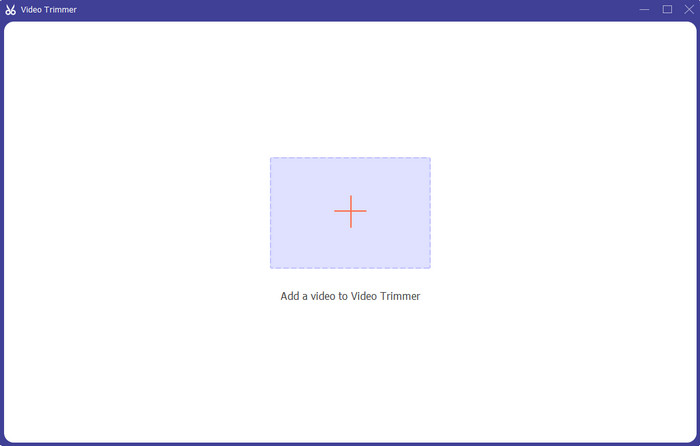
Βήμα 3. Κάντε κλικ στο σύμβολο Συν στο κεντρικό τμήμα της διεπαφής. Έπειτα, επιλέξτε από το φάκελο αρχείων το βίντεο που θέλετε να κόψετε.
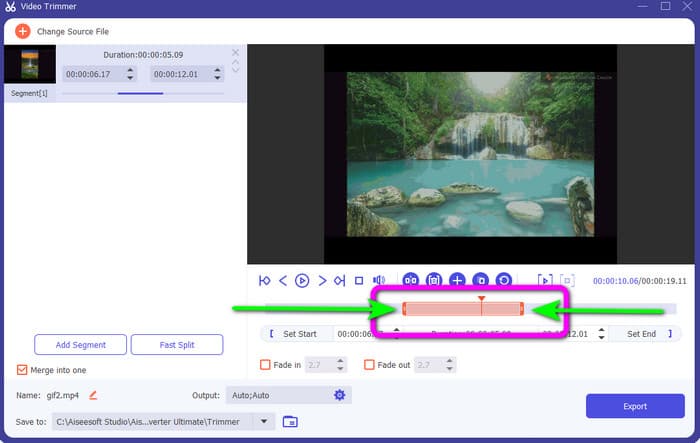
Βήμα 4. Μπορείτε να κόψετε το βίντεο προσαρμόζοντας τη πορτοκαλί μπάρα που βλέπετε στο κάτω μέρος του βίντεο. Αυτή η μπάρα έχει άκρες και στις δύο πλευρές. Ρυθμίστε τις άκρες της μπάρας για να περικόψετε το τμήμα του βίντεο που θέλετε να επεξεργαστείτε.
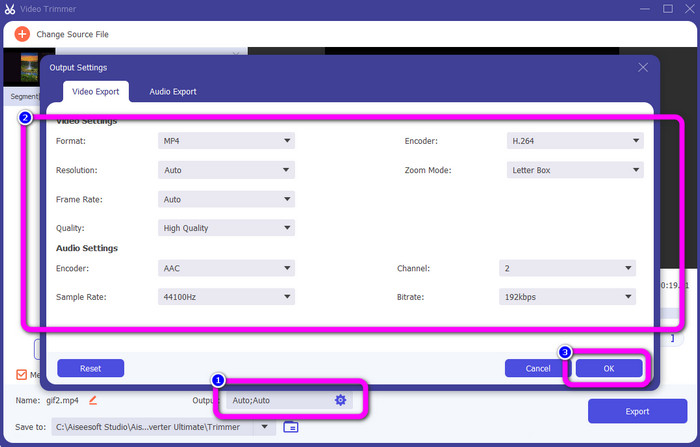
Βήμα 5. Κάνοντας κλικ στην επιλογή Ρυθμίσεις εξόδου (Output Settings), μπορείτε να τροποποιήσετε τον ρυθμό καρέ, την ποιότητα, την ανάλυση και τη λειτουργία ζουμ του βίντεο για πρόσθετες αλλαγές. Επίσης, μπορείτε να αλλάξετε τον ρυθμό δειγματοληψίας και το bitrate του ήχου. Στη συνέχεια κάντε κλικ στο OK.
Βήμα 6. Για το τελικό βήμα, κάντε κλικ στο κουμπί Εξαγωγή (Export). Περιμένετε να ολοκληρωθεί η τελική διαδικασία και μετά από λίγα δευτερόλεπτα μπορείτε να αποθηκεύσετε το τελικό επεξεργασμένο βίντεο στον υπολογιστή σας.
Μέρος 2. Πώς να κόψετε ένα βίντεο στο Snapchat
Σε αυτό το μέρος, θα μάθετε πώς να κόβετε ένα βίντεο στο Snapchat. Αυτή η εφαρμογή για κινητά είναι εξαιρετική για τη λήψη φωτογραφιών και βίντεο. Σας δίνει πολλά εφέ για να τα βελτιώσετε και να ικανοποιήσετε τους χρήστες. Θεωρείται επίσης πλατφόρμα επικοινωνίας για άλλους ανθρώπους. Επιπλέον, το Snapchat δεν είναι μόνο ικανό για τέτοιου είδους πράγματα. Η εφαρμογή για κινητά σάς επιτρέπει επίσης να κόβετε ή να περικόπτετε ένα βίντεο εύκολα. Εκτός από αυτό, το Snapchat σάς επιτρέπει να επεξεργάζεστε το βίντεό σας αλλάζοντας φίλτρα, προσθέτοντας εφέ, περικοπή και πολλά άλλα. Ωστόσο, όπως και άλλες εφαρμογές, το Snapchat εστιάζει στη λήψη φωτογραφιών και βίντεο. Έτσι, δεν μπορείτε να χρησιμοποιήσετε προηγμένα εργαλεία επεξεργασίας από την εφαρμογή. Επίσης, δέχεται μόνο σύντομα βίντεο, κάτι που δεν ικανοποιεί τους χρήστες που θέλουν να ανεβάζουν μεγάλα βίντεο. Δείτε τις παρακάτω διαδικασίες για το πώς να συντομεύσετε ένα βίντεο στο Snapchat.
Κόψτε ένα βίντεο μετά την εγγραφή
Βήμα 1. Κατεβάστε το Snapchat από το App Store ή το Google Play Store. Αφού εγκαταστήσετε την εφαρμογή στο κινητό, ανοίξτε την στο τηλέφωνό σας.
Βήμα 2. Στη συνέχεια, τραβήξτε ένα βίντεο χρησιμοποιώντας το Snapchat. Όταν τελειώσετε την εγγραφή, ένα μικρό κλιπ θα εμφανιστεί στο κάτω μέρος της οθόνης. Πατήστε το για να ξεκινήσετε τη διαδικασία περικοπής.
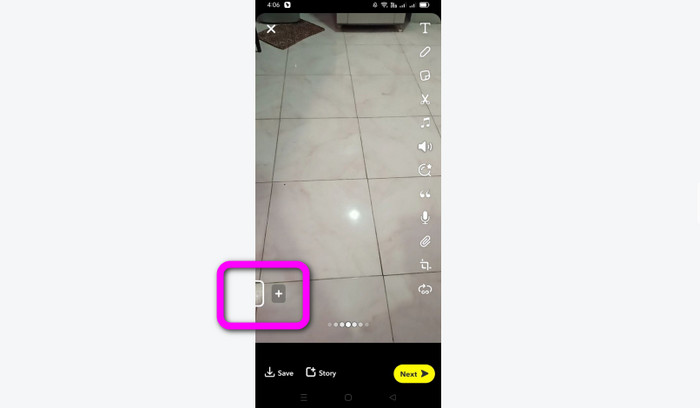
Βήμα 3. Μπορείτε να συνεχίσετε τη διαδικασία όταν το κλιπ εμφανιστεί στην οθόνη. Σύρετε τις άκρες του κλιπ και περικόψτε το βίντεο σύμφωνα με τις προτιμήσεις σας.
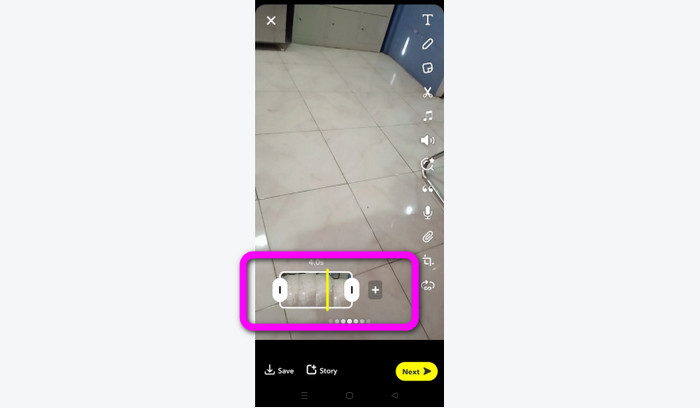
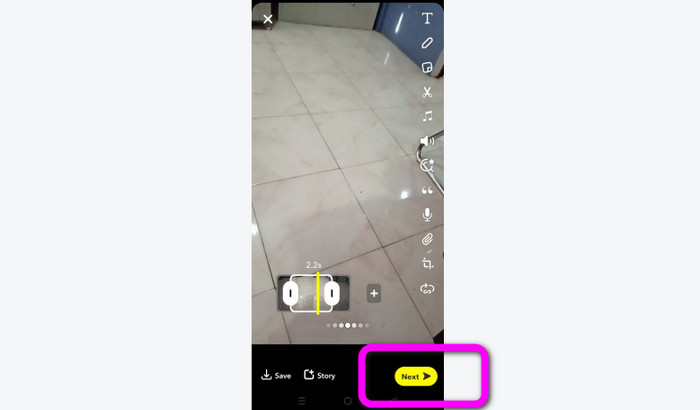
Βήμα 4. Όταν μείνετε ικανοποιημένοι με το τελικό αποτέλεσμα, πατήστε το κουμπί Επόμενο στην κάτω αριστερή γωνία της διεπαφής. Έτσι θα μπορέσετε να αποθηκεύσετε το περικομμένο βίντεό σας.
Κόψτε ένα βίντεο από τις αναμνήσεις
Βήμα 1. Ανοίξτε την εφαρμογή Snapchat από το τηλέφωνό σας. Στη συνέχεια, μεταβείτε στις Αναμνήσεις (Memories). Σε αυτό το τμήμα μπορείτε να δείτε τα βίντεό σας. Κρατήστε πατημένο το βίντεο για λίγα δευτερόλεπτα και πατήστε την επιλογή Επεξεργασία (Edit).
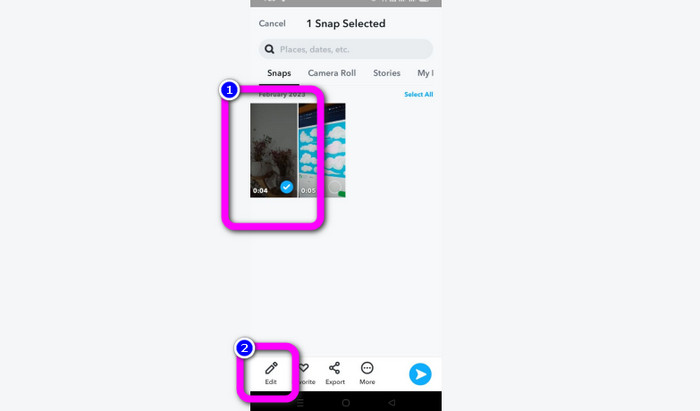
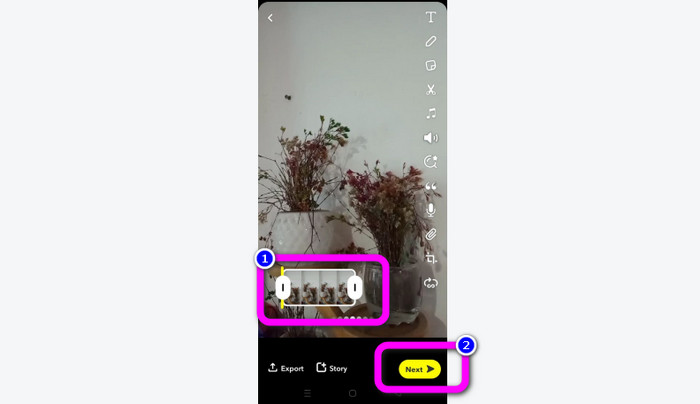
Βήμα 2. Έπειτα, θα δείτε το βίντεο στο κάτω μέρος της οθόνης. Αυτό το βίντεο σάς επιτρέπει να ρυθμίσετε τις άκρες του για να ξεκινήσετε την περικοπή. Όταν ολοκληρώσετε την περικοπή, πατήστε το κουμπί Επόμενο για να αποθηκεύσετε το τελικό σας βίντεο.
11 αξιοσημείωτα εργαλεία περικοπής βίντεο για χρήση [Δωρεάν και επί πληρωμή]
Εξαιρετικοί τρόποι για το πώς να κόψετε βίντεο online με ευκολία
Μέρος 3. Συχνές ερωτήσεις σχετικά με το πώς να κόψετε ένα βίντεο στο Snapchat
1. Τι σημαίνει η περικοπή ενός βίντεο στο Snapchat;
Το να περικόψετε ένα βίντεο σημαίνει να κάνετε μια περικοπή που ορίζει μια καθορισμένη ενότητα ως αρχή και μια συγκεκριμένη ενότητα ως το τέλος του βίντεο κλιπ. Αυτή η επιλογή σάς επιτρέπει να επιλέξετε τη θέση έναρξης και λήξης ενός βίντεο στο Snapchat. Αυτή η επιλογή είναι ιδανική εάν θέλετε να ανεβάσετε τμήματα ενός βίντεο που αρχικά διήρκεσαν περισσότερο από 10 δευτερόλεπτα.
2. Μπορείτε να χρησιμοποιήσετε τη δυνατότητα διαχωρισμού στο snapchat;
Δεν θα μπορούσατε να χρησιμοποιήσετε αυτήν τη δυνατότητα εάν ανεβάσατε ένα βίντεο από το Camera Roll. Εάν χρησιμοποιήσατε την κάμερα Snapchat για λήψη, μπορείτε. Μπορείτε να χρησιμοποιήσετε το εργαλείο Split για να διαχωρίσετε την ταινία σε επεξεργάσιμα κομμάτια και να αφαιρέσετε τυχόν τμήματα που δεν θέλετε να διατηρήσετε.
3. Ποιο είναι το μέγιστο μέγεθος βίντεο για ένα μόνο βίντεο snapchat;
Εάν μεταδώσετε φωτογραφίες ή βίντεο από το ρολό της φωτογραφικής μηχανής σας στο Snapchat, μπορείτε να στείλετε μόνο ένα βίντεο έως 2,5 MB. Τα αρχεία σας συμπιέζονται πριν παραδοθούν.
συμπέρασμα
Αν χρησιμοποιείτε το Snapchat για να περικόψετε ένα βίντεο, αυτό το άρθρο είναι για εσάς. Το άρθρο σάς παρείχε τον καλύτερο τρόπο για το πώς να περικόψετε ένα βίντεο στο Snapchat. Επίσης, αν προτιμάτε να περικόπτετε το βίντεό σας για το Snapchat σε υπολογιστή, υπάρχει ένα πρόγραμμα που μπορείτε να χρησιμοποιήσετε. Το Video Converter Ultimate είναι ένα εξαιρετικό πρόγραμμα για περικοπή βίντεο σε υπολογιστή. Διαθέτει εύχρηστη, διαισθητική διεπαφή και είναι απολύτως δωρεάν.
-
 6 Αγαπημένη επιλογή Snapchat Κινούμενα φίλτρα Snapchat στο Snapchat
 Θέλετε να μάθετε τους καλύτερους τρόπους για να προσθέσετε φίλτρα σε βίντεο Snapchat; Λοιπόν, μπορείτε να κάνετε κλικ σε αυτό και να μάθετε τα διαφορετικά φίλτρα που μπορείτε να χρησιμοποιήσετε για να εφαρμόσετε σε βίντεο Snapchat.
-
 Πώς να επιβραδύνετε εύκολα ένα βίντεο στο Snapchat σε οποιαδήποτε συσκευή
 Ο καλύτερος τρόπος για να επιβραδύνετε ένα βίντεο στο Snapchat είναι ήδη εδώ. Για να μάθετε ποιες είναι αυτές οι τεχνικές για να επιβραδύνετε ένα βίντεο, ακολουθήστε το προσεκτικά.
-
 Οι ευκολότεροι τρόποι για το πώς να αφαιρέσετε το κείμενο Snapchat από το στιγμιότυπο οθόνης
 Ας αφαιρέσουμε το κείμενο Snapchat από φωτογραφίες και βίντεο χρησιμοποιώντας αξιόπιστα εργαλεία online και offline. Θα σας προσφέρουμε εύκολους τρόπους. Δοκιμάστε το τώρα και ας το δοκιμάσουμε!
