


 Video Converter Ultimate
 Εγγραφή οθόνης
 Επισκευή βίντεο
 Ασφαλές κατέβασμα
Η μεταφόρτωση βίντεο στο Google Drive μειώνει την ποιότητα; Ελέγξτε εδώ
Το Google Drive είναι ένα σύστημα αποθήκευσης που βασίζεται σε σύννεφο που επιτρέπει στους χρήστες να μοιράζονται, να αποθηκεύουν, να αποθηκεύουν και να έχουν πρόσβαση σε αρχεία από διαφορετικές συσκευές με σύνδεση στο διαδίκτυο. Αυτή η πλατφόρμα επιτρέπει στους χρήστες να συνεργάζονται εύκολα με τους συναδέλφους και τους φίλους τους όταν δημιουργούν έγγραφα, υπολογιστικά φύλλα και παρουσιάσεις σε πραγματικό χρόνο. Η υπηρεσία προσφέρει 15 GB δωρεάν αποθηκευτικού χώρου, με δυνατότητα αναβάθμισης σε επιπλέον προγράμματα αποθήκευσης έναντι χρέωσης.
Συνολικά, αυτός ο υπηρεσιακός, βασισμένος σε cloud, χώρος αποθήκευσης είναι μια ευέλικτη και φιλική προς τον χρήστη λύση αποθήκευσης στο cloud που μπορεί να ωφελήσει τόσο ιδιώτες όσο και επιχειρήσεις. Είτε χρειάζεστε να αποθηκεύσετε σημαντικά έγγραφα είτε να συνεργαστείτε με άλλους σε έργα, το Google Drive προσφέρει μια βολική και αξιόπιστη πλατφόρμα. Ο τύπος αρχείου που αποθηκεύεται συχνότερα σε αυτήν την πλατφόρμα είναι το βίντεο. Ωστόσο, πώς μπορεί η σχετικά μικρή χωρητικότητα αποθήκευσης να «χωρέσει» τόσα πολλά αρχεία; Συμπιέζει το Google Drive τα βίντεο; Σε αυτό το άρθρο θα απαντηθούν όλα αυτά τα ερωτήματα.

Μέρος 1. Η μεταφόρτωση βίντεο στο Google Drive μειώνει την ποιότητα
Η μεταφόρτωση βίντεο στο Google Drive μπορεί να μειώσει την ποιότητα των βίντεό σας. Οφείλεται στη συμπίεση των αρχείων βίντεο από το Google Drive για εξοικονόμηση χώρου στον διακομιστή. Μπορεί επίσης να διευκολύνει την κοινή χρήση του βίντεο με άλλους. Όταν τα βίντεο συμπιέζονται, ορισμένες από τις λεπτομέρειες τους χάνονται και μερικές φορές, η συνολική ποιότητα του αρχείου μπορεί να μειωθεί. Το μέγεθος της απώλειας ποιότητας εξαρτάται από διάφορους παράγοντες, όπως η ανάλυση του αρχικού βίντεο, η μορφή αρχείου και οι ρυθμίσεις συμπίεσης που χρησιμοποιούνται από το Google Drive. Για παράδειγμα, όταν συμπιέζεται, ένα βίντεο υψηλής ανάλυσης μπορεί να έχει μεγαλύτερη απώλεια ποιότητας από ένα βίντεο χαμηλής ανάλυσης. Συνιστάται να χρησιμοποιείτε τη συνιστώμενη μορφή βίντεο και ρυθμίσεις συμπίεσης για να ελαχιστοποιήσετε την απώλεια ποιότητας κατά τη μεταφόρτωση βίντεο στο Google Drive. Μπορείτε να χρησιμοποιήσετε μορφές βίντεο όπως το MP4, το οποίο περιέχει AVC (H.264) και HEVC (H.265) που συμπιέζουν το μέγεθος του αρχείου βίντεο, αλλά εξακολουθούν να διατηρούν την ποιότητα του βίντεο.
Μέρος 2. Μπορώ να χρησιμοποιήσω το Google Drive για τη συμπίεση βίντεο;
Ναι, όπως εξετάσαμε παραπάνω, το Google Drive συμπίεση βίντεο, το οποίο επιτρέπει στους χρήστες να αποθηκεύουν πολλά βίντεο στον διακομιστή του. Το μόνο μειονέκτημα αυτής της διαδικασίας είναι ότι μπορεί να μειώσει σημαντικά την ποιοτική εμφάνιση του αρχείου όταν οι χρήστες ανεβάζουν βίντεο υψηλότερης ποιότητας, όπως 4K. Δείτε πώς μπορείτε να συμπιέσετε βίντεο χρησιμοποιώντας το Google Drive.
Βήμα 1. Ανεβάστε το αρχείο που χρειάζεται μείωση μεγέθους στον λογαριασμό σας στο Google Drive. Μπορείτε να σύρετε το βίντεο και να το αποθέσετε μέσα στο Google Drive για να το εισαγάγετε στον διακομιστή του.
Βήμα 2. Μόλις το αρχείο βίντεο ανέβει στο Google Drive, θα το συμπιέσει αυτόματα σύμφωνα με τις προτεινόμενες ρυθμίσεις αρχείου. Μπορείτε να αναπαράγετε το βίντεο χρησιμοποιώντας το ενσωματωμένο πρόγραμμα αναπαραγωγής πολυμέσων.
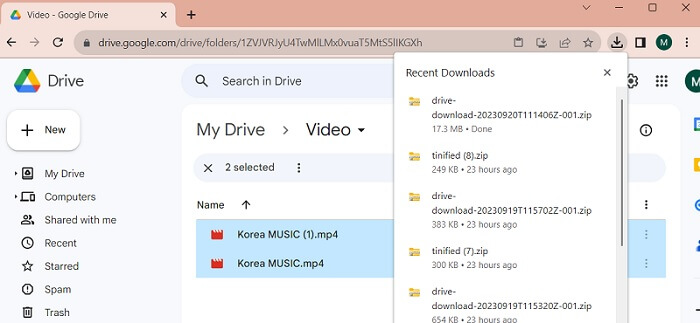
Βήμα 3. Τέλος, μπορείτε να κατεβάσετε το αρχείο βίντεο ή να το αποθηκεύσετε σε μορφή zip ώστε να το έχετε σε μικρότερο μέγεθος. Μπορείτε να επιλέξετε ταυτόχρονα πολλά αρχεία βίντεο και να κάνετε δεξί κλικ με το ποντίκι σας. Θα εμφανιστεί μια λίστα με μενού. Επιλέξτε το κουμπί Λήψη και το Google Drive θα κατεβάσει τα συμπιεσμένα βίντεο σε zip και θα τα αποθηκεύσει στον υπολογιστή σας.
Μέρος 3. Τρόπος συμπίεσης βίντεο για το Google Drive
Αναζητάτε ένα αποδοτικό εργαλείο για να συμπιέσετε τα αρχεία βίντεο στη συσκευή σας; Μπορείτε πάντα να χρησιμοποιήσετε το Video Converter Ultimate για να μειώσετε και να τροποποιήσετε το μέγεθος των αρχείων βίντεο στον υπολογιστή σας. Αυτή η εφαρμογή είναι συμβατή και λειτουργεί τόσο σε Mac όσο και σε Windows, ώστε να μπορείτε να την αποκτήσετε σε οποιαδήποτε συσκευή, όπως φορητό υπολογιστή, desktop κ.ά. Διαθέτει ευρεία γκάμα δοχείων/τύπων βίντεο, όπως MP4, MOV, MKV, WebM, AVI και άλλα. Περιλαμβάνει ένα ρυθμιστικό (slider) με το οποίο οι χρήστες μπορούν να συμπιέσουν ένα συγκεκριμένο ποσοστό από το μέγεθος του αρχείου βίντεο χωρίς να περικόψουν τη διάρκεια του βίντεο. Επίσης, αυτή η εφαρμογή μπορεί να επεξεργάζεται βίντεο 4K χωρίς δυσκολία. Χρησιμοποιεί προηγμένη τεχνολογία για την επεξεργασία και συμπίεση των βίντεό σας. Η δυνατότητα αυτού του εργαλείου να μειώνει το μέγεθος των αρχείων χωρίς περιορισμούς και δεσμεύσεις το καθιστά έναν μοναδικό συμπιεστή. Δείτε και αξιολογήστε τον αναλυτικό οδηγό χρήσης αυτού του εργαλείου.
Βήμα 1. Εγκατάσταση της εφαρμογής
Πρώτα χρειάζεται να κατεβάσετε το Video Converter Ultimate στον υπολογιστή ή το laptop σας. Για έναν εύκολο τρόπο εγκατάστασης της εφαρμογής, πατήστε το εικονίδιο Free Download που εμφανίζεται παρακάτω.
Δωρεάν λήψηΓια Windows 7 ή νεότεραΑσφαλής λήψη
Δωρεάν λήψηΓια MacOS 10.7 ή νεότεροΑσφαλής λήψη
Βήμα 2. Εισαγάγετε το αρχείο βίντεο
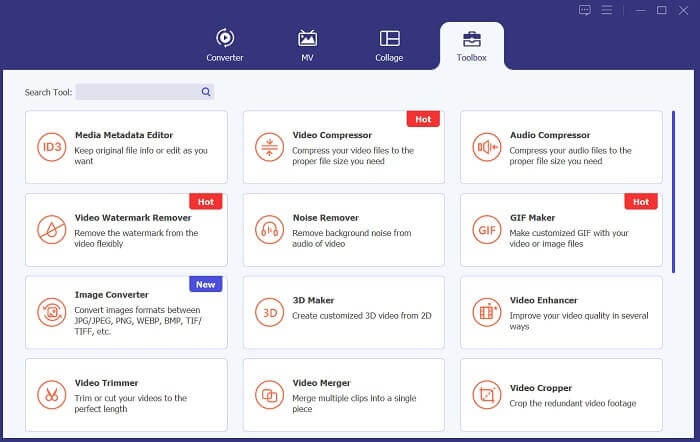
Στη συνέχεια, πρέπει να εισαγάγετε το βίντεό σας στη διεπαφή της εφαρμογής. Μπορείτε να το κάνετε αυτό αποκτώντας πρόσβαση στη διεπαφή του εργαλείου και κάνοντας κλικ στην επιλογή Toolbox. Επιλέξτε τη λειτουργία Video Compressor από τη λίστα και πατήστε το εικονίδιο +.
Βήμα 3. Συμπίεση βίντεο
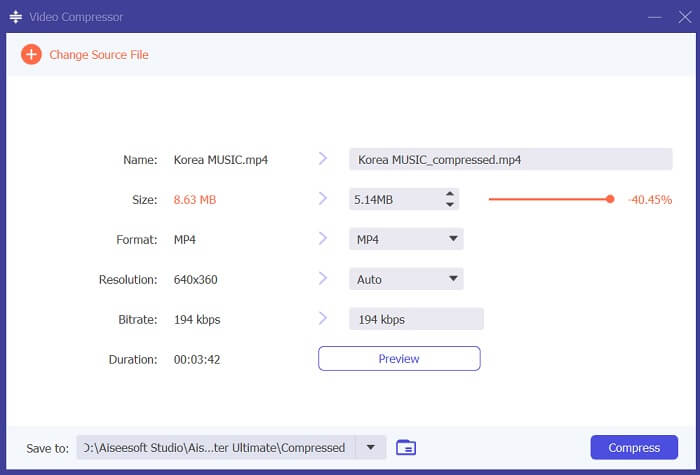
Έπειτα, θα μπορέσετε να εντοπίσετε τους φακέλους του υπολογιστή σας. Επιλέξτε το βίντεο που χρειάζεται να μετατρέψετε και πατήστε Open για να το εισαγάγετε. Θα εμφανιστεί μια νέα σελίδα όπου μπορείτε να μειώσετε το μέγεθος του αρχείου. Σύρετε το slider ή αλλάξτε παραμέτρους βίντεο όπως Resolutions, Formats και Bitrate. Πατήστε την επιλογή Compress για να εκκινήσετε τη διαδικασία.
Βήμα 4. Αναπαραγωγή του αρχείου εξόδου
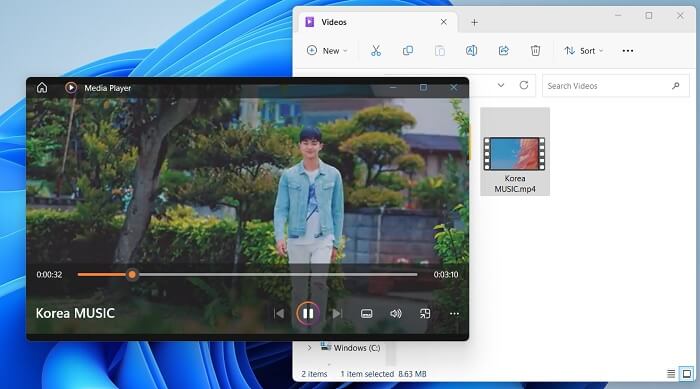
Το τελευταίο βήμα είναι να περιμένετε να ολοκληρωθεί η διαδικασία συμπίεσης. Μεταβείτε στον φάκελο εξόδου του και κάντε προεπισκόπηση του αρχείου. Μπορείτε να πατήσετε δύο φορές το βίντεο για να το εκκινήσετε με τη συσκευή αναπαραγωγής πολυμέσων του υπολογιστή σας.
Περαιτέρω ανάγνωση:
[Λύθηκε] Πώς να αναπαράγετε αρχεία MP4 στο Google Drive
Οδηγός για συμπίεση βίντεο για email σε iPhone/Android/Online
Μέρος 4. Συχνές ερωτήσεις σχετικά με το Google Drive Συμπίεση βίντεο
Μπορείτε να ανεβάσετε ένα βίντεο 4K στο Google Drive;
Ναι, μπορείτε να ανεβάσετε ένα βίντεο 4K στο Google Drive! Είναι ένας πολύ καλός τρόπος για να αποθηκεύετε και να μοιράζεστε τα βίντεό σας υψηλής ποιότητας με άλλους. Βεβαιωθείτε ότι έχετε αρκετό αποθηκευτικό χώρο, καθώς τα βίντεο 4K μπορούν να καταλάβουν πολύ χώρο. Αφού ανεβάσετε το βίντεό σας, δεν χρειάζεται να μοιραστείτε το αρχικό αντίγραφο του αρχείου βίντεο. Απλώς στείλτε τους τον σύνδεσμο προς τη μονάδα δίσκου για πρόσβαση στο αρχείο βίντεο. Με αυτήν την πλατφόρμα που βασίζεται στο web, μπορείτε εύκολα να μοιράζεστε αρχεία βίντεο.
Πώς αποθηκεύετε ένα βίντεο στο Google Drive χωρίς να χάσετε την ποιότητα;
Ακολουθήστε αυτά τα βήματα για να ανεβάσετε ένα βίντεο στο Google Drive χωρίς απώλεια ποιότητας. Πρώτα, βεβαιωθείτε ότι το βίντεό σας είναι σε ανάλυση 4K. Έπειτα, αποκτήστε πρόσβαση στον λογαριασμό σας στο Google Drive και κάντε κλικ στο κουμπί New στην πάνω αριστερή γωνία. Από εκεί, επιλέξτε File Upload και διαλέξτε το βίντεο που θέλετε να ανεβάσετε. Μόλις ολοκληρωθεί η μεταφόρτωση, μπορείτε εύκολα να κοινοποιήσετε το βίντεο σε άλλους στέλνοντάς τους έναν σύνδεσμο προς το αρχείο. Με αυτά τα απλά βήματα, μπορείτε να διασφαλίσετε ότι το βίντεό σας ανεβαίνει στο Google Drive χωρίς να θυσιάζει την ποιότητά του.
Ποια είναι η μέγιστη ανάλυση βίντεο για το Google Drive;
Η μέγιστη ανάλυση βίντεο για το Google Drive είναι 4K. Επομένως, εάν θέλετε να ανεβάσετε ένα βίντεο χωρίς απώλεια ποιότητας, βεβαιωθείτε ότι είναι σε ανάλυση 4K. Μπορείτε να ακολουθήσετε τα προηγούμενα βήματα για να ανεβάσετε εύκολα τα αρχεία πολυμέσων σας στον λογαριασμό σας στο Google Drive και να τα μοιραστείτε με άλλους.
συμπέρασμα
Τα βίντεο είναι πολύτιμα ψηφιακά δεδομένα που φυλάσσουμε σε κάθε συσκευή που διαθέτουμε. Είτε πρόκειται για κινητό τηλέφωνο, ψηφιακή κάμερα, προσωπικό υπολογιστή ή tablet, πάντα βρίσκουμε επιλογές και εναλλακτικές λύσεις για την αποθήκευση και διαφύλαξη των αρχείων βίντεο. Ευτυχώς, το Google Drive είναι μία από τις πιο βολικές πλατφόρμες για διαμοιρασμό και αποθήκευση πολυμέσων. Μάθαμε επίσης ότι αυτή η υπηρεσία μπορεί να μειώσει και να συμπιέσει αρχεία βίντεο με τρόπο κατάλληλο για τους χρήστες. Άρα, αν ακόμα αναρωτιέστε, συμπιέζει το Google Drive τα βίντεο; Ξαναδείτε και επανεκτιμήστε τις λύσεις και τις πληροφορίες που αναφέρθηκαν παραπάνω.
-
 Πώς να συμπιέσετε βίντεο για Web αποτελεσματικά χωρίς να χάσετε την ποιότητα
 Όταν το βίντεο του ιστότοπού σας λαμβάνει πολλές καταγγελίες από πελάτες ότι αποθηκεύει πάντα πολλά, μπορείτε να προσπαθήσετε να συμπιέσετε το βίντεο για τον Ιστό με 2 αποτελεσματικούς τρόπους, κάτι που θα σας βοηθήσει να μειώσετε το χρόνο αποθήκευσης ιστοτόπου για να διατηρήσετε πελάτες.
-
 [Λεπτομερής οδηγός] Πώς να διορθώσετε το βίντεο του Google Drive που δεν αναπαράγεται στον υπολογιστή
 Τα βίντεο στο Google Drive δεν αναπαράγονται με το σφάλμα "Παρουσιάστηκε πρόβλημα κατά την αναπαραγωγή αυτού του βίντεο". Μπορεί να προκληθεί από το ίδιο το Google Drive ή από τα προβλήματα χρωμίου. Αυτό το άρθρο θα εισαγάγει λεπτομερώς 6 λύσεις.
-
 Οι καλύτεροι τρόποι για τη μετατροπή του HEIC σε JPG στο Google Drive
 Εάν θέλετε να μάθετε πώς να μετατρέπετε το HEIC σε JPG στο Google Drive, διαβάστε αυτήν την ανάρτηση οδηγού για να μάθετε τον ευκολότερο τρόπο μετατροπής HEIC σε JPG στο Google Drive σε υπολογιστή.
