


 Video Converter Ultimate
 Εγγραφή οθόνης
 Επισκευή βίντεο
[Αποδεδειγμένο] Τρόπος επεξεργασίας των ιδιοτήτων των αρχείων WAV σε Windows 10/11 & Mac χωρίς κόπο
Εάν θέλετε να αποθηκεύσετε ροή bit ήχου σε υπολογιστή, τότε χωρίς αμφιβολία, το WAV είναι η τυπική μορφή ήχου που πρέπει να χρησιμοποιήσετε. Ως απομίμηση του RIFF, τα αρχεία WAV έχουν τα μεταδεδομένα τους στα τμήματα INFO. Αν και μπορεί να αποθηκεύσει περισσότερα από απλό ήχο, μερικές φορές τα δεδομένα που υπάρχουν στα αρχεία WAV είναι ανακριβή. Έτσι, αν τα δεδομένα στα αρχεία WAV σας είναι λανθασμένα, πρέπει να χρησιμοποιήσετε αυτόν τον οδηγό για να μάθετε πώς να επεξεργάζεστε τις ιδιότητες των αρχείων WAV στα Windows 10/11 και στο Mac με εύκολα και αναλυτικά βήματα.

Μέρος 1. Πώς να επεξεργαστείτε τις ιδιότητες των αρχείων WAV με τα καλύτερα εργαλεία στα Windows
Καλύτερος επεξεργαστής μεταδεδομένων σε Windows & Mac - FVC Video Converter Ultimate
Το να μάθετε πώς να επεξεργάζεστε τις ιδιότητες των αρχείων WAV σε Windows 10/11 και Mac δεν είναι μεγάλο πρόβλημα με τη βοήθεια του καλύτερου προγράμματος επεξεργασίας μεταδεδομένων που μπορείτε να κατεβάσετε στην εν λόγω πλατφόρμα. Το FVC Video Converter Ultimate παρουσιάζει τον καλύτερο μετατροπέα και έναν από τους κορυφαίους επεξεργαστές μεταδεδομένων που μπορείτε να χρησιμοποιήσετε και να κατεβάσετε στον υπολογιστή σας. Σε αντίθεση με τα άλλα εργαλεία της αγοράς και αυτήν τη λίστα, αυτό το εργαλείο παρουσιάζει έναν ισχυρό επεξεργαστή ετικετών σε 1000+ αρχεία πολυμέσων, συμπεριλαμβανομένου του WAV.
Επιπλέον, ακόμη και εσείς έχετε ή δεν έχετε δοκιμάσει την επεξεργασία των ετικετών μεταδεδομένων. μπορείτε γρήγορα να τα καταλάβετε όλα χρησιμοποιώντας τον απόλυτο μετατροπέα. Καμία περίπλοκη δουλειά δεν μπορεί να ξεπεραστεί γρήγορα με αυτό το εργαλείο, καθιστώντας το λογισμικό μοναδικό και ισχυρό. Θέλετε να μάθετε πώς να χρησιμοποιείτε το εργαλείο; Μπορείτε να ακολουθήσετε τον οδηγό που προσθέτουμε παρακάτω και να αντιγράψετε τα βήματα για να ολοκληρώσετε την εργασία με επιτυχία.
Βήμα 1. Κάντε κλικ στο κουμπί λήψης που παρουσιάζεται παρακάτω και, στη συνέχεια, στο κατάλληλο κουμπί λήψης. Έπειτα, εγκαταστήστε και ρυθμίστε το εργαλείο και ανοίξτε το.
Δωρεάν ΛήψηΓια Windows 7 ή νεότεραΑσφαλής λήψη
Δωρεάν ΛήψηΓια MacOS 10.7 ή νεότεροΑσφαλής λήψη
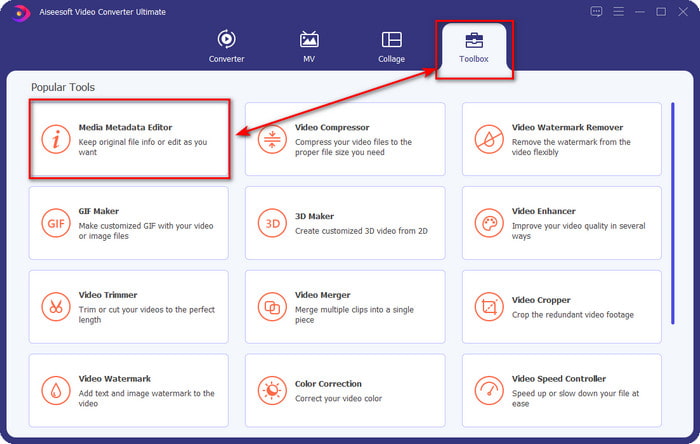
Βήμα 2. Μόλις ανοίξετε το λογισμικό, μεταβείτε στην ενότητα Toolbox και εκεί επιλέξτε το Media Metadata Editor από τη λίστα παρακάτω.
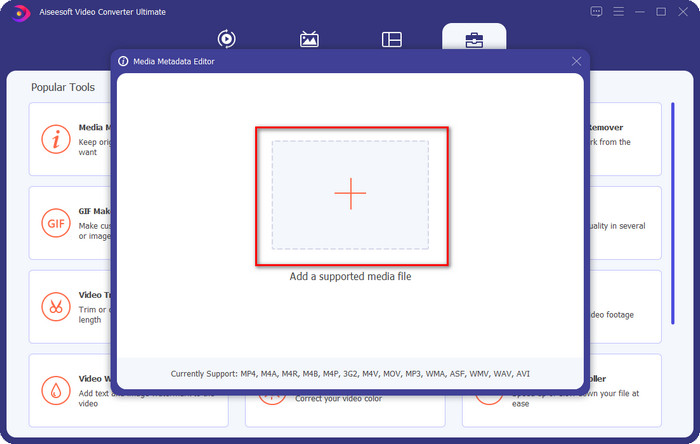
Βήμα 3. Προσθέστε το αρχείο κάνοντας κλικ στο κουμπί + που εμφανίζεται στην οθόνη σας, βρείτε το αρχείο WAV στο οποίο θέλετε να προσθέσετε μεταδεδομένα στον φάκελο του υπολογιστή σας και έπειτα πατήστε Open.
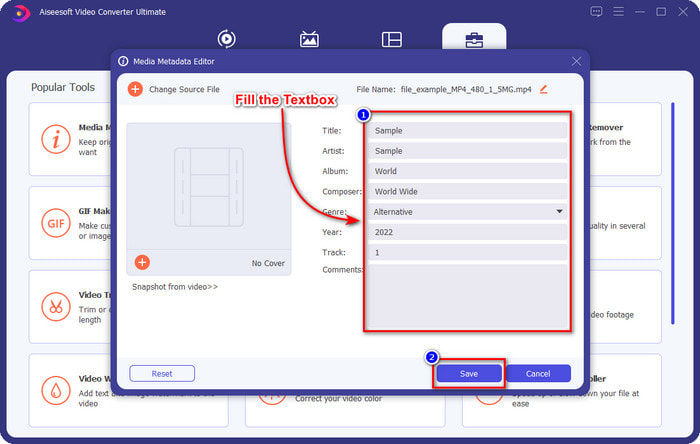
Βήμα 4. Επεξεργαστείτε ή διαγράψτε τις πληροφορίες στο textbox· αν τις συμπληρώσετε όλες με επιτυχία, μπορείτε να κάνετε κλικ στο Save για να εφαρμόσετε τις αλλαγές. Κι έτσι μάθατε πώς να επεξεργάζεστε ετικέτες σε αρχεία WAV με τη βοήθεια του απόλυτου εργαλείου.
Θράσος
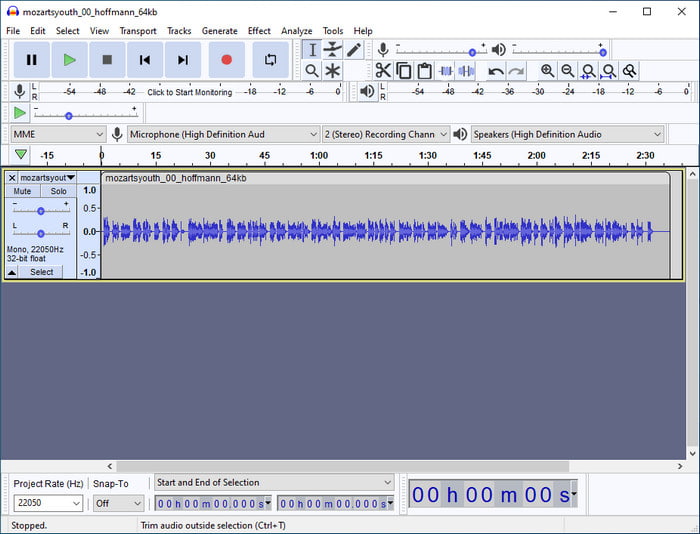
Ένα από τα καλύτερα προγράμματα που μπορείτε να χρησιμοποιήσετε για να βελτιώσετε τον ήχο σας είναι το Audacity. Αυτό το λογισμικό για Windows προσφέρει ένα ισχυρό εργαλείο βελτίωσης και επεξεργασίας που θα λατρέψετε να χρησιμοποιείτε δωρεάν. Παρόλο που μπορεί να βελτιώσει το αρχείο ήχου σας, μπορεί επίσης να αλλάξει τις ετικέτες στο αρχείο ήχου σας, αν το χρειάζεστε. Μπορείτε να ακολουθήσετε τον παρακάτω οδηγό αν θέλετε να μάθετε πώς να επεξεργάζεστε τις ιδιότητες των αρχείων WAV χρησιμοποιώντας το εργαλείο.
Βήμα 1. Κατεβάστε το Audacity στα Windows και ανοίξτε το.
Βήμα 2. Έπειτα, σύρετε και αποθέστε το αρχείο WAV που θέλετε, κάντε κλικ στο Edit και από κάτω κάντε κλικ στο Metadata.
Βήμα 3. Πατήστε κάθε τετράγωνο κάτω από το Value για να επεξεργαστείτε τις ετικέτες του αρχείου WAV σας και στη συνέχεια κάντε κλικ στο OK για να εφαρμοστούν, κάντε κλικ στο File και στο Save Project.
Μέρος 2. Τρόπος επεξεργασίας ιδιοτήτων αρχείων WAV με το κορυφαίο λογισμικό σε Mac
Music Tag Pro
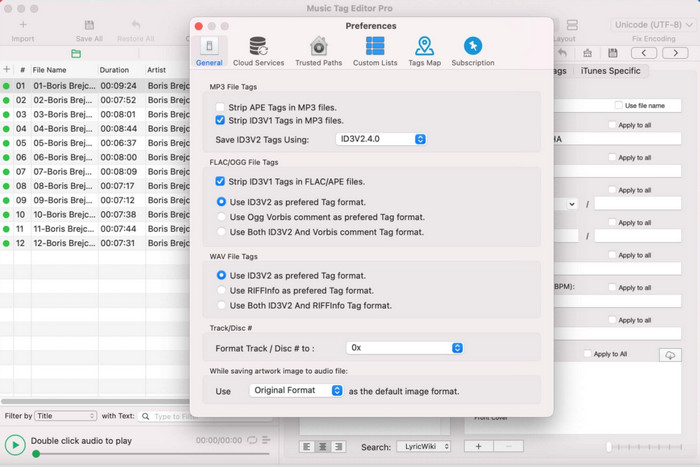
Το Music Tag Pro είναι ένα λογισμικό που μπορείτε να κατεβάσετε στο Mac σας για να επεξεργάζεστε τα μεταδεδομένα αρχείων ήχου και βίντεο. Μπορεί επίσης να επεξεργάζεται μαζικά ετικέτες μεταδεδομένων, ώστε να αλλάζετε αποτελεσματικά τα μεταδεδομένα των αρχείων. Με τη συνολική απόδοση του επεξεργαστή ετικετών στο Mac, πολλοί χρήστες απολαμβάνουν να το χρησιμοποιούν και αφήνουν πολλά θετικά σχόλια στο Appstore, αν ρίξετε μια ματιά. Ωστόσο, οι πληροφορίες στο αρχείο πολυμέσων σας είναι περιορισμένες, αλλά παραμένει ένα χρήσιμο εργαλείο. Αν θέλετε να το χρησιμοποιήσετε, το παρακάτω σεμινάριο θα σας διδάξει πώς να επεξεργάζεστε τις ιδιότητες των αρχείων WAV στο Mac.
Βήμα 1. Αναζητήστε το εργαλείο στο Appstore και κατεβάστε το.
Βήμα 2. Κάντε κλικ στο κουμπί Import για να προσθέσετε τα αρχεία WAV.
Βήμα 3. Κάντε κλικ στα αρχεία WAV, επεξεργαστείτε τις ετικέτες σε κάθε στήλη και κάντε κλικ στο Save All όταν τελειώσετε με την επεξεργασία του αρχείου WAV.
Επεξεργαστής ετικετών για Mac
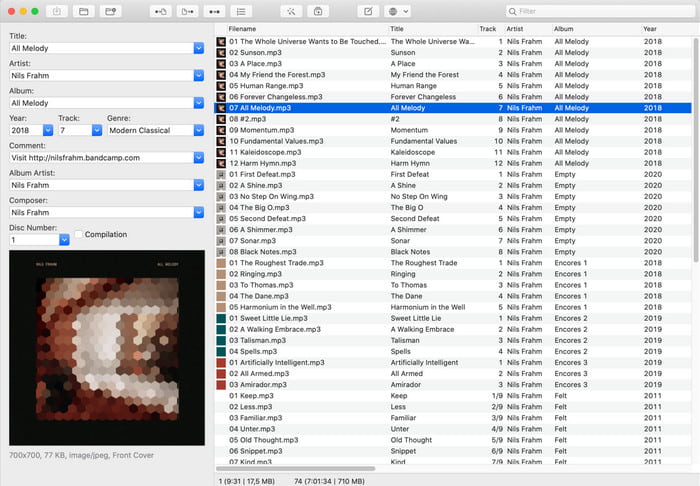
Το Tag Editor for Mac είναι ένα χρήσιμο λογισμικό για να προσθέτετε ετικέτες στα αρχεία ήχου σας, όπως τα WAV. Με αυτό το λογισμικό, μπορείτε εύκολα να προσθέσετε μεταδεδομένα σε οποιοδήποτε αρχείο ήχου χωρίς να τα υποβαθμίζετε, όπως μπορεί να κάνει και το απόλυτο εργαλείο. Επίσης, δεν επαινείται μόνο από τους χρήστες για τις δυνατότητες επεξεργασίας ετικετών, αλλά και για την ταχεία εξυπηρέτηση πελατών που προσφέρει σε όσους χρειάζονται βοήθεια. Αν χρειάζεστε έναν οδηγό βήμα προς βήμα για το πώς να επεξεργαστείτε τις ιδιότητες των αρχείων WAV χρησιμοποιώντας το, διαβάστε παρακάτω.
Βήμα 1. Ανοίξτε το Appstore και κατεβάστε από εκεί το Tag Editor· στη συνέχεια ανοίξτε το.
Βήμα 2. Κάντε κλικ στο κουμπί + πάνω για να προσθέσετε τα αρχεία WAV και αυτά θα τοποθετηθούν αυτόματα στη λίστα από κάτω.
Βήμα 3. Κάντε κλικ στο Edit για να αλλάξετε τα μεταδεδομένα και, για να αποθηκεύσετε τις αλλαγές, κάντε κλικ στο Save.
Μέρος 3. Συχνές ερωτήσεις σχετικά με την επεξεργασία ιδιοτήτων σε αρχεία WAV
Γιατί μειώνεται η ποιότητα ήχου του WAV μετά την επεξεργασία των μεταδεδομένων;
Ορισμένα εργαλεία ενδέχεται να μειώσουν την ποιότητα ήχου του αρχείου WAV. πολλοί χρήστες παραπονιούνται για αυτό το πρόβλημα, παρόλο που δεν επεξεργάστηκαν την ποιότητά του. Επομένως, εάν δεν είστε σίγουροι για το λογισμικό που χρησιμοποιείτε, είναι καλύτερο να διαβάσετε μια αξιόπιστη κριτική για να προσδιορίσετε εάν θα χάσει την ποιότητα του ήχου μόλις το εξαγάγετε.
Μπορώ να δω τα μεταδεδομένα WAV μου;
Φυσικά και μπορείτε. Κάντε κλικ σε αυτόν τον σύνδεσμο αν δεν ξέρετε πώς να προβάλετε τα μεταδεδομένα των αρχείων πολυμέσων σας χρησιμοποιώντας Windows, Mac και online υπηρεσίες.
Είναι απαραίτητα τα μεταδεδομένα στο WAV;
Οπωσδήποτε, ναι. Τα μεταδεδομένα είναι ζωτικής σημασίας για κάθε αρχείο πολυμέσων που έχετε, είτε ήχου είτε βίντεο. Έτσι, η προσθήκη μεταδεδομένων στο αρχείο WAV σας μπορεί να βοηθήσει ώστε η βιβλιοθήκη να τακτοποιεί κάθε αρχείο WAV σύμφωνα με το όνομα δημιουργού, τον τίτλο, τον χρόνο, την ημερομηνία, την τοποθεσία και πολλά άλλα. Αν δεν έχετε πειστεί να προσθέσετε μεταδεδομένα στο αρχείο WAV σας, προτείνουμε να διαβάσετε αυτό το άρθρο για να μάθετε περισσότερα σχετικά με τα μεταδεδομένα.
συμπέρασμα
Με τη βοήθεια αυτού του άρθρου, έχουμε πλέον αρκετές γνώσεις για το πώς να επεξεργαζόμαστε τις ιδιότητες των αρχείων WAV στα Windows 10/11 και στο Mac. Αν χρησιμοποιείτε και τα δύο συστήματα, μπορείτε να τα χρησιμοποιήσετε δωρεάν, αν και κάποια είναι επί πληρωμή. Όποιο κι αν διαλέξετε, πιστεύουμε ότι η επεξεργασία των μεταδεδομένων είναι εύκολη. Αλλά αν θέλετε έναν οικονομικό επεξεργαστή μεταδεδομένων που να μπορεί να επεξεργάζεται τις ετικέτες WAV χωρίς κόπο, τότε πρέπει να επιλέξετε το απόλυτο εργαλείο. Το FVC Video Converter Ultimate είναι ο επαγγελματικός, οικονομικός επεξεργαστής μεταδεδομένων που μπορείτε να χρησιμοποιήσετε και στα Windows και στο Mac. Μπορείτε να δείτε τις φανταστικές δυνατότητες που προσφέρει αυτό το εργαλείο αν το κατεβάσετε, οπότε κάντε κλικ στο κουμπί λήψης και χρησιμοποιήστε το.
-
 Πώς να επεξεργαστείτε και να διορθώσετε τα μεταδεδομένα MP4 με πολύ έξυπνο τρόπο
 Θέλετε να μάθετε πώς να διορθώσετε τα μεταδεδομένα MP4; Σε αυτήν την περίπτωση, διαβάστε ολόκληρο το περιεχόμενο αυτού του άρθρου για να μάθετε τα κόλπα για το πώς να διορθώσετε εύκολα τις ετικέτες MP4.
-
 4 καλύτερες μέθοδοι για τη διόρθωση και την επεξεργασία των μεταδεδομένων MP3 σε Windows και Mac
 Θέλετε να μάθετε τα μυστικά της εύκολης επεξεργασίας μεταδεδομένων MP3; Αυτό το ιστολόγιο θα σας διδάξει διαφορετικές τεχνικές με τα διαφορετικά εργαλεία στα οποία έχετε εύκολη πρόσβαση.
-
 2 Καλύτεροι Τρόποι Επεξεργασίας Μεταδεδομένων OGG που πρέπει να δοκιμάσετε δωρεάν
 Θέλετε να επεξεργαστείτε τα μεταδεδομένα OGG; Λοιπόν, μπορείτε εύκολα να χειριστείτε την επεξεργασία των ετικετών χρησιμοποιώντας το σωστό λογισμικό. Εάν δεν έχετε κανέναν, πρέπει να διαβάσετε αυτό το άρθρο.
