


 Video Converter Ultimate
 Εγγραφή οθόνης
 Επισκευή βίντεο
 Ασφαλές κατέβασμα
Πώς να αντιστρέψετε ένα βίντεο σε iPhone ή Android κάνοντας εύκολη την ανατροπή
Τα στατικά βίντεο είναι βαρετά, έτσι δεν είναι; Με αυτήν τη δύσκολη θέση, θέλετε να προσθέσετε μια νέα προοπτική στο περιεχόμενο βίντεο και να αιχμαλωτίσετε το κοινό σας. Αν ναι, ήρθε η ώρα να αρχίσετε να αναστρέφετε τα βίντεό σας στη συσκευή σας Android ή iPhone. Η ανατροπή βίντεο είναι ένας απλός αλλά ισχυρός τρόπος για να μεταμορφώσετε το περιεχόμενό σας και να δημιουργήσετε μια δυναμική εμπειρία προβολής. Με τα σωστά προγράμματα και τεχνικές, μπορείτε εύκολα να αναστρέψετε και να περιστρέψετε τα βίντεό σας για να προσθέσετε μια μοναδική πινελιά στα βιντεολόγια, στις αναρτήσεις στα μέσα κοινωνικής δικτύωσης ή σε οποιοδήποτε έργο βίντεο έχετε κατά νου.
Μαθαίνοντας πώς να αντικατοπτρίζετε ένα βίντεο σε iPhone ή συσκευή Android, θα εκπλαγείτε με το πώς το «φλίπρισμα» των βίντεό σας μπορεί να μεταμορφώσει το περιεχόμενό σας. Λοιπόν, ας ξεκινήσουμε για να μάθουμε πώς να αναστρέφετε βίντεο σε κινητές συσκευές σαν επαγγελματίας!

Μέρος 1. Οδηγός Πώς να αναστρέψετε ένα βίντεο σε ένα iPhone
Το InShot είναι δωρεάν για λήψη και χρήση, με πολλές από τις λειτουργίες του διαθέσιμες χωρίς αγορές εντός εφαρμογής. Επιπλέον, η εφαρμογή σάς δίνει τη δυνατότητα να αναστρέψετε και να περιστρέψετε βίντεο χωρίς καμία ταλαιπωρία. Μπορείτε να αναστρέψετε ή να αντικατοπτρίσετε βίντεο οριζόντια και κάθετα. Επιπλέον, είναι δυνατή η περιστροφή των κλιπ κατά 90 ή 180 μοίρες χρησιμοποιώντας αυτό το πρόγραμμα. Για να μάθετε πώς να αναστρέψετε ένα βίντεο σε ένα iPhone, ακολουθήστε τα παρακάτω βήματα:
Βήμα 1. Αν δεν το έχετε ήδη κάνει, μεταβείτε στο App Store και κατεβάστε την εφαρμογή InShot.
Βήμα 2. Για να αναστρέψετε ένα βίντεο, ανοίξτε την εφαρμογή InShot και πατήστε το εικονίδιο συν από την κύρια οθόνη. Το εργαλείο Flip, μαζί με άλλες επιλογές επεξεργασίας, θα εμφανιστεί. Όταν επιλέξετε το εργαλείο Flip, μπορείτε να διαλέξετε ανάμεσα σε Οριζόντια και Κάθετη.
Βήμα 3. Απλώς επιλέξτε την επιθυμητή επιλογή και το βίντεό σας θα αναστραφεί αμέσως. Με το κουμπί Play μπορείτε να δείτε προεπισκόπηση του αναστραμμένου βίντεό σας.
Μέρος 2. Εκμάθηση Πώς να αναστρέψετε ένα βίντεο σε ένα Android
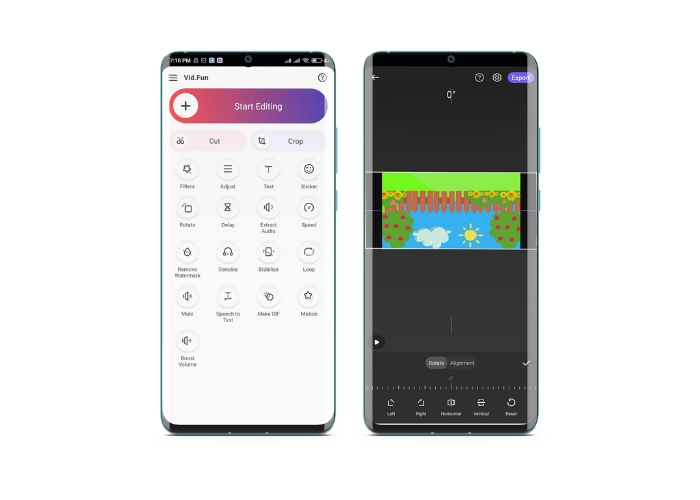
Το Vid.Fun είναι μια ισχυρή εφαρμογή επεξεργασίας βίντεο σχεδιασμένη ειδικά για συσκευές Android. Εκτός από την οριζόντια και κάθετη αναστροφή βίντεο, έχετε πρόσβαση και σε άλλα χρήσιμα εργαλεία επεξεργασίας. Σε αυτά περιλαμβάνονται το κλάδεμα, το κόψιμο, η συγχώνευση και ο διαχωρισμός των βίντεό σας. Παράλληλα, μπορείτε να αναδείξετε τη δημιουργικότητά σας χρησιμοποιώντας τη λειτουργία slideshow του εργαλείου. Παρακάτω ακολουθεί ένας οδηγός βήμα προς βήμα για το πώς να αναστρέψετε ένα βίντεο σε συσκευή Android:
Βήμα 1. Εκκινήστε την εφαρμογή και πατήστε το κουμπί Start Editing για να επιλέξετε το βίντεο που θέλετε να αντιστρέψετε. Πατήστε Yes στο κάτω μέρος της οθόνης για να επιβεβαιώσετε το επιλεγμένο βίντεο.
Βήμα 2. Στη συνέχεια, πατήστε All στην κάτω δεξιά γωνία και θα εμφανιστούν διάφορες επιλογές επεξεργασίας. Τώρα, πατήστε την επιλογή Motion.
Βήμα 3. Θα δείτε να εμφανίζεται μια σειρά από εργαλεία επεξεργασίας, συμπεριλαμβανομένου και του εργαλείου αναστροφής. Πατήστε στις κατάλληλες επιλογές ανάμεσα σε Horizontal και Vertical. Επιλέξτε την επιλογή που θέλετε και το βίντεό σας θα αναστραφεί ανάλογα. Μπορείτε να κάνετε προεπισκόπηση του αναστραμμένου βίντεό σας πατώντας το κουμπί Play.
Βήμα 4. Αν είστε ικανοποιημένοι με το αναστραμμένο βίντεό σας, πατήστε το κουμπί Export για να το αποθηκεύσετε στη συσκευή σας ή να το κοινοποιήσετε απευθείας στα social media. Έτσι χρησιμοποιείτε αυτήν την εφαρμογή για αναστροφή βίντεο.
Μπόνους: Πώς να αναστρέψετε ένα βίντεο σε έναν υπολογιστή
Αν αναζητάτε έναν εύκολο και αποδοτικό τρόπο να αναστρέψετε βίντεο στον υπολογιστή σας, δεν χρειάζεται να ψάξετε περισσότερο από το FVC Video Converter Ultimate. Αυτό το δημοφιλές λογισμικό επεξεργασίας βίντεο προσφέρει μια σειρά από εργαλεία και λειτουργίες επεξεργασίας, συμπεριλαμβανομένης της δυνατότητας αναστροφής και περιστροφής βίντεο με λίγα μόνο κλικ. Υποστηρίζει οριζόντια και κάθετη αναστροφή βίντεο ή περιστροφή βίντεο. Επιπλέον, το πρόγραμμα διαθέτει ένα κουτί εργαλείων που περιλαμβάνει μια σειρά από εργαλεία επεξεργασίας για τις ανάγκες σας.
Βήμα 1. Απόκτηση του προγράμματος
Πρώτα απ’ όλα, κατεβάστε το πρόγραμμα εγκατάστασης, πατώντας το κουμπί Free Download παρακάτω. Βεβαιωθείτε ότι επιλέγετε το κατάλληλο αρχείο εγκατάστασης για το λειτουργικό σύστημα του υπολογιστή σας. Έπειτα, εγκαταστήστε το και εκκινήστε το.
Δωρεάν λήψηΓια Windows 7 ή νεότεραΑσφαλής λήψη
Δωρεάν λήψηΓια MacOS 10.7 ή νεότεροΑσφαλής λήψη
Βήμα 2. Εκκίνηση του περιστροφέα βίντεο
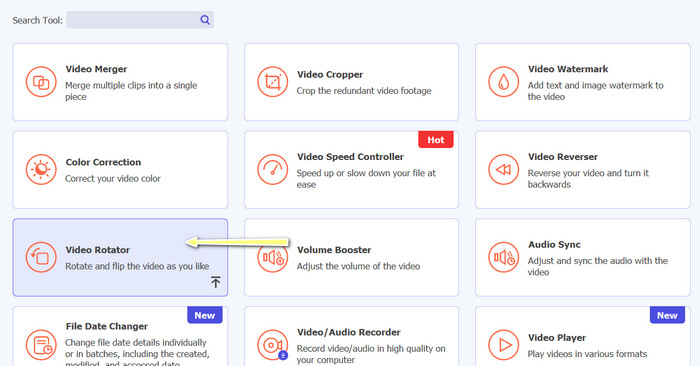
Μόλις ξεκινήσει το πρόγραμμα, θα παρατηρήσετε ότι το κύριο παράθυρο έχει τέσσερις καρτέλες. Επιλέξτε Video Rotator από το μενού Toolbox. Υπάρχει επίσης η δυνατότητα να χρησιμοποιήσετε το πλαίσιο αναζήτησης για να βρείτε το εργαλείο και να το ανοίξετε γρήγορα.
Βήμα 3. Εισαγωγή αρχείου βίντεο
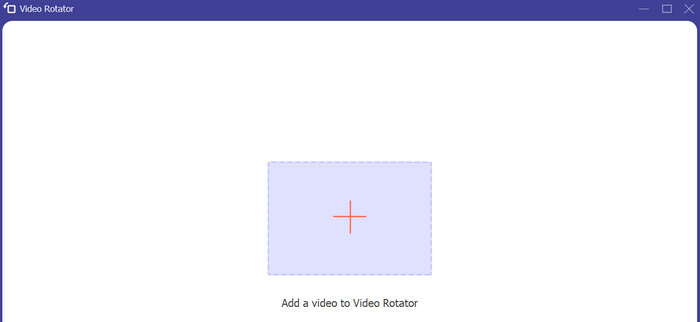
Το Video Rotator διαθέτει ένα κουμπί + για μεταφόρτωση βίντεο. Πατήστε αυτό το κουμπί και στη συνέχεια θα φορτωθεί η διεπαφή για αναστροφή.
Βήμα 4. Αναστροφή του βίντεο
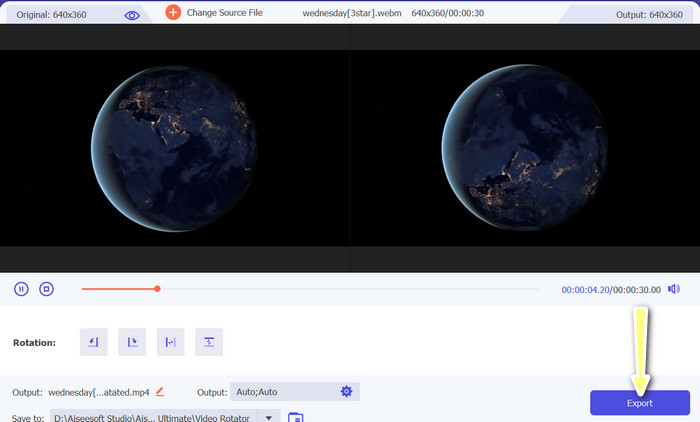
Μόλις εμφανιστεί η διεπαφή, μπορείτε να χρησιμοποιήσετε τα κουμπιά αναστροφής. Μπορείτε να επιλέξετε να αναπαράγετε το βίντεο οριζόντια ή κάθετα. Για να ολοκληρώσετε τη διαδικασία, κάντε κλικ στο σωστό κουμπί και έπειτα στο κουμπί Export.
Περαιτέρω ανάγνωση:
Οι πιο εύκολοι τρόποι για να επιταχύνετε ένα βίντεο στις Android συσκευές σας [2023]
Πώς να συντομεύσετε ένα βίντεο σε iPhone [Αναλυτικά σεμινάρια]
Μέρος 3. Συχνές ερωτήσεις σχετικά με την ανατροπή βίντεο σε Android και iPhone
Μπορώ να επαναφέρω ένα βίντεο στον αρχικό του προσανατολισμό;
Ναι, μπορείτε εύκολα να επαναφέρετε ένα βίντεο στον αρχικό του προσανατολισμό χρησιμοποιώντας μια εφαρμογή για να αναστρέψετε το βίντεο σε Android ή iPhone. Απλώς εφαρμόστε ξανά το εφέ αναστροφής και θα επανέλθει στον αρχικό του προσανατολισμό.
Μπορώ να αναστρέψω ένα βίντεο χρησιμοποιώντας την ενσωματωμένη εφαρμογή κάμερας στη συσκευή μου Android ή iPhone;
Όχι, η ενσωματωμένη εφαρμογή κάμερας δεν διαθέτει δυνατότητα ανατροπής βίντεο. Θα χρειαστεί να χρησιμοποιήσετε μια εφαρμογή ή λογισμικό επεξεργασίας βίντεο για να αναστρέψετε τα βίντεό σας.
Η αναδίπλωση ενός βίντεο θα μειώσει την ποιότητά του;
Η αναστροφή ενός βίντεο δεν πρέπει να μειώνει την ποιότητά του, αλλά μπορεί να επηρεάσει τον προσανατολισμό οποιουδήποτε κειμένου ή γραφικών στο βίντεο. Εάν ανησυχείτε για την ποιότητα, είναι καλύτερο να χρησιμοποιήσετε μια εφαρμογή ή λογισμικό επεξεργασίας βίντεο υψηλής ποιότητας.
συμπέρασμα
Λοιπόν, γιατί να μην κατεβάσετε μία από αυτές τις εφαρμογές σήμερα και να αρχίσετε να αναστρέφετε τα βίντεό σας, ώστε να δημιουργείτε συναρπαστικό και ξεχωριστό περιεχόμενο για το κοινό σας; Σίγουρα θα κερδίσετε περισσότερες προβολές και περισσότερα likes αφού μάθετε πώς να αναστρέφετε ένα βίντεο σε iPhone ή συσκευή Android.
-
 Tutorial - 4 δωρεάν τρόποι συγχώνευσης βίντεο στο iPhone σε νέο
 Διαβάστε και λάβετε 4 εύκολους τρόπους συγχώνευσης βίντεο στο iPhone. Υποστηρίζονται όλα τα μοντέλα iPhone και οι εκδόσεις iOS. Μπορείτε να συνδυάσετε 2 και περισσότερα βίντεο στο iPhone σε ένα νέο βίντεο γρήγορα.
-
 Συμβουλές σχετικά με τον τρόπο αλλαγής των μεταδεδομένων βίντεο στο iPhone εντός εμβέλειας
 Αντιμετωπίζετε δυσκολίες στην αλλαγή των μεταδεδομένων βίντεο σε συσκευές iPhone; Ευτυχώς, αυτό το άρθρο μιλά για τον καλύτερο τρόπο αλλαγής μεταδεδομένων βίντεο στο iPhone.
-
 Επεξεργαστείτε σαν επαγγελματίας: Πώς να περικόψετε τα βίντεο iPhone σας χωρίς κόπο
 Αν θέλετε να ανεβάσετε τις δεξιότητές σας στην επεξεργασία βίντεο iPhone στο επόμενο επίπεδο, οι εφαρμογές περικοπής βίντεο αλλάζουν το παιχνίδι. Θα καλύψουμε μερικές από τις καλύτερες εφαρμογές περικοπής βίντεο για iPhone.
