


 Video Converter Ultimate
 Εγγραφή οθόνης
 Επισκευή βίντεο
 Ασφαλές κατέβασμα
Πώς λειτουργεί το Video Colorizer: 3 κορυφαία εργαλεία για χρήση το 2023
Έχετε εκείνα τα παλιά βίντεο τραβηγμένα σε ασπρόμαυρους τόνους; Αν και η αναπόληση των παλιών ημερών μπορεί να γίνει με μία μόνο αναπαραγωγή, πλέον μπορείτε να μετατρέψετε τα βίντεό σας σε ένα διαχρονικό έργο χρωματίζοντάς τα. Ευτυχώς, η ψηφιακή εποχή έχει φέρει πολλές τεχνολογικές καινοτομίες, συμπεριλαμβανομένου ενός εργαλείου που μπορεί να χρωματίσει ασπρόμαυρο βίντεο. Σε αυτόν τον οδηγό, θα σας παρουσιάσουμε τα κορυφαία, αποδοτικά προγράμματα που χρησιμοποιούν χρώμα και έξυπνους αλγορίθμους – προσαρμόζοντας απρόσκοπτα τα χρώματα στο υλικό σας.

Μέρος 1. Χρωματισμός βίντεο εκτός σύνδεσης
Η μετατροπή παλιών φιλμ σε έγχρωμα δεν πρέπει πλέον να είναι μπελάς, χάρη σε ένα ισχυρό λογισμικό όπως το Video Converter Ultimate. Αν και αυτό το εργαλείο χρησιμοποιείται κυρίως για τη μετατροπή βίντεο και ήχου, διαθέτει επίσης ένα εργαλείο επεξεργασίας βίντεο που σας επιτρέπει να «ζωντανέψετε» τα ασπρόμαυρα βίντεο. Επιπλέον, το Video Converter Ultimate προσφέρει ένα παράθυρο προεπισκόπησης σε πραγματικό χρόνο, όπου μπορείτε να βλέπετε τις αλλαγές που κάνετε κατά τη διάρκεια της επεξεργασίας. Ακόμη, μπορείτε να περικόψετε, να περιστρέψετε και να προσθέσετε αμέτρητα φίλτρα στο υλικό σας για μια επιπλέον πινελιά δημιουργικότητας. Ακολουθήστε τον απλό οδηγό παρακάτω για να χρωματίσετε ασπρόμαυρο βίντεο με αυτό το εξαιρετικό εργαλείο.
Βήμα 1. Εκκινήστε τον καλύτερο χρωματιστή βίντεο
Πρώτα, πραγματοποιήστε λήψη του προγράμματος εγκατάστασης του Video Converter Ultimate κάνοντας κλικ στο καλύτερο λειτουργικό σύστημα για τη συσκευή σας. Στη συνέχεια, εκτελέστε τον οδηγό εγκατάστασης για να εκκινήσετε το πρόγραμμα στον υπολογιστή σας.
Δωρεάν λήψηΓια Windows 7 ή νεότεραΑσφαλής λήψη
Δωρεάν λήψηΓια MacOS 10.7 ή νεότεροΑσφαλής λήψη
Βήμα 2. Εισαγάγετε το αρχείο στο πρόγραμμα
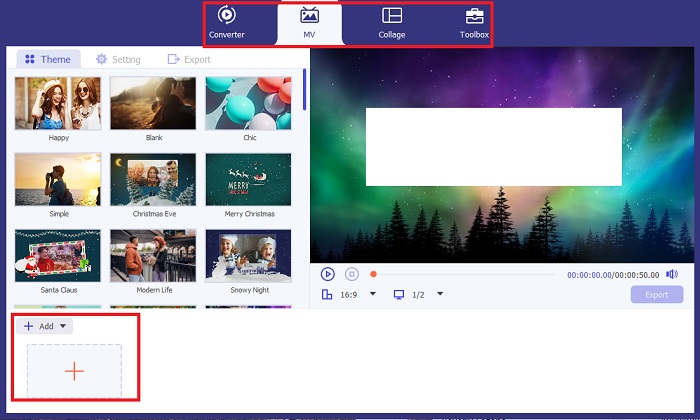
Στη συνέχεια, μεταβείτε στην ενότητα MV του Video Converter Ultimate για να αποκτήσετε πρόσβαση στον επεξεργαστή βίντεο. Από εκεί, κάντε κλικ στο κουμπί Plus για να εισαγάγετε το αρχικό σας βίντεο και περιμένετε να φορτώσει στην οθόνη.
Βήμα 3. Χρωματίστε το υλικό
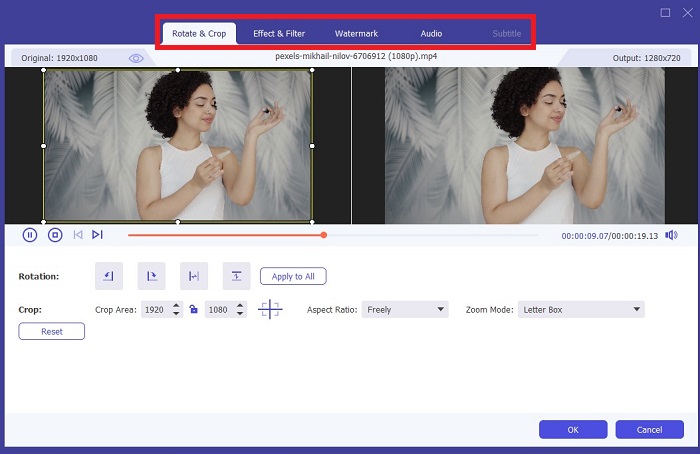
Αφού ανεβάσετε το αρχείο σας, προσθέστε τις ρυθμίσεις χρώματος σύροντας το βέλος. Υπάρχουν επίσης προκαθορισμένα φίλτρα για να προσθέσετε ένα στιγμιαίο εφέ στο βίντεό σας.
Βήμα 4. Αποθήκευση του αποτελέσματος
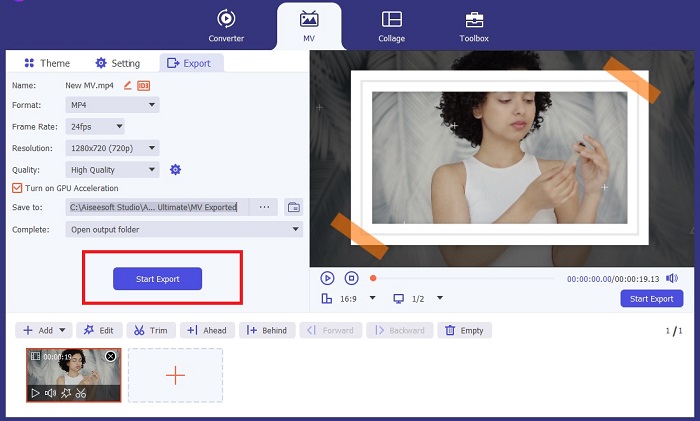
Μόλις μείνετε ικανοποιημένοι με το χρωματισμένο βίντεό σας, πατήστε το κουμπί Export για να προχωρήσετε στην τελική διαδικασία. Έπειτα, αλλάξτε το fps, το όνομα, την ανάλυση και τη μορφή του αρχείου σας και πατήστε Start Export για να αποθηκεύσετε το αποτέλεσμα στον τοπικό σας φάκελο.
Μέρος 2. Χρωματισμός βίντεο σε απευθείας σύνδεση δωρεάν
Τα διαδικτυακά εργαλεία είναι εξαιρετικοί τρόποι, εάν δεν έχετε χώρο αποθήκευσης, για να εγκαταστήσετε προγράμματα εκτός σύνδεσης. Χρησιμοποιώντας την τεχνολογία AI, τα βαρετά βίντεο ή οι φωτογραφίες σας θα ξαναζωντανέψουν αμέσως. Το PickFrom είναι ένα έγχρωμο βίντεο δωρεάν στο διαδίκτυο που βοηθά τους χρήστες να προσθέσουν απόχρωση στα πλάνα τους χρησιμοποιώντας έναν αλγόριθμο βαθμονόμησης χρώματος. Λειτουργεί στα περισσότερα προγράμματα περιήγησης ιστού, συμπεριλαμβανομένων των Opera, Chrome, Safari και Internet Explorer. Επιπλέον, αυτό το πρόγραμμα είναι 100% τοις εκατό ασφαλές και ασφαλές, χάρη στα κανάλια κρυπτογράφησης δεδομένων, για την αποφυγή εισβολής δεδομένων.
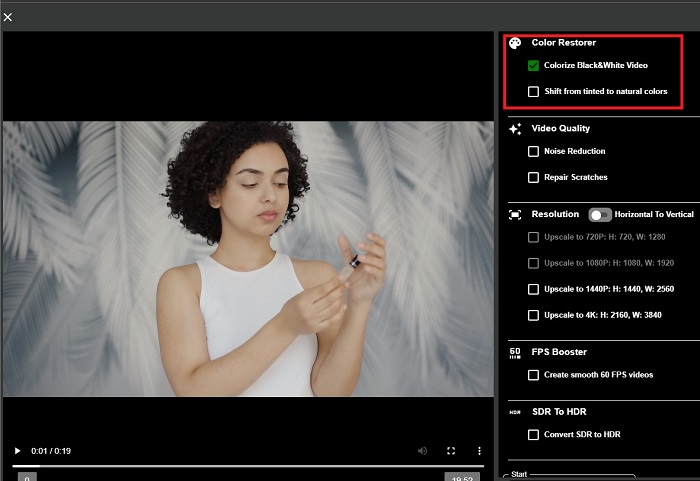
Βήμα 1. Αρχικά, ανοίξτε το πρόγραμμα περιήγησής σας και μεταβείτε στον ιστότοπο του PickFrom. Στη συνέχεια, πηγαίνετε στην ενότητα Video Colorizer και κάντε κλικ στο Add Files για να ανεβάσετε το αρχικό σας βίντεο.
Βήμα 2. Αφού ανεβάσετε το βίντεο, το εργαλείο παρουσιάζει αυτόματα το αποτέλεσμα του βίντεο που έχει χρωματιστεί με τεχνητή νοημοσύνη. Μπορείτε επίσης να ανοίξετε τις Settings του εργαλείου Colorize Video και να επιλέξετε την ανάλυση του αρχείου σας μεταξύ 780p και 1080p.
Βήμα 3. Τέλος, επιλέξτε τη μορφή Output του αρχείου σας επεκτείνοντας την καρτέλα Format. Μπορείτε να επιλέξετε ανάμεσα σε MP4, AVI και MKV. Όταν μείνετε ικανοποιημένοι με το αποτέλεσμα, κάντε κλικ στο κουμπί Start για να κατεβάσετε το χρωματισμένο ασπρόμαυρο βίντεό σας.
Μέρος 3. Χρωματισμός βίντεο στο κινητό
Γυρίστε έξυπνα τα πλάνα σας χρησιμοποιώντας ένα εργαλείο εφαρμογής που αναπτύχθηκε από την Google με το όνομα Colorize! Όπως υποδηλώνει το όνομα, αυτό το πρόγραμμα είναι μια εξαιρετική επιλογή για χρήστες iOS και Android όσον αφορά την εφαρμογή χρωμάτων στο παλιό σας υλικό. Επιπλέον, μπορείτε να μεγιστοποιήσετε την εφαρμογή χρωματισμού ασπρόμαυρου βίντεο προσθέτοντας ειδικά φίλτρα και εφέ στην έξοδο σας και προσαρμόζοντας την αναλογία επιλογής της εξόδου σας. Εδώ είναι ο γρήγορος οδηγός για να προσθέσετε χρώμα σε ασπρόμαυρο βίντεο με αυτήν την εφαρμογή για κινητά.
Βήμα 1. Κάντε κλικ στο κουμπί Upload στο πρόγραμμα και επιλέξτε το ασπρόμαυρο αρχείο που χρειάζεται διόρθωση.
Βήμα 2. Κατά τη μεταφόρτωση, το εργαλείο εφαρμόζει αυτόματα χρώμα στο έργο σας και ο χρόνος θα εξαρτηθεί μόνο από τη διάρκειά του ή το μέγεθός του.
Βήμα 3. Μόλις εμφανιστεί η χρωματισμένη φωτογραφία, μπορείτε να ρυθμίσετε τις λεπτομέρειες της εικόνας σας πηγαίνοντας στην ενότητα Enhance. Μπορείτε να προσαρμόσετε την απόχρωση, τον κορεσμό και τη ζωηρότητα της φωτογραφίας σας. Στη συνέχεια, πατήστε το κουμπί Download για να αποθηκεύσετε το αρχείο στη συσκευή σας.
Περαιτέρω ανάγνωση:
Αποτελεσματικές λύσεις για να φωτίσετε ένα βίντεο σε λιγότερο από ένα λεπτό
5 καλύτεροι επεξεργαστές βίντεο για Windows με συμβουλές για επαγγελματίες και αρχάριους [2023]
Μέρος 4. Συχνές ερωτήσεις σχετικά με το λογισμικό AI Colorize Video
Πώς χρωματίζουν οι άνθρωποι παλιά βίντεο;
Ο χρωματισμός ασπρόμαυρων βίντεο και φωτογραφιών τώρα γίνεται εφικτός μέσω εργαλείων ψηφιακής χειραγώγησης, όπως ο χρωματιστής βίντεο ή τα προγράμματα επεξεργασίας βίντεο. Μερικές φορές, πρέπει να προσαρμόσετε χειροκίνητα τις ρυθμίσεις για να επιτύχετε την προτίμησή σας ή να χρησιμοποιήσετε ένα λογισμικό χρωματισμού βίντεο AI.
Είναι δυνατό να χρωματίσετε το ασπρόμαυρο βίντεο;
Σίγουρα, ναι! Η διόρθωση του οπτικού τόνου του πλάνα σας είναι δυνατή σήμερα 100%. Ως συμβουλή, είναι καλύτερο να κανονικοποιήσετε το χρώμα των βίντεό σας πριν τα επεξεργαστείτε.
Γιατί χρειάζομαι έγχρωμη βαθμολόγηση βίντεο;
Η ταξινόμηση χρωμάτων είναι μια βασική διαδικασία που πρέπει να εκτελέσουν οι κινηματογραφιστές κατά την οριστικοποίηση της παραγωγής τους. Με αυτή τη διαδικασία, μπορούν να επιτύχουν έναν σταθερό χρωματικό τόνο για να προσθέσουν ένα εξαιρετικό οπτικό αποτέλεσμα στο κοινό τους.
Πόσος χρόνος χρειάζεται για να χρωματίσετε φωτογραφίες και βίντεο;
Εφόσον έχετε τα κατάλληλα εργαλεία στη συσκευή σας, ο χρωματισμός παλιών φωτογραφιών και βίντεο μπορεί να γίνει άμεσα. Από την άλλη πλευρά, λάβετε υπόψη το μέγεθος και τη διάρκεια του βίντεό σας.
Είναι ακριβή τα έγχρωμα βίντεό μου;
Ο χρωματιστής βίντεο σάς δίνει ένα σχεδόν ακριβές χρώμα του βίντεο. Μπορείτε επίσης να ζητήσετε καθοδήγηση από ειδικούς που θα σας βοηθήσουν να προσδιορίσετε ποιο είναι το αρχικό χρώμα χαρτογραφώντας το βίντεο.
συμπέρασμα
Και αυτό ήταν! Τώρα που μάθατε τις 3 κορυφαίες μεθόδους για να χρωματίσετε ασπρόμαυρο βίντεο με εργαλεία για υπολογιστή, διαδικτυακά και για κινητό, η διαδικασία λήψης απόφασης δεν είναι πια δύσκολη. Με έναν AI video colorizer, το εργαλείο θα προσθέσει αυτόματα χρώμα στα βίντεό σας, αλλά δεν θα σας επιτρέψει να ρυθμίσετε τις κύριες ρυθμίσεις χρώματος όπως συμβαίνει σε λύσεις για υπολογιστή, όπως το Video Converter Ultimate.
-
 Μέθοδοι χωρίς προβλήματα για τη μετατροπή εικόνων σε ασπρόμαυρες
 Θέλετε να κάνετε τις φωτογραφίες σας να φαίνονται νοσταλγικές; Έχουμε μια απάντηση για εσάς. Αυτή η ανάρτηση θα προσφέρει αξιόλογους τρόπους μετατροπής μιας έγχρωμης εικόνας σε ασπρόμαυρη.
-
 A Walkthrough Guide: Το καλύτερο 7 Volume Booster διαθέσιμο σε όλες τις πλατφόρμες
 Θέλετε να μάθετε τους διαθέσιμους ενισχυτές έντασης σε PC, Mac, Online, Android και iOS; Στη συνέχεια, διαβάστε αυτό το άρθρο με διάφορα εργαλεία που μπορείτε να επιλέξετε.
-
 Κορυφαία προγράμματα αλλαγής μεγέθους βίντεο Instagram για βελτιστοποίηση του περιεχομένου σας στο Instagram
 Δείτε τον οδηγό μας για την αλλαγή μεγέθους βίντεο για το Instagram. Μάθετε πώς να γυαλίζετε το περιεχόμενό σας και να ενισχύετε την αφοσίωση στην πιο δημοφιλή πλατφόρμα κοινωνικών μέσων στον κόσμο.
