


 Video Converter Ultimate
 Εγγραφή οθόνης
 Επισκευή βίντεο
Χρήσιμες συμβουλές για τη δημιουργία βίντεο αργής κίνησης στο iMovie
Το iMovie είναι ένας εξαιρετικός επεξεργαστής βίντεο που διατίθεται σε κάθε λειτουργικό σύστημα iOS και Mac. Η εφαρμογή αυτή είναι δωρεάν για λήψη και διαθέτει διάφορα εργαλεία που βοηθούν ιδιαίτερα στη διενέργεια σημαντικών αλλαγών στο βίντεό σας, ειδικά όταν πρόκειται για την ταχύτητα αναπαραγωγής ή τη δημιουργία βίντεο σε αργή κίνηση. Επειδή η εφαρμογή είναι φιλική προς τον χρήστη, δεν είναι δύσκολο να κατανοηθεί και να χρησιμοποιηθεί για να εφαρμόσετε την αργή κίνηση που θέλετε στο βίντεό σας. Για να κατανοήσετε όμως πλήρως κάθε λεπτομέρεια ώστε να δημιουργήσετε βίντεο αργής κίνησης στο iMovie, διαβάστε αυτό το άρθρο και ακολουθήστε προσεκτικά τα βήματα.

Μέρος 1. Πώς να δημιουργήσετε βίντεο αργής κίνησης στο iMovie χρησιμοποιώντας το iPhone
Όπως δίνεται παραπάνω, το iMovie λειτουργεί μόνο σε συστήματα iOS όπως το iPhone. Για να δημιουργήσετε τα καλύτερα βίντεο αργής κίνησης χρησιμοποιώντας αυτήν την εφαρμογή, ακολουθούν οι διαδικασίες που παρέχονται που θα σας καθοδηγήσουν σχετικά με τον τρόπο χρήσης αυτής της εφαρμογής επίσης.
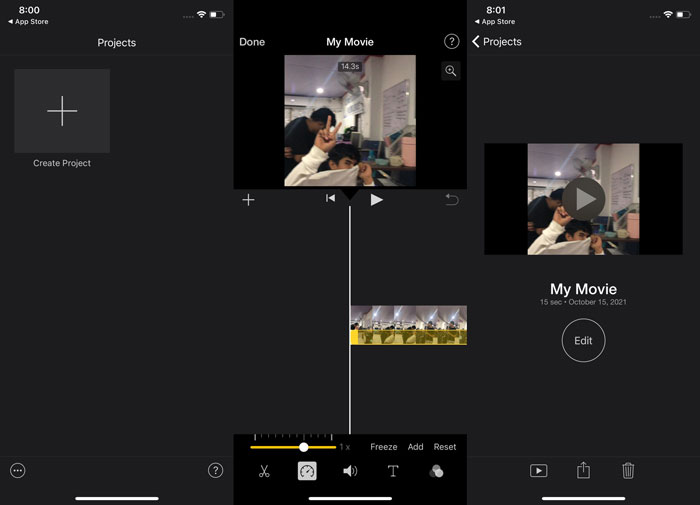
Βήμα 1. Χρησιμοποιώντας το iPhone ή το iPad σας, ανοίξτε την εφαρμογή iMovie. Θα εμφανιστεί το κουμπί Συνέχεια εάν παρουσιαστεί μια επισκόπηση του περιβάλλοντος χρήστη. Επιλέξτε το εικονίδιο με το σύμβολο + από την καρτέλα Projects για να επεξεργαστείτε ένα νέο κλιπ βίντεο. Για να συνεχίσετε, μεταβείτε στο παράθυρο New Projects και επιλέξτε Movie.
Βήμα 2. Αφού επιλέξετε ένα βίντεο από το Camera Roll σας και πατήσετε το κουμπί Create Movie στο κάτω μέρος της οθόνης, μπορείτε να βρείτε το εργαλείο ταχύτητας, που μοιάζει με ταχύμετρο, πατώντας σε ένα κλιπ βίντεο στη γραμμή χρόνου και περιμένοντας να εμφανιστούν τα εργαλεία επεξεργασίας, πριν επιλέξετε μία από τις επιλογές. Για να επιταχύνετε ή να επιβραδύνετε το κλιπ βίντεο, μετακινήστε απλώς τον κίτρινο κάτω Slider προς τα δεξιά ή προς τα αριστερά. Μπορείτε να επιταχύνετε τα πλάνα έως και στο διπλάσιο της αρχικής τους ταχύτητας ή να τα επιβραδύνετε μέχρι και στο ένα όγδοο της αρχικής ταχύτητας.
Βήμα 3. Στην επάνω αριστερή γωνία της οθόνης του τηλεφώνου σας, πατήστε Done όταν τα πάντα είναι ολοκληρωμένα. Για να αποθηκεύσετε την τελική ταινία σας, κάντε κλικ στο εικονίδιο Share στο κάτω μέρος της σελίδας και επιλέξτε μια τοποθεσία για να την αποθηκεύσετε.
Μέρος 2. Πώς να δημιουργήσετε βίντεο αργής κίνησης στο iMovie χρησιμοποιώντας Mac
Το iMovie είναι επίσης διαθέσιμο σε Mac, κάνοντας τα πιο εξαιρετικά βίντεο αργής κίνησης με τον ευκολότερο δυνατό τρόπο. Για να μάθετε πώς να επιτύχετε αυτό το είδος βίντεο που επιθυμείτε, ακολουθούν τα βήματα που παρέχονται:
Βήμα 1. Αλλάξτε την ταχύτητα του κλιπ στο πρόγραμμα iMovie στο Mac σας επιλέγοντάς το στη γραμμή χρόνου και τροποποιώντας την ταχύτητά του.
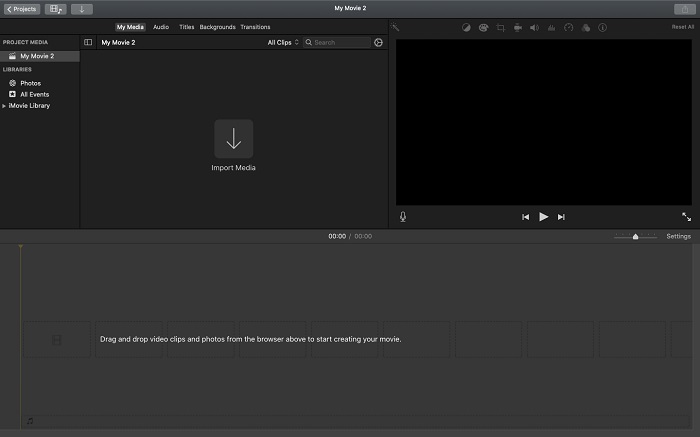
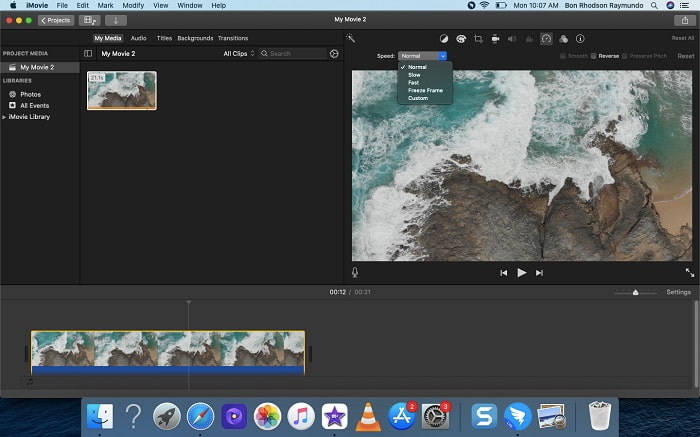
Βήμα 2. Στις ρυθμίσεις ταχύτητας μπορείτε να αποκτήσετε πρόσβαση κάνοντας κλικ στο κουμπί Speed που βρίσκεται στην επάνω δεξιά γωνία της οθόνης. Για να ρυθμίσετε με ακρίβεια την ταχύτητα αναπαραγωγής, απλώς επιλέξτε ανάμεσα σε αργές (Slow) και γρήγορες (Fast) ταχύτητες από το κουμπί ταχύτητας στην επιφάνεια εργασίας του υπολογιστή σας.
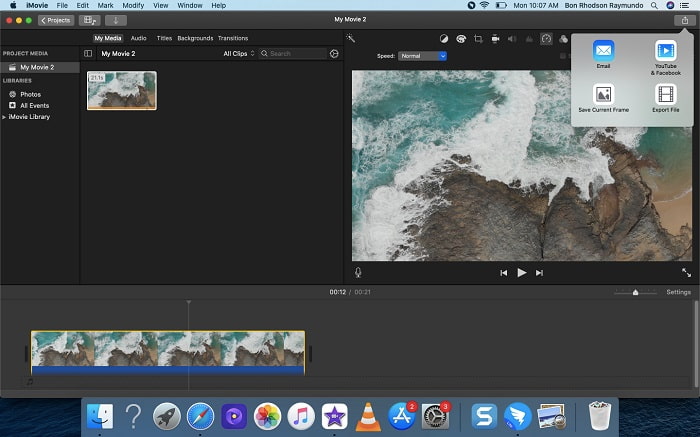
Βήμα 3. Για να αποθηκεύσετε το αρχείο στον σκληρό δίσκο του υπολογιστή σας, κάντε κλικ στο εικονίδιο Upload στην επάνω δεξιά γωνία της οθόνης.
Μέρος 3. Καλύτερη εναλλακτική για τη δημιουργία βίντεο αργής κίνησης
Εκτός από τη χρήση του iMovie για δημιουργία βίντεο σε αργή κίνηση, αυτή η καλύτερη εναλλακτική λύση είναι ιδανική για όλους τους χρήστες επιτραπέζιων υπολογιστών και φορητών. Το Video Converter Ultimate είναι ένα λογισμικό δωρεάν για λήψη που διατίθεται τόσο σε Windows όσο και σε Mac. Είναι εύχρηστο και διαθέτει φιλικό προς τον χρήστη περιβάλλον, ώστε να μην δυσκολεύεστε να καταλάβετε ποια εργαλεία θα χρησιμοποιήσετε για να δημιουργήσετε βίντεο αργής κίνησης. Περιλαμβάνει ένα από τα καλύτερα εργαλεία, το Video Speed Controller, το οποίο μπορείτε να χρησιμοποιήσετε για να ρυθμίσετε την ταχύτητα αναπαραγωγής ενός βίντεο και, με αυτόν τον τρόπο, μπορείτε πλέον να δημιουργήσετε βίντεο αργής κίνησης από το βίντεο κανονικής ταχύτητας που έχετε. Για να μάθετε περισσότερες λεπτομέρειες σχετικά με το πώς να χρησιμοποιήσετε αυτό το λογισμικό ώστε να πετύχετε την αργή κίνηση που επιθυμείτε, ακολουθούν τα βήματα που πρέπει να γνωρίζετε:
Βήμα 1. Πριν χρησιμοποιήσετε το λογισμικό, πρέπει πρώτα να το κατεβάσετε κάνοντας κλικ στον downlink παρακάτω, ανάλογα με το λειτουργικό σας σύστημα. Η εγκατάστασή του είναι τόσο απλή όσο το να το κατεβάσετε στην επιφάνεια εργασίας σας και να κάνετε κλικ στο Start Now για να ξεκινήσετε.
Δωρεάν ΛήψηΓια Windows 7 ή νεότεραΑσφαλής λήψη
Δωρεάν ΛήψηΓια MacOS 10.7 ή νεότεροΑσφαλής λήψη
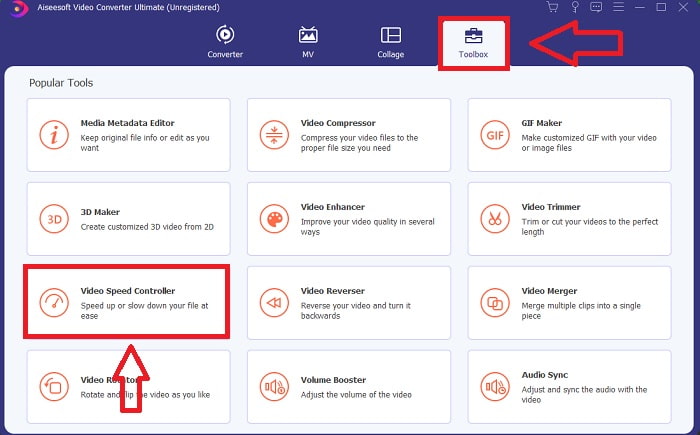
Βήμα 2. Είναι δυνατό να δείτε τη λειτουργία Converter στην κύρια διεπαφή του λογισμικού αφού ολοκληρώσετε την εκκίνηση του προγράμματος. Στη συνέχεια, χρησιμοποιήστε τη λειτουργία Toolbox για να βρείτε αυτό που χρειάζεστε για να δημιουργήσετε βίντεο αργής κίνησης. Αν θέλετε να αλλάξετε την ταχύτητα του βίντεό σας ή απλώς να φτιάξετε ένα βίντεο αργής κίνησης, επιλέξτε το Video Speed Controller από τη λίστα των διαθέσιμων εργαλείων.
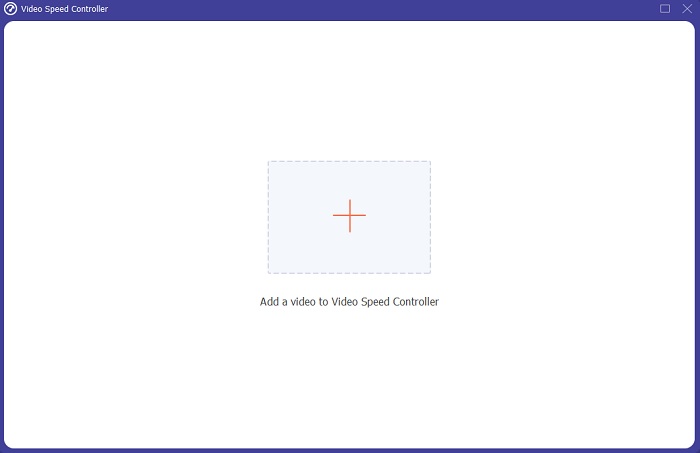
Βήμα 3. Ένα ακόμη παράθυρο θα ανοίξει στην οθόνη του υπολογιστή σας αφού προχωρήσετε. Για να ξεκινήσετε την επεξεργασία, κάντε κλικ στο σύμβολο συν +.
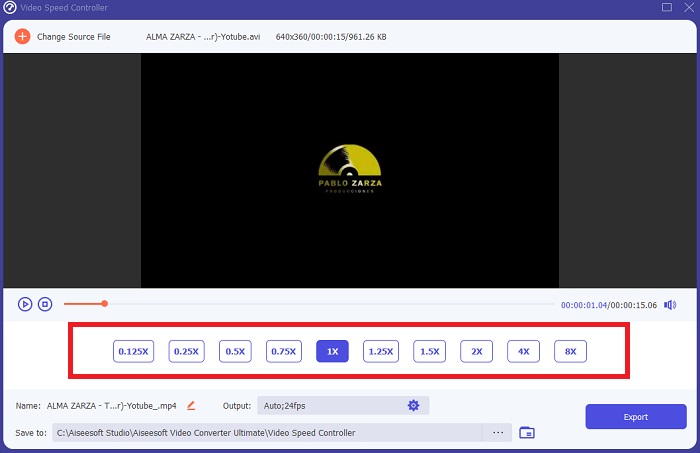
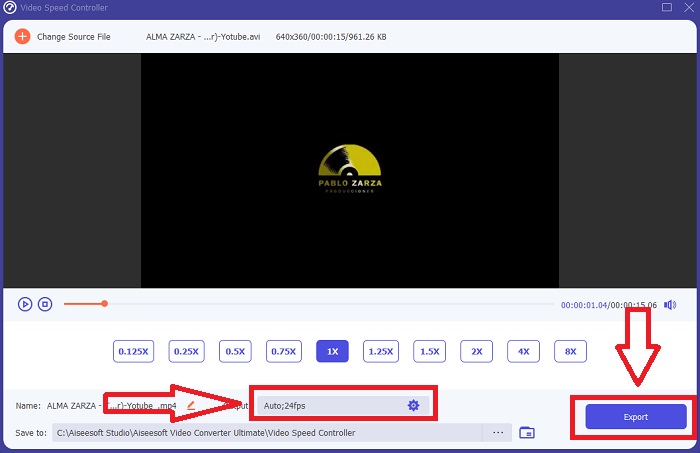
Βήμα 4. Για να ξεκινήσετε την επεξεργασία, επιλέξτε πόσες φορές θα αυξηθεί ή θα μειωθεί ο ρυθμός καρέ του βίντεο κατά την αναπαραγωγή, για να δείτε πόσο γρήγορο ή αργό θα είναι· αυτό θα καθορίσει το εφέ αργής κίνησης που θα εφαρμόσετε στο βίντεό σας. Εφόσον δημιουργείτε βίντεο αργής κίνησης, θα μειώσετε την ταχύτητα επιλέγοντας ταχύτητα βίντεο χαμηλότερη από τη μέση. Αν είστε ικανοποιημένοι με την ταχύτητα του βίντεό σας, μπορείτε πλέον να βελτιστοποιήσετε την ποιότητά του αλλάζοντας τη μορφή, την ανάλυση, τον ρυθμό καρέ κ.λπ. Θα έχετε επίσης τη δυνατότητα να μετονομάσετε το τελικό σας βίντεο.
Βήμα 5. Κάντε κλικ στο Export και επιλέξτε μια τοποθεσία στο σύστημα αρχείων του υπολογιστή σας για να αποθηκεύσετε την εργασία σας.
Σχετικά:
Πώς να επιβραδύνετε MP4 βίντεο
Πώς να επιβραδύνετε ένα βίντεο
Μέρος 4. Συχνές ερωτήσεις σχετικά με τη δημιουργία βίντεο αργής κίνησης στο iMovie
Τι γίνεται αν το iMovie δεν λειτουργεί;
Εάν δεν υπάρχει διαθέσιμη επιλογή, το βίντεο κλιπ δεν είναι αρκετά μεγάλο για να υποστηρίξει την ταχεία αναπαραγωγή. Είναι επίσης πιθανό να χρειαστεί να μετατρέψετε το βίντεό σας. Ορισμένοι τύποι βίντεο, όπως αυτά που έχουν τραβηχτεί σε iPhone ή H.264 σε βιντεοκάμερα Flip, πρέπει να μετατραπούν πριν αλλάξει η ταχύτητα. Στο πρόγραμμα περιήγησης Project, κάντε κλικ και κάντε διπλό κλικ στο αρχείο βίντεο για να το ανοίξετε. Εάν δείτε ένα κουμπί Convert Entire Clip στον επιθεωρητή που ανοίγει, επιλέξτε το. Επαναλάβετε το Κλιπ και, στη συνέχεια, προχωρήστε στη διαδικασία αργής κίνησης / γρήγορης προώθησης.
Μπορείτε να επιβραδύνετε ένα time-lapse βίντεο στο iMovie;
Το time-lapse βίντεό σας θα αρχίσει να παίζει μόλις αφήσετε το κουμπί κλείστρου για να τερματίσετε την εγγραφή. Το ρυθμιστικό ταχύτητας time-lapse βρίσκεται στο κάτω μέρος της οθόνης. Όταν σταματήσετε την εγγραφή με πατημένο το κουμπί κλείστρου, το time-lapse βίντεο θα αρχίσει να αναπαράγεται αυτόματα. Το ρυθμιστικό ταχύτητας time-lapse βρίσκεται στο κάτω μέρος της οθόνης.
Πώς επιβραδύνετε τα βίντεο στο Youtube;
Παίξτε ένα βίντεο στην εφαρμογή Youtube, εντοπίστε το εικονίδιο με το γρανάζι ή αναφέρεται ως το εικονίδιο ρύθμισης. Κάντε κλικ στην Ταχύτητα αναπαραγωγής και επιλέξτε τις επιλογές πάνω από την κανονική ταχύτητα για να αρχίσετε να επιβραδύνετε το βίντεο που παίζετε.
συμπέρασμα
Συνοψίζοντας, το iMovie είναι ένας εξαιρετικός επεξεργαστής βίντεο που διατίθεται μόνο σε λειτουργικά συστήματα iOS και Mac. Αλλά τι γίνεται αν χρησιμοποιείτε Windows για να δημιουργήσετε βίντεο αργής κίνησης; Σας προτείνουμε να χρησιμοποιήσετε το Video Converter Ultimate για να πετύχετε το βίντεο αργής κίνησης που θέλετε. Το λογισμικό αυτό διατίθεται σε Windows και Mac. Επιπλέον, είναι δωρεάν και διαθέτει ποικιλία εργαλείων για επεξεργασία βίντεο. Διαθέτει επίσης ένα ειδικό εργαλείο που χρησιμοποιείται κυρίως για τη ρύθμιση της ταχύτητας αναπαραγωγής, με αποτέλεσμα βίντεο σε αργή κίνηση. Πέρα από τα ενσωματωμένα εργαλεία του, υποστηρίζει και διάφορες μορφές βίντεο, ώστε να μην δυσκολεύεστε στην μετατροπή των αρχείων σας.
-
 [Δωρεάν και επί πληρωμή] GIF Speed Changer: Καυτές επιλογές του 2021
 Δεν είστε ικανοποιημένοι με το GIF που φτιάξατε στο διαδίκτυο, καθώς είναι κουραστικό και αργό; Αυτή θα είναι η τυχερή σας μέρα γιατί παρουσιάζουμε ένα άρθρο σχετικά με τον εναλλάκτη ταχύτητας GIF και τις λεπτομέρειες που σας βοηθούν να το χρησιμοποιήσετε και να το κατακτήσετε.
-
 Τα 4 κορυφαία προγράμματα αναπαραγωγής βίντεο με ελεγκτή ταχύτητας το 2021
 Δεν έχετε παρατηρήσει την ταχύτητα αναπαραγωγής κάθε αναπαραγωγής πολυμέσων κάθε φορά που παίζετε ένα βίντεο; Αυτό το άρθρο είναι κατάλληλο για να μάθετε τα πάντα για τα προγράμματα αναπαραγωγής βίντεο με έλεγχο ταχύτητας.
-
 3 τρόποι για να επιταχύνετε το βίντεο στο iPhone [Αποδεδειγμένο&93;
 Αντιμετωπίζετε πρόβλημα με την προσαρμογή της ταχύτητας αναπαραγωγής του βίντεό σας επειδή χρησιμοποιείτε iPhone; Αυτό είναι ένα εξαιρετικό άρθρο για να σας βοηθήσει με το πρόβλημά σας.
